iTunes · 1 min read · Dec 21, 2025
新しいiTunesライブラリへのコンテンツの再編成
Q: 音楽の新しいiTunesライブラリをゼロから始めることについて質問があります。また、アプリや、少しだけ動画、着信音、書籍も保護されることを確認したいです。これまでの数年間、私は複数のコンピュータ、外付けハードドライブ、iTunesライブラリを持っていました。最近の数週間、すべてのMP3を1つの外付けハードドライブのフォルダにアーティスト別に整理してコピーするのにかなりの時間を費やしました。私はiTunesライブラリとコンピュータ上のいくつかの追加フォルダからこの音楽のコピーを削除する準備が整ったと思います。しかし、正しく行いたいので、まだ途中です。約200〜300枚のCDをiTunesライブラリにインポートしてコレクションを完成させ、すべての音楽を1つの場所にまとめたいです。以前のように複数の場所に複数のフォルダを持つ問題を避けたいと思っています。これは「音楽をiTunesフォルダにコピー」ボックスがチェックされていたことから来ていると思うので、最終的に必要なときにはこれをチェック解除することを確認します。
しかし、今何をすべきで、どのように正しく進めるべきでしょうか?当面は、すべての音楽を1つのフォルダに外付けハードドライブに保存し、iTunesがそこにアクセスするようにするつもりです。今後のCDインポートでMP3を同じ場所に、現在のようにフォルダに整理して配置するためには何をすればよいですか?また、転送後に音楽の余分なコピーを削除してスペースを空けるために、Macのハードドライブ上のどのフォルダを削除すればよいですか?最後に、アプリ、着信音、動画、書籍についてはどうすればよいですか?
– ジム
A: あなたはほぼ正しい道を進んでいるようですが、移行をスムーズにし、将来的にライブラリを移動したい場合に簡単にするために考慮すべきいくつかのことがあります。
音楽を自分のファイルとフォルダの構造に整理する強い理由がない限り、iTunesにコンテンツを整理し管理させることを強くお勧めします。これにより、ファイルを自分で移動することにした場合、iTunesのリンクが壊れる可能性を排除できるだけでなく、将来的にライブラリを移動するのがはるかに簡単になります。たとえば、Mac Miniの内部ハードドライブに戻すか、新しい外付けハードドライブに移行するかです。
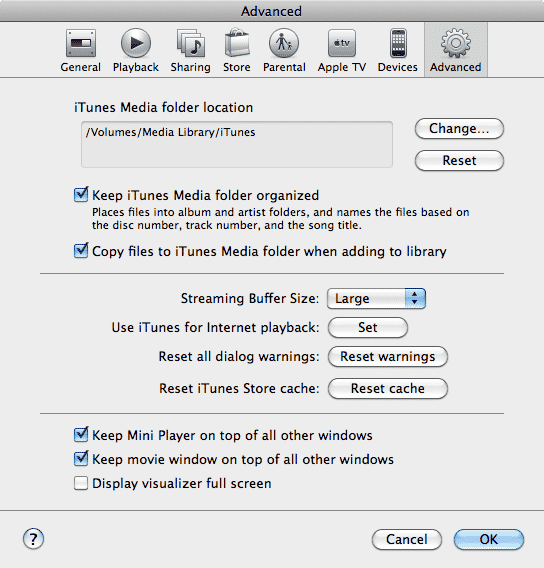
この設定の鍵は、iTunesの高度な設定にある3つのオプションです:あなたのiTunesメディアフォルダの場所、iTunesメディアフォルダを整理された状態に保つ、およびライブラリに追加するときにファイルをiTunesメディアフォルダにコピーするオプションです。
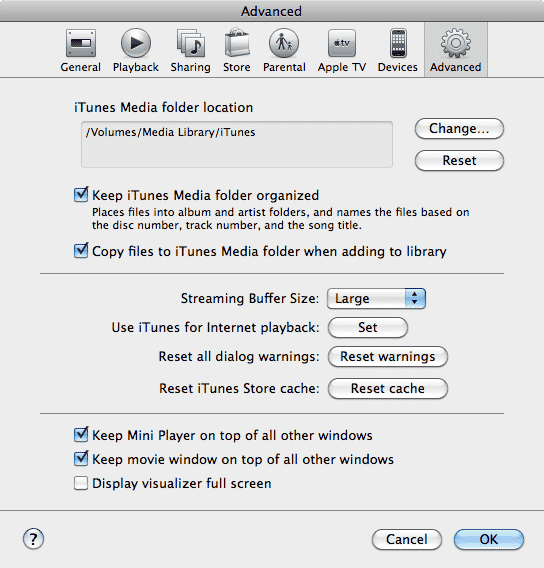
理想的には、あなたの「iTunesメディアフォルダ」の場所を音楽を保存したい外付けハードドライブのパスに設定するべきです。実際、音楽がすでに保存されているパスに設定することができます。これは、iTunesがオーディオCDからインポートしたトラックやiTunes Storeからダウンロードしたトラックを常に配置するパスです。
コンピュータの他の場所からインポートしたメディアファイルも、ファイルをiTunesメディアフォルダにコピー…オプションが有効になっている場合、このパスにコピーされます。ファイルをコピー…オプションが無効になっている場合、自分でインポートしたメディアファイルはそのままの場所に残り、iTunesはそれらの場所から参照します。
このファイルをコピー…オプションを無効にするという動作は、既存のファイルとフォルダの構造を維持するための好ましいアプローチのように思えるかもしれませんが、問題は、iTunesが外部の場所にある各ファイルへのフルパスを保存し、あなたが望んでもそれらのファイルを再整理または管理しようとしないことです。これにより、将来的にすべてのコンテンツを別のドライブに簡単に移動することができなくなります。iTunesは以前の場所でそのコンテンツを探し続けるからです。この問題を簡単に解決する唯一の方法は、iTunesのファイルを統合オプションを使用して、すべての音楽をiTunesメディアフォルダにコピーすることです。これは、最初にファイルをiTunesメディアフォルダにコピー…オプションが行うことと本質的に同じです。言い換えれば、ライブラリを他の場所に移動する予定がある場合は、今すぐiTunesメディアフォルダに保存しておくのが良いでしょう。
iTunesがメディアファイルをインポートするときにコピーを作成しないようにするには、iTunesメディアフォルダの場所をすでにメディアファイルが含まれているパスに設定するだけです。iTunesメディアフォルダを整理された状態に保つオプションが有効になっている場合、iTunesはインポート中にすべてのファイルを基本的にARTISTALBUM構造に再整理しますが、すでにiTunesメディアフォルダにあるため、コピーではなく移動します。iTunesメディアフォルダを整理された状態に保つオプションが無効になっている場合、iTunesはファイルをコピーせずにインポートし、あなたが整理したままにしますが、将来的に外付けハードドライブに移動する場合、iTunesに再整理させる必要があるかもしれません。
新しい投稿を受信箱で受け取る
スパムはありません。いつでも購読を解除できます。