iTunes · 1 min read · Feb 17, 2026
iTunesメディアフォルダ内のファイルの整理
Q: iTunesメディアフォルダ内の参照された曲のグループを、同じメディアフォルダ内の別のディレクトリに移動するにはどうすればよいですか?移動するたびに、iTunesは元のディレクトリに戻してしまいます。「iTunesメディアフォルダを整理された状態に保つ」オプションのチェックを外すと一時的にうまくいくことがわかりましたが、再度オンにすると曲が戻ってしまいます。何かアイデアはありますか?
A: 短い答えは、「iTunesメディアフォルダを整理された状態に保つ」オプションを完全に無効にしない限り、実際にはこれを行うことはできません。この設定の目的は、オプションが示唆する通りに、iTunesの標準的なファイルおよびフォルダ構造でメディアファイルを維持することです。
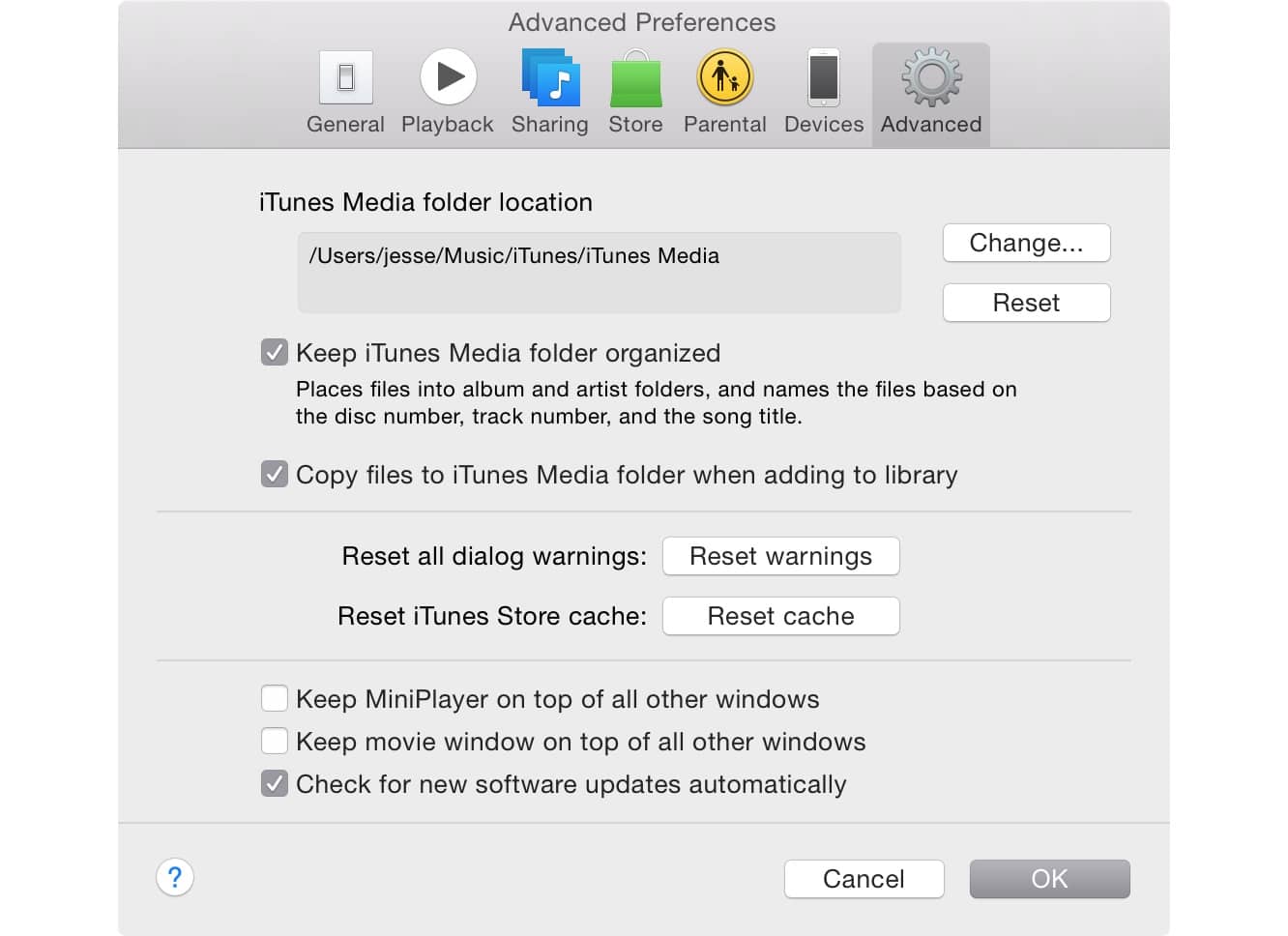
とはいえ、ファイルを自分の方法で整理したい場合は、オプションをオンにする必要はないかもしれません。
「iTunesメディアフォルダにファイルをコピーする…」という2番目のオプションが有効な限り、iTunesフォルダの外からインポートしたものはすべて標準の構造に整理されます — どこかに置かなければなりません — しかし、すでにフォルダ内にあるファイルは、「iTunesメディアフォルダを整理された状態に保つ」オプションが有効でない限り、移動されることはありません。これは、iTunesメディアフォルダに手動でファイルをコピーした場合、インポートする前に、iTunesは元の場所にそのまま置いておくことを意味します。言い換えれば、iTunesメディアフォルダの外からライブラリに追加されたファイルはiTunesによってコピーされて整理されますが、すでにiTunesメディアフォルダにあるライブラリに追加されたファイルはそのままの場所に残されます。
もちろん、このオプションをオフにすると、トラック情報を更新してもファイルは再整理されません — 単に最初にインポートしたときにiTunesが置いた場所に残されるか、手動で移動した場合はその場所に残されます。
デフォルトでは、iTunesメディアフォルダの構造はアーティストやアルバム名などのトラック情報を使用してファイルを配置し、「iTunesメディアフォルダを整理された状態に保つ」オプションが有効な場合、トラック情報を更新する際にトラックが移動されます。
もし、何らかの理由で「iTunesメディアフォルダを整理された状態に保つ」オプションを有効にしたままにしたい場合、他の選択肢は、iTunesにトラックを別の場所に配置するよう指示するために適切なトラック情報(例:アーティストやアルバム)を変更するか、「iTunesメディアフォルダにファイルをコピーする…」オプションを無効にしてファイルをiTunesメディアフォルダの外に移動することです。この場合、ファイルはそのままの場所に残され、代わりにその場所から参照されます。ファイルをiTunesにドラッグアンドドロップする際に、OPTキー(Mac)またはALTキー(Windows)を押し続けることで、「ファイルをコピー」設定を一時的にオーバーライドできることに注意してください。これは、たまにこの設定をオーバーライドしたい場合に、iTunesの設定に行くよりもずっと早くなります。
新しい投稿を受信箱で受け取る
スパムはありません。いつでも購読を解除できます。