デバイスサポート · 1 min read · Nov 01, 2025
忘れたパスコードのリセット
Q: 私の8歳の息子が、弟がiPodを使えないようにパスワードを設定しましたが、今はそのパスワードを思い出せません。iPodをオンにして「スライドしてロック解除」を開くと、次の画面で「パスワードを入力」と表示されます。どうすれば修正できますか?
– ギャリー
Q: iPad 2のパスコードを忘れてしまいましたが、どうすればパスコードをリセットできますか?
– レイチェル
A: 残念ながら、iOSデバイスの忘れたパスコードをリセットする唯一の方法は、デバイスを完全に消去し、その後iTunesまたはiCloudからバックアップを復元することです。
ここでの重要な点は、パスコード自体はバックアップに含まれていないため、デバイスを復元するとすべてのデータは戻りますが、デバイスにはパスコードが設定されていない状態になります—再度手動で設定する必要があります。
iCloudバックアップが有効になっている場合、デバイスがパスコードでロックされていても、Wi-Fi接続があり、電源に接続されている限り、24時間ごとに自動的にバックアップが行われます。
また、通常同期しているiTunesライブラリがあれば、ロックされたiOSデバイスからコンピュータに手動バックアップを作成することもできます。iTunesは、既存の同期関係がある場合にのみロックされたiOSデバイスと同期します。
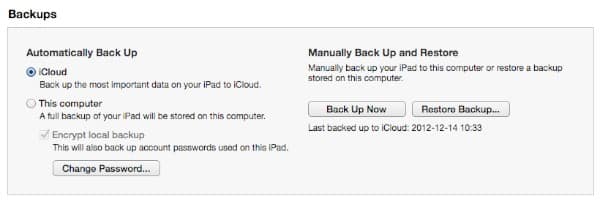
バックアップの状態を簡単に確認し、デバイスをコンピュータに接続してiTunesでデバイスを選択し、概要画面を見れば手動バックアップを作成できます。
これにより、自動バックアップに選択されている方法と、最後にその方法でバックアップが作成された日時が表示されます。ここからiCloudとiTunesのバックアップの切り替えも可能で、切り替えるとそれぞれの最終日時が表示されます。今すぐバックアップをクリックすると、自動バックアップの方法に関係なく、iTunesを介してコンピュータに新しい手動バックアップが作成されます。
適切なバックアップがあることに満足したら、同じ画面にある復元ボタンをクリックしてデバイスを消去し、工場出荷時の設定に戻すことができます。
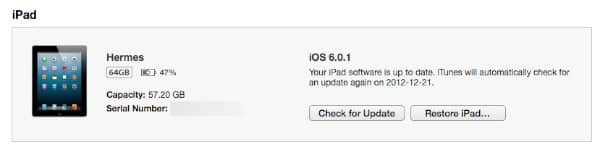
これにより、デバイス上のすべてが消去され、箱から取り出したときと基本的に同じ構成に戻ります。その後、標準のiOSセットアップウィザードを通過し、iTunesまたはiCloudを使用してバックアップを復元できます。これにより、すべてのデータと設定が復元され、アプリやメディアコンテンツが再同期されます。バックアップと復元手順の詳細については、新しいiPhone、iPad、またはiPod touchへのコンテンツの転送に関する記事をご覧ください。
これらすべてが完了すると、デバイスは復元前と同じように設定されますが、デバイスパスコードは設定されていません。
新しい投稿を受信箱で受け取る
スパムはありません。いつでも購読を解除できます。