iCloudバックアップ · 1 min read · Sep 29, 2025
古いiPhoneにiCloudバックアップを復元する
Q: 私のiPhone 5が盗まれたので、コンピュータからiCloudに接続してデータを消去しました。今、古いiPhone 4Sがありますが、1ヶ月前のiTunesバックアップがあるにもかかわらず、iPhoneのより最近のiCloudバックアップがあるかどうかを知りたいと思っています。また、iPhoneを消去してもそれがまだ機能するかどうかも知りたいです。これをどうやって確認し、iCloudまたはiTunesバックアップを使って新しいiPhoneを復元するにはどうすればよいですか?
– ポーラ
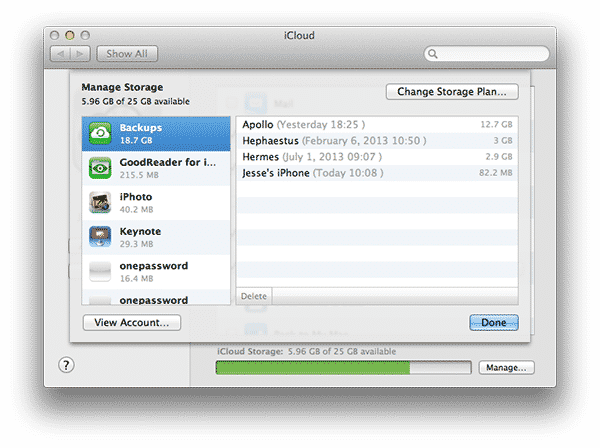
A: 良いニュースは、iTunesとiCloudのバックアップにはデバイスモデルの制限がないということです。実際、iPhone 5からiPhone 4Sへのバックアップの復元だけでなく、iPhoneからiPod touchへのiCloudおよびiTunesバックアップの復元も可能です。実際、これは特定の制限に従ってiPadバックアップにも適用されます。
バックアップをデバイス間で復元する際に覚えておくべき主なことは、新しい iOSバージョンで作成されたバックアップを古い iOSバージョンを実行しているデバイスに復元することはできないということです。
ただし、ほとんどの場合、これは単に他のデバイスを最新のiOSバージョンに更新する必要があることを意味し、最近のiOSバージョンがサポートされていないかなり古いiOSデバイスに戻る場合にのみ問題となります。しかし、iPhoneの場合、2009年のiPhone 3GSを含むすべてのモデルは、iOS 6.1をサポートしています。この制限は、マイナーな「0.0.1」iOSアップデートには適用されないことにも注意してください。したがって、iPhone 5の最新バージョンが6.1.4で、iPhone 4SにはiOS 6.1.3しか利用できない場合でも、問題は発生しないはずです。
他のiOSデバイスまたはOS X LionまたはMountain Lionを実行しているMacがある場合、最後のiCloudバックアップの日付を簡単に確認できます。Macでは、システム環境設定に移動し、iCloudセクションを選択し、右下隅の「管理」ボタンをクリックします。iCloudに保存されているすべてのデータのリストが左側に表示され、バックアップが最初のエントリとして表示されます。これを選択すると、すべてのiOSデバイスのバックアップと、最後のバックアップが作成された日付と時刻が表示されます。
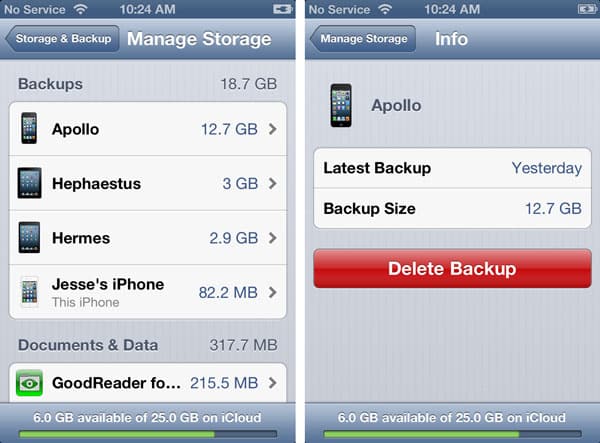
同じiCloudアカウントに接続されている別のiOSデバイスからこれを確認するには、iOSの設定アプリのiCloudセクションに入り、ストレージとバックアップを選択し、ストレージを管理を選択します。個々のデバイスをタップすると、そのデバイスの最後のバックアップの日付が表示されます。
他のiOSデバイスやMacがない場合、これを行う唯一の方法は、設定アプリに入り、一般、リセットの下にある「すべてのコンテンツと設定を消去」オプションを選択してiPhoneを消去することです。iPhoneが再起動したら、iOSセットアップアシスタントを通過し、プロンプトが表示されたときにiCloudまたはiTunesからバックアップを復元することを選択できます。
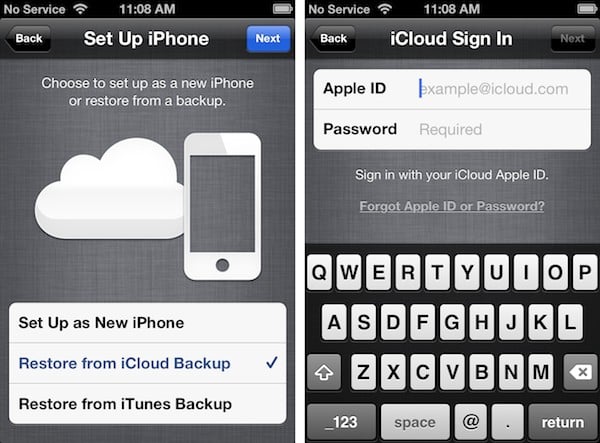
iCloudを選択した場合、iCloudのApple IDとパスワードを入力する必要があります。その後、iCloudアカウントで利用可能なバックアップのリストが表示され、各バックアップの日付と時刻が表示されます。iCloudは各デバイスの最新の3つのバックアップを保存するため、ここに2つの古いバックアップが表示されることもあります。
新しい投稿を受信箱で受け取る
スパムはありません。いつでも購読を解除できます。