iCloud · 1 min read · Dec 26, 2025
iCloudでのファイル、連絡先、カレンダーの復元
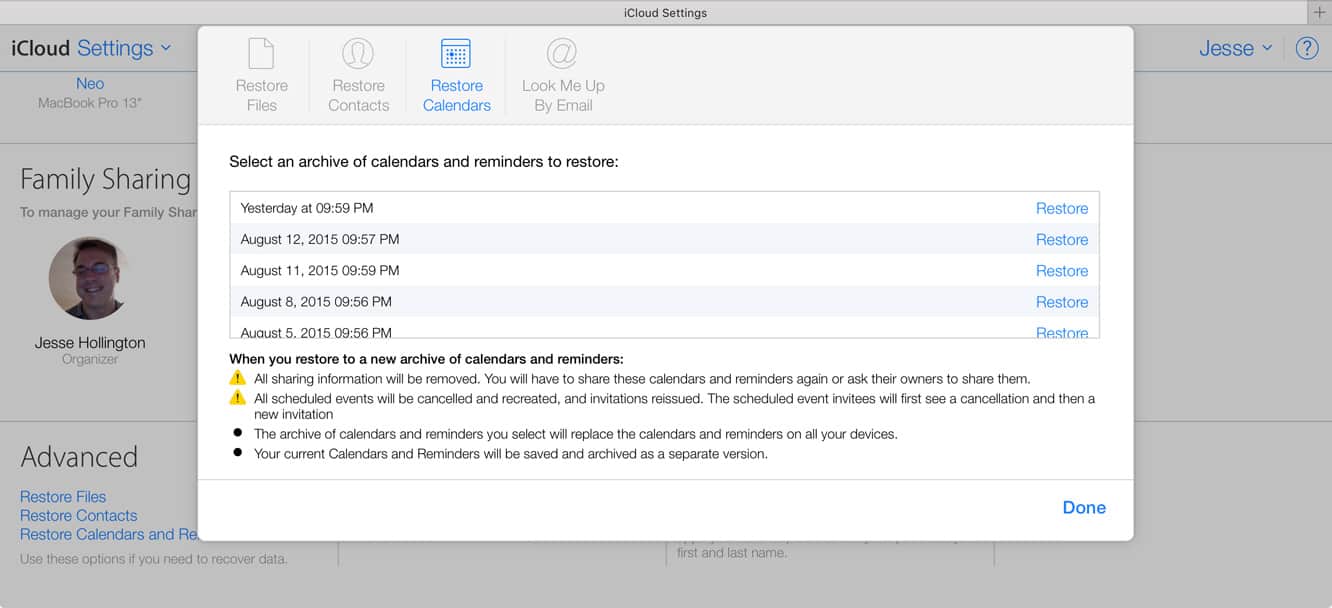
連絡先やカレンダーのアイテムを失ったことがある人は、AppleがiCloudに静かに追加した新機能を評価するでしょう。www.icloud.comでiCloudウェブポータルにログインし、設定を選択し、下部の「詳細」セクションまでスクロールすることで、個々のiCloud Driveファイルを復元したり、以前の連絡先またはカレンダーデータのセットに戻したりできます。
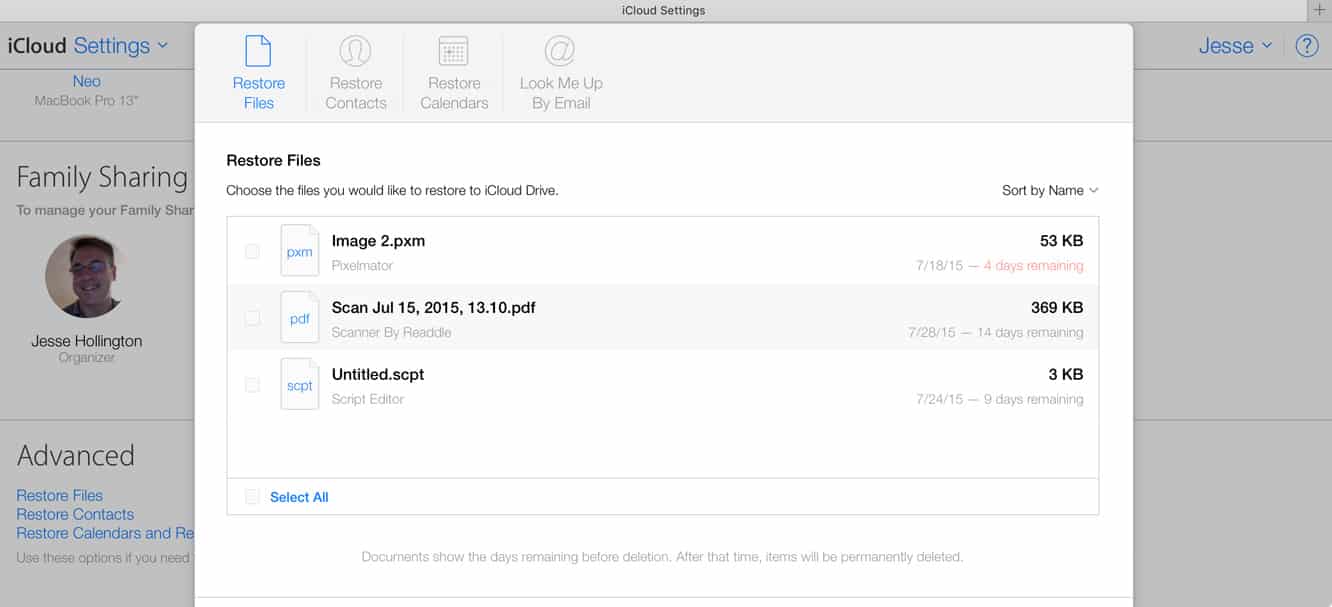
「ファイルの復元」オプションを使用すると、過去30日間にiCloud Driveから削除されたファイルを復元できます。各ファイルは個別に表示され、完全に削除されるまでの残り日数が示されます。
一方、「連絡先の復元」と「カレンダーの復元」は、以前のデータセットに完全に戻すことを可能にします — 残念ながら、特定の個々の連絡先レコードやカレンダーイベントを取得する方法はありません。実際、「カレンダーの復元」画面の警告が示すように、以前のカレンダーセットに復元すると、すべての共有情報が削除され、すべての共有予定の招待状がキャンセルされて再送信されるため、この設定は注意して使用する必要があります。Macユーザーは、失われたカレンダーや連絡先の日付を復元するためにTime Machineを使用する方がはるかに良いでしょう。
しかし、他のバックアップが利用できない場合、iCloudのオプションは最後の手段として便利です。
失われた連絡先レコード、カレンダーイベント、またはリマインダーを1つ探していて、他のバックアップが利用できない場合の1つの回避策は、適切なアプリを使用して現在の連絡先またはカレンダーデータをエクスポートすることです。iCloudの連絡先ウェブアプリでは、設定メニュー(右下のギアアイコン)からvCardをエクスポートできます。また、エクスポートオプションを使用する前にすべての連絡先を選択することで、すべての連絡先を含む単一のVCFファイルをエクスポートできます。カレンダーのエクスポートについては、MacユーザーはネイティブのOS Xカレンダーアプリを使用できますが、WindowsユーザーはOutlookまたはWindowsカレンダーを介してデータを同期する必要があります。
新しい投稿を受信箱で受け取る
スパムはありません。いつでも購読を解除できます。