iCloudバックアップ · 1 min read · Nov 12, 2025
以前のiCloudバックアップからの復元
Q: 新しい電話を使い始めた後、古い電話からiCloudバックアップを新しい電話にどうやって移すのですか?ストレージ管理には古い電話のストレージ情報がまだ表示されていますが、復元するオプションが見当たりません。
– マイケル
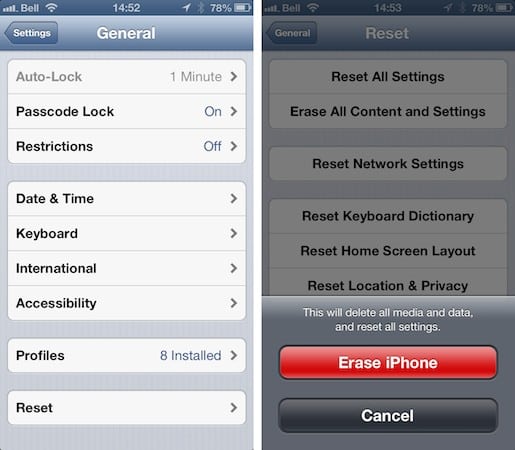
A: すでに新しいデバイスとして設定されたiPhoneや他のiOSデバイスにiCloudバックアップを復元する唯一の方法は、デバイスを消去して最初からやり直すことです。すべてのコンテンツと設定を消去するオプションは、設定の一般、リセットの下にあります。
このオプションを選択すると、iOSパスコードを入力するように求められ、これが本当にやりたいことか確認するように促されます。
デバイスは比較的迅速な消去プロセスを経て再起動し、新しいデバイスと同様にiOSセットアップアシスタントが表示されます。このプロセス中に、新しいiPhoneとして設定するか、iCloudまたはiTunesバックアップから復元するかのオプションが与えられます。
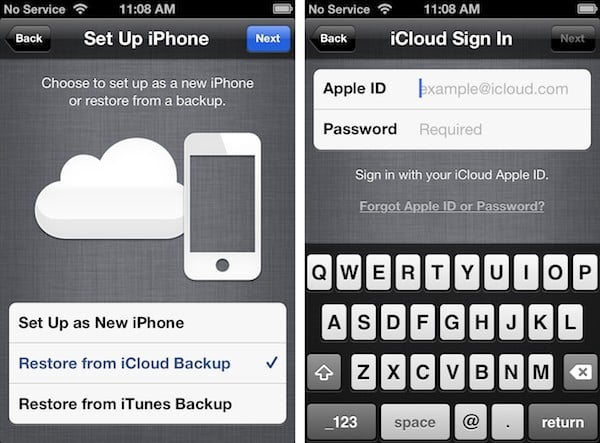
iCloudバックアップから復元することを選択すると、Apple IDを入力するように求められ、その後復元するiCloudバックアップのリストが表示されます。
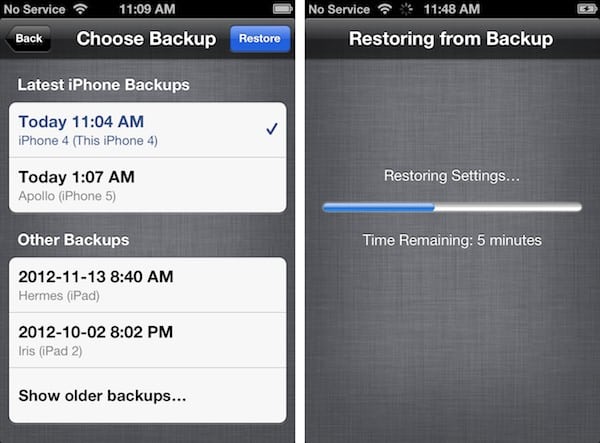
このプロセスに関する詳細情報については、新しいiPhone、iPad、またはiPod touchへのコンテンツ転送ガイドをご覧ください。
2つの別々のバックアップから情報を統合する簡単な方法はないため、すでに新しいデバイスとしてiPhoneを使用し始めて新しいデータを蓄積している場合は、古いバックアップを完全に復元するか、新しいバックアップを優先して単に捨てるかの選択肢しかありません。
iBackupBotやMobileSyncBrowserのようなサードパーティ製のユーティリティを使用して、iOSデバイスバックアップからデータを選択的に取得することができますが、これらはバックアップがコンピュータに作成されている必要があります。iCloudバックアップから直接データにアクセスすることはできません。ただし、iCloudバックアップにどうしても必要な情報がある場合は、そのiCloudバックアップをiPhoneに復元するか、利用可能な別のiOSデバイスに復元し、その後そのデバイスをiTunesにバックアップして、これらのユーティリティを使用して必要な情報を抽出できるようにコンピュータにデータを移すことができます。
古いiPhoneバックアップがiCloudのストレージを占有している必要がなくなった場合は、iPhoneのストレージとバックアップ設定から直接簡単に削除することもできます。
新しい投稿を受信箱で受け取る
スパムはありません。いつでも購読を解除できます。