iCloudバックアップ · 1 min read · Sep 24, 2025
第二のiPhoneへのiCloudバックアップの復元
Q: 最近iPhoneを失ってしまい、新しいiPhoneにiCloudを使ってデータを復元したいと思っています。ただ、復元するにはまず古いデバイスのすべてのデータを削除してから新しいデバイスに復元する必要がありますか?それとも、古いデバイスから削除されていなくても新しいデバイスに復元することはできますか?
– ヤシン
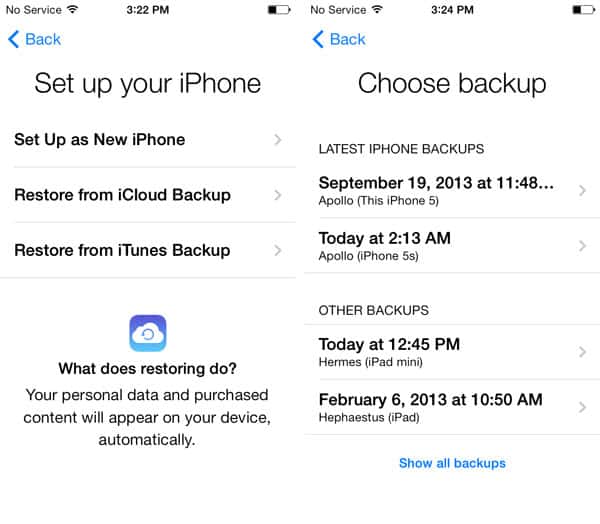
A: 古いiPhoneからデータが削除されているかどうかに関わらず、iCloudバックアップを別のiPhoneに復元することは確実にできます。
実際、あなたはこのバックアップを好きなだけ多くのiOSデバイスに復元することができ、特定のデバイス固有の制限に従えば、iPhoneのバックアップをiPadやiPod touchに復元したり、その逆も可能です。唯一の要件は、復元先のiOSバージョンがバックアップを作成するために使用されたものと同じか新しいものである必要があることです。
これを行うには、通常通りiCloudバックアップを復元します。iOSセットアップアシスタント中にオプションを選択し、iCloudのApple IDとパスワードを提供し、復元したいバックアップを選択します。復元が完了すると、新しいiPhoneは基本的に古いiPhoneと同じ状態になりますが、Wi-Fiネットワーク、iCloud、iTunes Store、メールアカウントなどのいくつかのパスワードを再入力する必要があるでしょう。
ただし、新しいiPhoneは古いiPhoneと同じiCloudバックアップを使用することはありません。iCloudバックアップは特定のハードウェアデバイスIDに関連付けられており、単にデバイス名に関連付けられているわけではありません。以前のバックアップは古いiPhoneに関連付けられたままであり、新しいiPhoneは同じデバイス名の下に新しい別のiCloudバックアップを作成します。
これらのバックアップは、iOSデバイスの設定、iCloud、ストレージとバックアップに入ってストレージを管理を選択することで確認できます。
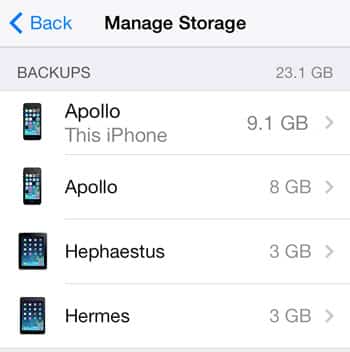
現在使用しているデバイスのバックアップが表示され、通常はリストの最初に表示されます。ここに表示されている同じ名前の他のバックアップは古いiPhoneからのものであり、新しいデバイスに正常に復元された後は、安全に削除してスペースを空けることができます。削除するには、それをタップし、次の画面で「バックアップを削除」を選択します。
新しい投稿を受信箱で受け取る
スパムはありません。いつでも購読を解除できます。