iPhone復元 · 1 min read · Mar 12, 2026
バックアップからのiPhoneの復元
Q: iTunesでiPhoneを復元しようとするたびに、工場出荷時設定に戻すかどうかを尋ねられます。以前のバックアップに復元したいのですが、Time MachineからiTunesのバックアップを取得し、実際にiPhoneに復元するにはどうすればよいですか? ~/Library/Application Support/Mobile Sync/Backupフォルダーにある以前のバックアップを引き出そうとしました: e85e8c85ec0854b38aa596ab5ac0a91a4ec0d93f を上書きしましたが、これを行った後でもiTunesは依然として工場出荷時設定に戻すかどうかを尋ねてきます。iTunesにiPhoneを復元する際に実際にバックアップを使用するように指示するにはどうすればよいですか?
– バジル
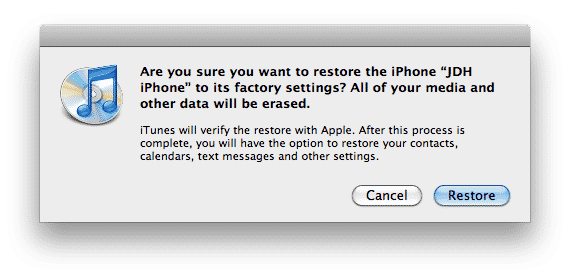
A: iPhoneのバックアップを復元するために特別な手順を踏む必要はありませんが、iPhoneを復元しようとしたときに表示される最初のダイアログボックスに惑わされている可能性があります。このボックスは、iTunesがiPhoneを工場出荷時設定に戻すことを示しています。
重要なのは、バックアップからiPhoneを完全に復元することは実際には二段階のプロセスであるということです。最初にデバイスを工場出荷時設定に戻すことから始まり、これによりiPhoneのOSがデバイスに再ロードされます。復元が完了し、iPhoneが再起動すると、iTunesはバックアップからiPhoneを復元するか、新しいデバイスとして設定するかを尋ねます。
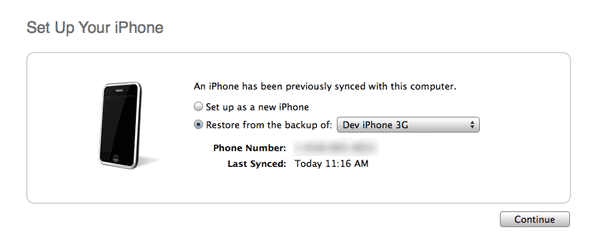
この時点で、バックアップを選択し、iPhoneに復元します。iTunesがiPhoneのバックアップを保持している限り、Time MachineからiPhoneのバックアップを復元する必要はありません。これは、iTunesがiPhoneを最後にバックアップしたときから古いバックアップに戻りたい場合を除きます。
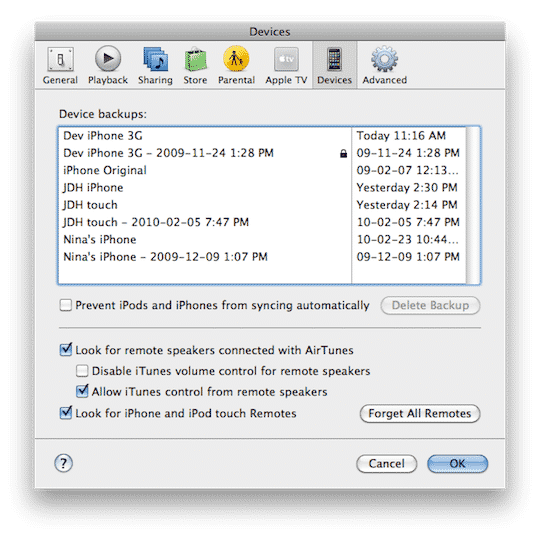
最新のバックアップは常にiTunesによって保持され、iTunesはiPhoneのファームウェアをアップグレードする際に追加のチェックポイントバックアップも作成します。iTunesが保存しているバックアップは、iTunesの環境設定に入り、「デバイス」タブを選択することで確認できます。
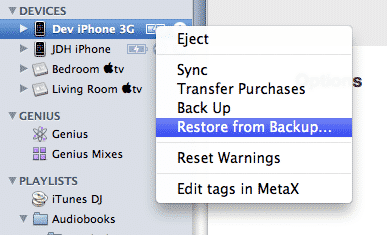
iPhoneを完全に消去してOSを再ロードすることに関心がない場合は、デバイスリスト内のiPhoneを右クリックし、「復元」を選択することで、iTunes内から直接バックアップを迅速に復元することもできます。これにより、上記で示したのと同じ復元手順が開始されます。
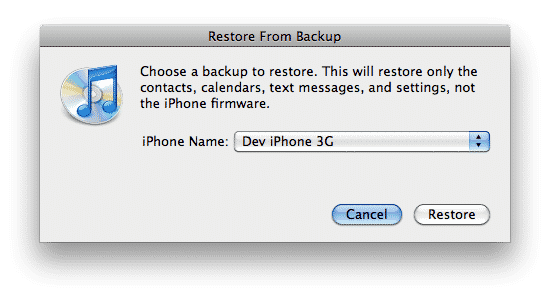
一般的な指針として、iPhoneの問題をトラブルシューティングするために復元する場合は、OSの再ロードを含む完全な復元を行う方がはるかに良いです。これにより、可能な限りクリーンな構成に戻ることができます。
新しい投稿を受信箱で受け取る
スパムはありません。いつでも購読を解除できます。