スマートスピーカー · 1 min read · Dec 19, 2025
レビュー: Apple HomePod — パート2: スマートスピーカー
利点: 音響的に優れた個人用スピーカーで、先進的なDSPやその他の技術を使用して部屋の設定に調整します。良好なSiriのパフォーマンスとApple Music、iCloud Music Library、Apple Podcastsとの緊密な統合。堅実なAirPlayのパフォーマンス。主なユーザーのメッセージ、リマインダー、ノート、および一部のサードパーティアプリとSiriを介してやり取りする能力。
欠点: 明らかにAppleエコシステム内の人々のためだけに意図されています。セットアップにはiOSデバイスが必要です。直接インターネットストリーミングはAppleのメディアサービスに制限されています。ワイヤードオーディオ入力はありません。Bluetoothオーディオサポートはありません。Siriアシスタントは単一の主要ユーザーのみに機能し、近くにiPhoneが必要です。Siriアプリのサポートは限られています。ステレオペアリングとマルチルームオーディオサポートは初期リリースには含まれていません。
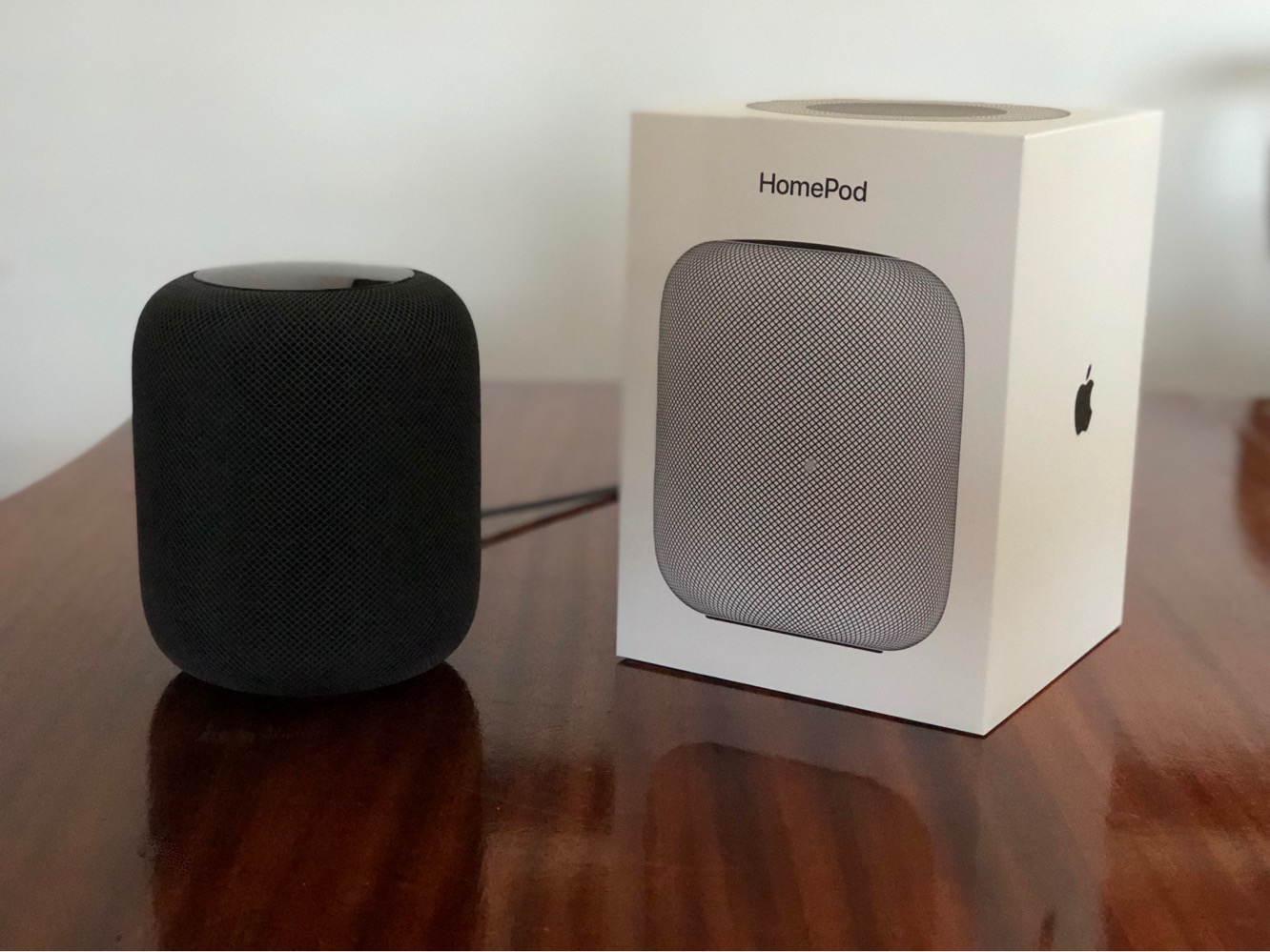
AppleのHomePodスマートスピーカーは、昨年の発表以来、多くの注目を集めています。この注目の一部は新しいApple製品であることによるものですが、同社がこのスピーカーに期待される高い基準を設定していることも事実で、多くの人々の好奇心を刺激しています。HomePodでは、Appleは部屋の条件に自動的に調整される画期的なスピーカーと、Apple MusicおよびSiriとの緊密な統合を提供する「インテリジェントアシスタント」を約束しています。HomePodは非常に異なる2つのカテゴリに触れているため、私たちは編集チームメンバーの専門知識に基づいて適切に評価するために、2部構成のレビューを公開するという異例の手段を取りました。先週のレビューの第一部では、オーディオ愛好家のGuidoがHomePodの個人用スピーカーとしてのパフォーマンスについて議論しました。今週の第二部では、Apple MusicやiTunesの統合からSiriがスマートアシスタントとしてどれだけうまく機能するかまで、HomePodの「スマート」機能をより深く掘り下げていきます。
セットアップと構成
HomePodを箱から出してセットアップするのは、Appleが説明する通り簡単で、AirPodsをセットアップしたことがある人やiOS 11を使用して別のiPhoneにデータを転送したことがある人には馴染みのあるプロセスです。HomePodの電源を入れると、近くのiPhoneに自動的に表示され、「セットアップ」をタップすると、HomePodを部屋のロケーション(HomeKit構成から)に割り当てるための一連の画面を通過し、「パーソナルリクエスト」を有効にしてSiriがメッセージ、リマインダー、ノートに接続できるようにし、iCloudおよびWi-Fi設定をiPhoneからHomePodに転送することができます。
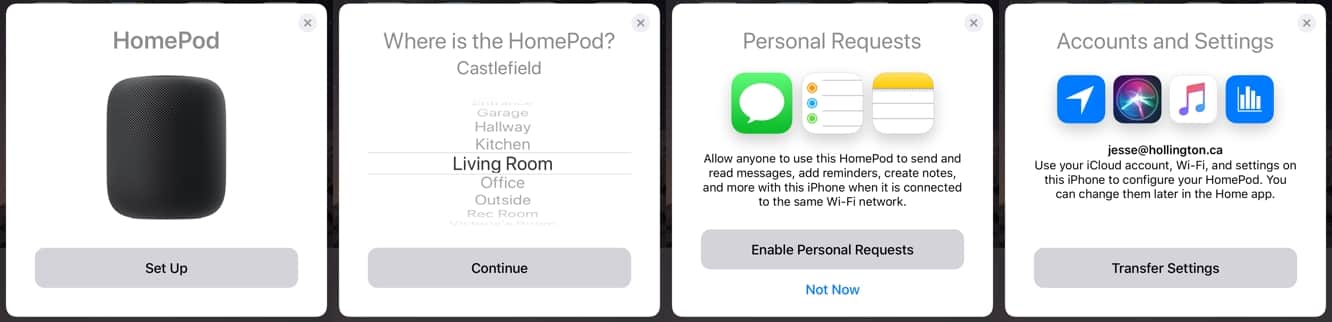
完了すると、プロセスは簡単なチュートリアルを表示し、HomePodをシステムに追加して数分以内に、iOSのTipsアプリがHomePodのヒント用の新しいセクションが利用可能であるという通知を表示します。
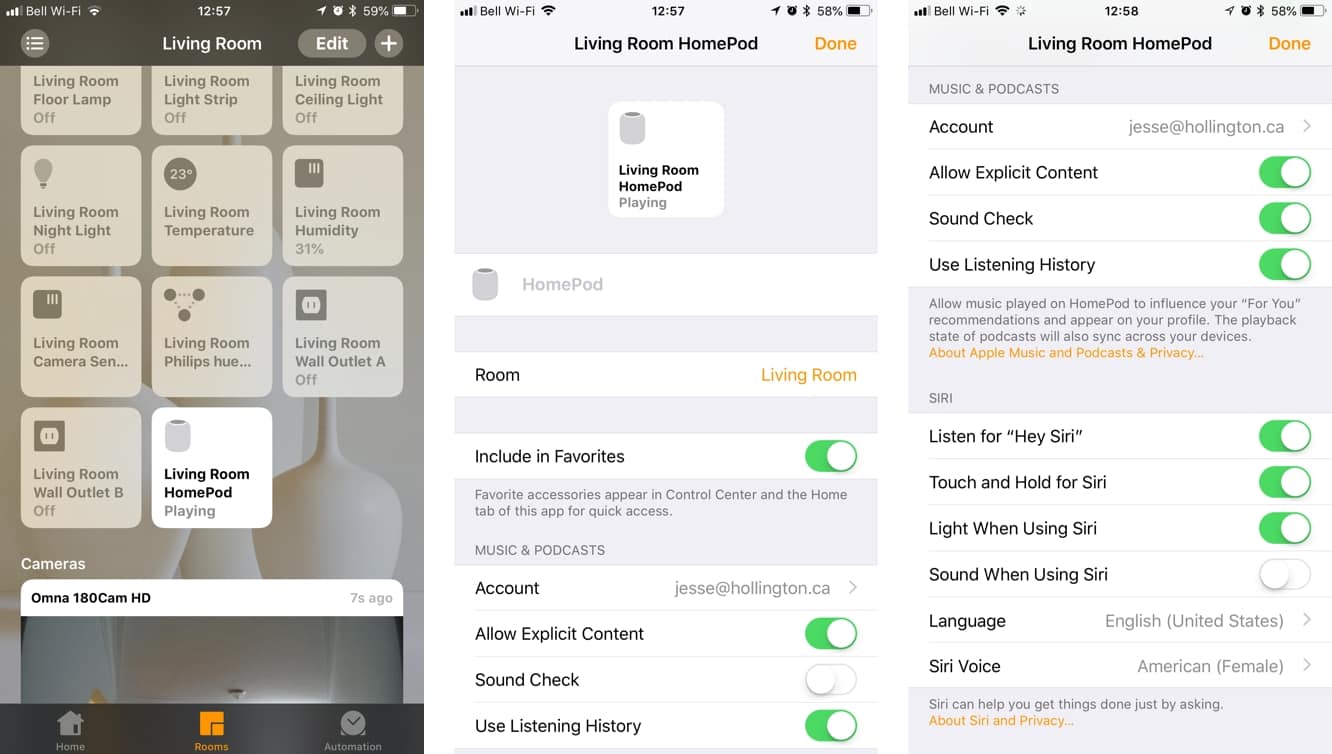
あなたのHomePodはAppleのHomeアプリにデバイスとして表示され、割り当てた部屋に表示されます。ここでHomePodの設定も構成されますが、Appleはこれを奇妙に2つの異なるエリアに分けています。
HomePodの設定のほとんどは、個々のHomePodデバイスの下に見つかり、HomePodに使用するiCloudアカウントを変更したり、明示的なコンテンツフィルタリング、サウンドチェック、リスニング履歴を有効または無効にしたり、Siriオプションを設定したり、位置情報サービスを有効または無効にしたりできます。
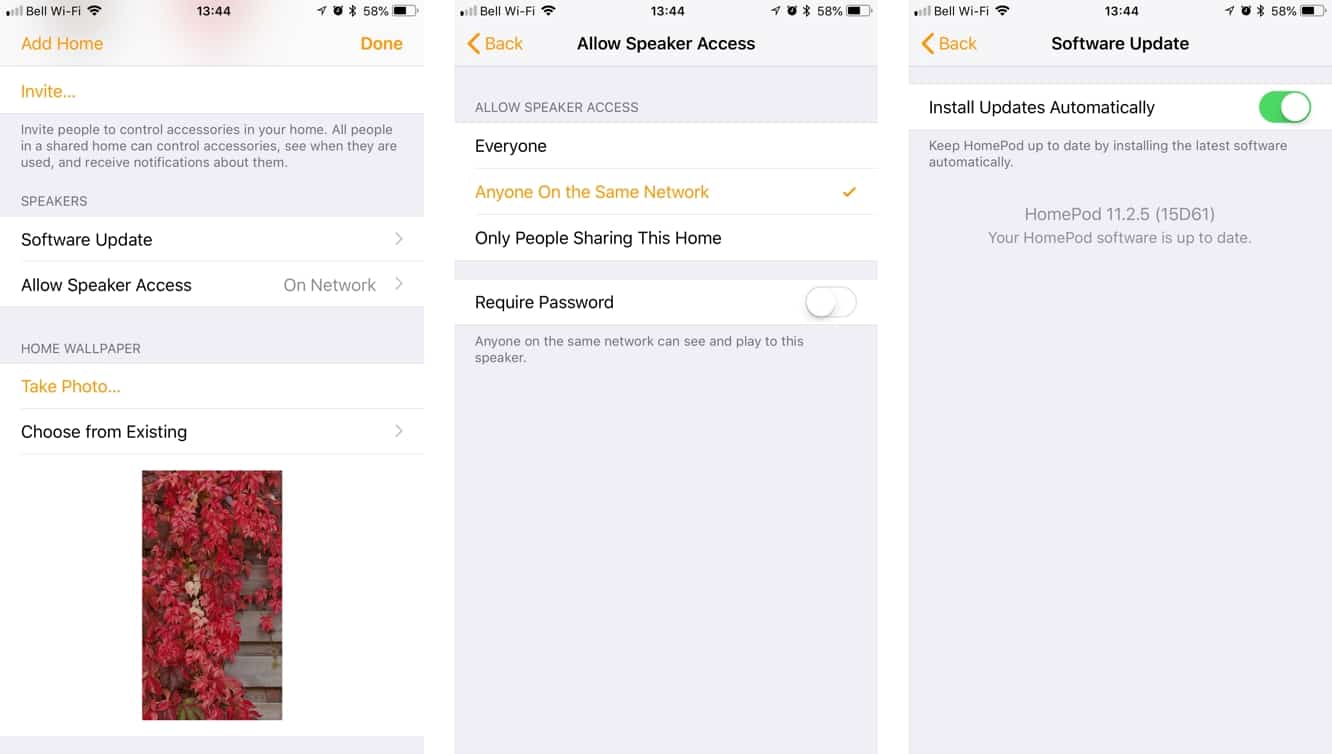
ただし、ソフトウェアの更新を確認し、AirPlayを介してスピーカーにストリーミングできるユーザーを決定するために訪れる必要がある新しい「スピーカー」セクションも、メインの「ホーム」構成画面の下にあります。興味深いことに、HomePodのHomeKitとの統合により、従来見られたよりも制限されたAirPlay設定が可能になります — このホームを共有している人のみは、HomePodへのアクセスをHomeKitアクセスを明示的に与えたユーザーに制限し、同じWi-Fiネットワークにいる誰にでもアクセスを許可するわけではありません。残念ながら、これは家庭内のすべてのHomePodに適用されるグローバル設定であるため、特定のスピーカーへのアクセスを制限することはできません。たとえば、子供が午前6時にあなたの寝室にオーディオをストリーミングするのを防ぎたい場合などです。
HomeアプリでHomePodをタップすると、再生を一時停止または開始でき、タッチ&ホールドジェスチャーで拡張ビューを開くと、通常の「詳細」ボタンに加えて「アラーム」ボタンが表示され、HomePodに設定されたアラームを管理できます。ここから新しいアラームを追加したり、Siriを使用して設定したアラームを表示したりできます。HomeアプリにHomePodを含めるという選択は実際に興味深いもので、HomePodは実際にはHomeKitデバイスのようには機能しません — たとえば、再生の開始や停止などの機能を実行するためにシーンやオートメーションに含めることはできません。現状では、Appleはスタンドアロンの「HomePod」アプリをリリースすることもできたはずですが、HomeKitデバイスとしての存在が今後のことを示唆していることを期待しています — たとえば、シーンの一部として特定のプレイリストを開始できるようになると、確かにクールです。
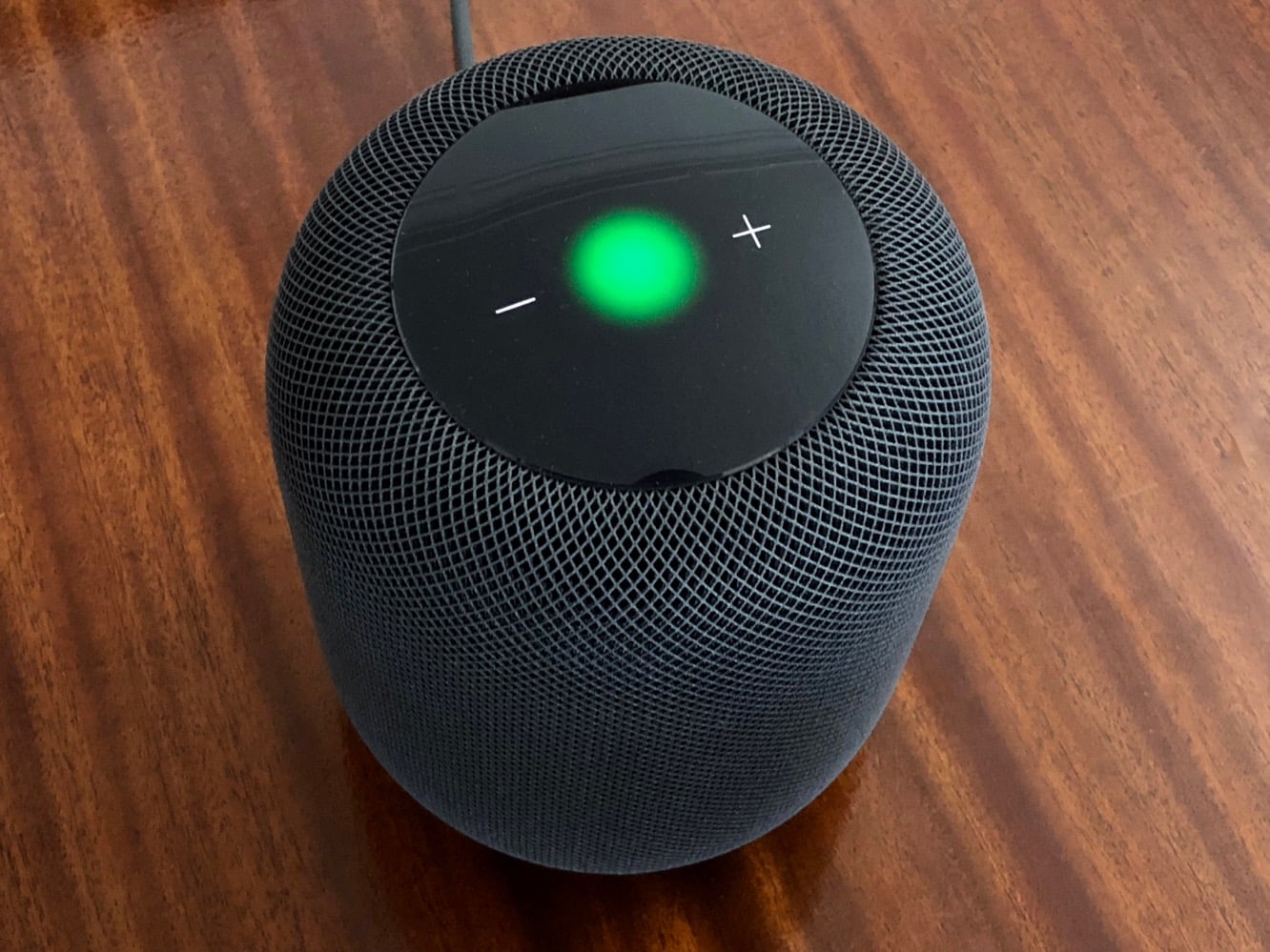
もう一つ注目すべき点は、HomePodが実際にスピーカーフォンとして使用できることです。同じWi-Fiネットワークにいる限り、HomePodは通話画面の「オーディオ」メニューに表示され、音声を通じて指示できます。HomePodの上部はスピーカーフォンモードのときに緑色に光り、タップして通話を終了したり、別の通話に切り替えたりできます。ただし、着信は、すでに通話中でない限り、HomePodで鳴りません。HomePodの音質は素晴らしいですが、この分野では特別なことはありません — 通話者はまだ私たちがスピーカーフォンを使用していることを知ることができましたが、私たちの声は十分に明瞭に聞こえました。HomePodのスピーカーフォン機能は平均的だと言えるでしょう。
音楽の再生
HomePodの設定が完了すると、実際には音楽を再生するための3つの異なる方法があります。最も明白で宣伝されている方法は、SiriにApple MusicまたはiCloud Music Libraryから何かを再生するように頼むことです。これは、iPhone、iPad、またはApple TVで行うのと同じ方法で機能します — 単に「Hey Siri、再生して…」と言った後に、曲名、アーティスト、アルバム、プレイリスト、またはステーションやジャンルなどの音楽関連のリクエストを続けます。たとえば、「Hey Siri、スムーズなジャズを再生して」と言うと、適切なApple Musicのステーションが再生されます。また、「1972年のナンバーワンソングを再生して」といったリクエストも可能で、歴史的なトップチャートに基づいて音楽を再生します — そのデータがあなたの国で利用可能である限り。
実際、HomePodをこのように音楽再生に使用する便利さを言葉で表現するのは難しいです — これは常にオンで、常に準備が整ったスピーカーで、空中に話しかけるだけであなたの望むものを再生します。私たちがこの体験を表現するために使える最良の言葉は「摩擦のない」です。スピーカーをオンにしたり、他のボタンを押したりする心配はなく、実際には、他のスピーカーがプラグインしてオンにする必要がある時代に、iPod classicとAppleのiPod Hi-Fiを使用する体験を思い出させました。これは小さなことですが、Appleのほとんどのものと同様に、技術がこのように機能するべきだという感覚を無意識に感じさせてくれます。
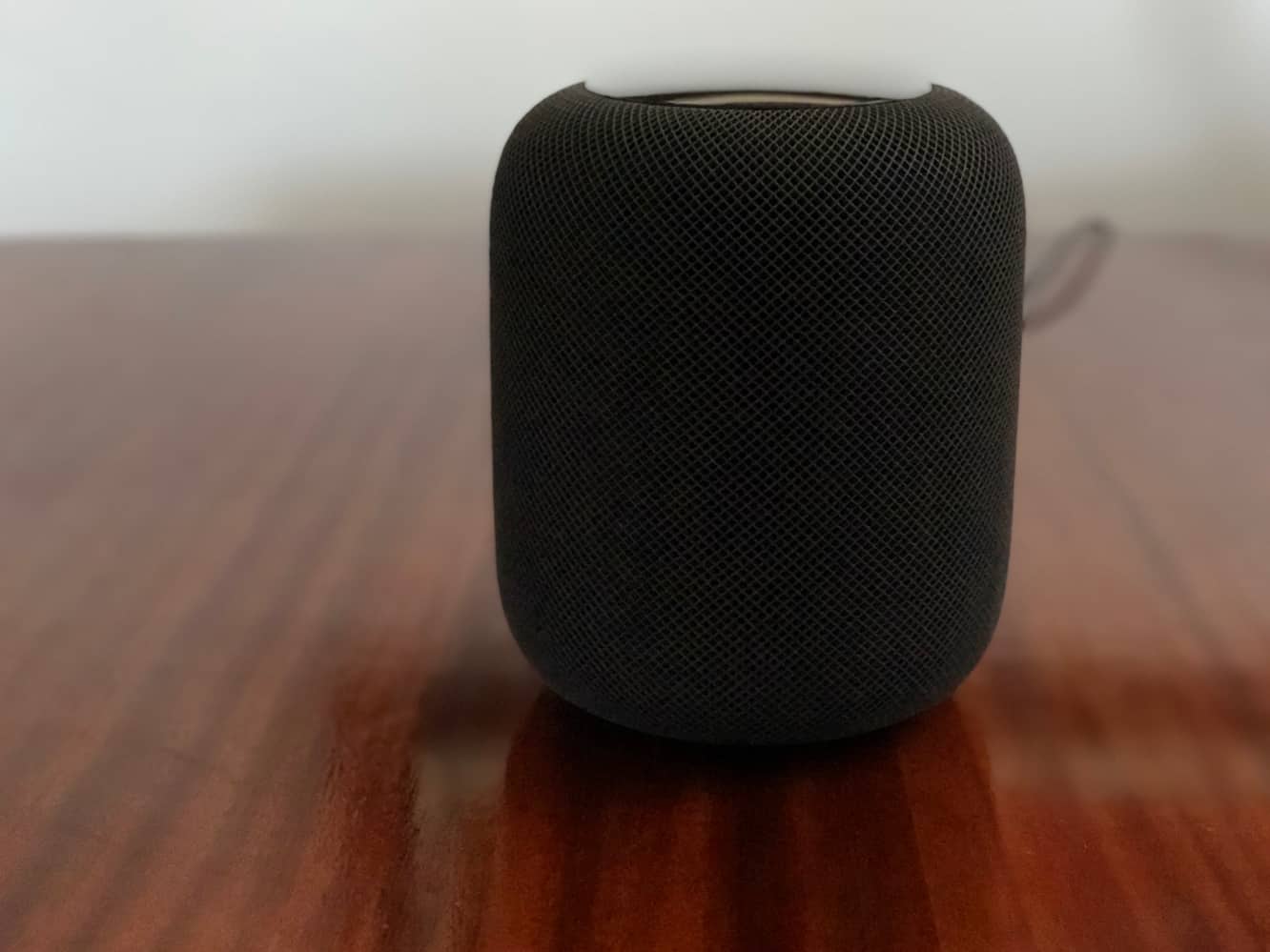
もちろん、正しく機能する場合の話です。HomePodで音楽を呼び出すためにSiriを使用することは、他の場所で音楽を呼び出すためにSiriを使用するよりも優れているわけではなく、最初の試みで常に正しく行うわけではありません。公平を期すために、私たちは呼び出したほとんどの曲名やアルバムに対して95%の成功率があったと言えますが、その5%の失敗率はちょうど気をそらすには十分でした。また、成功率は、曲名のバージョン選択が満足できると考えるかどうかにも基づいていることを指摘する必要があります — 複数のバージョンの曲が存在する場合、Siriが実際にあなたのライブラリにあるものを選ぶか、Apple Musicカタログの別のバージョンを選ぶかは、運次第です。
ただし、覚えておくべきことの一つは、HomePodはApple Musicの曲だけでなく、iCloud Music Library内のすべての曲を再生できるということです — アップロードされた曲も含まれます。
したがって、年間25ドルのiTunes Matchサブスクリプションを持つユーザーは、HomePodをほぼ完全に活用できます。この場合、欠けているのはラジオステーションへのアクセス(Beats 1を除く)だけです。さらに、Apple Podcastsアプリで購読している限り、ライブラリ内のApple PodcastsもSiriを介して再生できます。
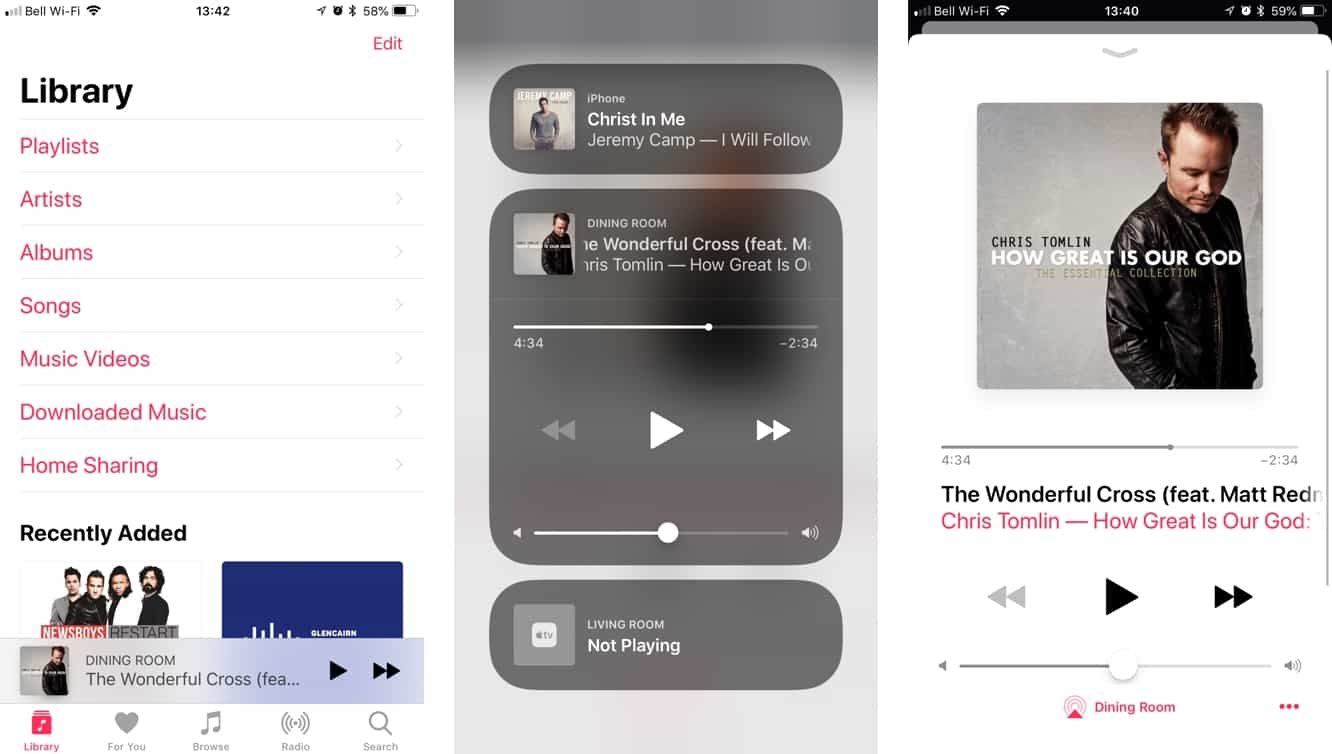
Siriは既存のプレイリストやアルバムを呼び出す便利な方法ですが、私たちのように自分のプレイリストを構築しキュレーションするのが好きな人には、常にうまく機能するわけではありません。幸いなことに、iOS 11.2.5以降またはiTunes 12.7.3以降のMusicアプリからHomePodを直接制御することもできます。Appleが最初にこれがどのように機能するかを明示的に示すのがうまくなかったかもしれませんが、一度理解すればかなりうまく機能します。HomePodがネットワーク上にあると、標準のAirPlayメニューから完全に制御を切り替えることができ、別のパネル(iOS)またはセクション(iTunes)として表示されます。そのパネルをタップすると、Musicアプリは実質的にHomePodのリモコンになります。そこから、MusicアプリやiTunesを通常通り使用できますが、すべての再生、一時停止、トラック、音量のコントロールはHomePodを制御し、Up NextはHomePodで再生されるキューを反映します。この機能はApple Watchの「Now Playing」アプレットでも機能しますが、iPhoneでHomePodを選択している場合のみです。
明確にするために、これはAirPlayではありません — あなたはiPhoneやMacで音楽を再生し、それをHomePodにストリーミングしているのではなく、HomePodへの音楽ストリームを直接制御しています。AirPlayメニューからiPhoneやMacのライブラリに戻ることもでき、最後に再生していたもの(もしあれば)を確認し、ローカルデバイスでまったく異なるプレイリストを再生することを選択できます。この同じ機能は、tvOS 11.2.5以降のApple TVにも追加されているため、AirPlayメニューでHomePodと並んでApple TVデバイスが表示されます。
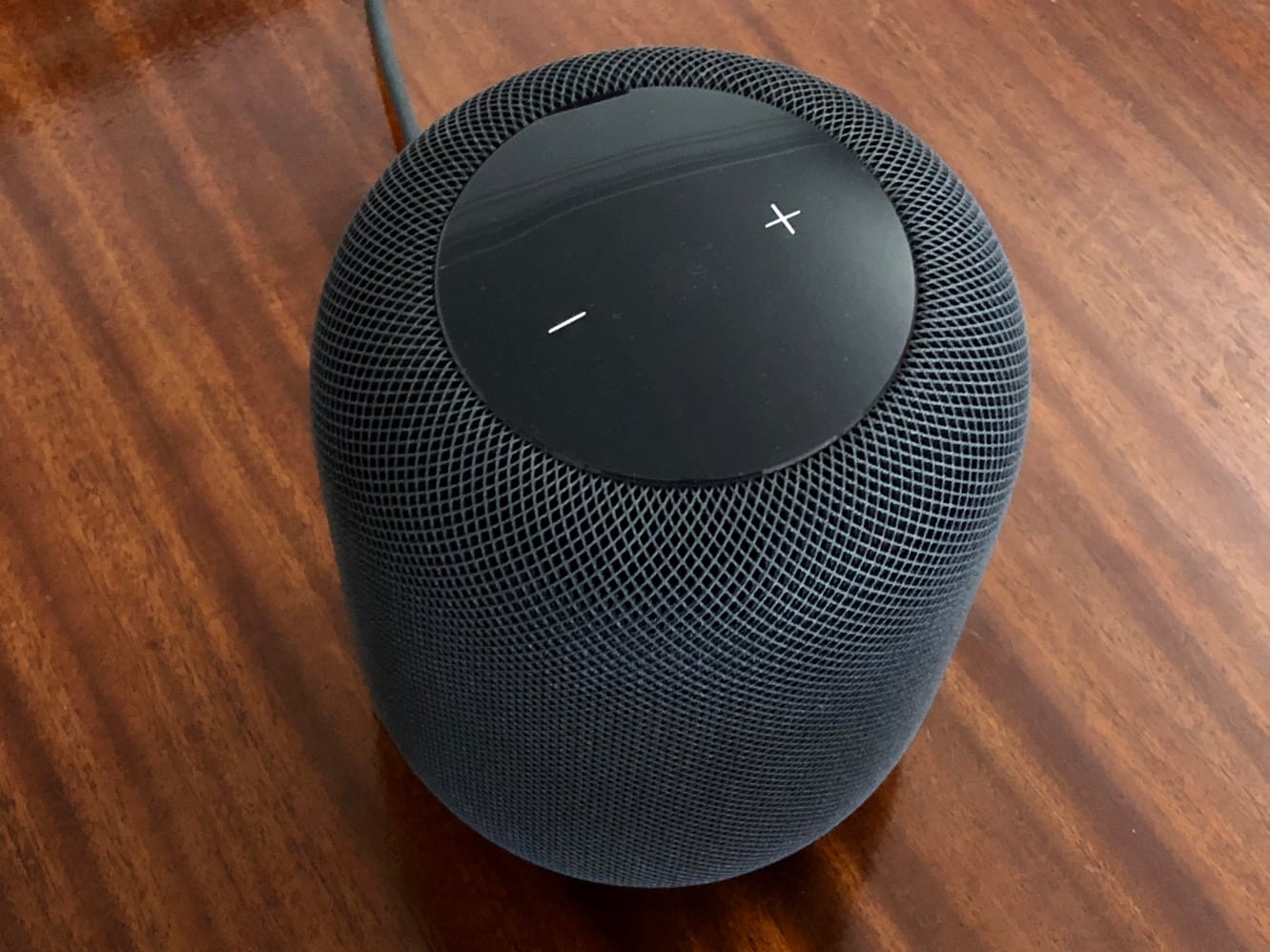
最後に、HomePodが標準のAirPlayをサポートしていることは言及に値します。実際、これはHomePodに利用可能な唯一の外部オーディオ入力方法です。第1部で述べたように、外部ポートはまったくなく、Bluetooth 5が内蔵されているにもかかわらず、それはHomePodのセットアップのみに使用され、Bluetoothストリーミングのサポートはありません。それでも、HomePodは非常に堅実なAirPlayスピーカーであり、すべてのテストで100%信頼性がありました — 私たちが試した他のAirPlayスピーカーには言えないことです。また、ほとんどのAirPlayスピーカーよりも応答性が高いことがわかりました — わずかに目立つ遅延はありますが(AirPlay 2が修正を約束しています)、他の場所で経験したほどひどくはありません。
HomePodとの会話
もちろん、HomePodを他のAirPlayスピーカーと区別する重要なポイントの一つは、その内蔵Siriサポートです。Appleは明らかに遅れてこのゲームに参入していますが、Appleエコシステムに身を置くユーザーは、AmazonのAlexaやGoogleのアシスタントよりもHomePodのSiri統合を高く評価するでしょう。私たちは、これがAppleが期待している重要な要素の一つであると確信しています。
HomePodに話しかけるのがどれほど簡単かに驚かされました。「Hey Siri」と呼びかけるときに声を大きくしたくなる自然な傾向がありますが、実際には普通の会話の声で話すだけで十分です。実際、HomePodが隣の部屋や廊下からでも私たちの声を聞き取ることができることに驚きました。遠くにいる場合は少し大きな声で話す必要がありますが、HomePodにSiriが聞こえるように大声で叫ぶ必要はありません。実際、HomePodのSiriは音楽が再生されているときでも、普通の声で話しているときでも、あなたの声を聞くことができます。これはほぼ魔法のような体験です。
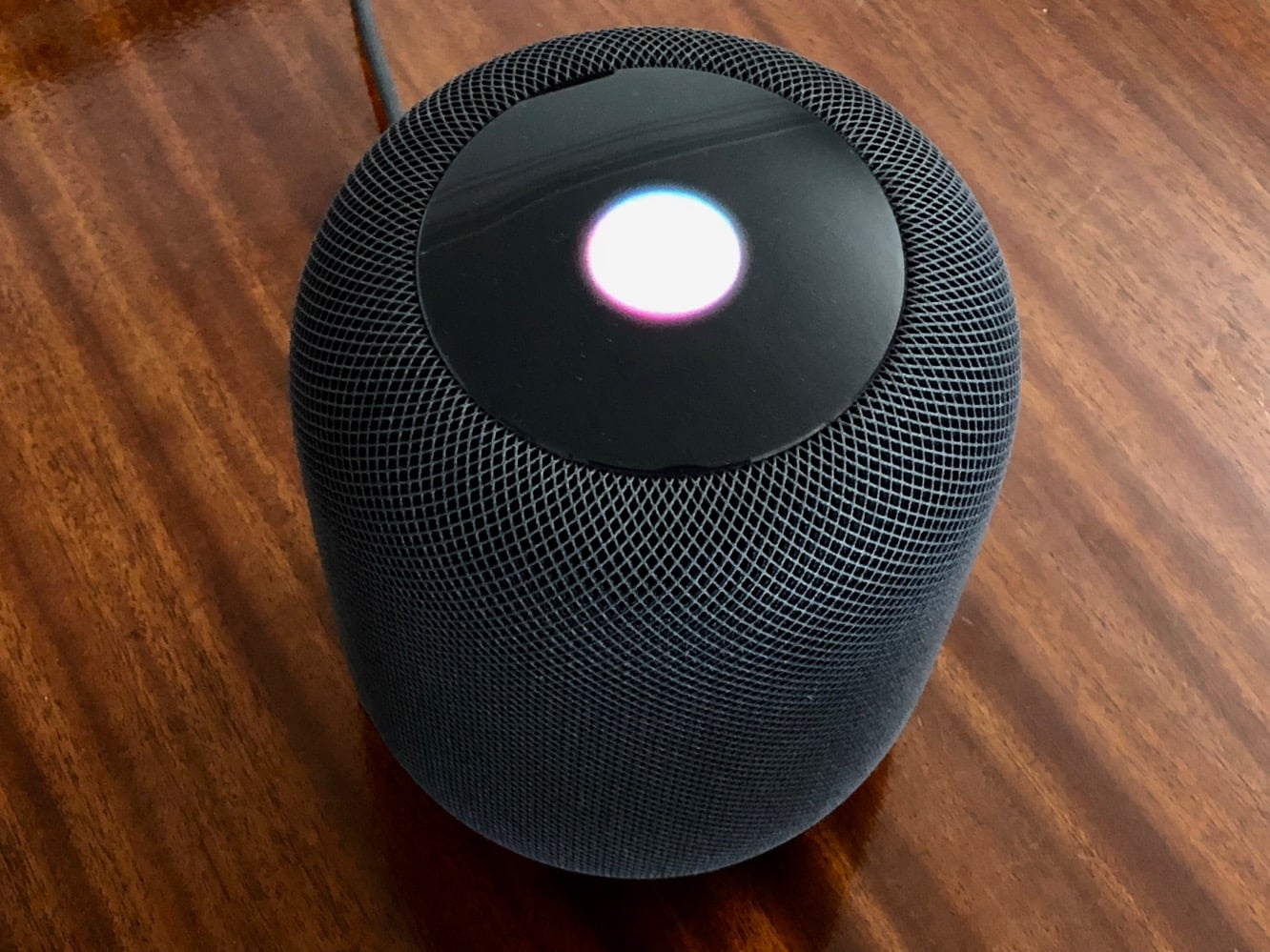
もちろん、いくつかの「誤作動」も経験しました — Siriが目を覚まし、私たちが話しかけていると思ったこと — しかし、実際にこれが起こる頻度には驚かされました。「Hey Siri」と言ってからSiriの応答を待つ自然な傾向もありますが、HomePodは実際には一時停止せずに単一の文としてそれをつなげると最もよく機能し、これがより自然なユーザー体験を提供すると思います。
では、HomePodのSiriに実際に何を言うことができるのでしょうか?もちろん、iPhoneでできることよりも制限されていますが、Apple Watchよりも少し多様性があります。
新しい投稿を受信箱で受け取る
スパムはありません。いつでも購読を解除できます。