カメラレビュー · 1 min read · Sep 10, 2025
レビュー: D-Link Omna 180 Cam HD HomeKit対応カメラ
iOS 10の登場は2016年9月に新しいアクセサリーのクラス、例えばHomeKitカメラのサポートをもたらしましたが、D-Linkの最初のHomeKit対応カメラが本格的に準備が整ったのは、今から1年後のことです。D-Linkは1月にCESでOmna 180 Cam HDを発表し、3月には製品を店頭に並べましたが、カメラは夏の間にアプリとファームウェアの大幅な更新を受け、多くの問題を修正し、HomeKitの互換性を向上させました。HomeKitのサポートに加えて、D-LinkのOmna 180 Cam HDは動体検知、1080p HDビデオ、双方向オーディオ、ナイトビジョン、ローカル録画、180度の視野角を提供します。
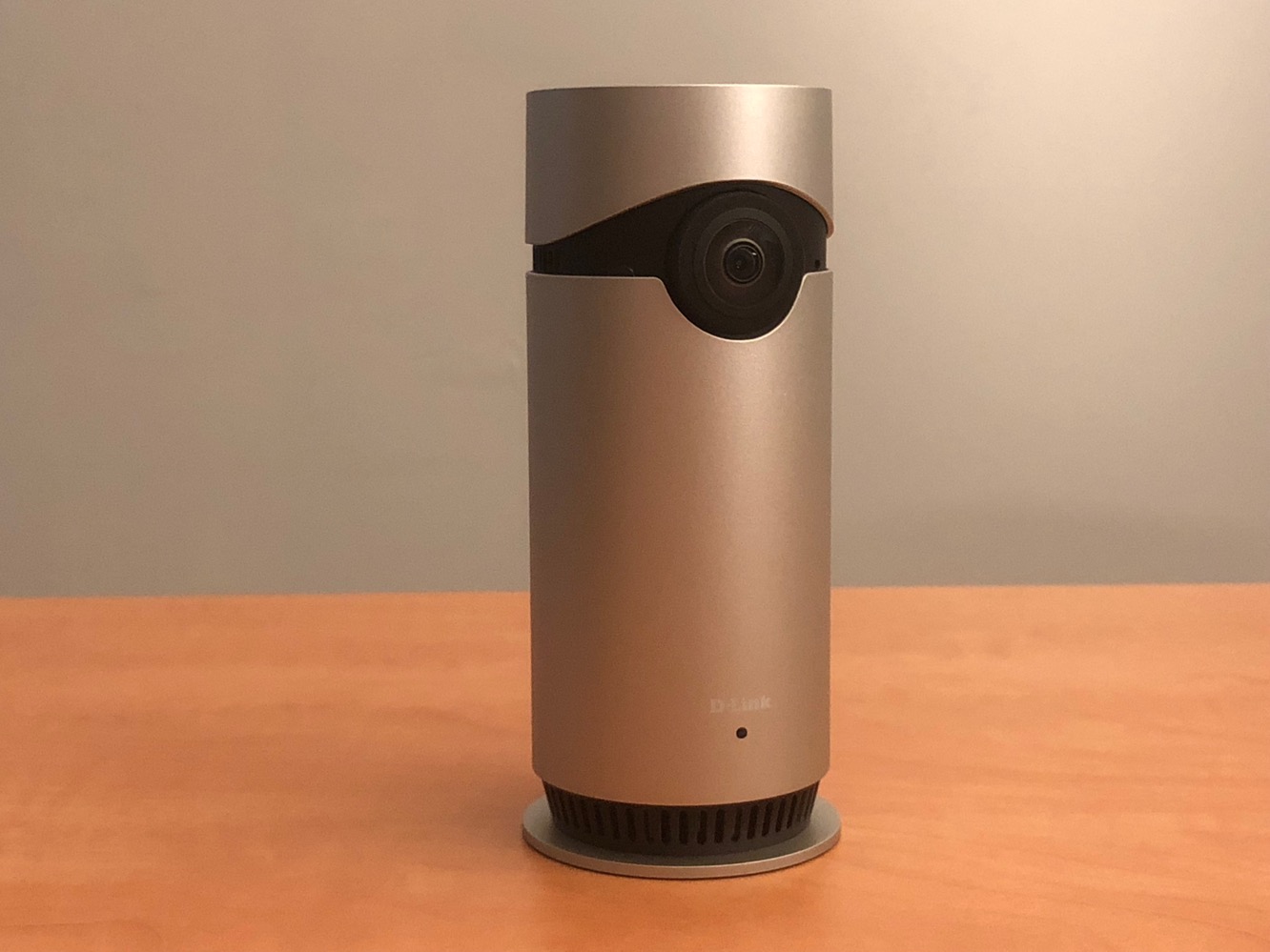
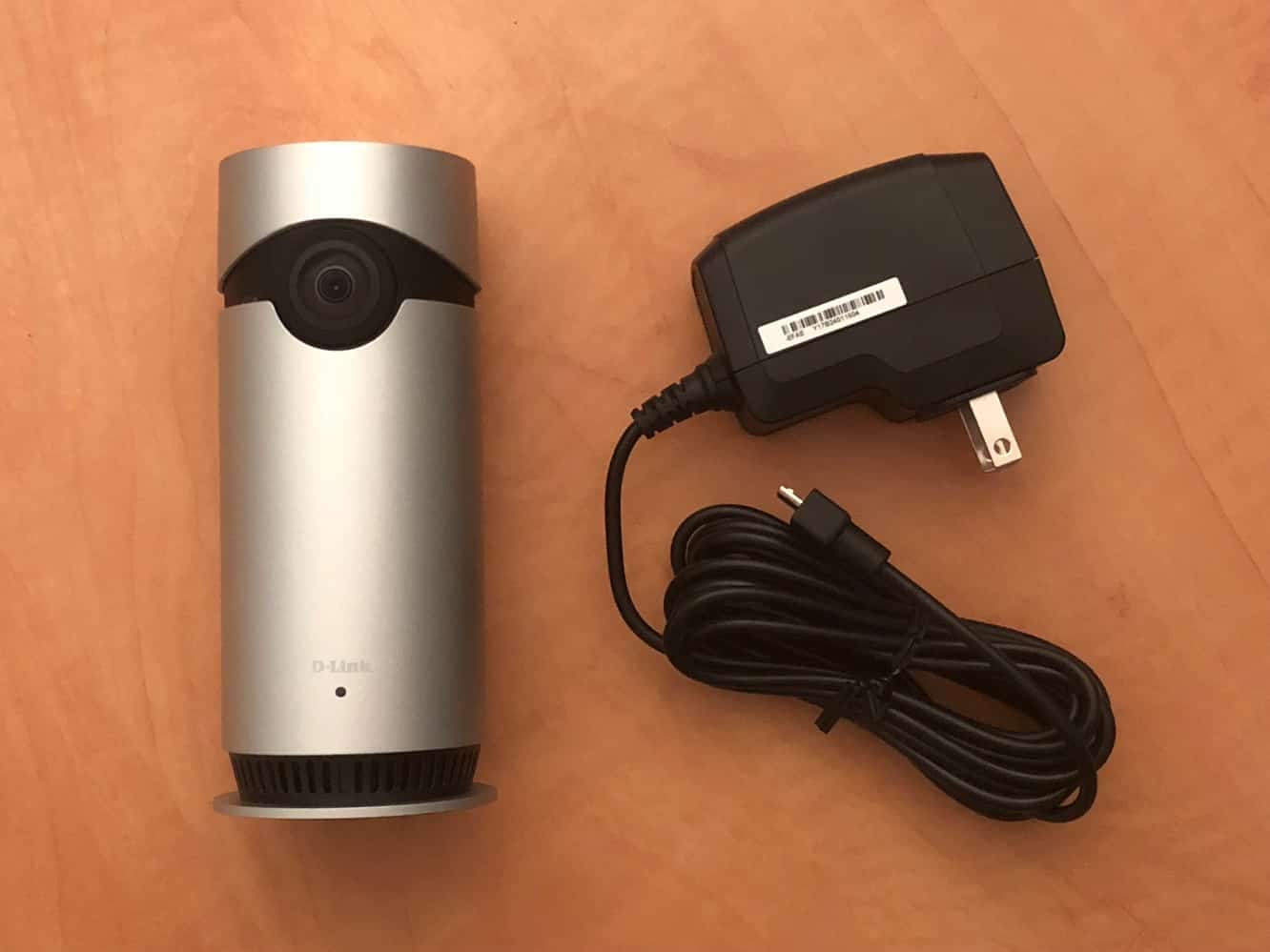
Omna 180 Cam HDは基本的に前面に魚眼レンズを持つアルミニウムのシリンダーで、安定性のために底部には少し大きめのベースがあります。カメラの前面下部には小さな多色LEDがあり、録画/視聴の状態を表示します。付属の電源アダプターは背面の凹んだマイクロUSBポートに接続されます。D-Linkが電源アダプターケーブルの長さをケチらなかったことに感心しました — 約10フィートの長さがあり、カメラの配置に柔軟性を提供します。ローカル録画用のMicroSDカードスロットはカメラの底部にありますが、D-Linkはパッケージにカードを含めていないため、自分でカードを用意する必要があります。
Omna 180 Cam HDの設定は、他のHomeKitデバイスと同様に非常に簡単です。
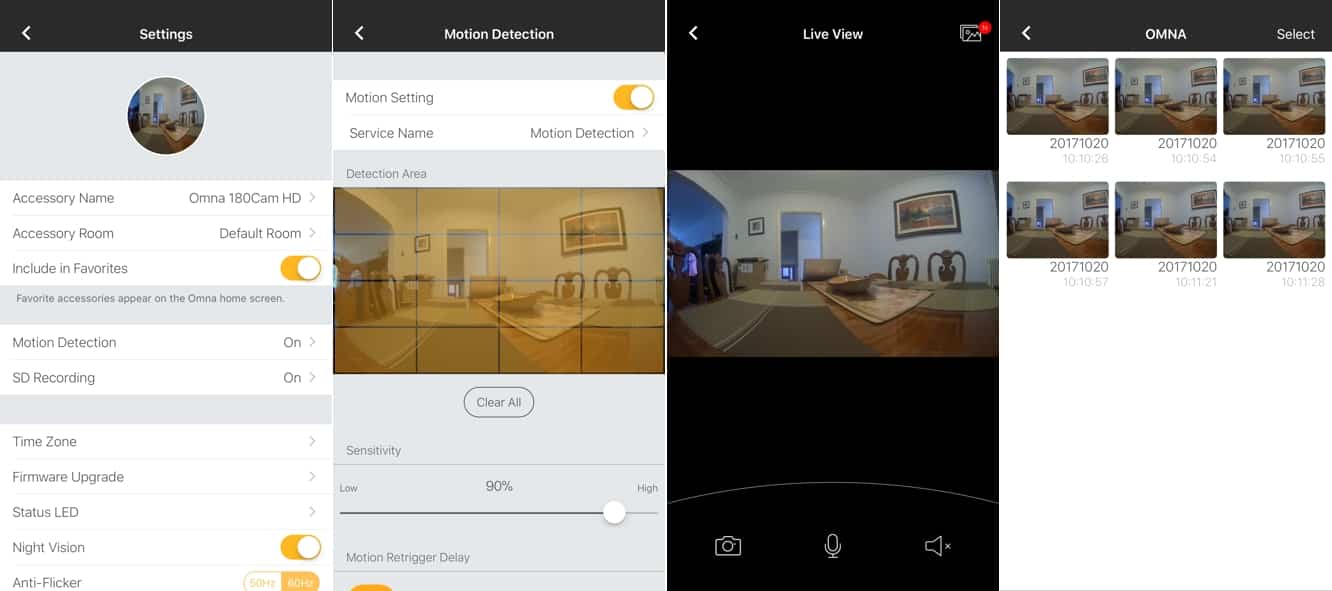
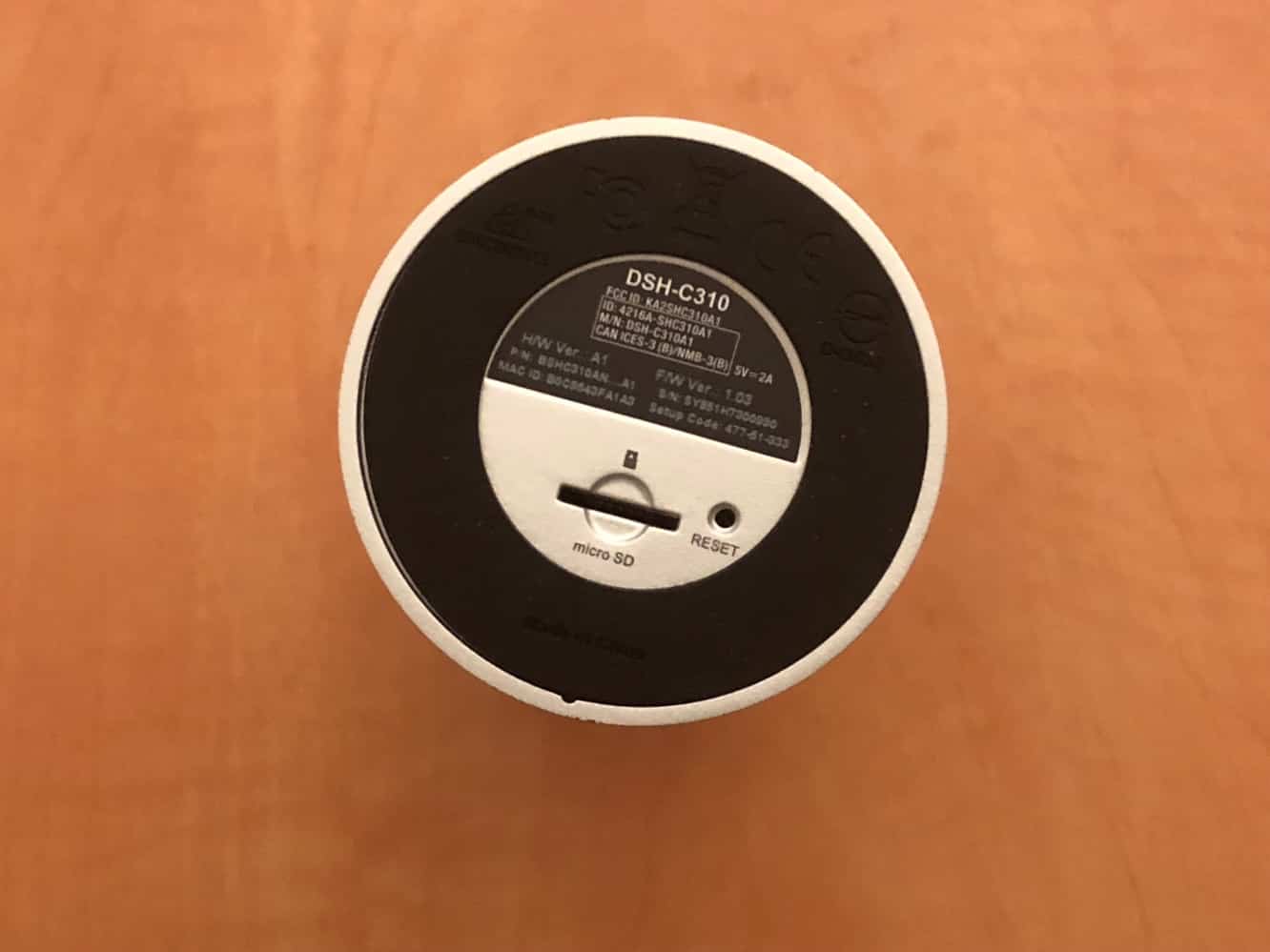
HomeKitのペアリングコードは、カメラの背面の電源ポートの上にあるステッカーに含まれており(そこに残したくない場合は簡単に剥がせます)、付属のクイックスタートガイドにも記載されています。推奨される設定手順は、D-Linkの無料Omnaアプリをダウンロードし、そこからカメラをペアリングすることです。これにより、カメラをWi-Fiネットワークに接続するためのHomeKitペアリングプロセスを進めることができます。他の多くのHomeKitアクセサリーと同様に、D-Link独自のOmnaアプリもOmna 180 Cam HDの高度なオプションを設定するために使用されます。これには、カメラが動きを検知するエリアの設定を含む動体検知設定の調整や、ステータスLEDとナイトビジョンモードの有効化または無効化が含まれます。Omnaアプリでは、カメラフィードから静止画像を簡単にキャプチャし、MicroSDカードに録画されたビデオを表示することもできます — これらはAppleのHomeKitフレームワークでは単純にサポートされていない機能です。
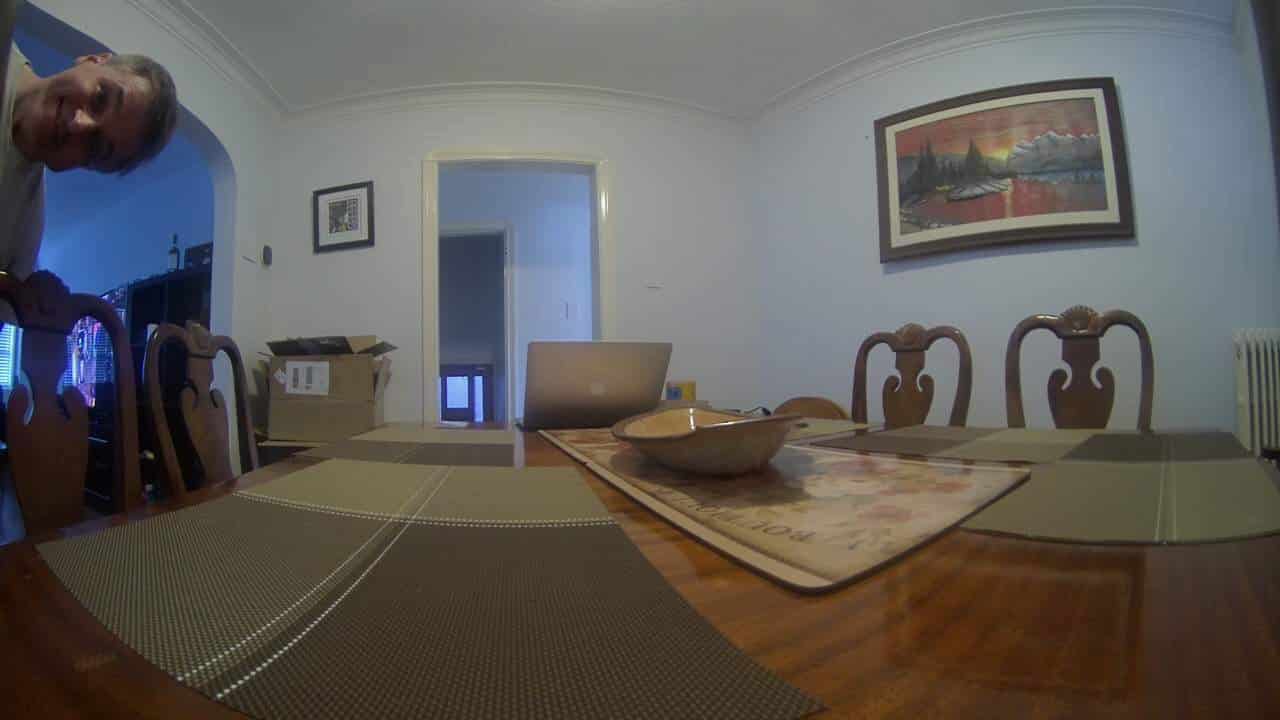
Omna 180 Cam HDは非常に広い180度の視野角を提供し、1台のカメラで特定の部屋で起こっているほとんどのことを監視できます。もちろん、その結果として非常に歪んだ画像になりますが、このカメラの目的は家庭の監視を提供することなので、歪みは合理的なトレードオフと考えています。唯一の欠点は、視野角が非常に広いため、いくつかの部屋では配置が難しくなることです。D-Linkはこのカメラを壁や他の表面に取り付けるのではなく、テーブルトップカメラとして設計しているため、いくつかの設定でカメラの実用性が制限される可能性もあります。また、D-Linkはクラウドベースの録画サービスを提供していないことも言及する価値があります — Omna 180 Cam HDの録画機能はMicroSDカードへの直接録画のみです — しかし、これはカメラの使用方法やプライバシーやサブスクリプションコストに関する懸念によってプラスにもマイナスにもなり得ます。
もちろん、インターネット接続されたビデオカメラのアイデア自体は新しいものではありませんが、Omna Cam 180 HDが特に特別なのはHomeKitのサポートです。D-LinkはこのカメラをHomeKit体験にうまく統合しています。
設定が完了すると、カメラはAppleのHomeアプリに実際に2つのデバイスとして表示されます — 内蔵の動体センサー用の標準的なHomeKitアクセサリーオブジェクトと、カメラ自体用の2つ目のオブジェクトで、これはHomeKitアクセサリーのリストの下部にある新しい「カメラ」セクションに表示され、カメラからのプレビュー画像が表示されます。他のHomeKitアクセサリーと同様に、カメラを部屋に割り当て、カメラをメインの「お気に入り」画面に表示するかどうかを選択できます。
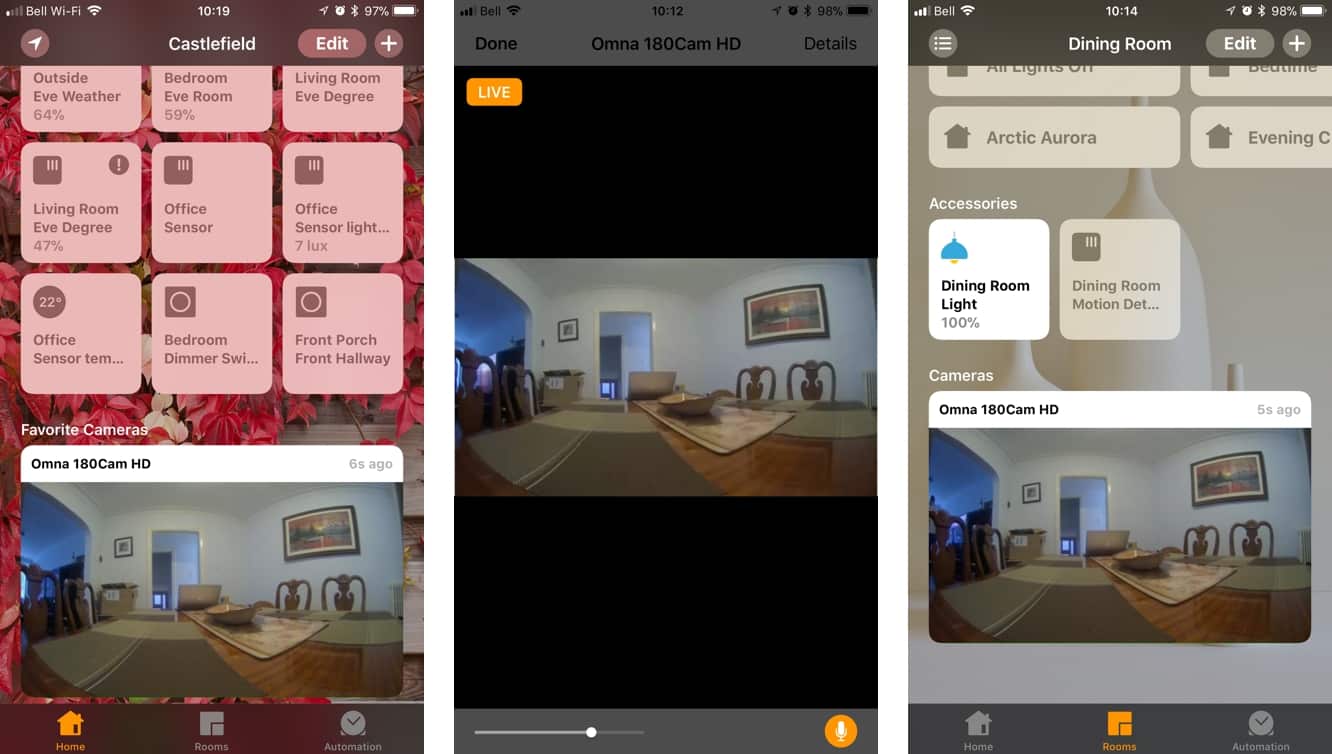
Homeアプリのカメラ画像は静止画像のみを表示しますが、10秒ごとに更新され、表示されている画像がいつキャプチャされたかを示すタイマーが上部に表示されます。画像をタップすると、カメラからのライブビデオとオーディオフィードが開きます。下部のボリュームスライダーを使用して受信しているオーディオを調整でき、マイクボタンを押すことでiPhoneを通じてカメラに話しかけることができます。右上の「詳細」ボタンを押すと、カメラの標準的なHomeKitアクセサリー設定画面に移動します。3D Touch対応デバイスを使用している場合、Homeアプリのカメラパネルを強く押すことで、簡単にライブビデオプレビューを表示でき、「詳細」ボタンを表示するためにスワイプアップすることもできます。
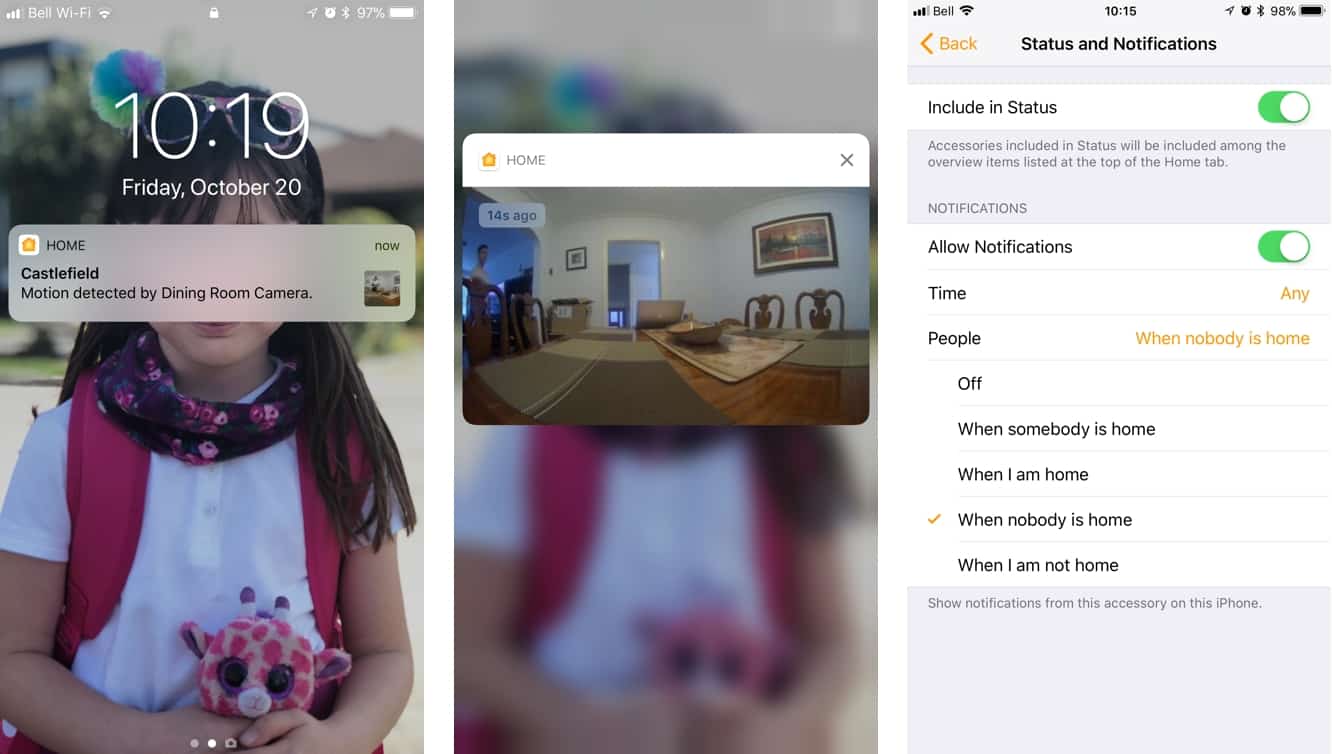
HomeKit通知は、内蔵の動体センサーを介してトリガーされることもあり、これらはカメラがキャプチャしたプレビュー画像を表示し、ライブビデオフィードに直接移動するリッチ通知として表示されます。カメラはApple WatchのHomeアプリでもサポートされており、リッチ通知や双方向オーディオ付きのライブビデオが利用可能です — 特にSeries 3のセルラーApple Watchのユーザーにとって便利な機能です。
新しい投稿を受信箱で受け取る
スパムはありません。いつでも購読を解除できます。