レビュー · 1 min read · Jan 03, 2026
レビュー: Gear4 UnityRemote iPhone、iPod touch、またはiPad用ユニバーサルリモコン
表面的には、Gear4の新しいUnityRemote($100)と、今月初めにレビューしたPeel TechnologiesのPeel Universal Controlとの間に大きな違いはありません。両方の製品は、iOSデバイスをアプリ支援のユニバーサルリモコンに変え、テレビ、DVR、Apple TV、DVDプレーヤー、そして赤外線センサーを持つほぼすべてのデバイスを制御します。また、両者は同じ価格で販売されており、私たちがテストしたiOSデバイス用の最も安価なユニバーサルリモコンアクセサリーの2倍または3倍の価格です。そして、ほぼ同じ方法で動作し、家庭用エンターテインメントセンターの前に配置するためのワイヤレスでバッテリー駆動の赤外線ブラスターを提供します。しかし、Gear4の実装はハードウェア面でやや洗練されており、アプリ面でもより良く実行されているため、UnityRemoteが市場を支配する可能性を妨げる問題はほんのわずかです。
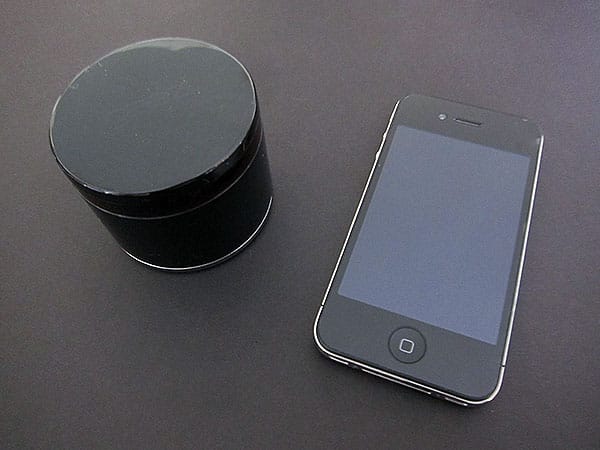
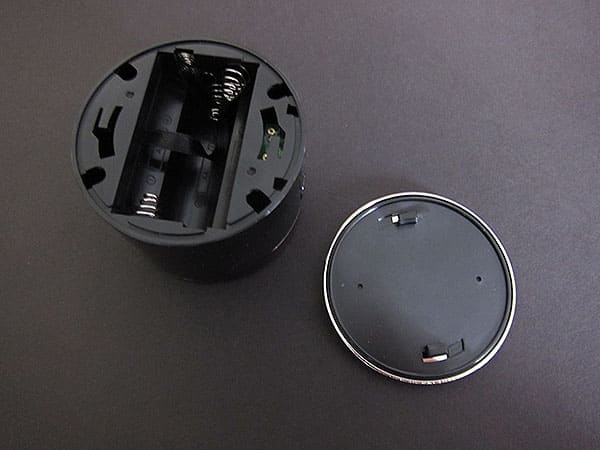
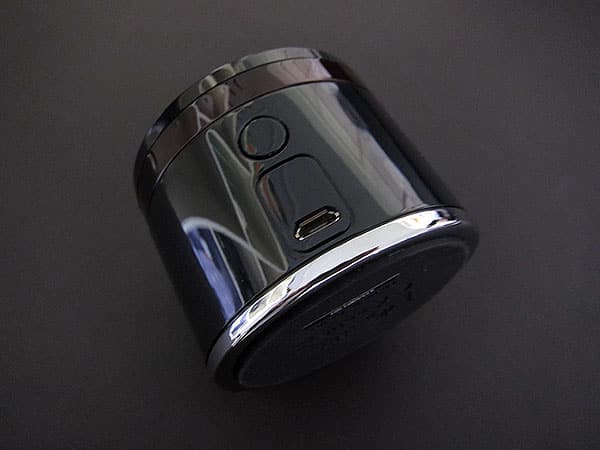
Peelが光電球型の赤外線ブラスターと壁電源の家庭用ルーターに接続されたWi-Fiアダプターの両方に依存しているのに対し、Gear4のシステムは、家庭用エンターテインメントシステムと通信するために、シンプルで魅力的にデザインされたBluetooth駆動の赤外線ブラスターのみを使用します。直径2.5インチの光沢のある黒いUnityRemoteアクセサリーは、底にクロームリングが付いた3つのメイクアップパウダーコンパクトのスタックのように見え、360度の赤外線エミッターとBluetoothワイヤレスチップセットを内部に隠しています。マルチファンクションの電源およびペアリングボタンは背面にあり、ファームウェアのアップグレードを許可するMicro USBポートがありますが、必要なケーブルは自分で用意する必要があります。UnityRemoteの物理的な体積のほとんどは、3つのAAバッテリーを保持するコンパートメントに起因しており、クロームリングの接合部でゴムパッドの底を回転させることでシェルを開けることができます。
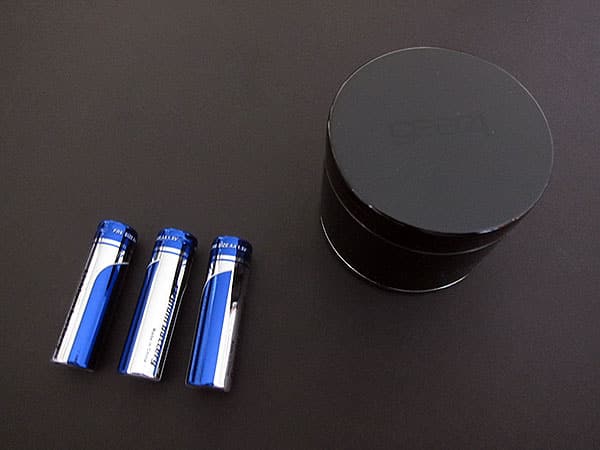
Peelと同様に、Gear4はウェブサイトでこれらのバッテリーの寿命を明示していないことに注意する価値があります。しかし、UnityRemoteは、アクセサリーのバッテリー消耗の可能性を回避するために、印象的なハードウェアとソフトウェアの電力管理トリックのコレクションを提供することでこの欠点を補っています。デフォルトでは、ユニットはBluetooth接続がない状態で2時間後に自動的にオフになり、ペアリングの試行、接続、および再接続の試行に指定された時間があります。新しいのは、「攻撃的(最高のパフォーマンス)」、「中立(妥協)」、「リラックス(最長のバッテリー寿命)」およびバッテリー消費を完全に制御できる詳細なカスタム設定を持つ特別な設定メニューです。これにより、ブラスターがiOSデバイスとの再接続試行のさまざまな次元に使用する秒数を個別に設定できます。
Gear4がこれらのコントロールを含めていること自体—技術サポートチームがそう提案しない限り設定を変更しないようにという賢明な警告とともに—は驚くべきことです。そして幸いなことに、これは必須ではありません。バッテリーから最後の一滴のジュースを絞り出したい場合を除いて、この画面をいじる必要はありません。Peelと同様に、バッテリー寿命インジケーターはデバイス自体ではなくアプリに組み込まれています。
これらの素晴らしい電力節約設定は、Gear4によって考慮されたかもしれないいくつかの制限によってやや相殺されます。まず、Peelとは異なり、UnityRemoteは、iOSデバイスがWi-Fiに接続されている限り、ほぼどんな距離からでも動作する可能性がありますが、Bluetoothの標準33フィートの距離に制限されています。基本的に、同じ部屋の中からワイヤレスでデバイスを制御できるだけで、それ以上の距離ではありません。テレビユーザーはこれを気にしないかもしれませんが、スピーカーのユーザーは気にするかもしれません。第二に、UnityRemoteはWi-FiではなくBluetoothを使用しているため、一度に1つのiOSデバイスとの接続に制限されています。しかし、最大8つのiOSデバイスをUnityRemoteにペアリングし、Bluetoothハードウェアをオンオフすることでそれらの間を切り替えることができます。Gear4は、アプリの複数のiOSデバイスのインストールを容易にするために、共有機能を使用して1つのデバイスから別のデバイスにすべての保存されたリモコン設定を転送することも許可しています。このような小さなが重要な機能は、Gear4が製品の相対的な利点と欠点を理解していることを示し、前者を最大化し、後者を可能な限り減少させるためにどのように取り組んだかの強力な証拠を提供します。
UnityRemoteの主要機能の実行も同様に印象的です。アプリケーションはiPad、iPhone、iPod touch用のユニバーサルで、3.5インチと9.7インチの画面用に別々だが類似のインターフェースを使用しています—これはPeelがまだ提供していないものです。Gear4のiPad用UIは、デバイス切り替えメニューと小型のiPodおよびiPhone画面に見られる同じボタンキーパッドのオーバーサイズ版への同時アクセスを提供する点で主に異なります。
縦向きでは、デバイスの切り替えは画面の下部にあります。横向きでは、左側にあります。
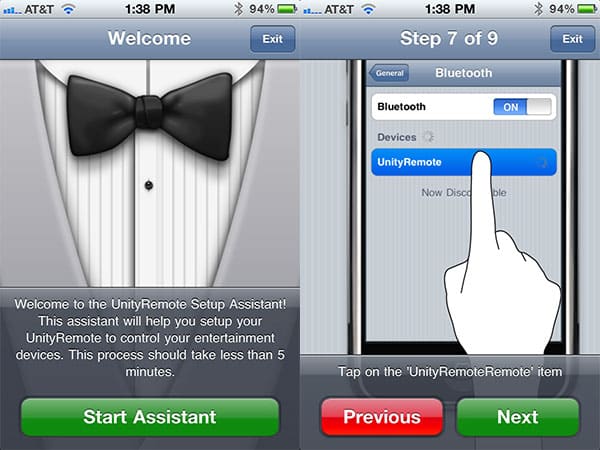
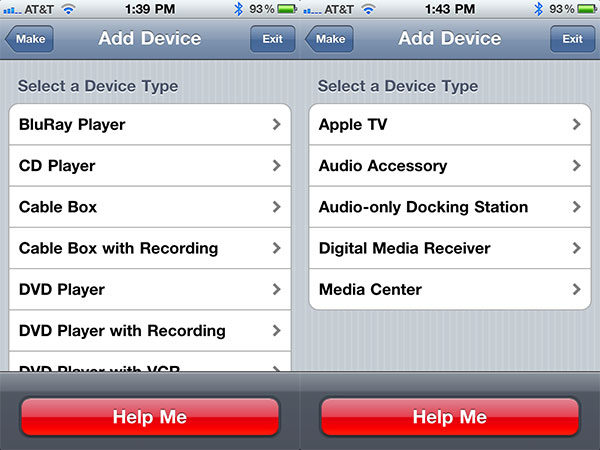
UnityRemoteハードウェアをiOSデバイスと手動でペアリングするには、一般 > Bluetoothメニューを通じて行います—これは全体のプロセスの唯一の直感的でないステップですが、再びアプリによって予測され、ガイドされています—その後、比較的少ない追加の決定を必要とするセットアップアシスタントを通じて案内され、驚くほど優れた結果を生み出します。私たちは、iPhoneまたはiPadを使用して別々のテレビや異なる接続デバイスを制御するためにUnityRemoteを設定する際に、実際に問題がゼロでした。Gear4のデバイスデータベースは、私たちが持っていたすべてを見つけ、メーカーのアルファベット順のリストでオプションを提示し、製品タイプに絞り込み、安価な競合他社が学ぶべき迅速なテストを使用して自動的にセットアップを管理しました。私たちは、これまでテストしたどのHarmonyリモコンよりもUnityRemoteのセットアップと使用開始が簡単だと感じました。ここでは、試行錯誤が少なくて済みます。
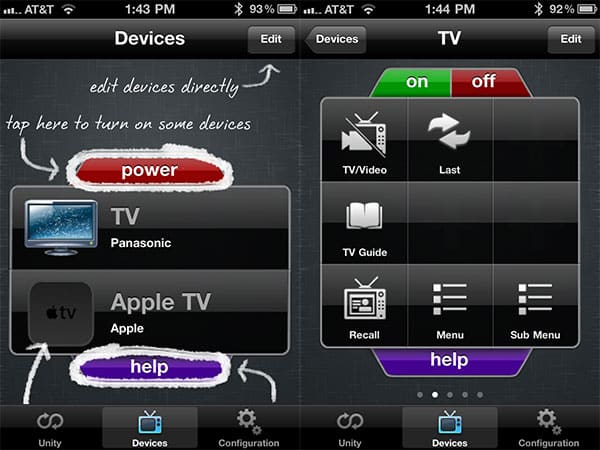
デバイスが設定された後、UnityRemoteアプリは他のいくつかの便利なトリックを提供します。「Unity」機能を使用すると、デバイス同士が連携するためのテンプレートまたはカスタムのマルチステップアクションを作成できます。テンプレートアクションは迅速な設定のために簡素化されており、カスタムアクションは名前から代表アイコン、デバイス、ステップ、遅延までのすべてを手動で制御できます。Harmonyのリモコンでは、リモコンをコンピュータに接続し、一連の画面を通過し、コマンドをリモコンにアップロードし、それらが機能することを確認するためにテストすることでアクションを作成します。ここでは、すべてがデバイス上でインテリジェントに処理され、明確な英語の質問が表示されます。さらに、Gear4は、ボタンによる音量やチャンネル変更の代わりにスワイプを好む場合に備えて、代替のジェスチャーコントロールシステムを含めており、カスタムジェスチャーコントロールも可能で、同様に再構成可能なボタンの複数ページもあります。リモコンを異なる背景アート(自分で提供した写真を含む)でカスタマイズし、ボタン押下の振動や音をオンまたはオフにすることもできます。
驚くべきことに、UnityRemoteにはいくつかの注意点があります。デバイスの電力管理設定とバッテリーが早期に切れないようにする必要があるため、アクセサリーとiOSデバイス間のBluetooth接続を手動で再初期化する必要がある場合があります。これは煩わしいことです。
新しい投稿を受信箱で受け取る
スパムはありません。いつでも購読を解除できます。