レビュー · 1 min read · Jan 06, 2026
レビュー: Griffin iTrip
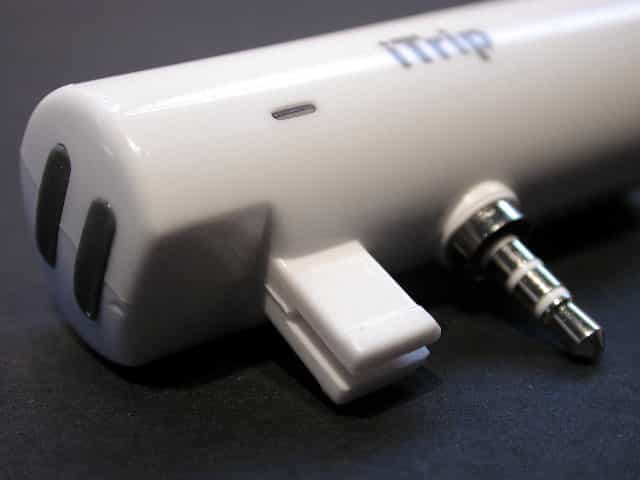
長所: 小型でシンプル、スタイリッシュでクール。iTripはiPodからFMへと素晴らしい受信品質で音楽を届け、35ドルで素晴らしいお買い得です。
短所: ありません。
iLoungeで書かれたすべてのレビューの中で、これが読者にとって最も期待されていたものだと思います。信じられますか、iTripがついに到着しました!
iTripは2002年7月にニューヨークのMacWorldで初めて発表されました。出荷の準備を整えるために約1年のデザインと開発が行われました。iTripはもっと早く出荷できたかもしれませんが、Griffin TechnologyのマーケティングVPであるアンドリュー・グリーンは、iTripのLEDが最終的な遅れの理由だったと私に教えてくれました。
「すでに生産中だったiTripチームは、2つの重要な理由からステータスLEDが絶対に必要であることに気づきました。1つは、ユニットが完全に接続されていることを確認するため(Appleがコネクタとリモコンの接続に問題を抱えていたことを思い出してください)であり、もう1つは周波数変更操作をユーザーに案内するためです。したがって、すでに多くの予約顧客が待っている製品のリリースを遅らせましたが、iTripを正しく行うために追加の時間をかけてLEDを追加しました。それは正しいことでした。」
最初の印象
要点を言います。iTripをいくつかの異なるFM受信機でテストした結果、これまでテストしたどのFMトランスミッターよりもはるかに良く機能しました。まだFMトランスミッターに過ぎないため、受信品質はCDのそれには決して及びませんが、非常に近いです。iPodに接続し、車のラジオの音量を上げ、iTripの周波数をステレオの同じ周波数に設定すると、クリアな受信で曲が放送されました。
なぜこんなに良いのか?
私は電気技師ではありませんが、iTripがこれほど良い音を出すのは、その小さなボディ内のデジタルコンポーネントのおかげだと思います。信号は決して漂わず、「ロックオン」して素晴らしい受信を提供します。受信が悪い場合は、iTripを別のより適した周波数に切り替えてください。最適なのは、周波数の両側にFM局が放送していないものです。つまり、「クリーン」なヒス音がある周波数を選ぶのが良いです。
iPodがiTripに歌う
iPodは一体どうやってiTripと通信するのでしょうか?プレイリスト内の各iTripステーションは実際のMP3ファイルです。各ファイルには一連の「ブリップ」と「ブリープ」が含まれています。私たちの推測では、iTripは各「ブリップ」と「ブリープ」を周波数を設定するための指示として解釈していると思います。あいまいですが、これが私の最善の推測です。
Griffinのアンドリュー・グリーンに、どのように機能するのか正確に教えてもらえるか尋ねたところ、彼は「教えることはできるが、そうしたら君を殺さなければならない。」と答えました。
実際、私たちが「ブリップ」と「ブリープ」で行っていることは、Griffin Technologyに特有で独占的です。それがiTripを完全にユニークで特別なものにしている理由の1つです。iPod自体によって制御されているのです。他のFMトランスミッターや、iPodのアクセサリーは、いずれもiPodから直接制御されることはありません。」
これが秘密です。しかし、本当に、どう機能するか気にしますか?本当に重要なのは、機能することであり、私たちはGriffinの独創性から恩恵を受けているということです。
インストール、送信、音量を上げる
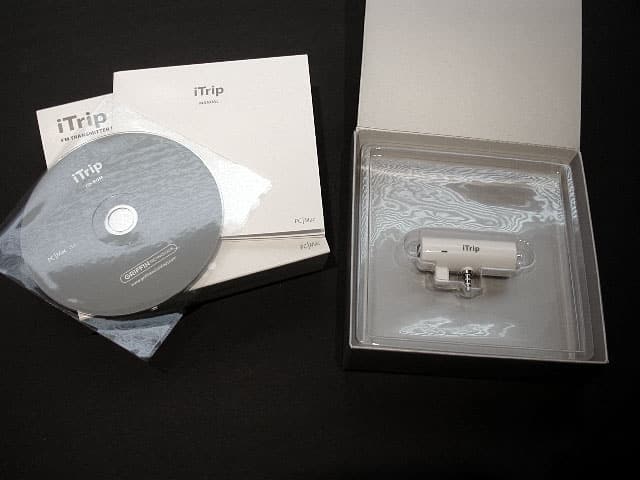
iTripのインストールと使用は簡単です(ただし、最初の時に何かを間違えてやってしまったことに気づきましたが、そのことについては後でお話しします)。パッケージにはiTrip、インストールCD、マニュアルが含まれています。CDにはMac用のiTunesとWindows用のMusicmatchのインストーラーがあります。私はiTripソフトウェアをG4 MacとiTunes 4にインストールしました。インストーラーは「iTrip Stations」という新しいiTunesプレイリストを作成し、すべてのFM周波数をそこに読み込みます。他のFMトランスミッターとは異なり、iTripは100のFM周波数を含んでいるため、FM局が氾濫する都市で完璧な周波数を見つけるのは簡単なはずです。また、必要ないと思う局を削除することで、ディスクスペースを節約することもできます。
CDにはiTunesとMusicmatch用の自動インストーラーが含まれていますが、EphPod、XPlay、Media Center 9、または他の音楽管理ソフトを使用している場合は、FM局を手動でインストールできます。新しいプレイリストを作成し、好きな名前を付けて、CDのFM局をすべてコピーまたはインポートします。
プレイリストが作成されたら、iPodを接続し、新しい「iTrip Stations」プレイリスト(または自分が付けた名前のプレイリスト)をiPodに同期します。覚えておいてください、あなたの中には「手動で曲とプレイリストを管理する」または「選択したプレイリストのみを自動的に更新する」を使用している人もいるかもしれませんので、iTunesのiPod設定に入り、適切な設定を選択して局をiPodに同期してください。
周波数を設定する前に、iPodの音量が40%から80%の間に設定されていることを確認してください。そうでないと、音量が低すぎるとiTripは周波数を設定したり変更したりできません。
iTripをヘッドフォンポート経由でiPodに接続し、青いLEDが点灯するのを確認したら、周波数を選択する準備が整いました。FM受信機をオンにし、適切な周波数を見つけます。隣接するFM局からの干渉が少ないか全くない周波数が最適です。
次に、iPodの「iTrip Stations」プレイリストで同じ周波数を見つけます。周波数を選択するには「再生」ボタンを押します。LEDが急速に点滅し、その後「再生」を再度押して一時停止します。最初の数回、この操作を試みたとき、私は通常曲を再生するために中心の選択ボタンを押していたため、iTripはプレイリスト内のすべての局を再生し続けました。そこで、何が間違っていたのかを理解するために少し時間を取りました。ですので、子供たち、押すべきは「再生/一時停止」ボタンです。
LEDは3回脈打ち、周波数が「ロック」され「読み込まれた」ことを示します。iPodで曲を選択して再生した数秒後、スピーカーから放送されるのを聞くことができます。強い信号、良好な受信、そして高音質で曲が再生されるはずです。そうでない場合は、別のFM局に切り替えてみてください。「iTrip Stations」プレイリストで新しい局を選択し、「再生」を押し、LEDが点滅した後に再度「再生」を押します。満足のいく受信が得られるまで必要に応じて繰り返し、楽しんでください。
電力消費と範囲
中には、iTripがiPodからどれくらいの電力を消費するのか疑問に思っている方もいるかもしれません。それは無視できる量なので、心配する必要はありません。しかし、バッテリーの寿命を少しでも節約したい方は、「iTrip Stations」プレイリストで「LED OFF」を「再生」することでLEDをオフにできます。「LED ON」もあります。
GriffinはiTripの送信範囲を10-30フィートとしていますが、私の家でFM受信機/アンプを使ってテストしたところ、静電気が始まる前に約6フィートでした。場所、内部の壁、FMアンテナの位置などによって、より良い結果が得られるかもしれません。車の中では、これは問題になりません。
新しい投稿を受信箱で受け取る
スパムはありません。いつでも購読を解除できます。