製品レビュー · 1 min read · Sep 11, 2025
レビュー:iDevicesサーモスタット
Nestはスマートで接続された家庭用サーモスタットのアイデアを主流に持ち込み、他の同様に優れた、あるいはそれ以上のサーモスタットをやや影に隠してしまいました。しかし、NestはAppleのHomeKitエコシステムをサポートしておらず、同社がAppleの競合であるGoogleに買収されたため、近い将来HomeKitクラブに参加することはないでしょう。HomeKitはより多くのスマートサーモスタットの分野を開き、新しいエントリーの機会を創出しました。その中には、iDevicesの新しいサーモスタット($149)も含まれています。これは、比較的手頃な価格のWi-Fiサーモスタットで、ほとんどの電子家庭用サーモスタットを比較的簡単に置き換えることができ、HomeKitを介して監視、制御、スケジューリングを提供します。
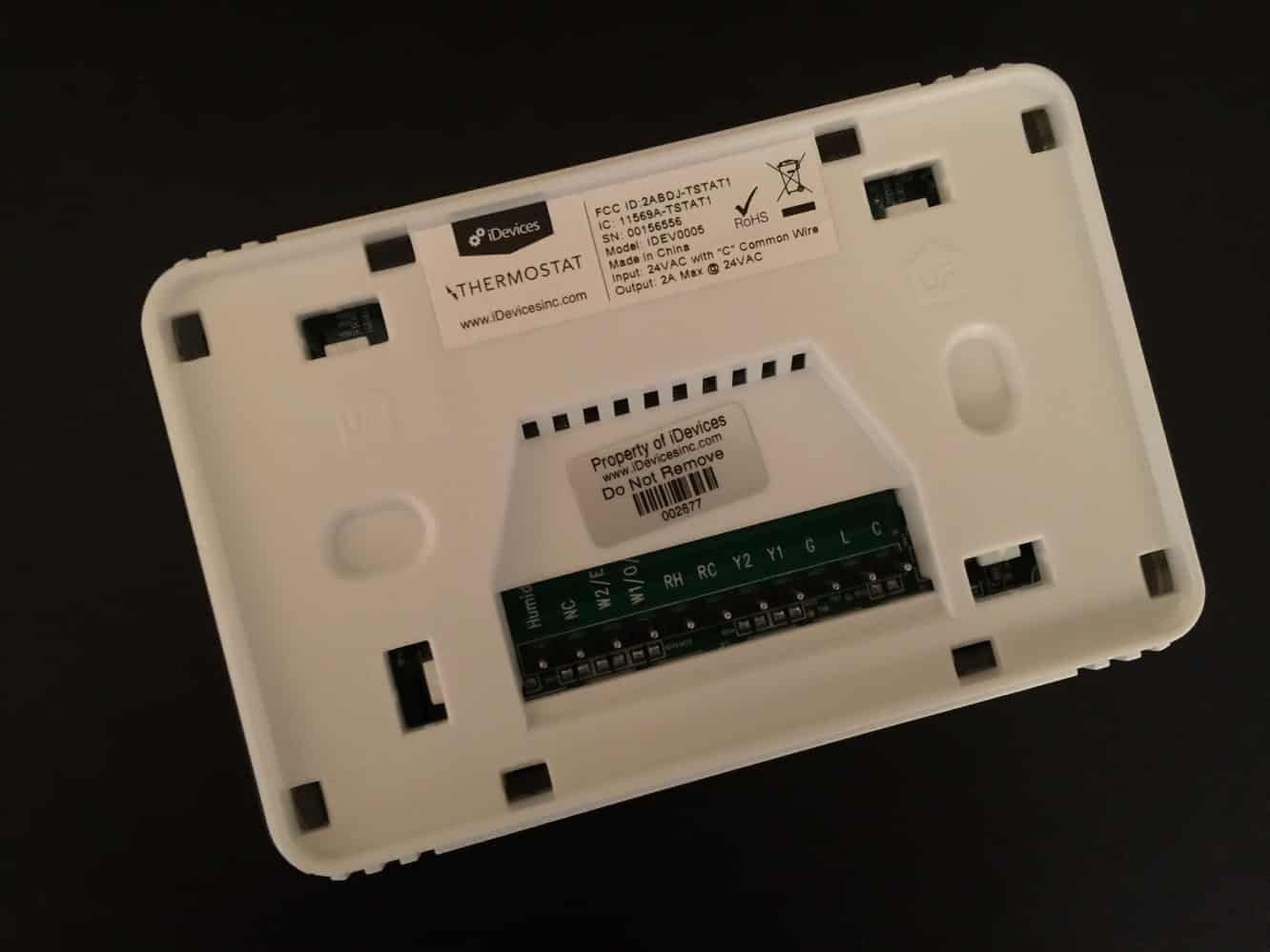
iDevicesサーモスタットのインストールは比較的簡単で、必要な配線が整っている場合に限ります。他のほとんどの電子サーモスタットと同様に、サーモスタット自体に電力を供給するために必要な24VACを提供するために、炉から「C」ワイヤーが必要です。余談ですが、Nestのような一部のサーモスタットはこの追加のワイヤーを必要としないことに注意する価値がありますが、それらのサーモスタットは一般的な電源ラインなしで動作するためにやや異常な方法を使用しており、すべてのタイプの暖房システムにとって理想的ではないかもしれません。多くのプロのインストーラーは、適切な「C」ワイヤーを常に使用することを推奨しています。iDevicesサーモスタットは、「C」ワイヤーなしで自分の24VAC電源を提供することでインストールできる可能性がありますが、この構成はiDevicesによって公式にサポートされているようには見えませんが、私たちのテストでは問題なく動作しました。
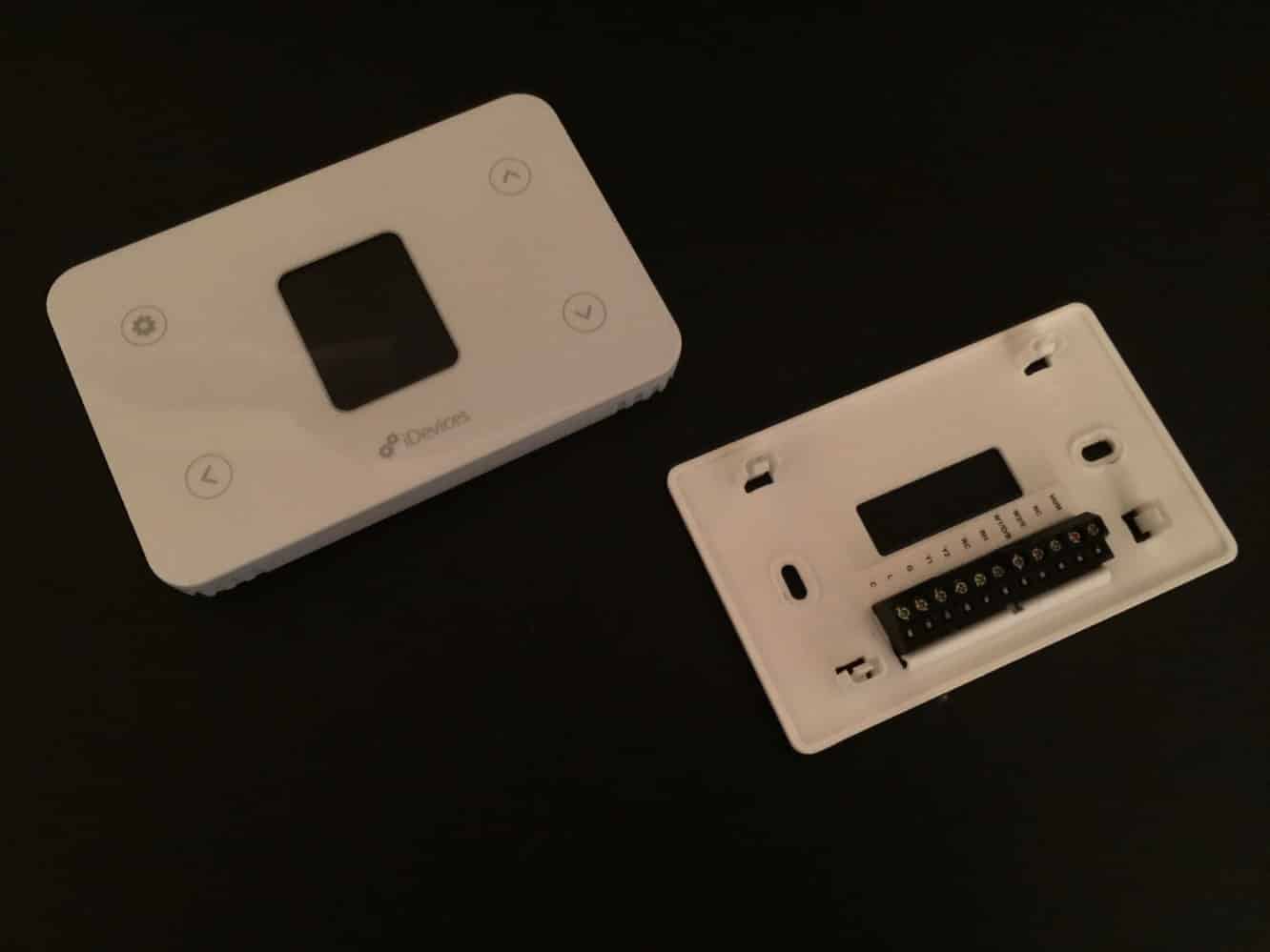
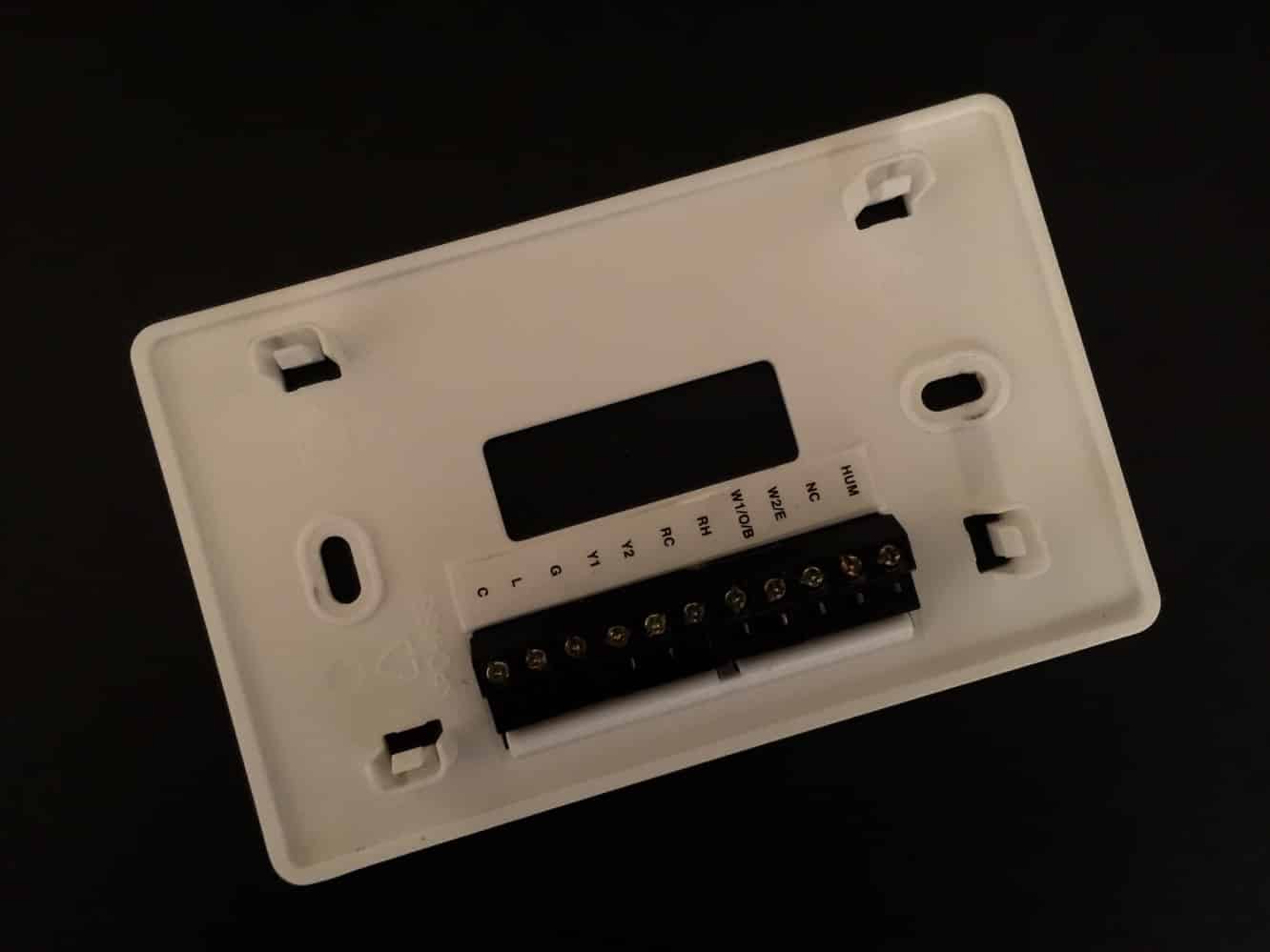
ほとんどの電子サーモスタットと同様に、iDevicesのパッケージには、サーモスタットを壁に取り付けて配線を接続するためのバックプレートが付属しており、メインユニット自体がそれにクリンチします。インストールには、適切なワイヤーを適切な端子に合わせること以上のことは必要なく、すでに電子サーモスタットを使用している場合は、古いサーモスタットでワイヤーがどこに接続されているかを確認し、新しいバックプレートの同じ文字コードスロットに接続するだけです。
iDevicesサーモスタットは、補助または緊急暖房を備えた1段階および2段階の暖房、冷却、ヒートポンプシステムを含む、さまざまなHVACシステムと互換性があります。また、ファン制御も可能ですが、ワイヤー端子の数に圧倒されないでください。最も基本的な3ワイヤーの暖房専用システムでも問題なく動作します — 暖房リレーを制御するための2つと、サーモスタット自体の電子機器に電力を供給するための共通の「C」ワイヤーです。
バックプレートが接続されると、メインのサーモスタットユニットは前面にクリンチし、すぐに初期設定モードに電源が入るはずです。iDevices Switchと同様に、初期設定を行うためにiDevicesの専用アプリであるiDevices Connectedが使用されます。このプロセスは、私たちが見てきた他のすべてのHomeKitデバイスとほぼ同じです。アプリはサーモスタットを検出し、iPhoneのWi-Fi設定を転送し、ユニークなHomeKitアクセサリーコードをスキャンまたは入力することでHomeKitとペアリングします。iDevicesサーモスタットの注目すべき違いは、デバイスや取扱説明書のステッカーにHomeKitアクセサリーコードが見当たらないことです。代わりに、設定プロセスの適切なポイントでユニットのLCD画面に表示されます。iPhoneカメラでコードをスキャンすることは、カードやステッカーからスキャンするのと同じくらい簡単です。
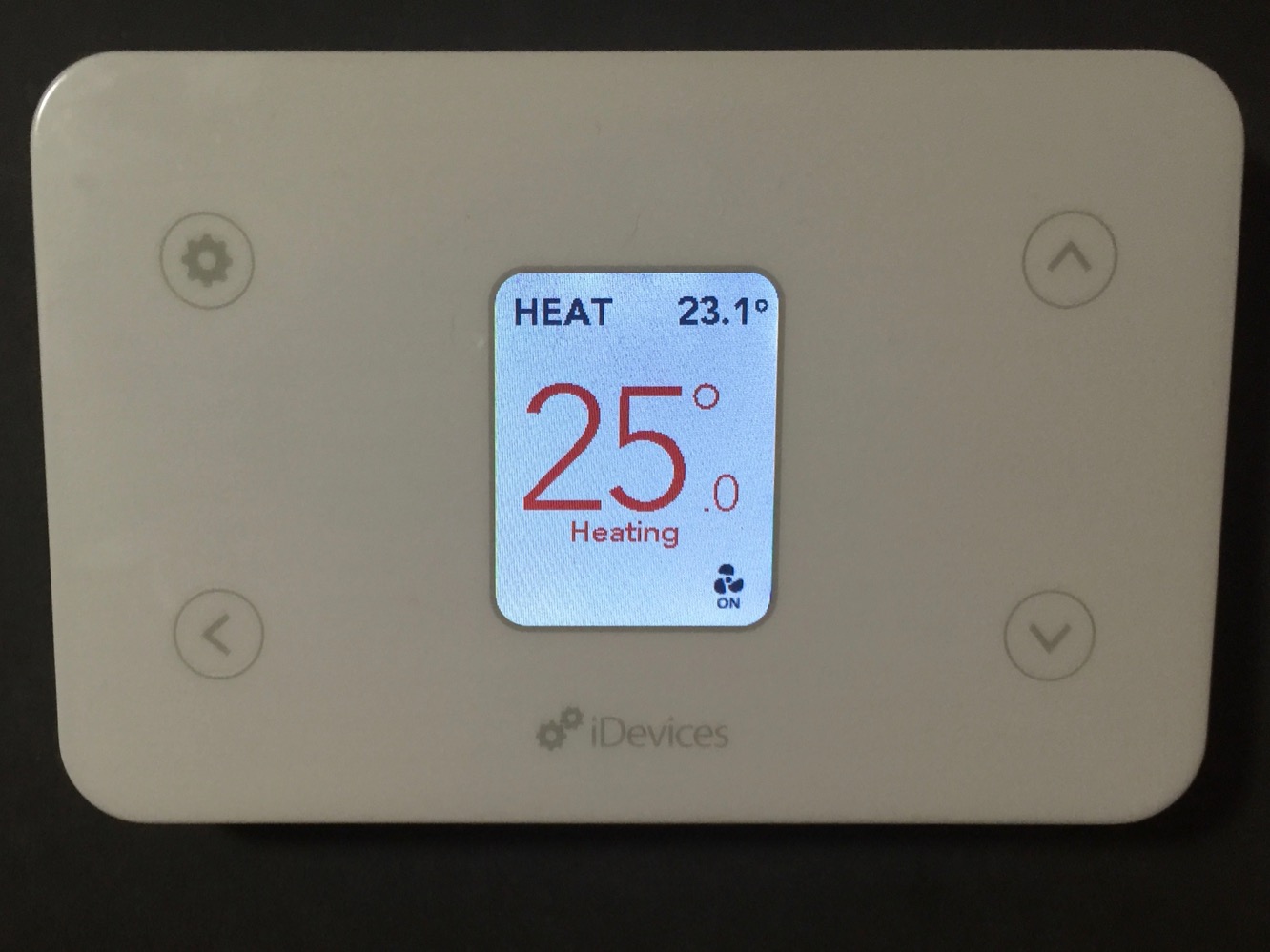
iDevicesサーモスタットは、ほとんどの他の電子サーモスタットと同様に、前面パネルから操作できます。LCDディスプレイはデフォルトでサーモスタットが設定されているモード — HEAT、COOL、AUTO、EMERGENCY HEAT、またはOFF — と、上部の現在の室温を表示し、ファンがオンのときは右下隅にファンインジケーターが表示されます。サーモスタットがOFF以外のモードにあるときは、ディスプレイの中央に大きな数字で現在の温度設定が表示され、暖房がオンのときは赤、A/Cが作動しているときは青、それ以外は黒で色分けされます。
前面パネルには、温度を0.1度単位で手動で調整するための2つのボタンと、暖房/冷却モードを調整し、設定メニューにアクセスするための2つのボタンがあり、合計4つのタッチセンサー付きボタンがあります。温度を手動で調整することは可能ですが、少し面倒で、増分が非常に小さく、複数回のタップが必要です — 温度設定をより迅速に調整するためにボタンを押し続けることはできません。
前面パネルのボタンは無効にすることも「ロック」することもできますが、これは温度の誤って変更されるのを防ぐためや、小さな子供がサーモスタットで遊ぶのを防ぐために設計されているようで、セキュリティ機能としてではありません — 設定ボタンを5秒間押し続けるとロック機能が無効になります。
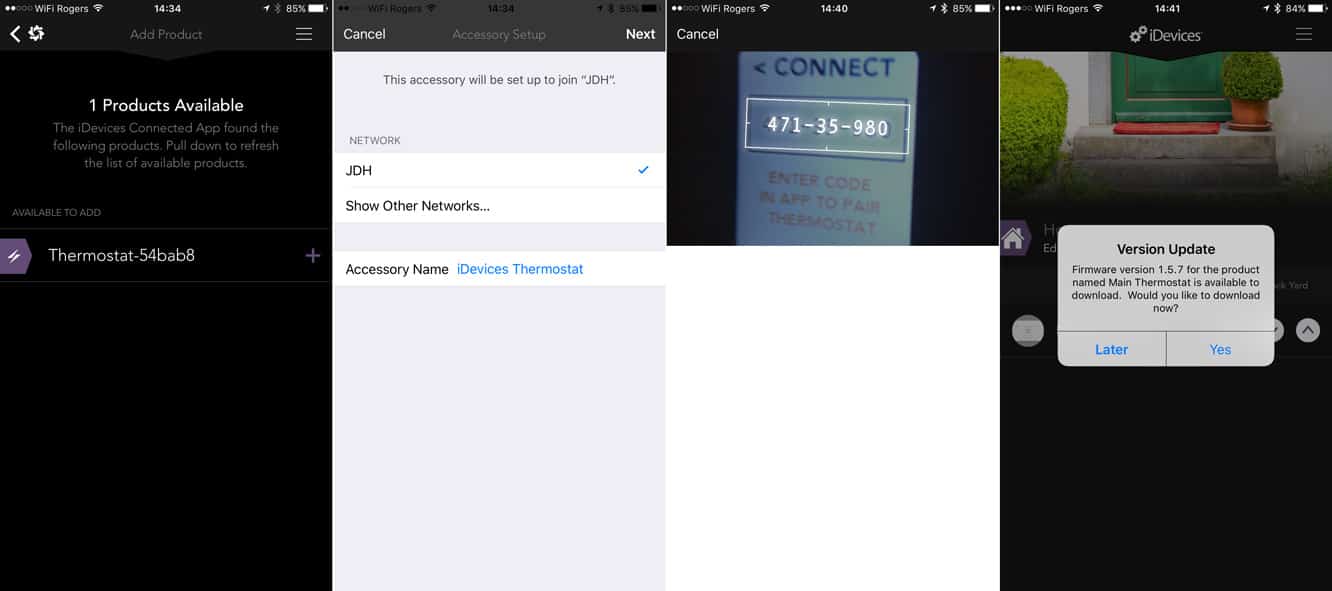
前面パネルのオプションは基本的な操作に必要なすべてを提供しますが、ほとんどのユーザーはWi-Fiサーモスタットを持つ理由が一般的にiOSデバイスからサーモスタットを設定および調整することを好むでしょう。iDevices Connectedアプリは、コンソールからアクセスできるすべての制御および設定オプションに加えて、温度オフセットとスパンのキャリブレーションや、「Auto」モードの暖房と冷却の間のデッドバンド温度範囲の設定など、いくつかの高度な調整オプションにもアクセスできます。サーモスタットは、摂氏と華氏の温度スケールの選択や、システムのフィルターを交換する時期を監視して通知する機能も提供します。
iDevices Switchや他のHomeKitデバイスと同様に、iDevicesサーモスタットには名前を付けたり、部屋、ゾーン、サービスグループ、スケジュール、シーンに割り当てたりすることができます。他のサーモスタットをサポートするHomeKitアプリも使用して、室温、温度設定、暖房/冷却モードなどの基本設定を調整および表示できます。これにより、サーモスタットは、時間帯に基づいてトリガーされるスケジュールに含めることができ(たとえば、起床の数時間前に家を暖めるなど)、またはHomeKitアプリやSiri音声コマンドを介してトリガーされるシーンに含めることができます(たとえば、「おやすみ」とSiriに言うことで、ベッドに包まれている間にエネルギーを節約するために温度を下げ、すべてのライトを消すことができます)。Siri音声コマンドを使用して、部屋やゾーンごとにサーモスタットの機能を参照することもできます(「廊下の温度を25度に設定して」や「2階の温度は何度ですか?」)。
新しい投稿を受信箱で受け取る
スパムはありません。いつでも購読を解除できます。