製品レビュー · 1 min read · Nov 17, 2025
レビュー:iDevices ウォールスイッチ
iDevicesの新しいウォールスイッチは、2017年の同社の2つ目の新しいHomeKit製品であり、取り付け可能なデバイスの分野でウォールアウトレットに加わります。ウォールスイッチは、基本的なオンとオフの制御を提供するWi-Fi HomeKit対応スイッチで、標準の壁スイッチを置き換えます。iDevicesの他の製品と同様に、同社はスイッチの中央に独立して制御可能な多色LEDナイトライトを含めており、暗闇の中でスイッチを見つけるのに役立つか、単に部屋のための小さな環境照明を提供します。
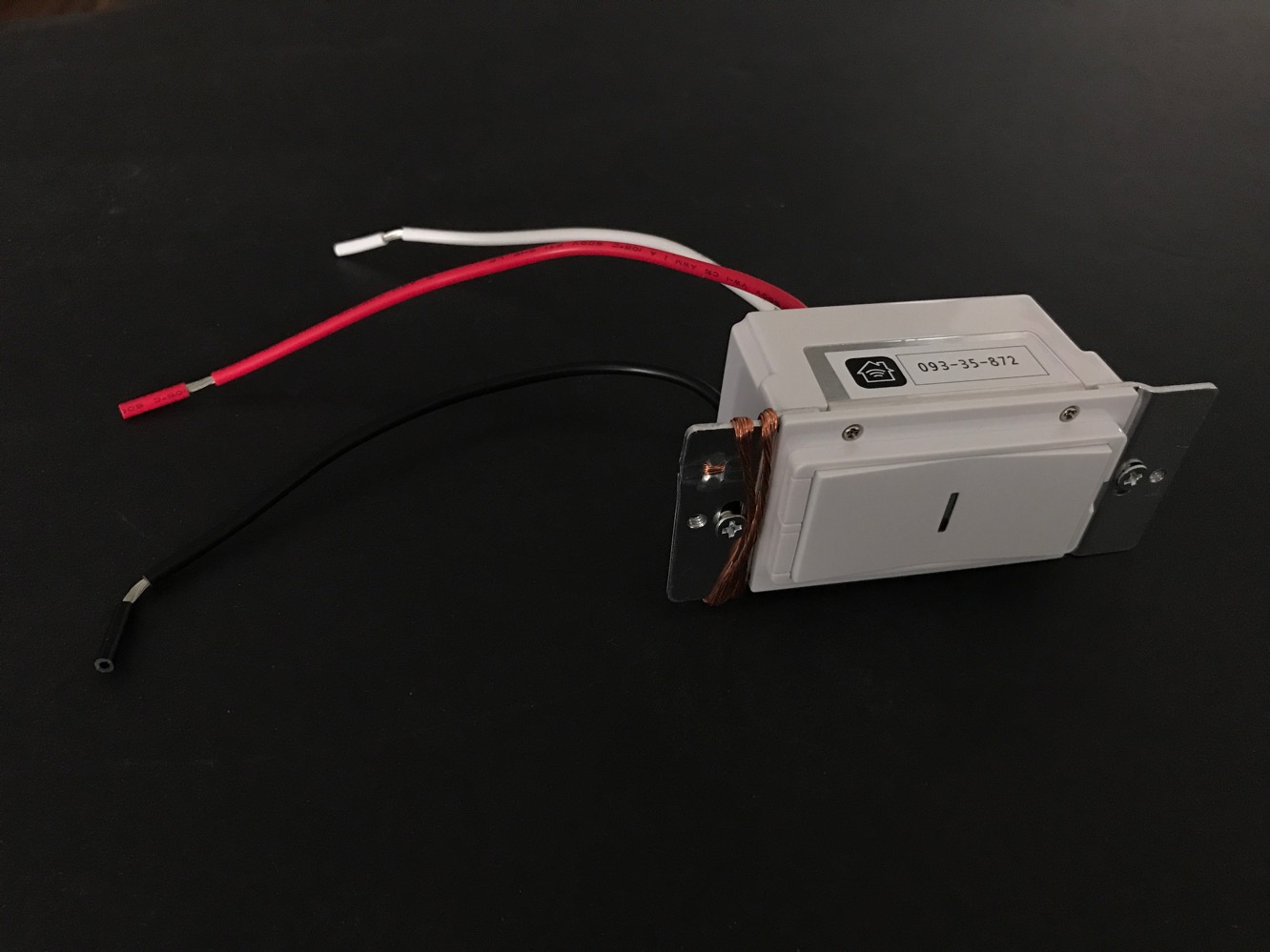
同社のウォールアウトレットと同様に、iDevicesのウォールスイッチは最小限のパッケージで提供され、スイッチ本体と4つのワイヤーナット、取扱説明書のみが含まれています。同様に、カバープレートは含まれていないため、自分で用意するか、持っているものを使用する必要があります。ウォールスイッチは、どのDecoraスタイルのロッカースイッチプレートとも互換性がありますが、古いトグルスイッチを置き換える場合は、適切なカバープレートを別途購入する必要があります。iDevicesが必要ない部品を省くことで費用とパッケージを削減しようとする試みを評価できますが、ウォールスイッチの価格を競合製品と比較すると、少し違和感があります。
ウォールスイッチの取り付けは、他のライトスイッチを交換するのとほぼ同じです。説明書が含まれていますが、電気器具の作業に慣れている場合は、どのように進めるかの良いアイデアを持っているでしょう。主に、ヒューズパネルまたは回路ブレーカーパネルで電源を切り、既存のスイッチを取り外してiDevicesのウォールスイッチに交換するために、ドライバーを1、2本取り出すだけです。付属のマニュアルには非常に明確な指示があり、2つのiDevicesウォールスイッチを「三路スイッチ」構成で配線する方法の指示も含まれています(たとえば、階段の両端にある2つのライトスイッチが同じライトを制御する場合)。取り付けは、通常のスイッチ構成であれば、以前に行ったことがなくても15分以上かかることはありません。
しかし、iDevicesのウォールスイッチには、ほとんどの固体電子スイッチに共通する1つの注意点があります。それは、スイッチボックスに第3の「中性」ワイヤーが必要であることです。この第3のワイヤーは、接続されたライトがオフのときにスイッチに電力を供給するための代替経路を提供するために必要です。残念ながら、多くの古い家やアパートでは、ライトスイッチには通常必要ないため、中性ワイヤーがスイッチボックスにないことが多いです。したがって、iDevicesのウォールスイッチを購入することを検討している場合は、購入前に取り付ける予定のライトスイッチボックスを再確認することをお勧めします。中性ワイヤーがない場合は、自分でワイヤーをボックスに引き込むためにかなりの電気作業を行う必要があるか、中性ワイヤーを必要としないいくつかの代替オプション(たとえば、LutronのCasétaシステム)を検討する必要があります。とはいえ、中性ワイヤーを使用することで、iDevicesのウォールスイッチは、コンパクト蛍光灯(CFL)バルブなどのほぼすべての標準照明ソリューションと問題なく動作しますが、中性ワイヤーが利用できない場合は小さな慰めです。LutronのCasétaワイヤレス調光器が第3の中性ワイヤーを必要としないことには感心しましたが、その代償としてCFLや他のバラストベースの照明ソリューションのサポートが非常に限られています。Lutronの調光器はもちろん、照明用途専用に設計されていますが、iDevicesのウォールスイッチは、スイッチされた電源アウトレットや天井ファンの制御にも使用できます。
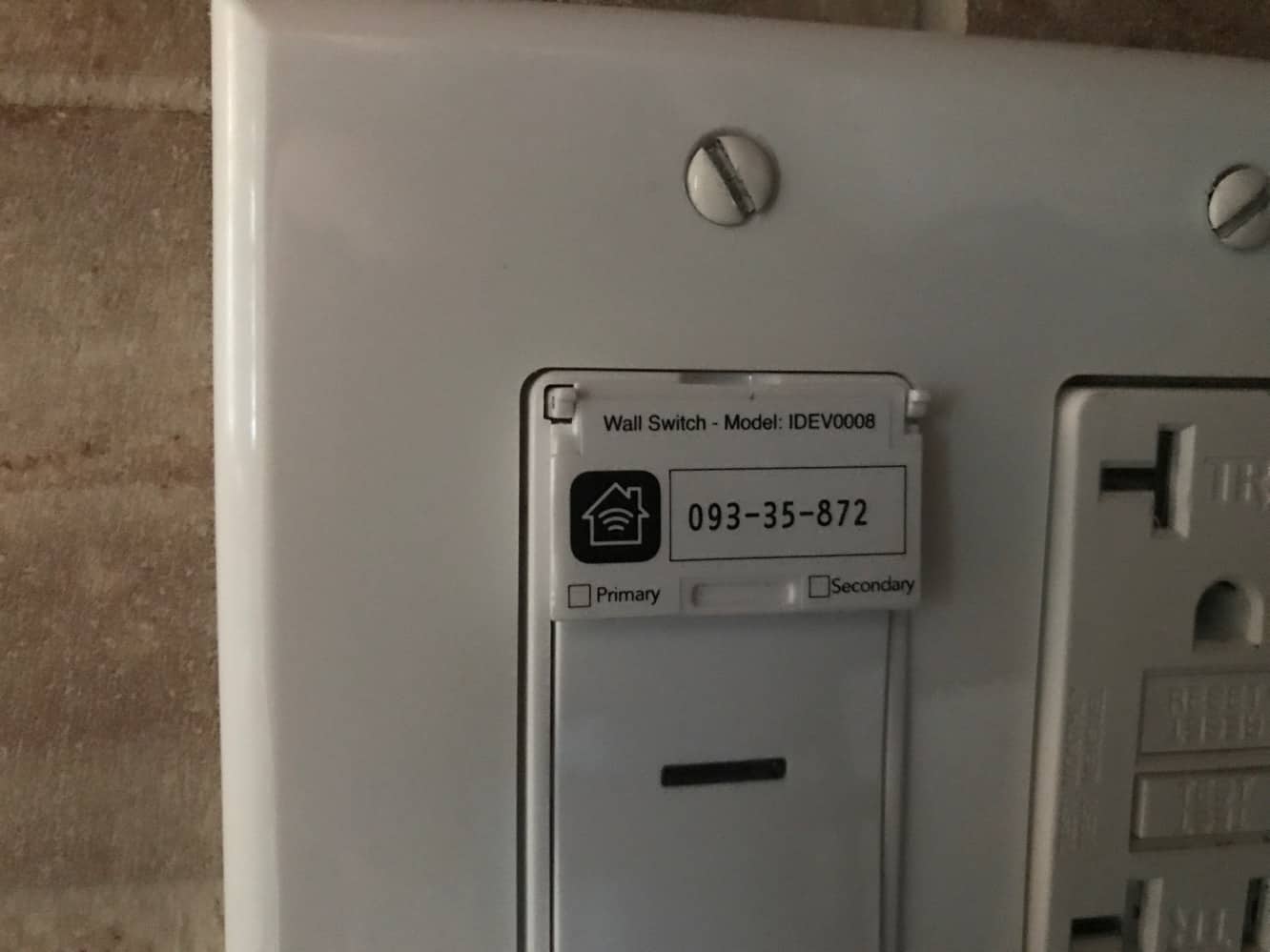
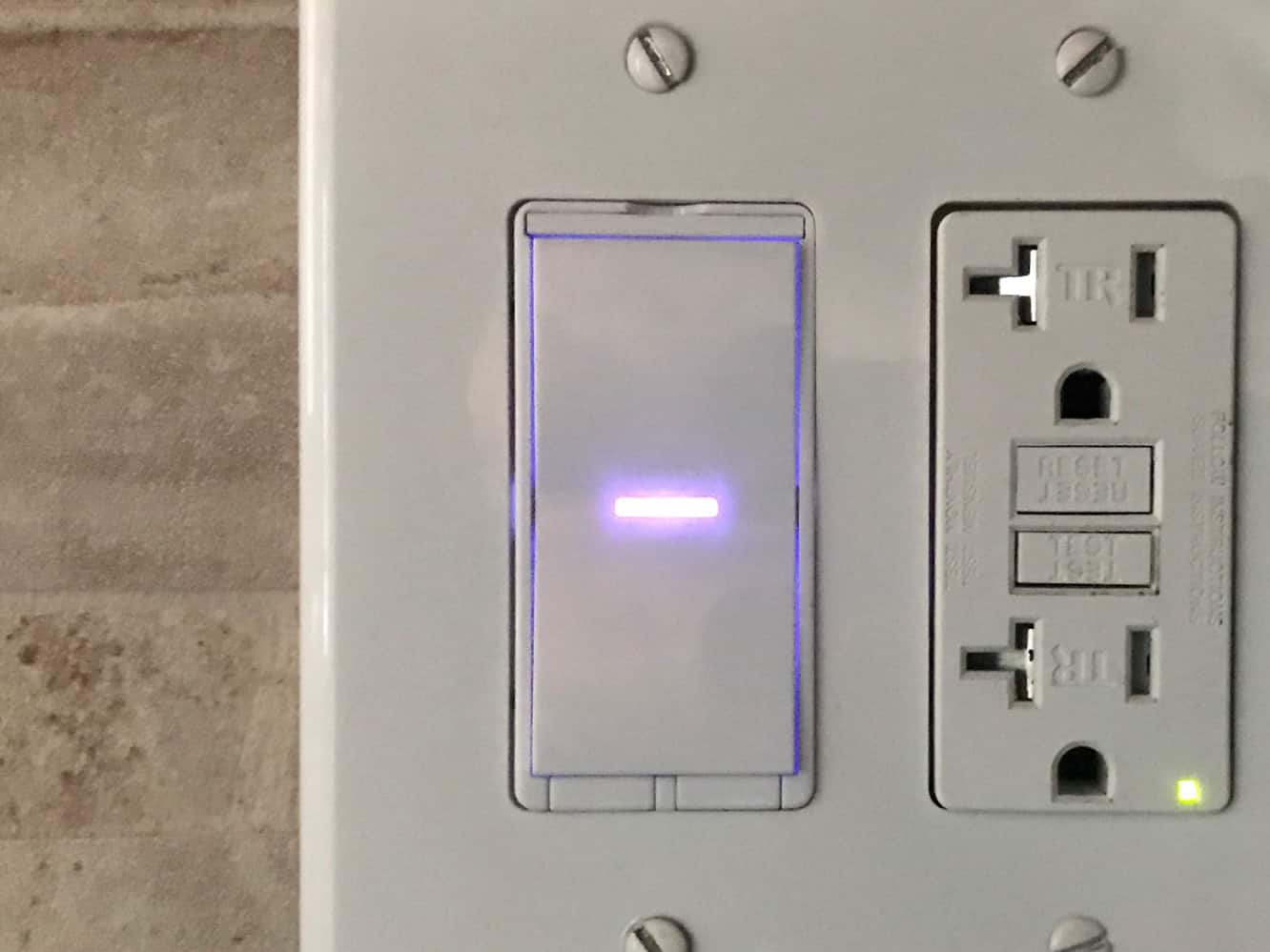
iDevicesのウォールスイッチを取り付けると、すぐに標準のスイッチとして使用でき、スイッチをオンまたはオフに切り替えるだけで照明や他の接続デバイスを制御できます。Elgatoの静電容量式Eveライトスイッチとは異なり、iDevicesのウォールスイッチはスプリングロードの物理ロッカースイッチを使用しており、上部の「オン」プレスと下部の「オフ」プレスが明確に分かれています。中央の長方形のLEDはナイトライト機能を提供し、ウォールスイッチの設定用のステータスインジケーターとしても機能しますが、iDevicesのConnectedアプリやHomeKitを使用せずにLEDを直接制御する方法はありません。スイッチの下にある2つの小さなボタンは、スイッチを「再起動」する機能(すなわち、内部電子機器の電源を切り替える)とペアリングを開始するか、完全なデバイスリセットを実行する機能を提供します。ウォールアウトレットと同様に、小さなタブがスイッチの上から出てきてHomeKitペアリングコードを表示し、完了すると再び収納されます。これは、デバイスをHomeKitと再ペアリングする必要がある場合に、壁から取り外したりマニュアルを探したりせずにコードを簡単に見つけられるようにする素晴らしい工夫です。理論的には、スマートスイッチやアウトレットを備えた家を装備したいカスタムホームビルダーにとっても便利かもしれませんが、実際のセットアッププロセスは顧客に任せることになります。
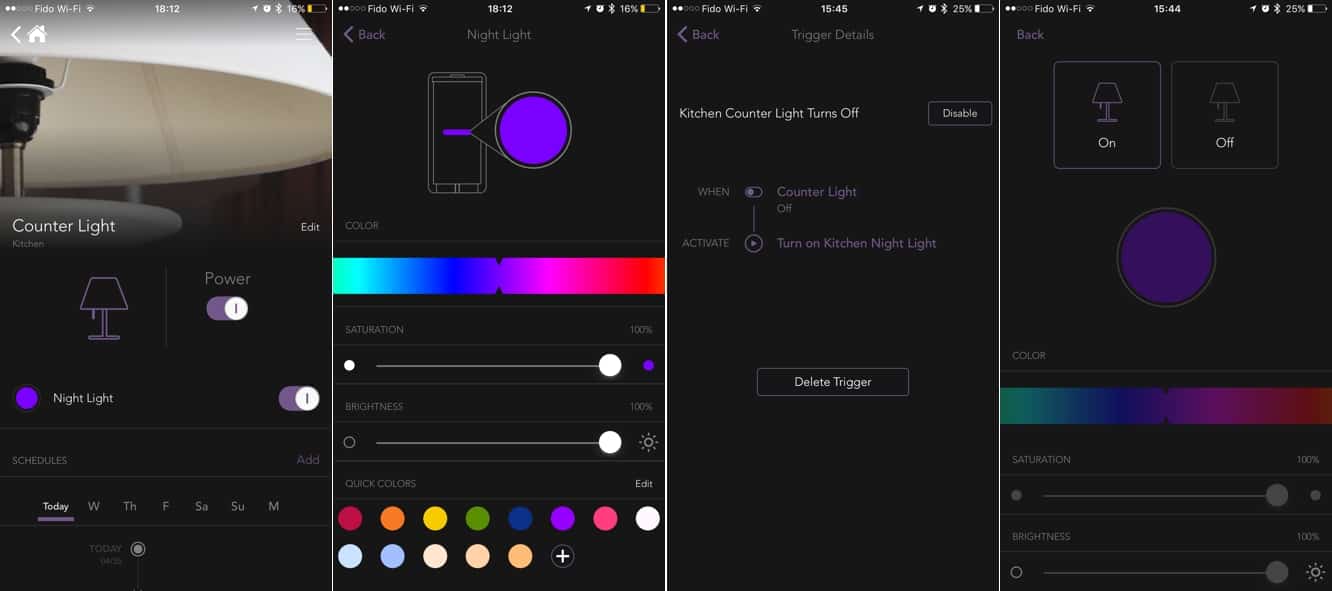
iDevicesの元のスイッチと同様に、ウォールスイッチはHomeKitに単一のアクセサリとしてペアリングされますが、2つの異なるデバイスを表示します — ウォールスイッチ自体と統合されたナイトライトの1つです。iDevicesのConnectedアプリはこれらを単一のデバイスとして表示しますが、AppleのiOS 10 Homeアプリを含む他のHomeKitアプリは、これらを2つの独立したデバイスとして表示します。ウォールスイッチ自体はオン/オフ設定のみを提供します — これは単なるスイッチであり、調光器ではないことを忘れないでください — ただし、ナイトライトデバイスは、他の多色LED照明アクセサリと同様に色と明るさの制御を提供します。
興味深い点は、iDevicesがナイトライトをスイッチ制御自体に直接リンクしていないことです — 両者は独立して制御されており、ナイトライトを直接制御する方法はHomeKit(またはAmazonのAlexaなどの他のサポートされている自動化プラットフォーム)を使用しない限りありません。したがって、LEDを組み込んだ多くのライトスイッチとは異なり、iDevicesのウォールスイッチはライトスイッチ自体の状態に基づいてナイトライトをオンまたはオフに切り替えません。しかし、私たちの意見では、これは良いことです。iDevicesは何も仮定せず、代わりにHomeKitトリガーの魔法を通じて自分で設定できるようにしています。iDevicesのConnectedアプリ、AppleのHomeアプリ、または多くのサードパーティのHomeKitアプリを使用すると、ライトスイッチがオフに切り替えられたときにナイトライトをオンにし、特定の色や強度に設定するなど、外部トリガーに基づいてナイトライトを制御するルールを簡単に構築できます。設定が完了すると、ルールはうまく機能し、遅延もありませんが、トリガーするにはApple TVやiPadなどのHomeKit Hubが必要です。
新しい投稿を受信箱で受け取る
スパムはありません。いつでも購読を解除できます。