ドローンレビュー · 1 min read · Feb 11, 2026
レビュー:iPhone、iPod touch + iPad用のParrot AR.Drone Wi-Fiクアドリコプター
Just released in Europe and coming shortly to the United States, Parrot’s AR.Drone ($300) is billed as a “Wi-Fi Quadricopter” and “the Flying Video Game” — two pitches that don’t do justice to what Parrot has accomplished in this first-generation product. Debuted at CES earlier this year, AR.Drone is a hovercraft-like flying device that you control using an iPhone, iPod touch, or iPad using a free application called Free Flight over Wi-Fi, enabling you to look through the battery-powered copter’s two on-board cameras as it flies, with additional game apps expanding the truly novel entertainment experience. Though AR.Drone has a couple of major weak spots, particularly in the battery department, it’s impressive enough that gadget fans and early adopter types may want to take it for a spin anyway.
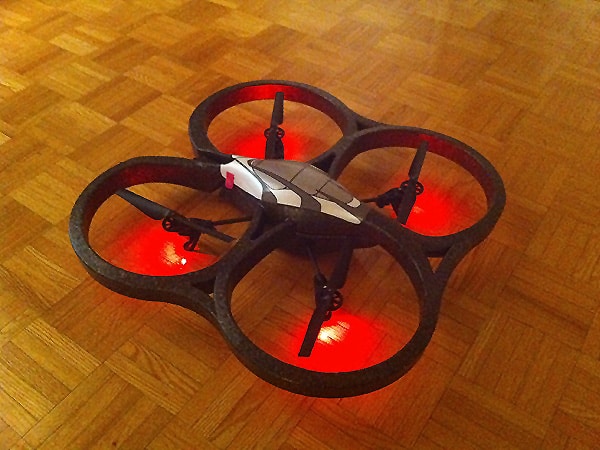
AR.Droneハードウェア
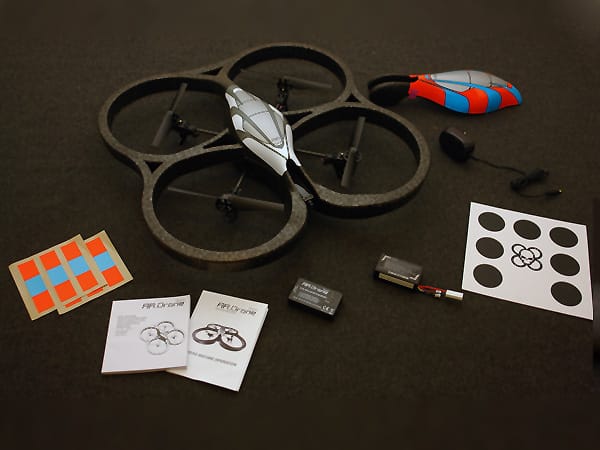
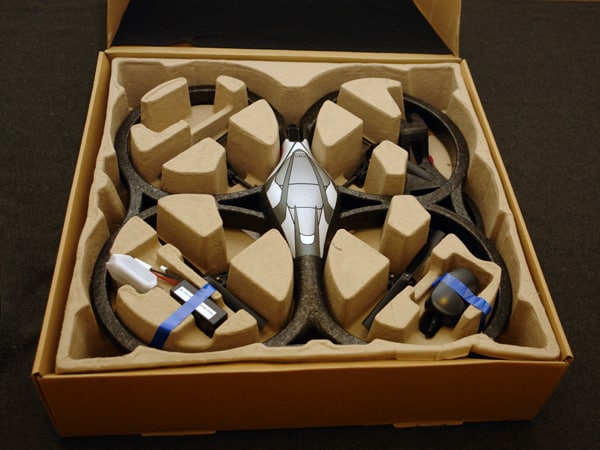
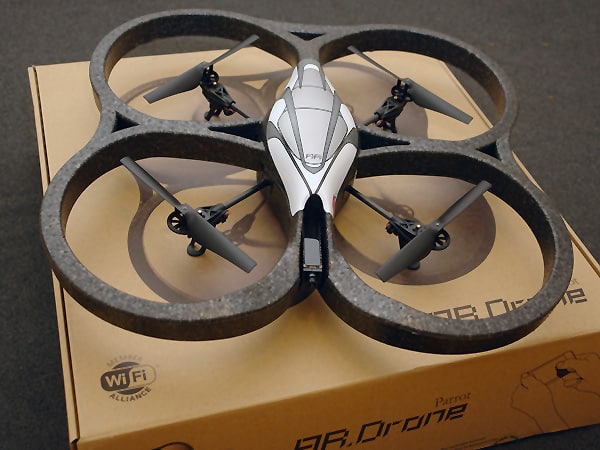
Parrotの箱には、組み立て済みのAR.Droneユニットが含まれており、「屋内」用の取り外し可能なハル、交換用の「屋外」赤と青のハル、1つのリチウムポリマーバッテリーパック、バッテリーチャージャー、ACアダプター、カラーステッカー、ゲーム用の段ボールタグ、2つの取扱説明書が含まれています。ユーザーには、パッケージとステッカーがゲーム用であることが目立つように警告されており、捨てないように注意が促されています。
屋内と屋外のハルは、主に発泡スチロールで構成されており、コプターの重量を最小限に抑えています。ハルは磁石で取り付けられ、1つずつコプターの上に置かれます。屋内ハルはローターブレードを保護するための開口部を提供しますが、発泡スチロール製であるため、やや壊れやすいです。壁や家具にぶつかる程度の通常の衝突は耐えられますが、いくつかの墜落は別の問題になります。Parrotは、異なる色の追加の屋外ハルを20ドル、屋内ハルを30ドルで販売する予定ですので、狭いスペースでの屋内飛行を希望するユーザーは、追加の屋内ハルの予算を考慮する必要があります。とはいえ、屋内ハルの小さな修理は、テープや発泡スチロール用の接着剤を使うだけで行うことができ、コプターの空力特性に影響を与えることはありません。
異なる色の屋外ハルを使用する理由は何でしょうか?Parrotは、AR.Droneが搭載カメラを使用して色で互いを認識できるマルチプレイヤーアプリゲームを提供する予定です。屋内ゲーム用には、前述のカラーステッカーを屋内ハルの外縁に取り付けることができます。
AR.Droneのリチウムポリマー11.1V 1000mAhバッテリーは、他のラジオコントロール(RC)航空機に付属するものと同様です。フル充電で15分の稼働時間が約束されていますが、これはこの種のデバイスに不慣れなユーザーには驚くほど短いかもしれませんが、同じ容量のバッテリーでRCヘリコプターは通常約5分の稼働時間を見込んでいることを言及する必要があります。
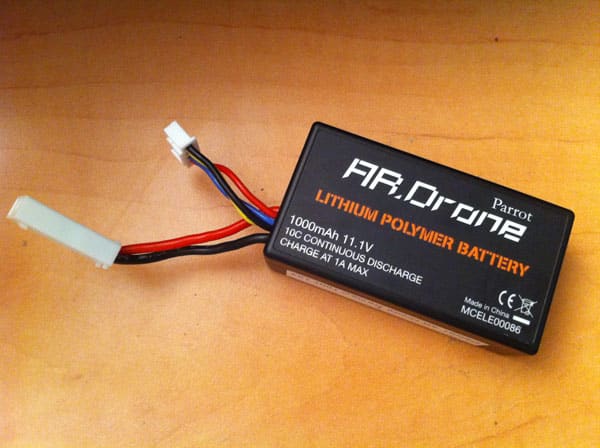
このような期待が低い中、AR.Droneの実際のバッテリー寿命がParrotの主張よりも若干良好であることに驚かされました。風、範囲、AR.Droneの飛行の仕方などの条件によって稼働時間にかなりの変動があることを期待できますが、典型的な屋外使用では、連続飛行時間が20〜30分であると安全に期待できます。比較すると、屋内での自動操縦でのホバリングは、単一の充電で約45分を提供し、複数の短いフライトでは実際の空中飛行時間が約60分に達するようです。ハルと同様に、Parrotは追加のバッテリーパックを30ドルで販売する予定であり、真剣なユーザーは、特にフル充電に約90分かかるため、追加のバッテリーパックを1つか2つ購入する必要があると感じるでしょう。
フリーフライト + 実世界テスト
Parrotは、現時点でAR.Drone用のiOSアプリケーションを1つのみリリースしており、前述のフリーフライトですが、今年後半に複数のAR.Droneユーザーが拡張現実のドッグファイトを行うことを可能にするアプリケーション「フライングエース」をリリースする計画を発表しています。また、サードパーティの開発者がAR.Droneハードウェアを利用するための独自のiOSアプリを作成できるオープンSDKも利用可能ですが、実際に多くのAR.Droneが使用されるまで、そのようなアプリケーションへの投資がどれほど行われるかは不明です。
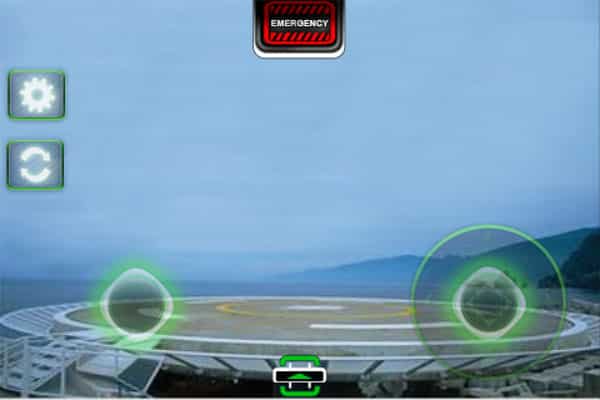
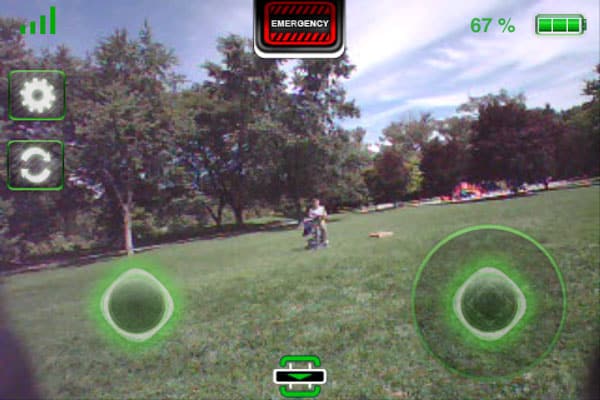
フリーフライトは良いスタートです。AR.Droneのオンボードビデオカメラにリアルタイムでアクセスでき、コプターの現在の位置の前方または下方を見ることができます。さらに、コントロールもあります:左のジョイスティックのように見えるものは、実際にはドローンを「ホバリング」モードから加速度センサー制御モードに切り替えるボタンであり、右のアイコンは高度(上/下)と回転(左/右)を制御するジョイスティックです。
画面の下中央には、ドローンを着陸させたり離陸させたりするボタンがあります。上部には、ローターへのすべての電力を即座に切断するための緊急ボタンがあり、飛行中の場合はコプターが岩のように落下します。着陸ボタンは、より制御された降下を提供します。AR.Droneのバッテリーレベルは、右上隅にアイコンとパーセンテージの両方で表示されますが、パーセンテージは、オンボードカメラによって表示される内容によっては、飛行中に読みづらくなることがあります。異なるフォントや黒い背景があれば便利だったでしょう。
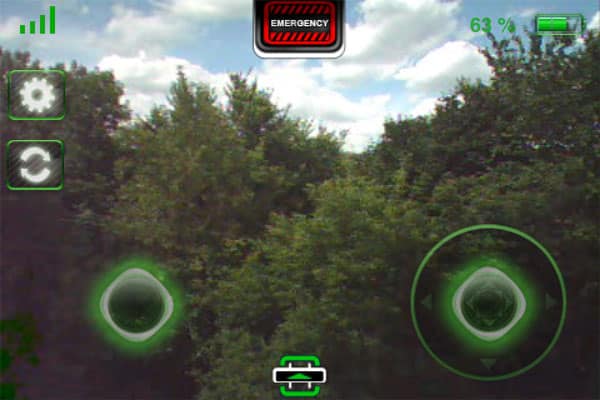
ユーザーは、画面の左側のボタンをタップすることで、4つのオンボードカメラオプションを切り替えることができます。2つの標準の前面カメラと底面カメラのビューに加えて、両方のカメラを同時に見ることができる2つの追加のピクチャーインピクチャーのビューがあります。
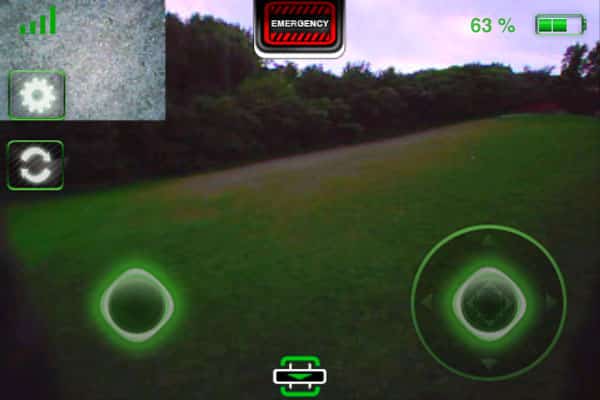
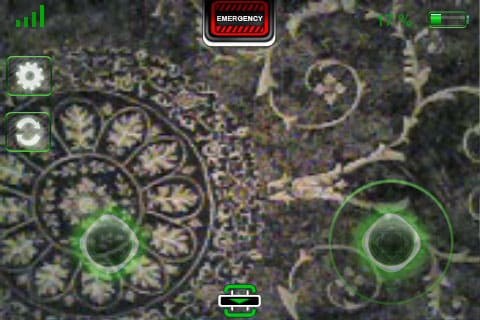
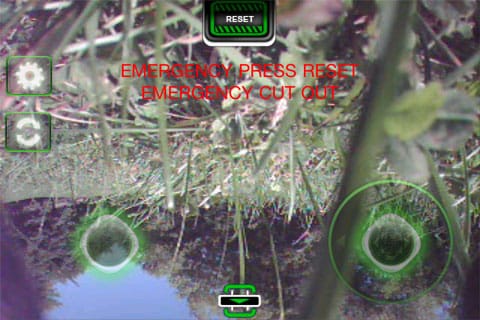
前面カメラは非常に広い93度の視野を提供するため、詳細を見るには物体に非常に近づいてホバリングする必要があります。AR.Droneやフリーフライトアプリには、ズームや拡大機能は現在提供されていません。前面カメラは640 x 480で15fpsで動作し、底面カメラは解像度を176 x 144に下げますが、より印象的な60fpsのフレームレートを提供します。その結果、前面カメラは主にナビゲーション用に設計されているようで、底面カメラはコプターの下の地面を探したり、着陸のための位置合わせにより適しています。カメラの性能はデバイスを使用するには十分ですが、画像やビデオをキャプチャするために使用することを意図しているわけではなく、iOSの内蔵スクリーンショット機能を使用しない限りオプションではありません。将来的には、Parrotやサードパーティの開発者からのソフトウェアが録画や写真機能を提供できるかもしれませんが、飛行するモバイルカメラの概念は一部の人々を驚かせるかもしれません—おそらく顧客ではありません。
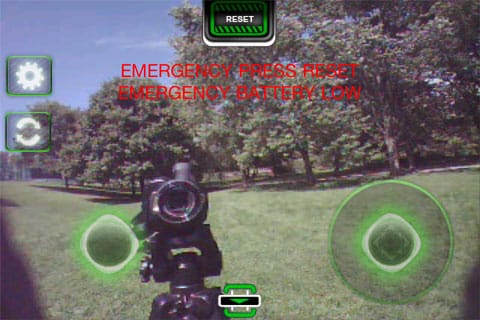
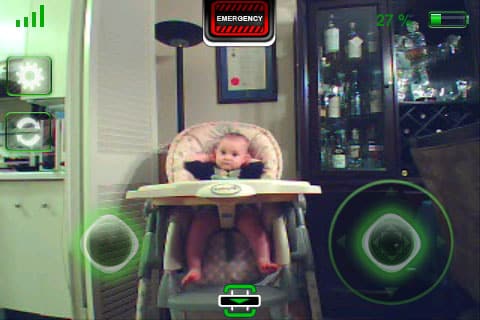
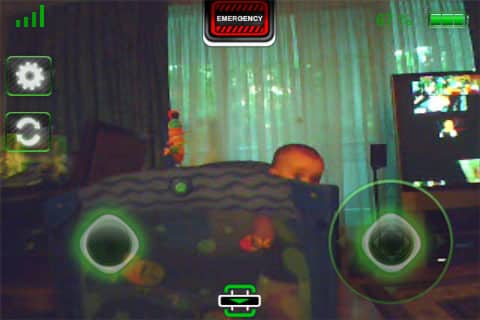
設定画面では、屋内および屋外の飛行用に車両の性能を調整し、使用するハルを選択することができます。これにより、ホバリングのための通常のレベルのトリムを調整し、回転、高度、加速度センサー制御に対するデバイスの応答の仕方を選択できます。「フラットトリム」ボタンを使用すると、離陸前にコプターの通常の向きを設定でき、アクティブに飛行していないときに自動操縦で安定した位置でホバリングできるようになります。
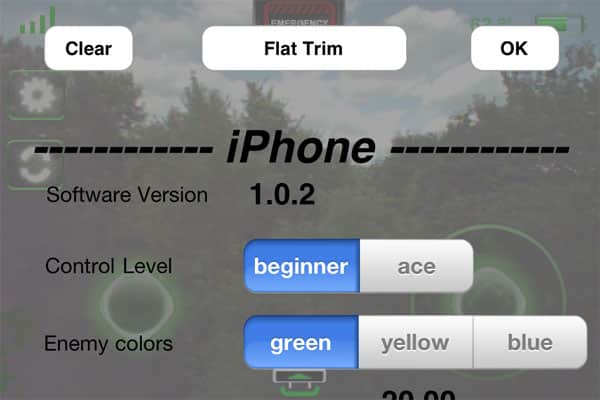
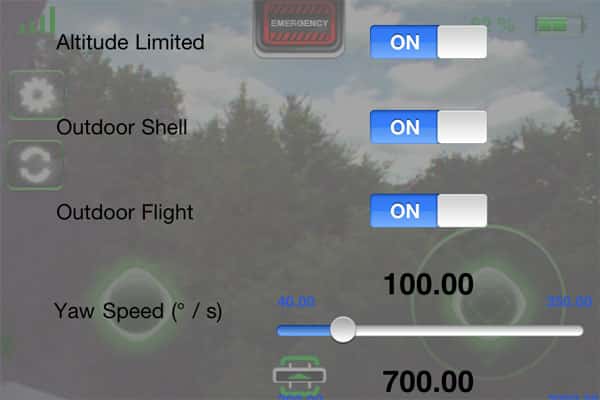
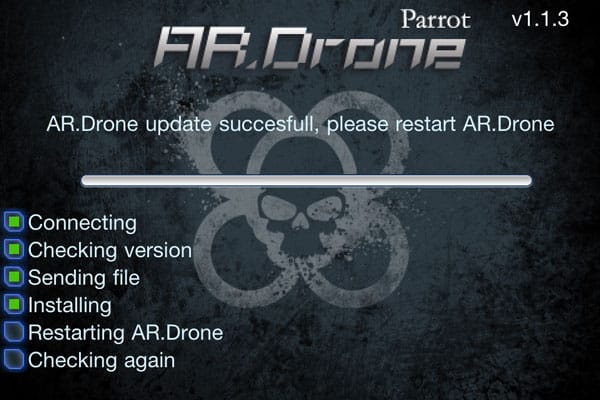
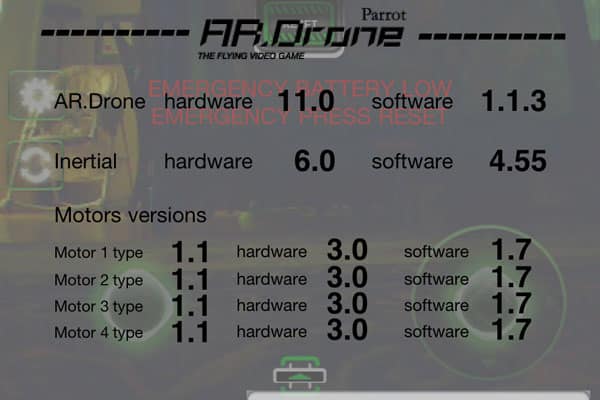
設定画面では、AR.Droneにインストールされているファームウェアのバージョンに関する情報も提供されており、ファームウェアの更新はアプリの最新バージョンを通じて直接適用できます。
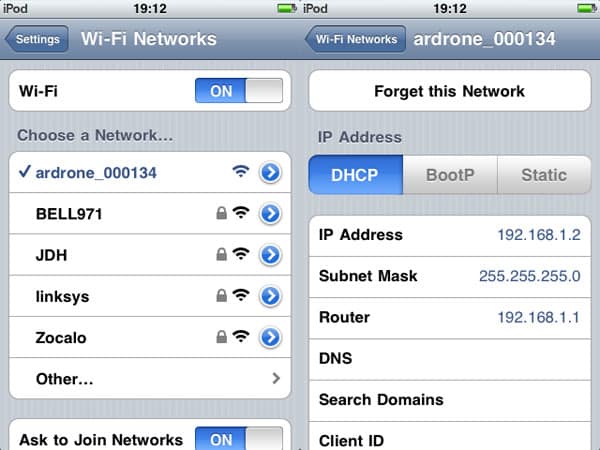
AR.Droneを使用するには、コプターの独自のプライベートWi-Fiネットワークを介してiOSデバイスを接続し、フリーフライトアプリを開く前に手動で設定アプリでこれを行う必要があります。この追加のステップは、AppleがiOSのWi-Fi設定へのサードパーティアクセスを拒否しているため、少し不快です。AR.Droneは、最初に接続したiOSデバイスと「ペアリング」され、その後はそのデバイスにのみ接続されます。ペアリングは、コプターの底にあるボタンを押すことでリセットでき、別のデバイスに接続できますが、AR.Droneは明らかに複数のiOSデバイスで定期的に使用されるようには設計されていません。
フリーフライトアプリを、オリジナルのiPhone、iPhone 3G、第2世代のiPod touch、iPhone 4、iPadなど、さまざまなiOSデバイスでテストしました。すべてのiPhoneおよびiPod touchデバイスでの飛行性能と操作はほぼ同じで、アプリは古いデバイスでもうまく機能します。iOS 4でも問題ありません。iPadを使用するのは少し異なり、加速度センサーのコントロールが大きなサイズのために自然に感じられません。フリーフライトアプリは実際にはユニバーサルアプリではなく、したがって2Xモードで実行されます。ネイティブのiPadアプリがあれば、より自然な飛行体験を提供できるかもしれません。
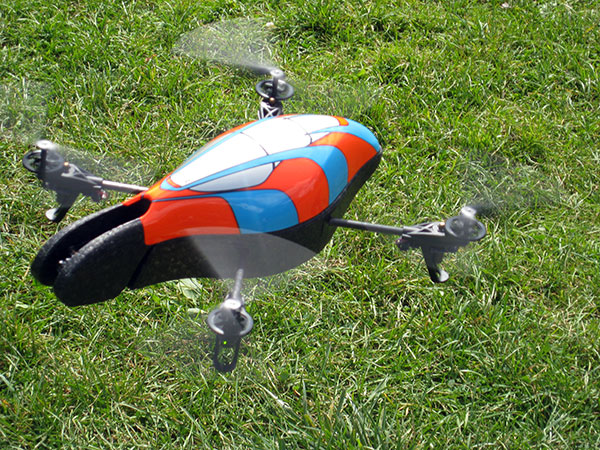
コプターを飛ばすのは、コントロールに慣れるために数分かければ比較的直感的です。離陸は、画面の下中央にあるボタンをタップするだけで、4つのローターが起動し、コプターが約3フィートの高さに持ち上がります。
右のジョイスティックの高度は、タップすることで10cmの増分調整を行い、上または下の位置を押し続けることでスムーズな上昇と降下を行います。フリーフライトの左ボタンは、加速度センサーによる飛行を有効にするための押し続けるボタンとして機能し、コプターの制御を失った場合はボタンを放すだけで、コプターはその時点で空中にホバリングします。左ボタンと右のジョイスティックは、実際にはそれぞれの画面の側をタッチすることでアクティブにできるため、ユーザーはiPhoneを見続けることなくコプターをより簡単に飛ばすことができます。
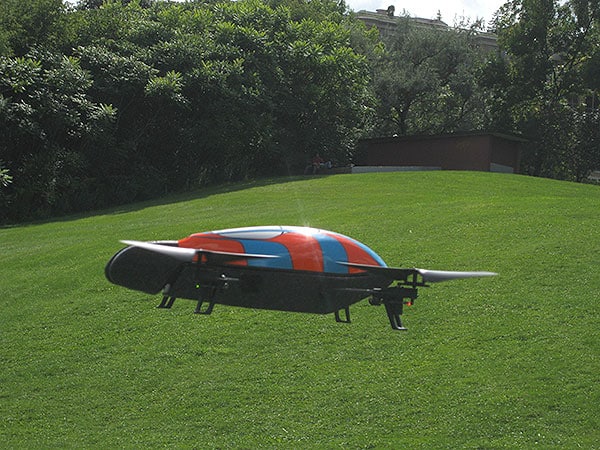
穏やかな条件では、AR.Droneのホバリングモードを使用して自動操縦スタイルの高度制御を行うのは素晴らしいです。コプターは地面にどれだけ近いかを把握し、高度と位置を維持する印象的な仕事をします。小さな丘を自動的に登ることもできます。このことは屋内飛行にとっても重要な考慮事項です。テーブルの上を飛ぶと、コプターはテーブルの上で一定の高度を維持するために高さを上げるため、注意しないと天井に衝突する可能性があります。
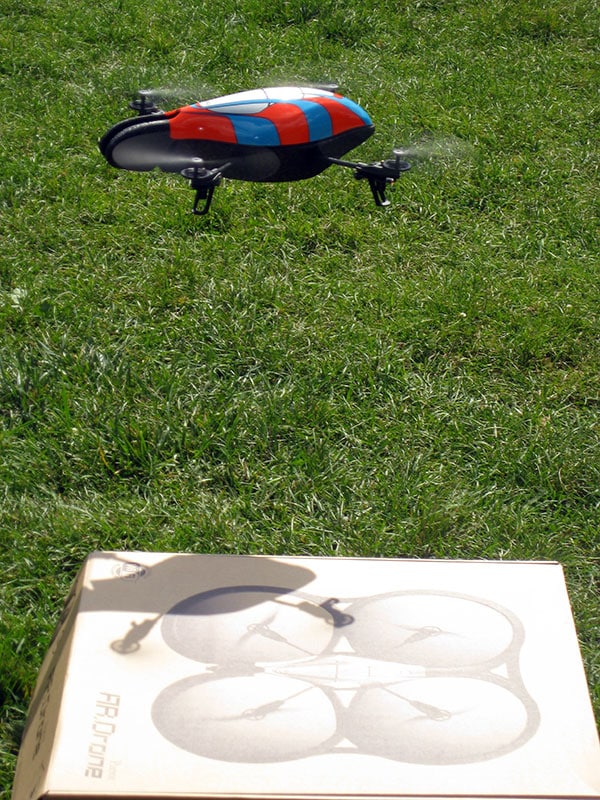
AR.Droneの底部にある超音波センサーは、最大18フィート/6メートルの高さを検出できます。AR.Droneはこれよりも高くホバリングできますが、高い高度で飛行すると10cmの微調整ができなくなり、丘や他の物体の上を飛行する際に高さを調整できない場合があります。フリーフライトアプリの高度制限スイッチを使用して、AR.Droneが18フィートの範囲を超えて上昇するのを防ぐことができます。
デバイスのコントロールに慣れる間、すべての性能設定を最低レベルに保ち、小さく基本的な動きでコプターの感覚をつかむ良い機会を得ました。しかし、屋外飛行中は、穏やかな風でも風抵抗を克服するために、やや攻撃的な性能設定を使用する必要があります。コプターは非常に軽く、強風で簡単に揺れ動きます。Parrotは、風速が7 MPHを超える場合はAR.Droneを飛ばさないことを推奨していますが、屋外での最初のフライトでは、できるだけ穏やかな日を選ぶことをお勧めします。また、屋内ハルは屋外飛行中に使用できますが、風がAR.Droneにより大きな影響を与えるため、制御が難しくなるため推奨されません。
屋内飛行の場合、Parrotは最低12フィート×12フィート(または4メートル×4メートル)のクリアエリアを推奨しています。私たちの経験では、AR.Droneは空中に留まるためにかなりのダウンドラフトを生成するため、これは明らかに重要です。狭い閉じられた空間では、空気の乱流が発生し、コプターが安定したホバリング位置を維持するのが非常に難しくなり、激しく揺れ動き、通常は壁に衝突します。ここでの結論は、少なくともより開けたエリアでコプターを制御する経験がない限り、家の廊下を飛ばすことを期待すべきではないということです。
AR.Droneを飛ばす際のもう一つの興味深い課題は、加速度センサーのコントロールがコプターが実際に向いている方向に基づいているため、ユニットがユーザーに向いているときはコントロールが実質的に逆転することです。
新しい投稿を受信箱で受け取る
スパムはありません。いつでも購読を解除できます。