Androidルート · 1 min read · Feb 28, 2026
KernelSUを使用したAndroidフォンのルート化:完全ガイド
MagiskはAndroidフォンをルート化するための一般的な方法ですが、KernelSUについて聞いたことがありますか?KernelSUは、システムレベルで行うMagiskとは異なり、カーネル自体からAndroidフォンをルート化します。この違いだけでKernelSUはMagiskよりも優れています。
しかし、KernelSUを使用してフォンをルート化するにはどうすればよいのでしょうか?また、その利点は何でしょうか?このガイドでは、KernelSUを使用してフォンをルート化する方法を正確に示し、よくある質問にもお答えします。それでは始めましょう。
免責事項: DigitBinは、ルート化プロセス中にデバイスに発生した損害について責任を負いません。デバイスをルート化すると、その保証が無効になる場合があります。不正なファイルをフラッシュしたり、ルート化プロセスを誤って実行すると、デバイスがブリックする可能性があります。注意して自己責任で進めてください。
KernelSUとは何か、その利点は?
KernelSUは、システム側ではなくカーネル側からフォンをルート化する新しい方法です。KernelSUはMagiskよりも軽量で安定しています。
さらに、SafetyNetチェックを通過するためにモジュールをフラッシュする必要があるMagiskとは異なり、KernelSUはデフォルトでSafetyNetチェックを通過します。これは、必要な場合を除いてシステムに干渉しないためです。
KernelSUのもう一つの利点は、その優れたプライバシー機能です。アプリは、SuperUser権限を付与しない限り、フォンがルート化されていることを検出できません。これは、銀行アプリなどの敏感なアプリが、KernelSUを使用してフォンをルート化している限り、シームレスに動作し続けることを意味します。
例えば、KernelSUでルート化されたフォンにルートチェッカーアプリをインストールすると、SuperUser権限を付与しない限り、ルートチェックは失敗します。Magiskを使用してルート化されたフォンでこれを確認すると、ルートチェックは合格します。
必読の前提条件
KernelSUを使用してスマートフォンをルート化する前に、以下の点に注意してください。
- フォンのブートローダーがアンロックされていることを確認してください。 ブートローダーがアンロックされていない場合、何かをフラッシュしようとするとデバイスがブリックします。
- デバイスが未ルートであることを確認してください。MagiskとKernelSUを同時に使用することはできません。KernelSUをインストールする前にMagiskをアンインストールしてください。そうしないとフォンがブリックします。
- ブートイメージパーティションをバックアップして、ブートループに陥った場合に回復できるようにします。カスタムリカバリ(TWRPやOrange Foxなど)を使用してブートイメージをバックアップできます。
KernelSUを使用してフォンをルート化する
すべての準備が整ったので、KernelSUを使用してフォンをルート化するための以下のいずれかの方法を選択できます。
方法1:ブートパッチメソッド
ブートパッチメソッドは、PCを使用する場合と使用しない場合の両方で使用できます。PCを使用する場合はファストブートを使用しますが、PCを使用しない場合はTWRPやOrange Foxなどのカスタムリカバリを使用します。この方法はすべてのAndroidバージョンで普遍的に機能します。
ステップ1:KernelSUマネージャーをインストールする
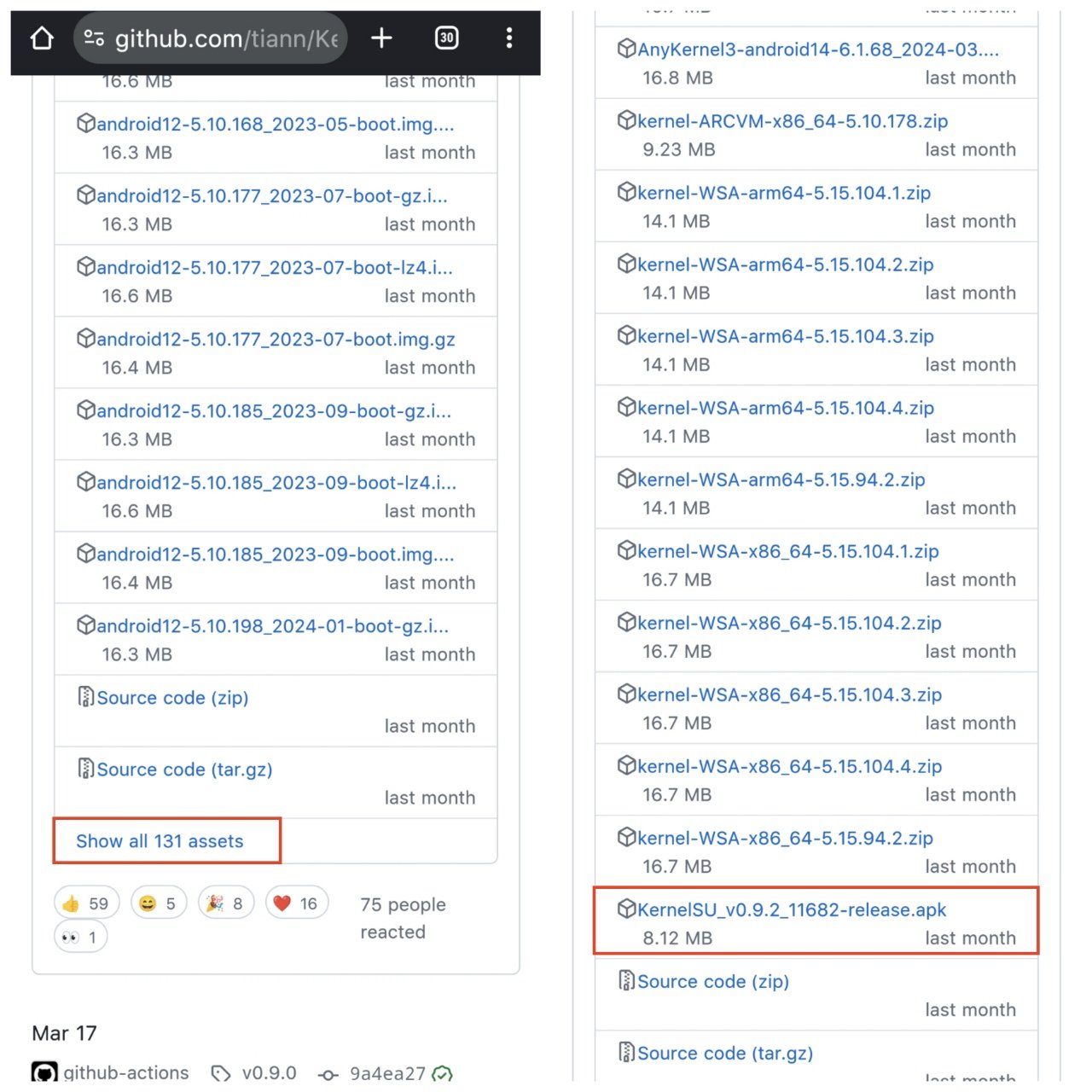
- スマートフォンにKernelSUマネージャーアプリをダウンロードしてインストールします。公式GitHubページでAPKを見つけることができます。
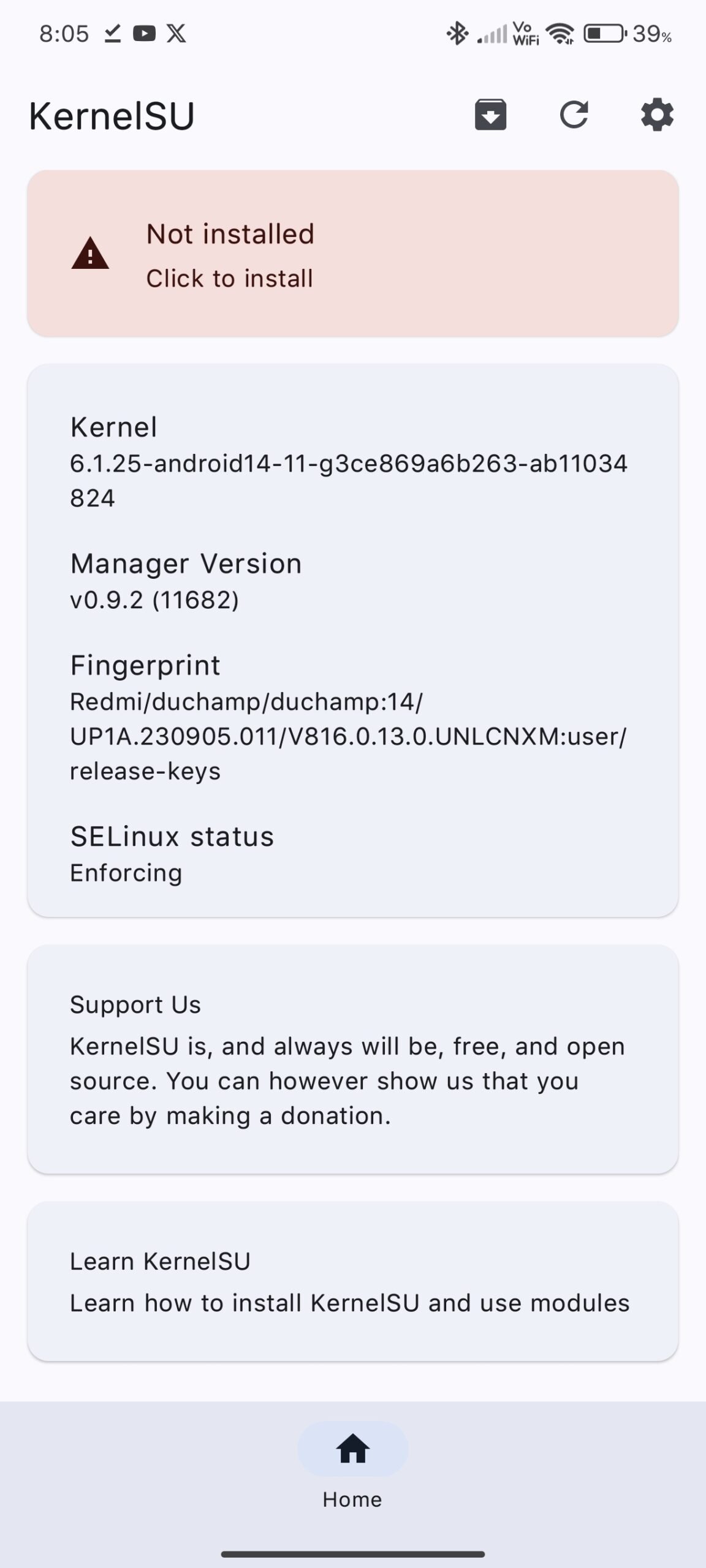
- KernelSUマネージャーアプリをインストールすると、「未インストール」というメッセージが表示されます。これは、フォンがKernelSUに対応していることを意味します。
ステップ2:init_boot.imgを抽出する
ROMを入手し、ROMのZIPファイルからinit_boot.imgを抽出します。以下の手順に従ってください。
- GoogleまたはフォンのTelegramグループでフォンのROMを検索します。
例えば、POCO X6 Proを使用している場合は、「POCO X6 Pro ROM」と検索し、フォンで現在使用しているROMのZIPファイルをダウンロードします。
- 一部のフォンでは、設定 > デバイスについて > 最新のパッケージをダウンロードに移動することでROM ZIPをダウンロードできる場合があります。カスタムROMを使用している場合は、そのカスタムROMのZIPファイルが必要です。
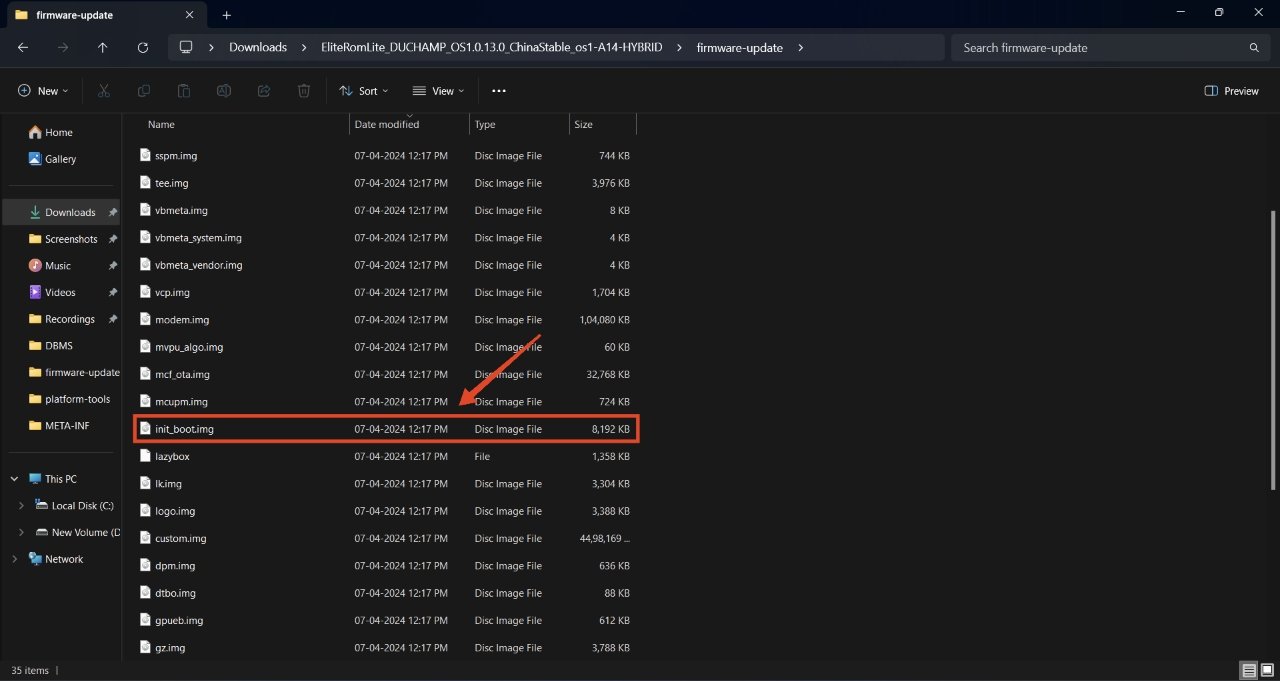
- ROM ZIPファイルを入手したら、ZIPを抽出し、init_boot.imgファイルを見つけます。
- init_boot.imgファイルを安全な場所にコピーして貼り付けます。
ステップ3:ブートパッチイメージを準備する
次に、フォンの両方のブートパーティションにフラッシュするブートパッチイメージを準備する必要があります。KernelSUのboot.imgを準備する方法は次のとおりです。
- KernelSUマネージャーアプリを開きます。
- 上部のインストールボタンをタップします。
- ファイルを選択をタップし、現在のROMのinit_boot.imgを選択します。
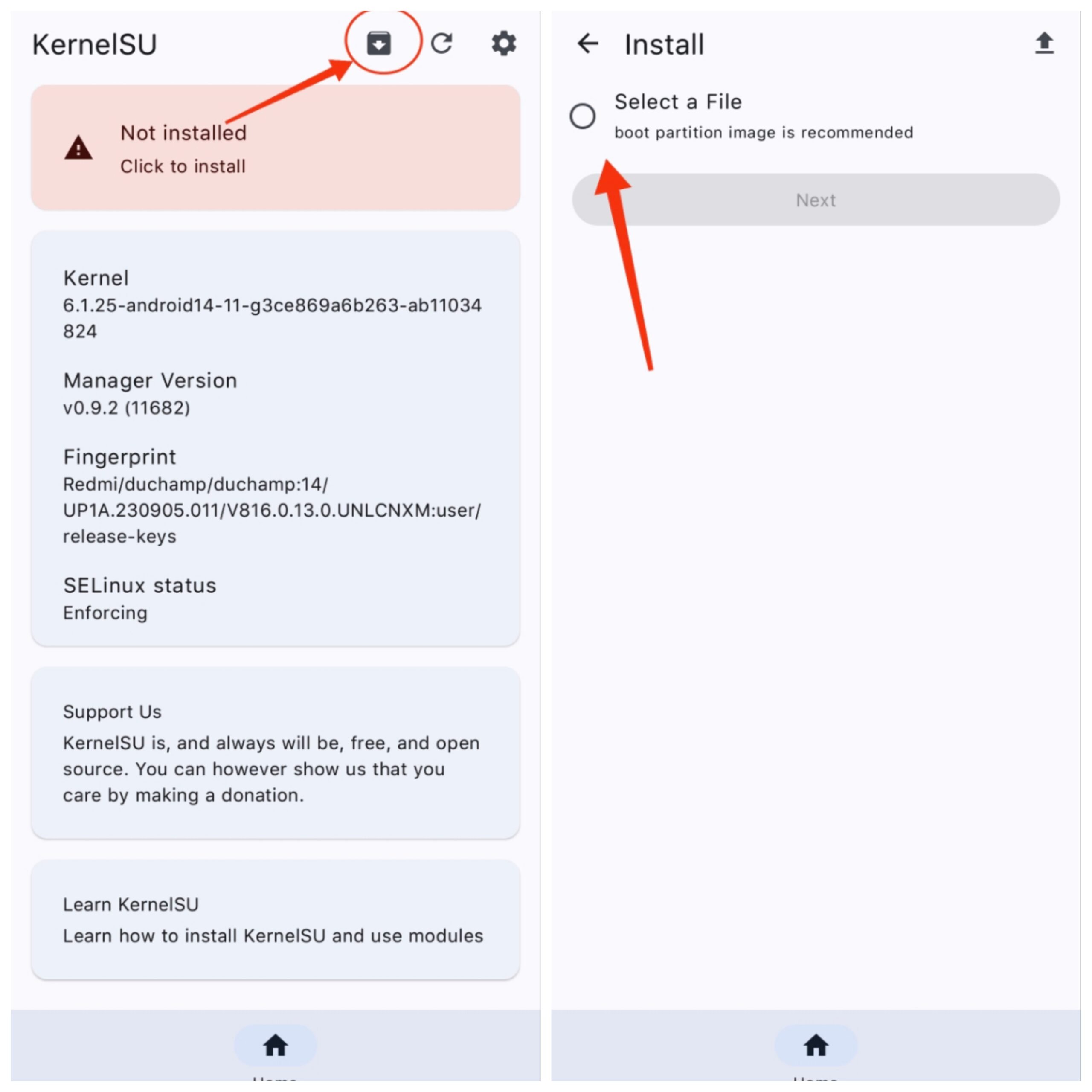
- 次へをタップします。
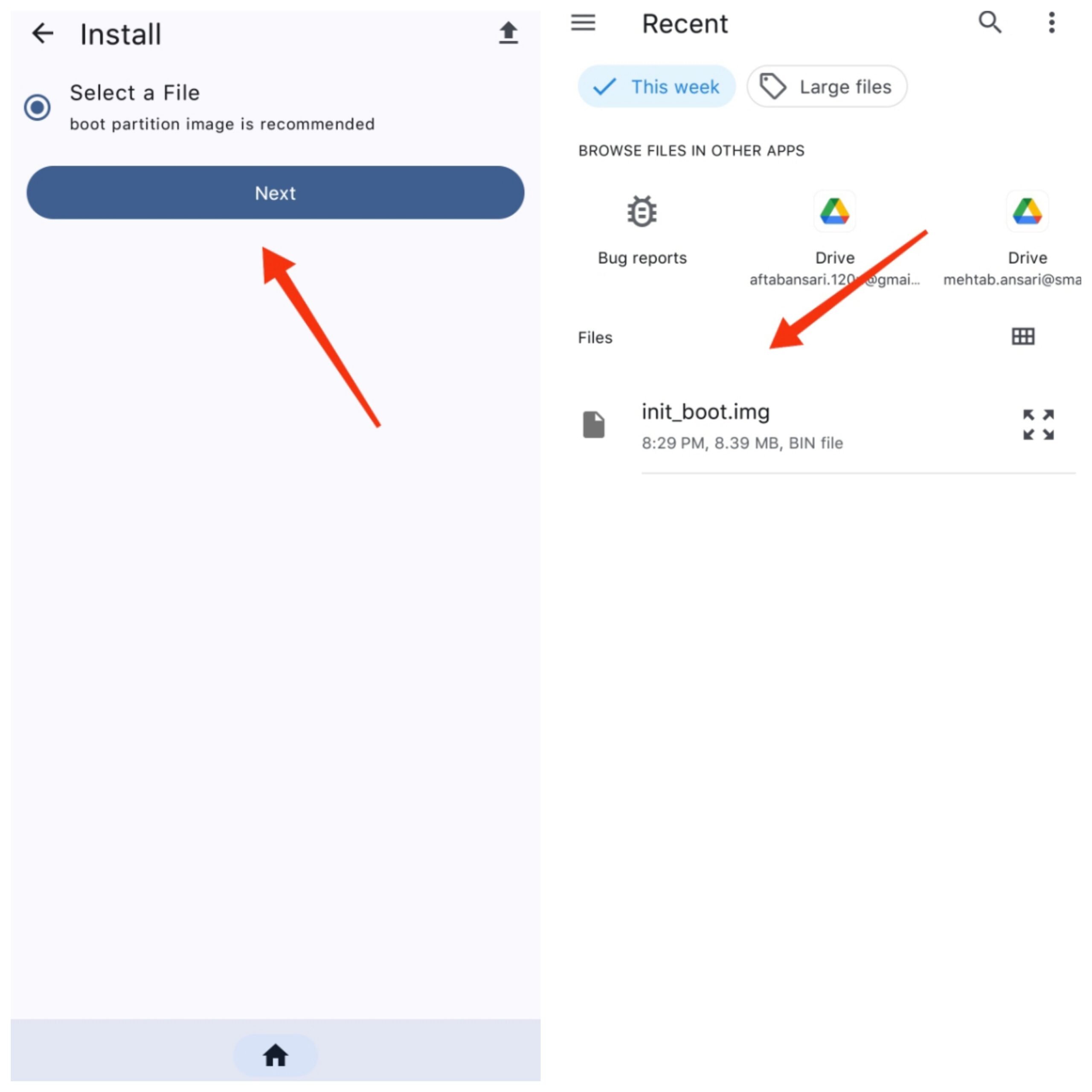
- KernelSUイメージが作成され、フォンのダウンロードフォルダーに保存されます。
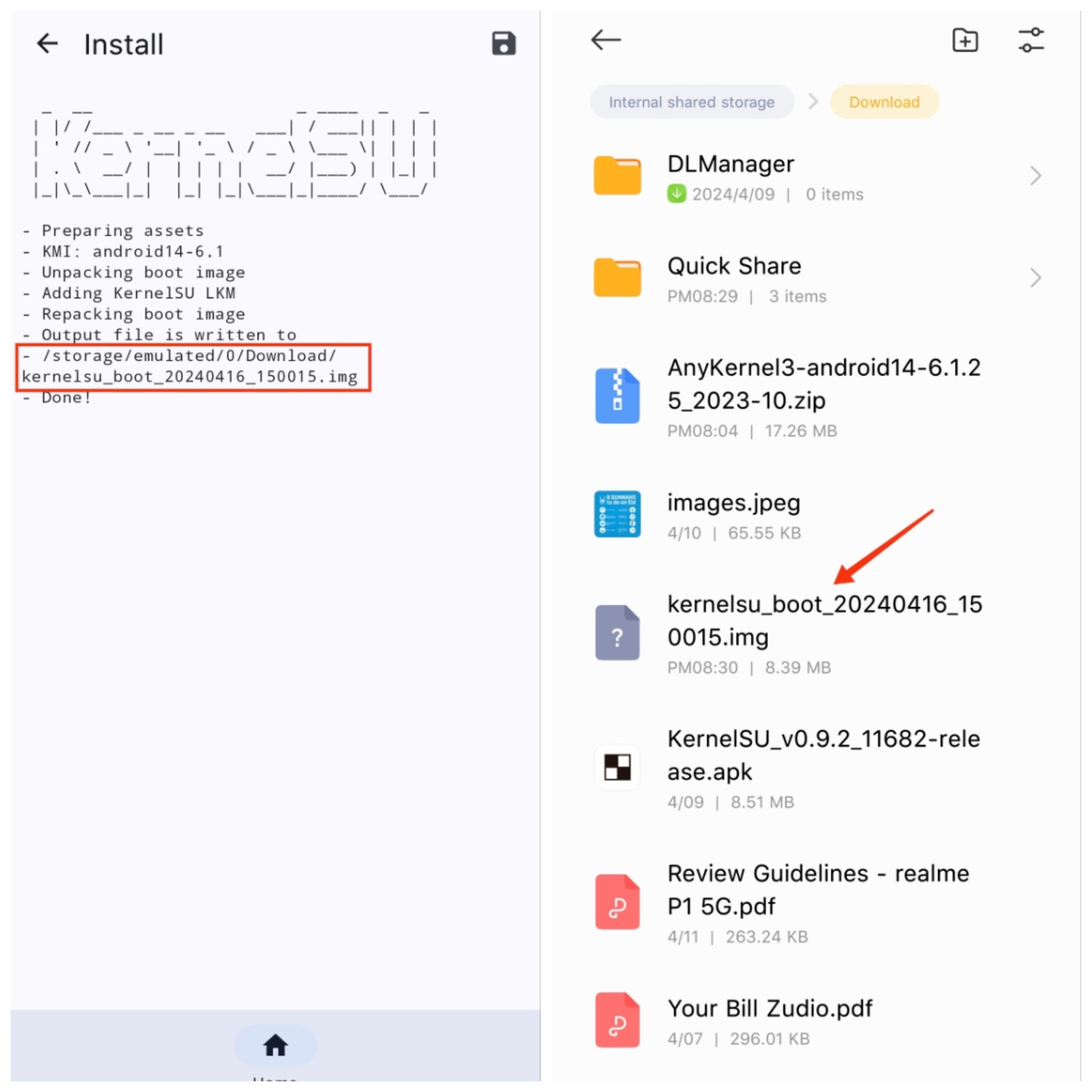
ステップ4:カスタムリカバリまたはファストブートを使用してフラッシュする
KernelSUイメージをカスタムリカバリまたはファストブートを使用してフラッシュする必要があります。
カスタムリカバリを使用する場合:
- フォンの電源を切り、電源ボタンと音量アップボタンを同時に押し続けます。これによりフォンがリカバリモードにブートします。
- 次に、バックアップをクリックします。
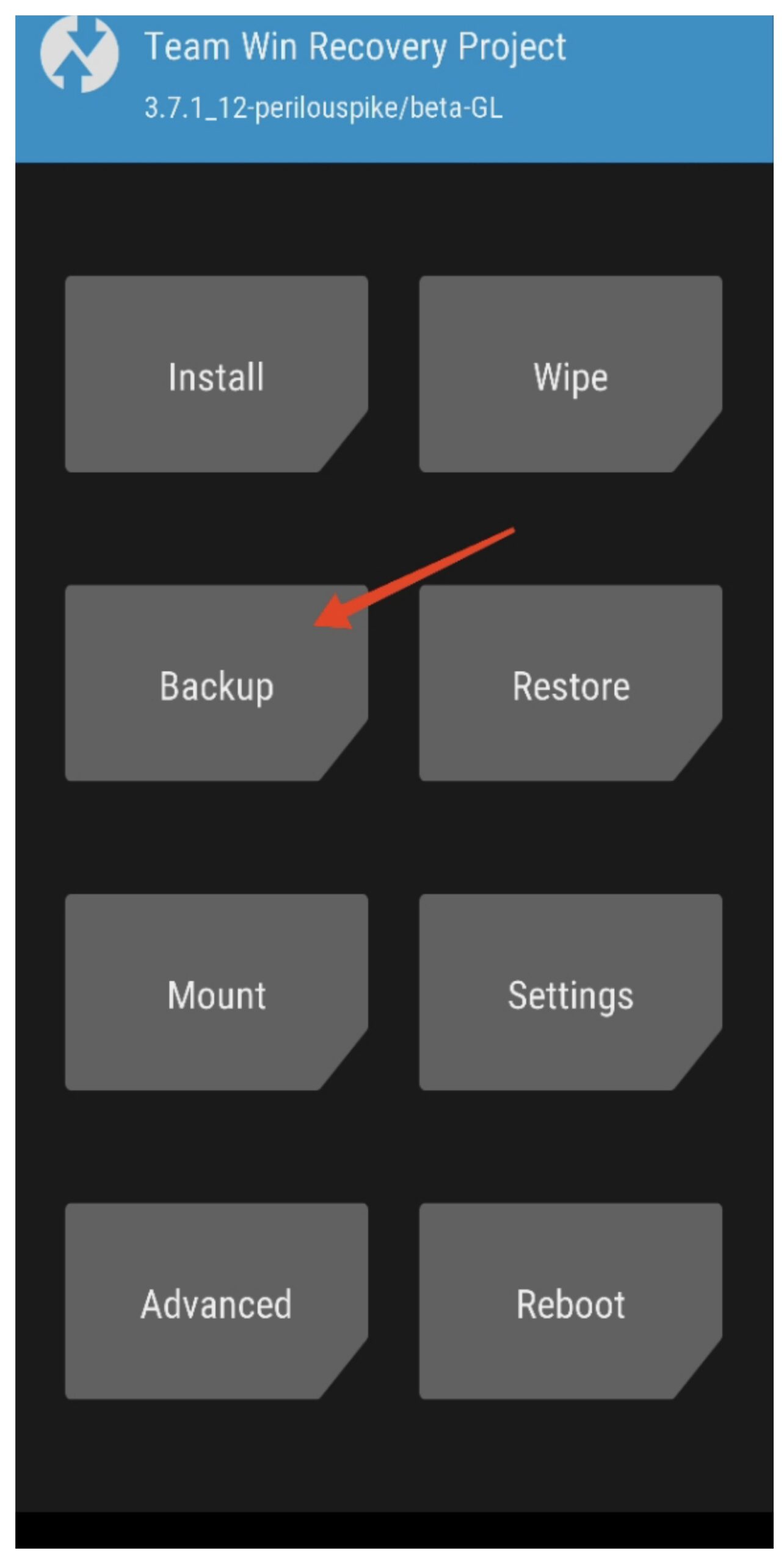
- ブートパーティションを選択し、バックアップするためにスワイプします。
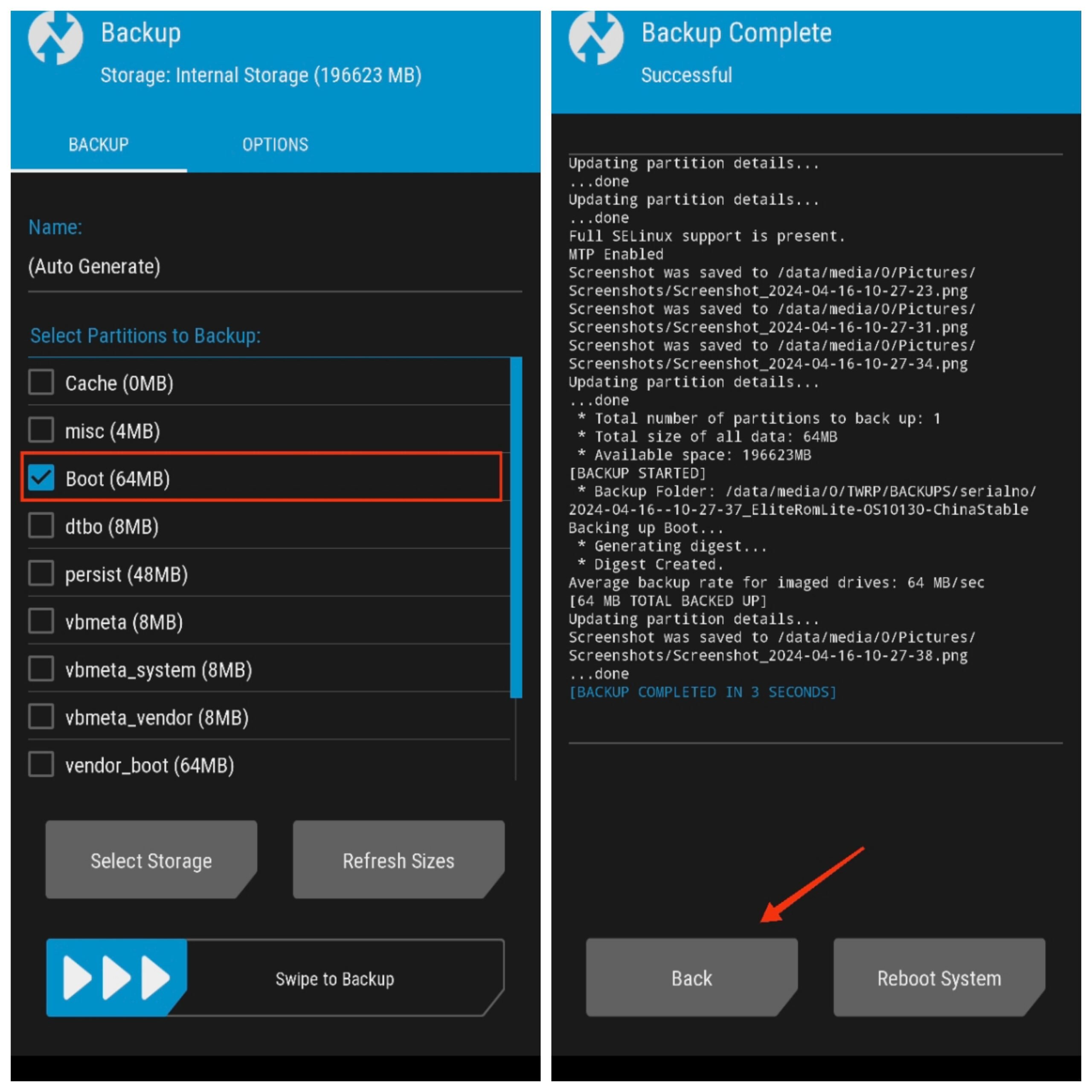
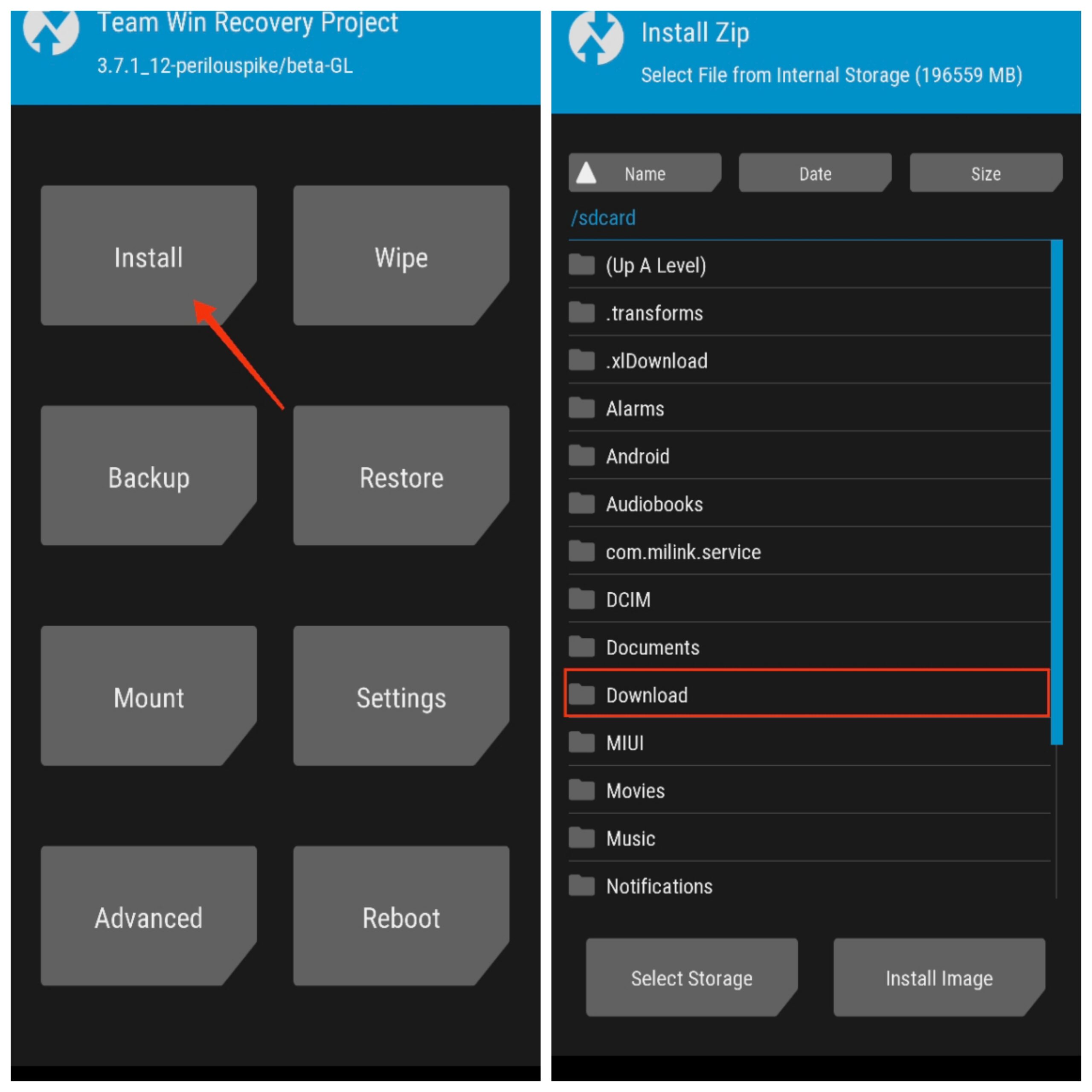
- バックアップが完了したら、戻るをクリックしてホームに戻り、インストールをクリックします。
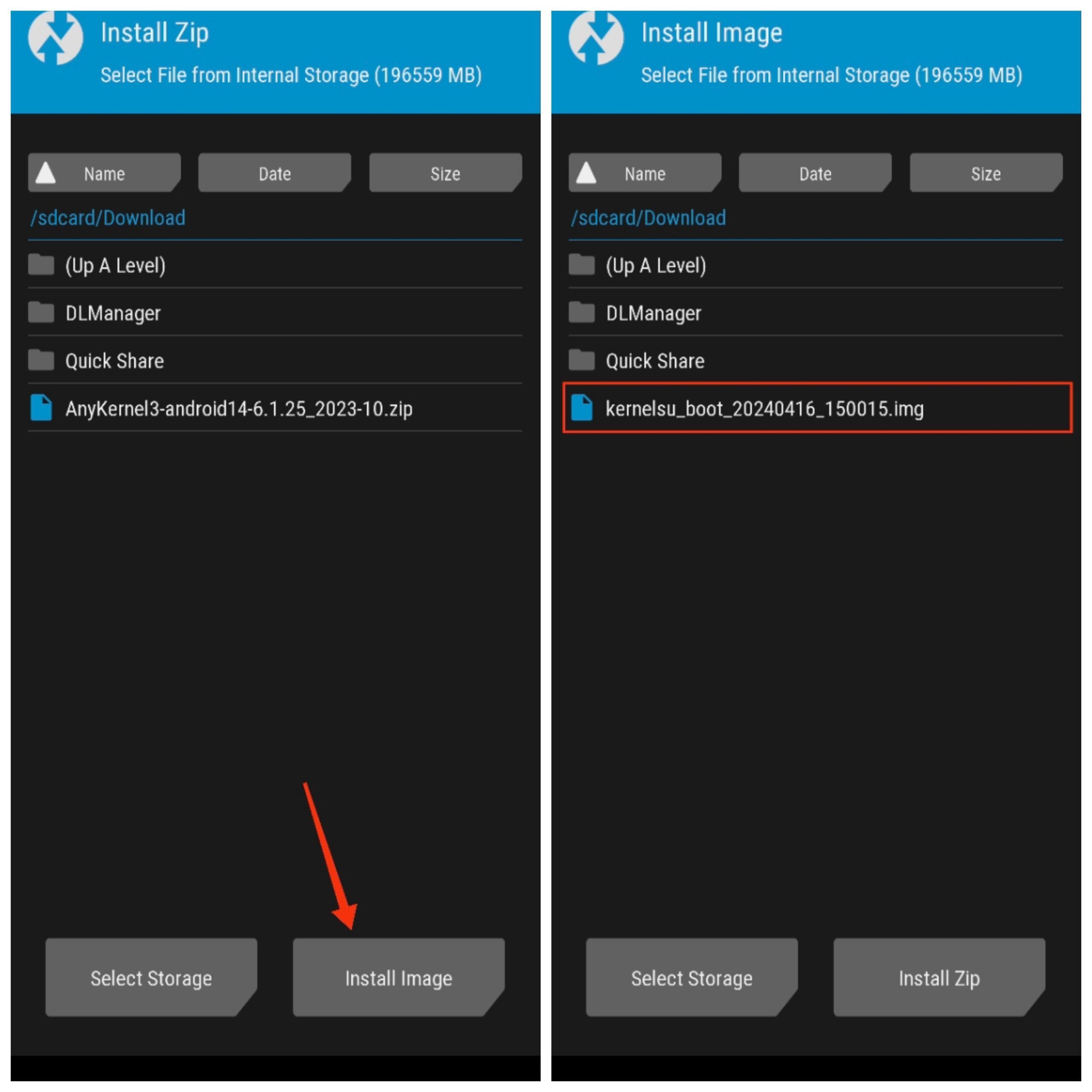
- 次に、ダウンロードフォルダーに移動し、右下のイメージをインストールをクリックします。
- KernelSUイメージを選択します。
- 次に、ブートパーティションを選択し、「両方のスロットにフラッシュ」の隣のボックスにチェックを入れます。
- イメージをフラッシュするためにスワイプします。
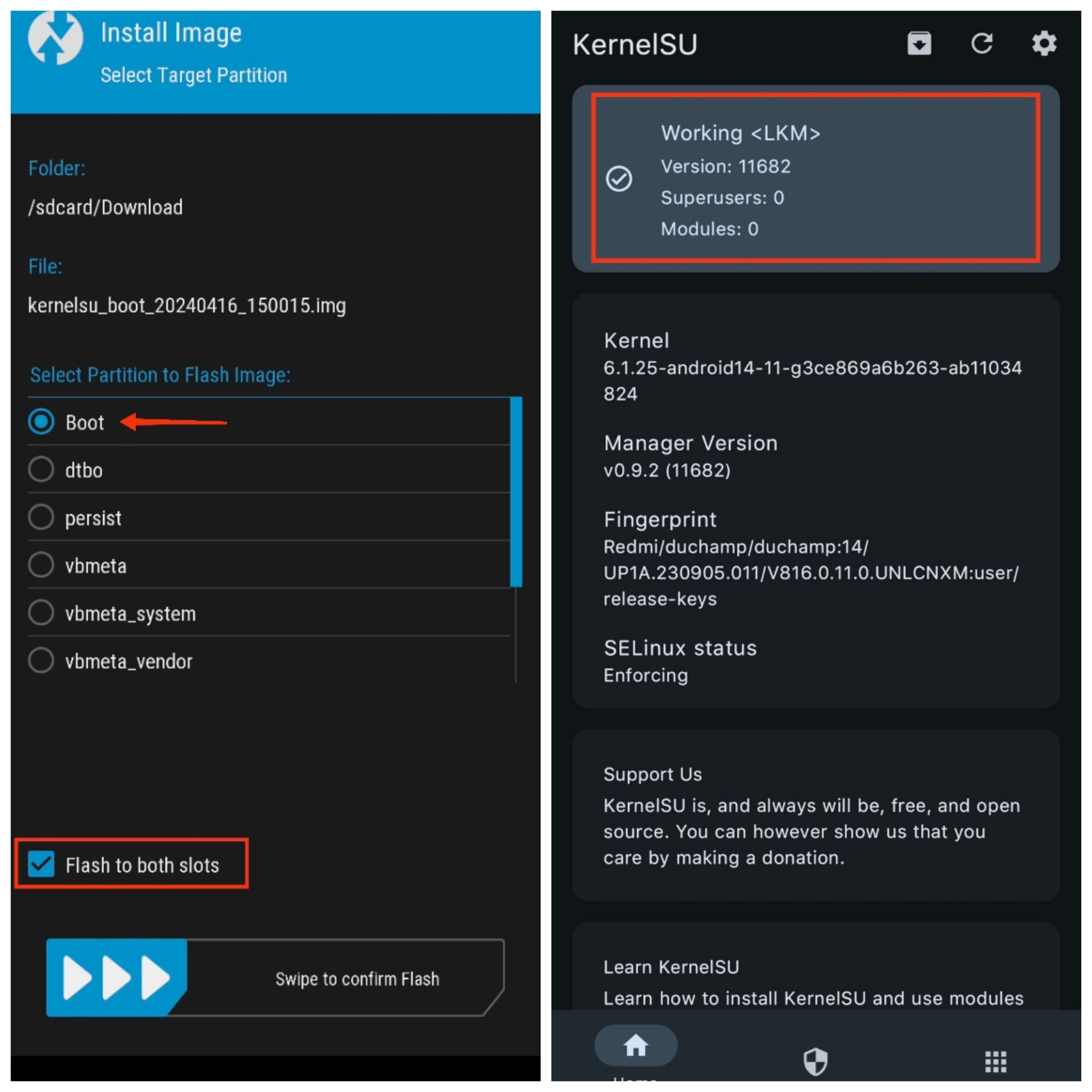
- 最後に、システムを再起動をクリックします。再起動には通常よりも時間がかかる場合があります。
- フォンが正常に起動した場合、KernelSUマネージャーアプリを開き、上部に「動作中」というメッセージが表示されます。
ファストブートを使用する場合:
- KernelSUイメージファイルをPCのプラットフォームツールフォルダーまたは最小ADBを使用している場合はデスクトップに転送します。
- 次に、フォンの電源を切り、電源ボタンと音量ダウンボタンを同時に押し続けます。これによりフォンがファストブートまたはブートローダーモードにブートします。
- フォンとPCをUSBケーブルで接続します。 また、USBデバッグをオンにすることを確認してください。
- プラットフォームツールフォルダーでCMDウィンドウを開くか、最小ADBを開きます。
- 以下のコマンドを1つずつ入力します。KernelSU.imgをPCに転送したKernelSUイメージのパスに置き換えます(またはファイルをターミナルにドラッグアンドドロップします)。
fastboot devices

fastboot flash init_boot_a KernelSU.img

fastboot flash init_boot_b KernelSU.img

fastboot reboot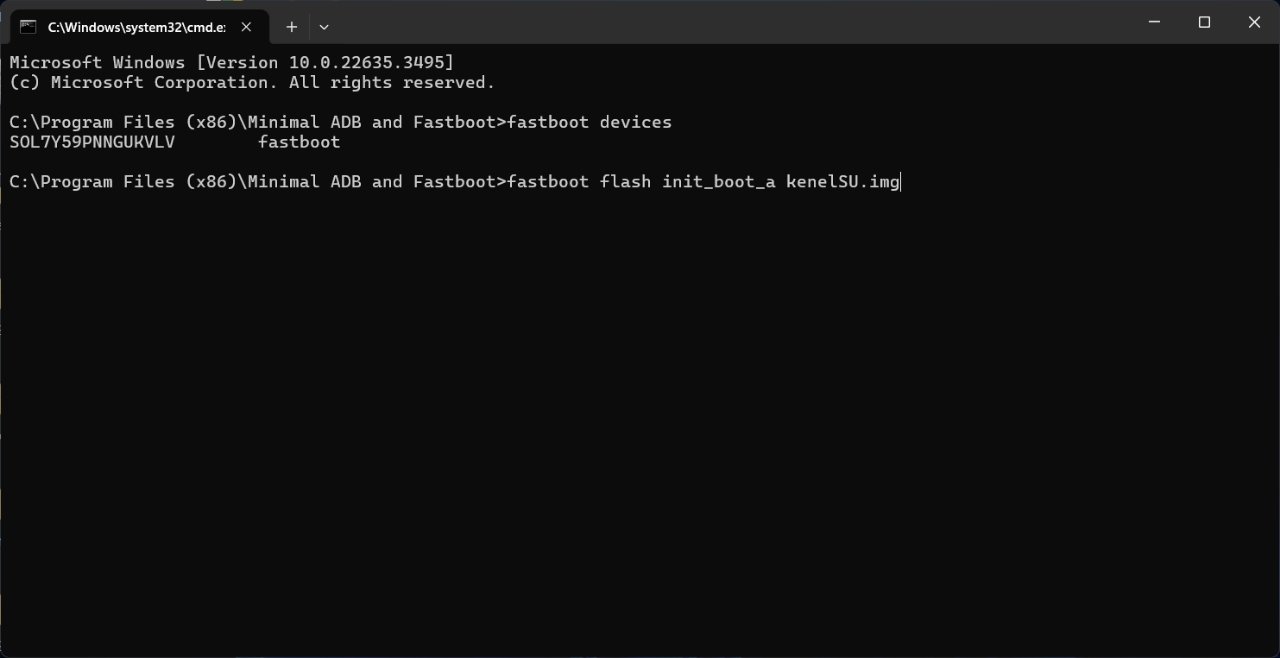
フォンが起動したら、KernelSUマネージャーアプリに移動し、上部に「動作中」というメッセージが表示されます。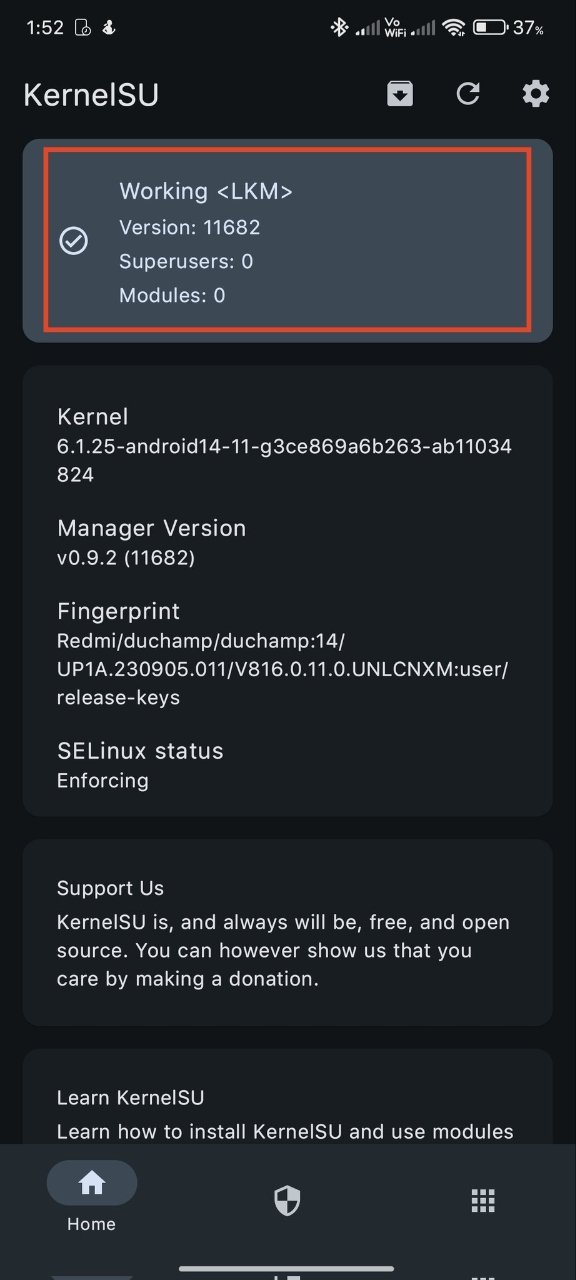
方法2:ダイレクトメソッド
ブートパッチなしでKernelSUを使用してフォンを直接ルート化することもできます。このためには、フォンのカーネル用のAnyKernel3 ZIPが必要です。以下の手順に従ってください。
注意: この方法は、Android 13/14がプリインストールされたデバイスでは機能しない場合があります。
ステップ1:KernelSUマネージャーをダウンロードしてインストールする
- 公式GitHubページからKernelSUマネージャーアプリをインストールします。
- KernelSUマネージャーアプリを開き、フォンがKernelSUに対応しているか確認します(「未インストール」というメッセージが表示されるはずです)。
- フォンが対応している場合は、次のステップに進みます。そうでない場合、KernelSUはデバイスでサポートされていない可能性があります。
ステップ2:AnyKernel3 ZIPを入手する
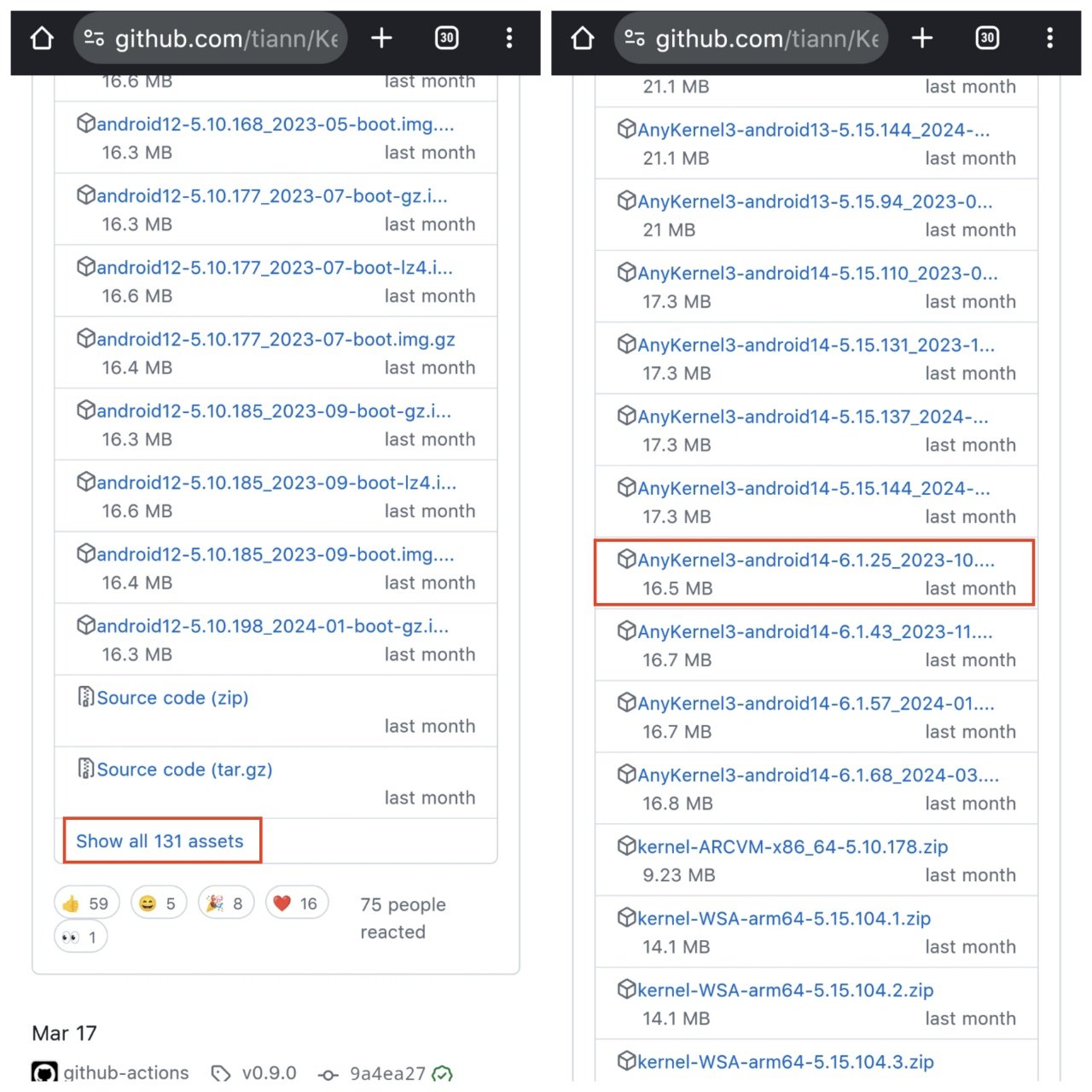
- 公式GitHubページに移動し、フォンのカーネルに一致するAnyKernel3 ZIPをダウンロードします。
- 例えば、カーネルバージョンが*6.1.25- android14-11の場合、「AnyKernel3-android14- 6.1.25 _2023-10.zip」 ZIPファイルをダウンロードします。フォンに対応する*AnyKernel3 ZIPを見つけるために少しスクロールする必要があるかもしれません。
- フォンのAndroidバージョンとAnyKernel3 ZIPは異なる場合があります。
ステップ3:カスタムリカバリまたはファストブートを使用してフラッシュする
次に、AnyKernel3 ZIPをカスタムリカバリまたはファストブートを使用してフラッシュします。
カスタムリカバリを使用する場合:
- フォンの電源を切り、電源ボタンと音量アップボタンを同時に押し続けます。これによりフォンがリカバリモードにブートします。
- 次に、バックアップをクリックします。
- ブートパーティションを選択し、バックアップするためにスワイプします。
- バックアップが完了したら、戻るをクリックしてホームに戻り、インストールをクリックします。
- 次に、ダウンロードフォルダーに移動し、AnyKernel3 ZIPを選択します。
- ZIPファイルをフラッシュするためにスワイプします。
- 最後に、システムを再起動をクリックします。再起動には通常よりも時間がかかる場合があります。
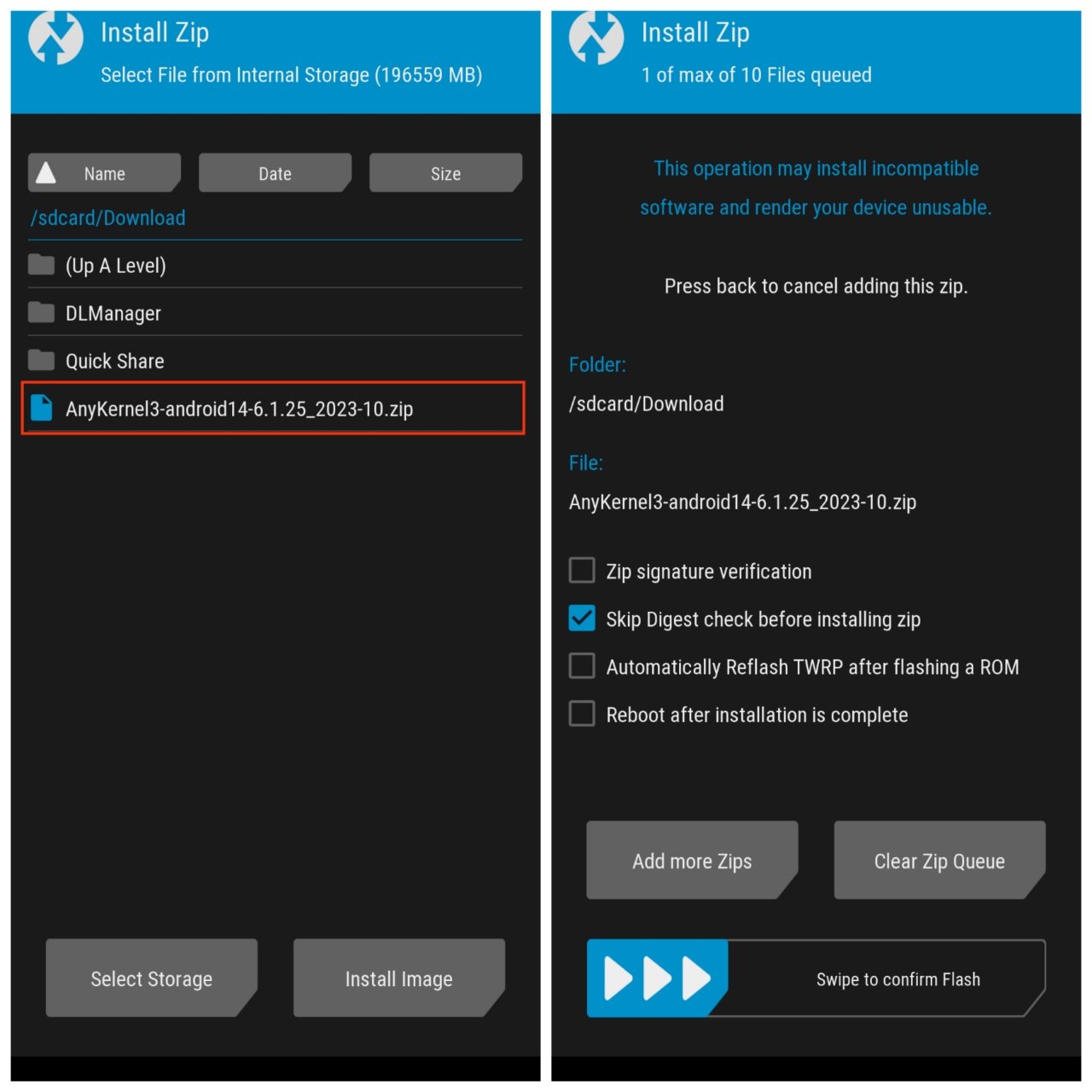
- KernelSUマネージャーアプリを開くと、アプリに「動作中」というメッセージが表示されます。
ファストブートを使用する場合:
- KernelSU ZIPファイルをPCのプラットフォームツールフォルダーまたは最小ADBを使用している場合はデスクトップに転送します。
- 次に、フォンの電源を切り、電源ボタンと音量ダウンボタンを同時に押し続けます。これによりフォンがファストブートまたはブートローダーモードにブートします。
- フォンとPCをUSBケーブルで接続します。 また、USBデバッグをオンにすることを確認してください。
- プラットフォームツールフォルダーでCMDウィンドウを開くか、最小ADBを開きます。
- 以下のコマンドを1つずつ入力します。AnyKernel3.zipをPCに転送したAnyKernel3 ZIPのパスに置き換えます(またはファイルをターミナルにドラッグアンドドロップします)。
fastboot devices

fastboot flash AnyKernel3.zip

fastboot reboot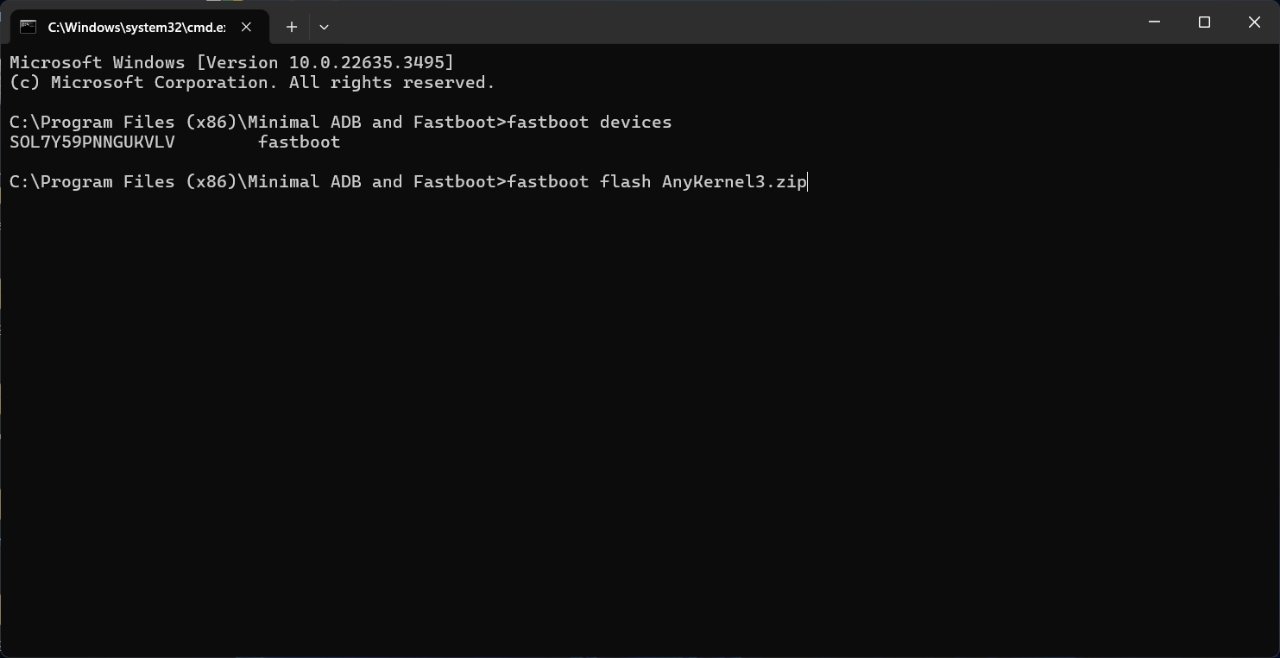
フォンが起動したら、KernelSUマネージャーアプリに移動し、上部に「動作中」というメッセージが表示されます。
注意: フォンがブートループに陥った場合は、TWRPまたはファストブートに移動し、以前にバックアップしたboot.imgをフラッシュしてください。
よくある質問(F.A.Q)
MagiskモジュールをKernelSUにフラッシュできますか?
はい、MagiskモジュールはMagisk専用に設計されていますが、そのほとんどはKernelSUと互換性があります。
銀行アプリからKernelSUを隠す必要がありますか?
いいえ、銀行アプリからKernelSUを隠す必要はありません。なぜなら、最初からルートを検出できないからです。
カーネルを更新するとKernelSUはどうなりますか?
カーネルを更新すると、ルートアクセスを失う可能性があり、KernelSUを使用してフォンを再ルート化する必要があります。
LSPosedモジュールをKernelSUで使用できますか?
はい、LSPosedモジュールはKernelSUと互換性がありますが、最初にLSPosedモジュールをフラッシュする必要があります。
フォンがブートループに陥っています。どうすればよいですか?
KernelSUでルート化した後にフォンがブートループに陥った場合は、リカバリモードにブートして工場出荷時のリセットを実行するか、ストックboot.imgをフラッシュしてフォンを元の状態に戻すことができます。
ブートローダーをアンロックせずにKernelSUを使用してフォンをルート化できますか?
いいえ、ブートローダーをアンロックせずにKernelSUを使用してフォンをルート化することはできません。ブートローダーのアンロックは必須です。
フォンがブリックされました。どうすればよいですか?
不正なZIPファイルまたはイメージをフラッシュすると、フォンがブリックされる可能性があります。フォンを復元するには、ファストブートモードに移動し、フォンに適した正しいブートイメージをフラッシュし、その後ストックファームウェアをフラッシュします。
MagiskとKernelSUを同時に使用できますか?
いいえ、MagiskとKernelSUを同時に使用することはできません。どちらかの方法を使用してルート化する前にフォンをアンルートする必要があります。
KernelSUを使用したAndroidフォンのルート化:完全ガイドについてのご意見があれば、下のコメントボックスにお気軽にお寄せください。また、動画チュートリアルのためにDigitBinのYouTubeチャンネルを購読してください。よろしく!
新しい投稿を受信箱で受け取る
スパムはありません。いつでも購読を解除できます。