Macアプリ · 1 min read · Nov 23, 2025
Windows PCでMacアプリケーションを実行する
エミュレーターはたくさん存在し、その中にはWindows内でLinux OSを実行できるものや、Windowsエコシステム内でAndroidを実行できるものなどがあります。同様に、仮想マシンもあります。これは、全体のオペレーティングシステムをその中で実行するためのインターフェースと必要な環境を提供するソフトウェアの一種です。これらは、従来の方法よりもはるかに安全なアプローチです。
例えば、これらを任意のリムーバブルドライブに簡単にインストールし、そこから必要なOSをブートすることができます。デュアルブートの場合のように、OSのために別のパーティションを作成する必要はありません。このガイドでは、Windows OSをMac上で、macOSをWindowsデスクトップ上で実行するのに役立つ最高のエミュレーターと仮想マシンのいくつかを見ていきます。
しかし、ガイドを始める前に、PC上のすべてのファイルのバックアップを取ることを確認してください。これらのエミュレーターや仮想マシンは必ずしもデータ損失を引き起こすわけではありませんが、特にWindows PCにmacOSをインストールする際には、1つまたは2つのパーティションをフォーマットする必要があります。さらに、安全側にいる方が常に良いです。したがって、完全なバックアップを持つことをお勧めします。それでは、早速ガイドを始めましょう。
Windows PCにmacOSアプリをインストールする方法
このガイドでは、WindowsデスクトップでmacOSを実行するための手順を列挙します。しかし、指示を始める前に、以下の要件を確認することをお勧めします。PCがこれらの要件をサポートしていない場合、macOSをデスクトップで実行できない可能性があります。
前提条件
- Macにアクセスできる必要があり、High Sierraをサポートしている必要があります。これは、Mac App Storeで入手できるmacOSインストーラーを作成するためです。
- 64ビットIntelプロセッサを搭載したWindows PC。
- 少なくとも50GB以上の空きストレージスペース。このパーティションは、OSをセットアップするために必要で、いくつかの基本的なアプリが必要です。さらにアプリをインストールしたい場合は、追加のストレージスペースが必要になります。さらに、このスペースはWindowsファイルに触れていないパーティションに割り当てる必要があります。したがって、これをインストールするために別のパーティションを作成する方が良いでしょう。または、macOSを外付けハードディスクにインストールする方がはるかに安全なアプローチです。どちらを選んでも、すべてのファイルのバックアップを取ることを確認してください。後でこのパーティションをフォーマットすることになります。
- セットアッププロセスを実行するために、少なくとも16GBの空きストレージスペースを持つUSBストレージ(PenDriveなど)が必要です。後でフォーマットすることになるので、PenDriveの内容のバックアップを取っておいてください。繰り返しになりますが、OSをこのUSBスティックにインストールするわけではありません。むしろ、macOSインストーラーを保持し、セットアッププロセスを完了するのに役立ちます。OSはWindowsデスクトップにのみインストールされます。
ステップ1: 必要なファイルのダウンロード
- https://www.tonymacx86.com/ にアクセスします。無料アカウントを作成し、そこからUnibeastソフトウェアをダウンロードします。完了したら、通常のアプリケーションのようにPCにインストールします。
- 次に、Multibeastソフトウェアもダウンロードする必要があります。このソフトウェアは、Windows OSで実行する際に必要なすべてのmacOSドライバーがインストールされることを確認します。
- Macを開き、App Storeにアクセスします。High Sierraを検索します。または、直接このリンクを使用してHigh Sierraを直接ダウンロードできます。このサイトにはWindows PCからアクセスできません。
ステップ2: USBドライブのフォーマット
インストーラーを配置する必要があるUSBドライブをフォーマットする必要があります。そのための手順は以下の通りです。以下の手順はMac自体で実行する必要があります。
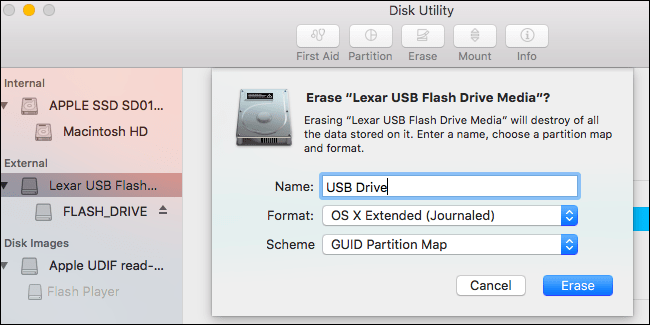
- MacのSpotlightを開き、ディスクユーティリティを検索します。
- 起動し、USBドライブを選択します。
- 次に、消去をクリックします。その後、フォーマットをクリックするとドロップダウンメニューが表示されます。OS X Extended (Journaled)を選択します。これにより、USBのファイルシステムがMacと互換性のあるものに設定されます。
- 次に、スキームをクリックします。フォーマットオプションのすぐ下にあります。
- GUIDパーティションマップを選択し、消去をクリックします。
これで、MacファイルシステムでUSBドライブを正常にフォーマットしました。次のステップに進んでください。
ステップ3: PenDriveにmacOSインストールツールを作成
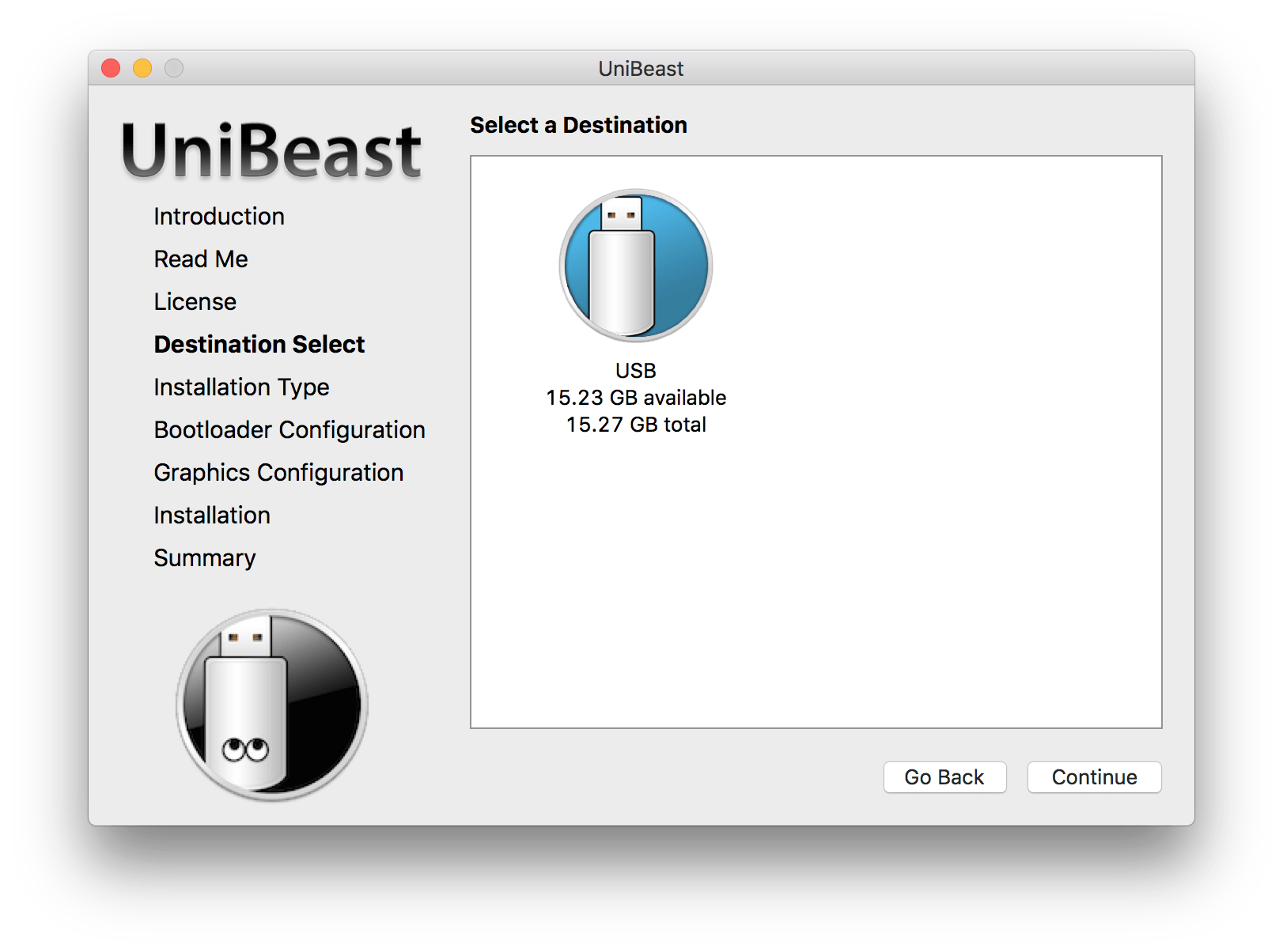
- MacでUnibeastアプリケーションを開きます。合計4回続行をクリックします。次に、同意をクリックします。
- 次に、Unibeastインストールツールをインストールするドライブを選択する画面に移動します。ステップ2でフォーマットしたUSBを選択します。
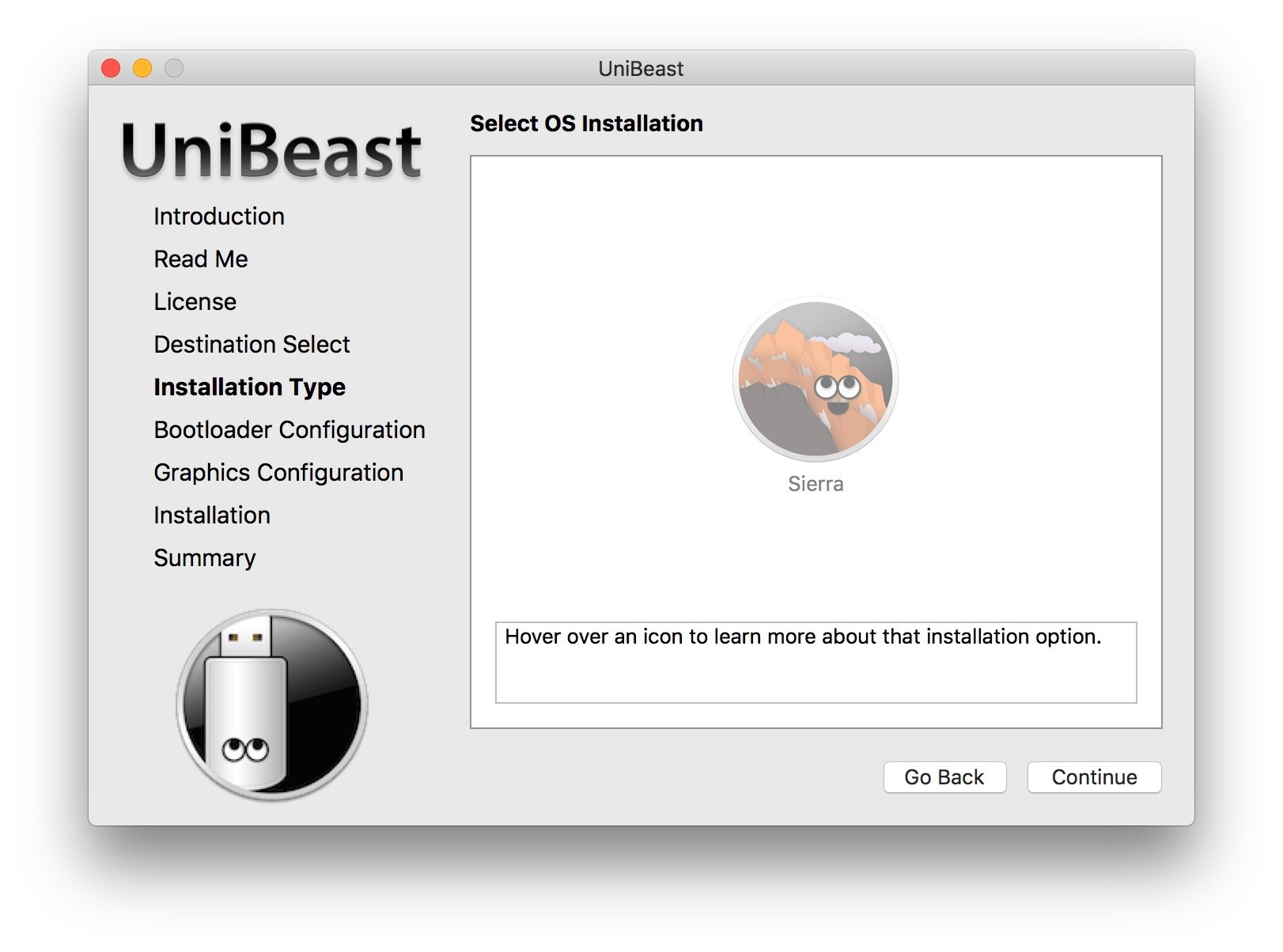
- 次に、希望するOSを選択します。この場合はHigh Sierraです。
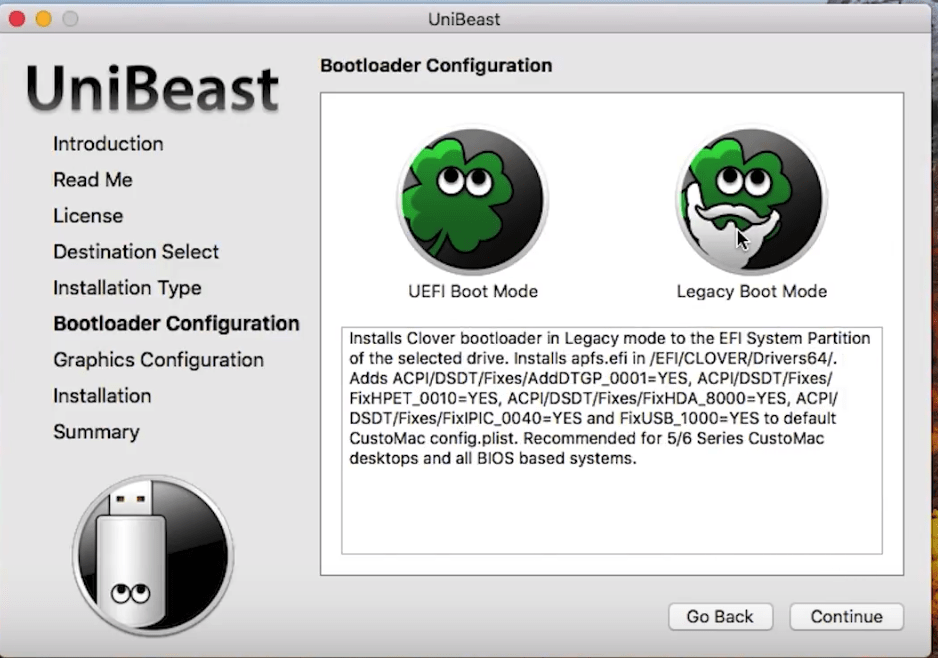
- 次に、マザーボードを選択する必要があります。UEFIとレガシーの間で選択する必要があります。ほとんどの場合、UEFIであるべきです。ただし、PCにBIOSを使用している古いマザーボードがある場合は、レガシーを選択してください。
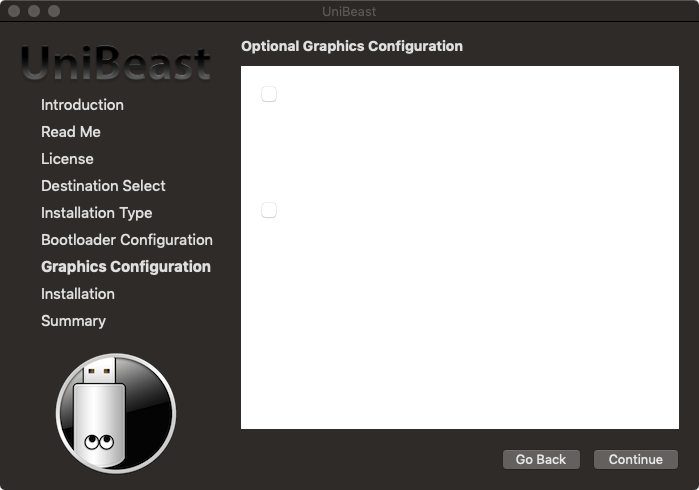
- 次に、グラフィックカードを指定する必要があります。最近のIntel CPU(i5、i7など)を搭載したノートパソコンの場合、このステップをスキップできます。
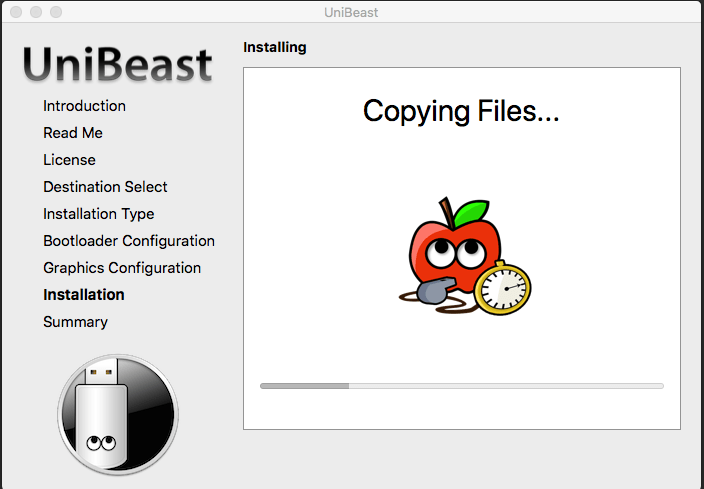
- 上記の手順を実行したら、Unibeastインストールツールが正常に設定され、PenDriveにインストールされるのを待ちます。このプロセスが完了するまでに約1時間、あるいは場合によってはそれ以上かかることがあります。
- セットアップが完了したら、USBにMultibeastファイルを転送します。
ステップ4: Windowsのブート順序を変更
デフォルトでは、PCはハードディスクにインストールされたOSから起動します。それが起こらないようにし、むしろmacOSから起動するようにするために、Windowsのブート順序を変更する必要があります。簡単に言えば、PCをデフォルトの状態(すなわちハードディスク)ではなく、PenDriveから起動させるようにします。そのための手順は以下の通りです。
- まず、PCのBIOS画面に移動します。これはPCを再起動することで行えます。その際、ESC、Del、F11またはF12キーを連続して押してBIOS画面に入ります。異なるメーカーにはこのメニューにアクセスするための異なるキーがあります。上記のキーが機能しない場合は、Google検索を考慮してください。
- 次に、ブートオーダーセクションに移動し、USBドライブまたはリムーバブルドライブまたは類似のドライブを選択します。
- 次に、選択したドライブをブートオーダーの一番上に移動する必要があります。これにより、macOSインストーラーがあるUSBドライブからPCが起動します。
- 最後に、BIOS画面を終了します。
ステップ5: Windows PCにmacOSをインストール
前提条件を完了し、必要なファイルをダウンロードし、ブート順序を変更したので、ついにWindows PCにmacOSをインストールする時が来ました。これを行う方法は以下の通りです。
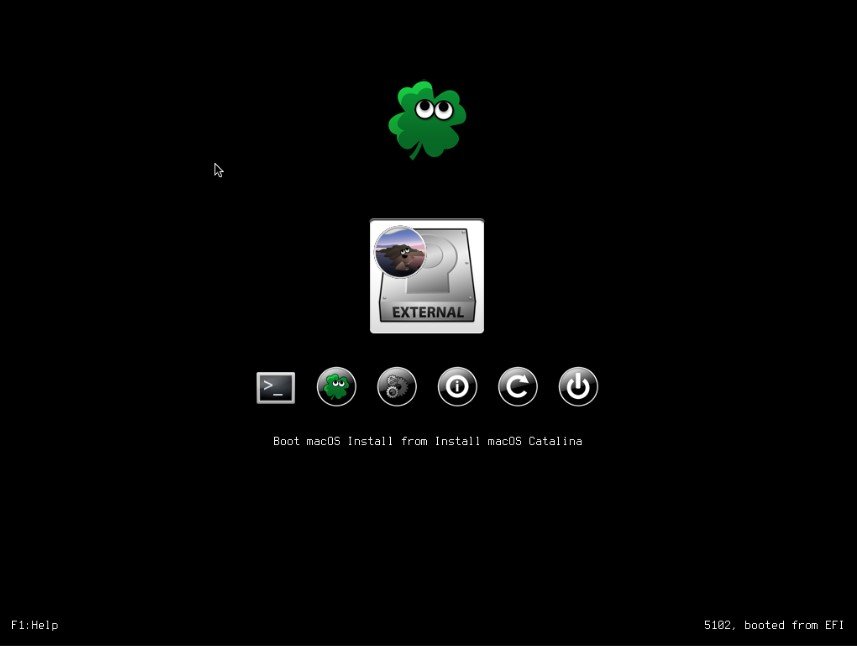
- Unibeast macOSインストーラー(およびMultibeastソフトウェアも)を搭載したPenDriveをWindows PCに挿入します。
- コンピュータの電源を切り、USBドライブを挿入し、再起動します。
- 今回はPCが直接OSにブートするのではなく、リストが表示されます。USBドライブを選択します。
- 言語、タイムゾーン、その他の詳細を選択するなど、現場の指示に従って進めます。
- ディスクユーティリティメニューが表示されたら、macOSをインストールするパーティションまたは外付けハードディスクを選択します。
- 消去をクリックし、次にフォーマットをクリックします。
- フォーマットをクリックすると、ドロップダウンメニューが表示されます。Mac OS X Extended (Journaled)を選択します。
- スキームタブの下で、GUIDパーティションマップを選択します。
- 次に、消去をクリックします。これにより、ハードディスクがmacOSファイルシステムでフォーマットされます。
- 指定されたパーティションを選択し、続行をクリックします。macOSのインストールが完了するまでしばらく時間がかかります。
前提条件を完了し、必要なファイルをダウンロードし、ブート順序を変更したので、ついにWindows PCにmacOSをインストールする時が来ました。これを行う方法は以下の通りです。
ステップ6: 追加の設定
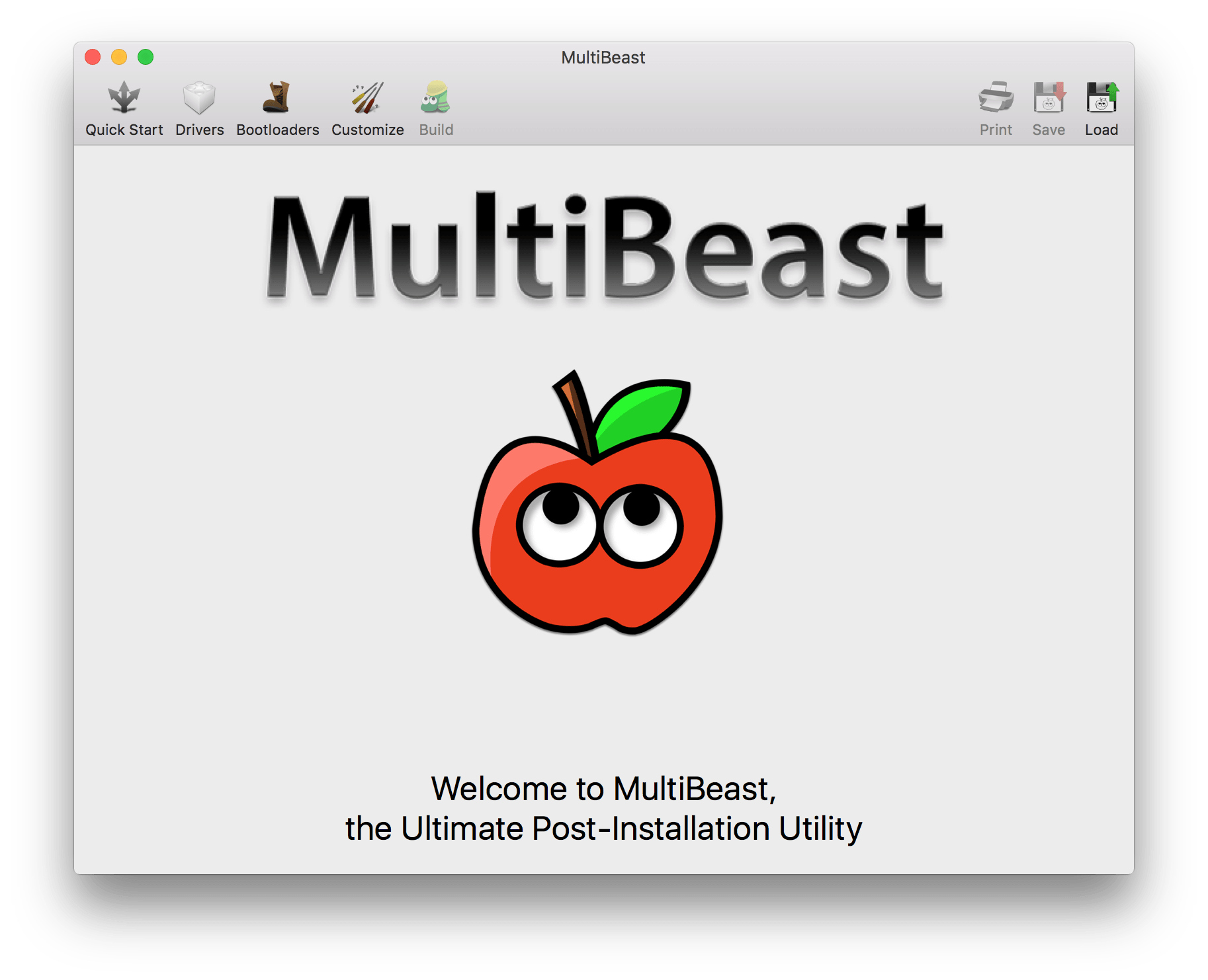
WindowsにmacOSを正常にインストールしました。しかし、まだいくつかの作業が残っています。そのために、Multibeastソフトウェアが役立ちます。このソフトウェアは、macOSを正しく実行するために必要なすべてのドライバーとツールがWindowsにインストールされることを確認します。以下の手順に従ってください。
- Windows PCにインストールされたMacのFinderオプションを開き、macOSをインストールしたドライブの名前をクリックします。
- 次に、Multibeastファイルを開き、ブートローダーセクションに移動します。
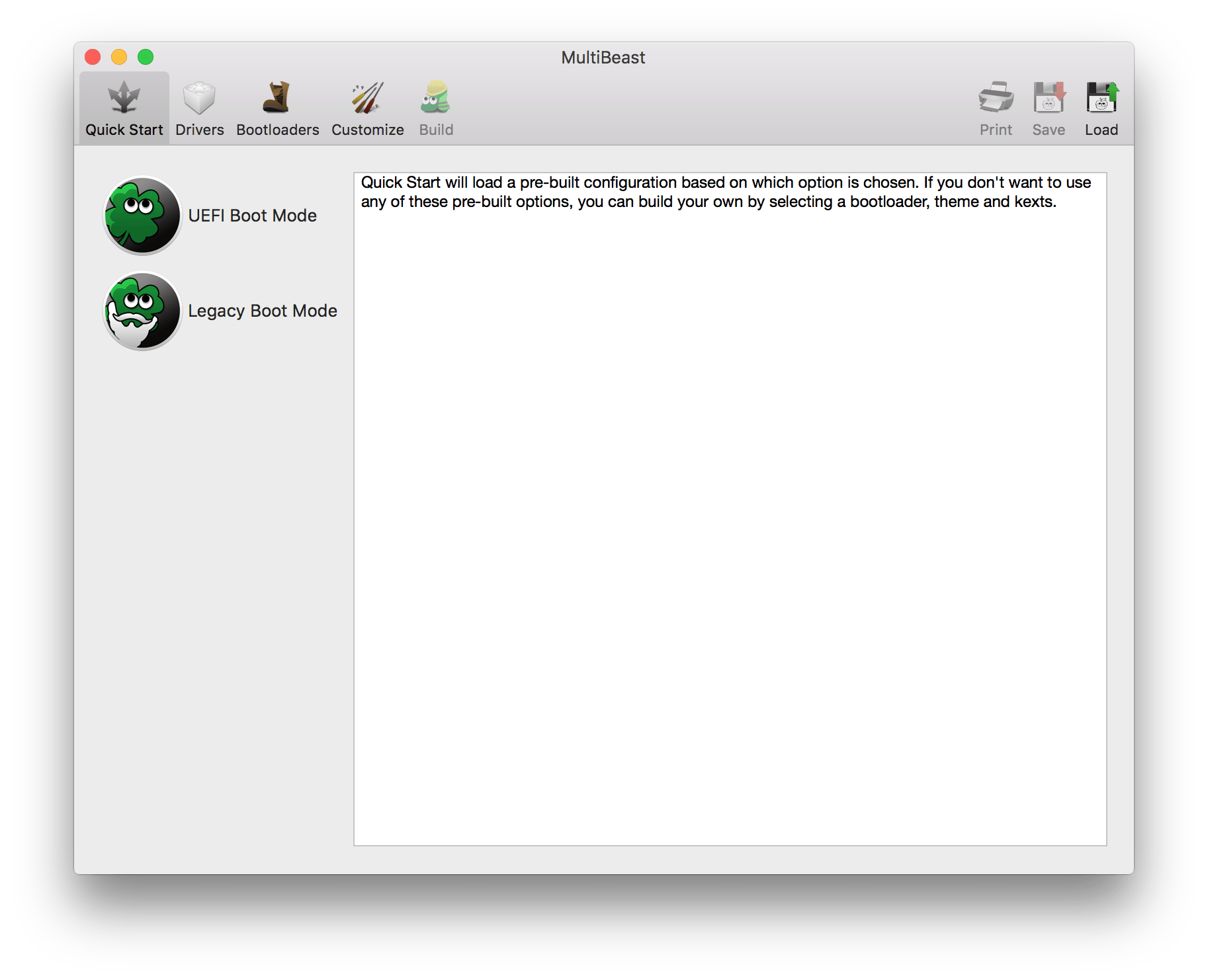
- 次に、ドライバーに移動し、オーディオタブに進みます。リストからコンピュータのオーディオプロバイダーの名前を選択します。
- 次に、Miscオプションをクリックし、FakeSMCボックスオプションにチェックを入れます。
- 次に、ネットワークに移動し、ネットワークカードのドライバーを選択します。
- その後、カスタマイズセクションに移動し、PCに搭載されているグラフィックカードを選択します。また、Fixupボックスにチェックを入れますが、Injectフィールドには触れないでください。
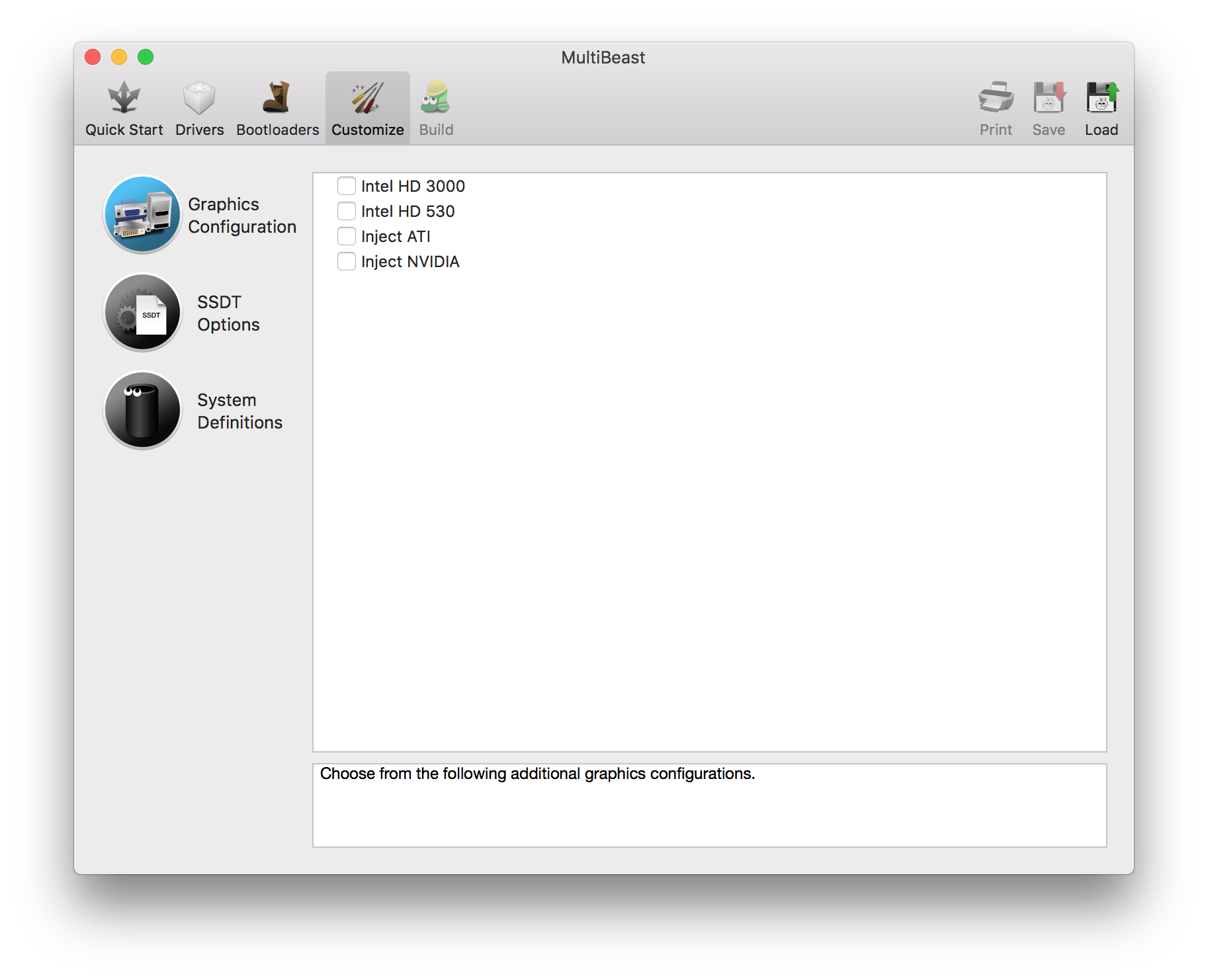
- ハードウェアと仕様の観点から、コンピュータに最も似ているMacを選択する必要があります。
- 次に、Build > Select Installed Driveをクリックします。これにより、ドロップダウンメニューが表示されます。macOSをインストールしたドライブを選択します。
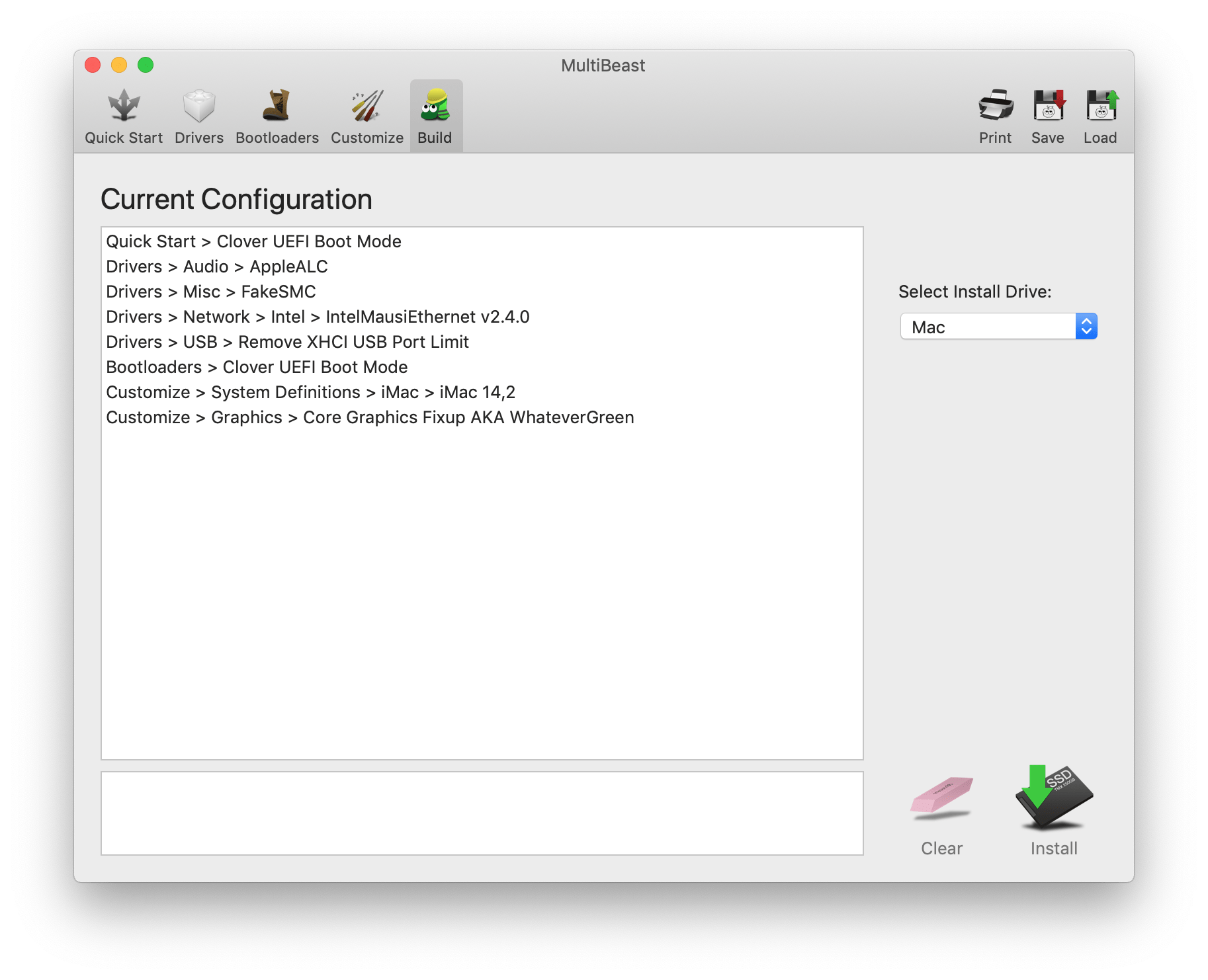
- 最後に、インストールをクリック > 同意 > Macのパスワードを入力 > インストールヘルパーをクリックします。
- ソフトウェアがすべての必要なネットワーク、オーディオ、およびその他の関連ドライバーをインストールするのを待ちます。
これで、Windows PCにmacOSを正常にインストールしました。
結論: これで、Windows PCにmacOSをインストールする手順に関する詳細なガイドを締めくくります。さらに、MacでWindowsを試すための指示も列挙しました。手順は最初は少し複雑に感じるかもしれませんので、上記の指示に完全に注意を払い、正確な順序で従うことをお勧めします。
クレジット – Saddique Hasan
Run Mac Applications on Windows PCについてのご意見があれば、下のコメントボックスにお気軽にお寄せください。また、動画チュートリアルのために私たちのDigitBin YouTubeチャンネルに登録してください。よろしく!
新しい投稿を受信箱で受け取る
スパムはありません。いつでも購読を解除できます。