トラブルシューティング · 1 min read · Nov 28, 2025
iOS 15でSafariブラウザが動作しない:修正方法
iOS 15を基にしたあなたのiPhoneでSafariブラウザが動作しないのですか?この問題を解決するためのいくつかのトラブルシューティングのヒントをお見せします。Appleのデフォルトのウェブブラウザは、一部のユーザーにとってクラッシュすることが報告されています。厳格なプライバシー保護機能で知られるiPhoneユーザーは、主にSafariブラウザを好みます。したがって、それを使用できない、またはクラッシュすることは望ましくありません。
これは、iOSの特定のビルド内に巣くう小さな不具合や大きなバグである可能性があります。そのため、SafariブラウザがiPhoneで動作しない場合があります。遅いインターネット接続も、Safariブラウザがコンテンツを正しく読み込まない原因となることがあります。定期的にSafariブラウザを使用している場合、長期間のキャッシュデータがiOSのネイティブブラウジングに奇妙な動作を引き起こす可能性があります。
1. iPhoneを再起動する
最もシンプルなトラブルシューティング方法であるiPhoneを再起動することを常に実行してください。
- 側面ボタンを押してシャットダウンプロセスを開始します。
- 次の画面で、電源オフにスライドというオプションが表示されます。
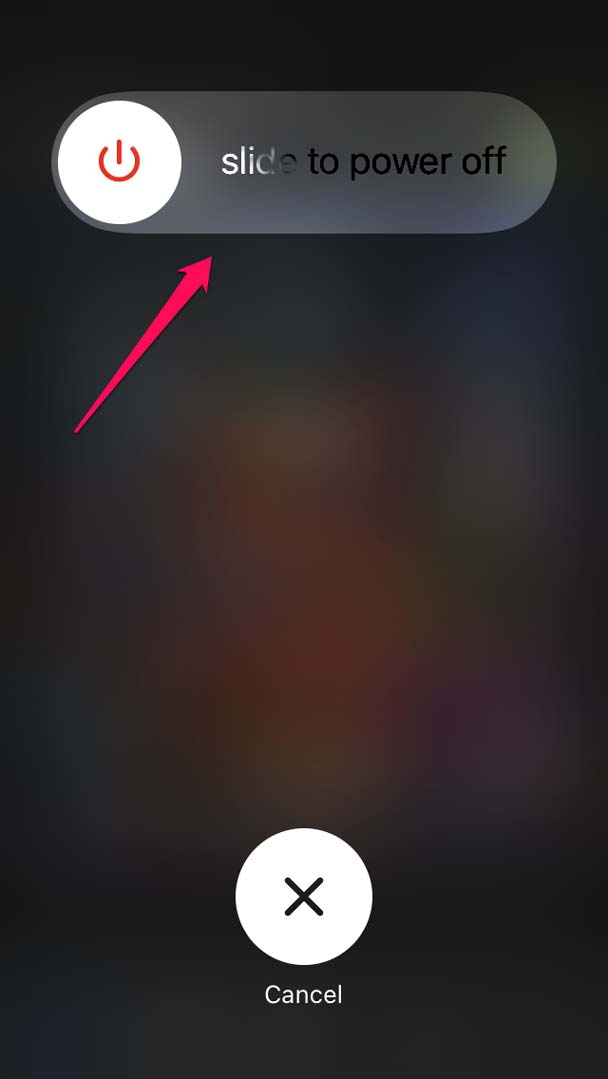
- スライダーを保持してドラッグし、デバイスの電源を切ります。
- しばらくしてから、側面ボタンを押してiPhoneを再起動します。
このトリックは、iPhone上の応答しないアプリケーションを解決することがよくあります。
2. デバイスのiOSを更新する
iOSのバグは、私たちがしばしば遭遇するさまざまな種類のバグの原因となることがよくあります。したがって、iOSビルドを定期的に更新することで、iPhoneのバグを回避するのに役立ちます。
- 設定アプリを開きます。
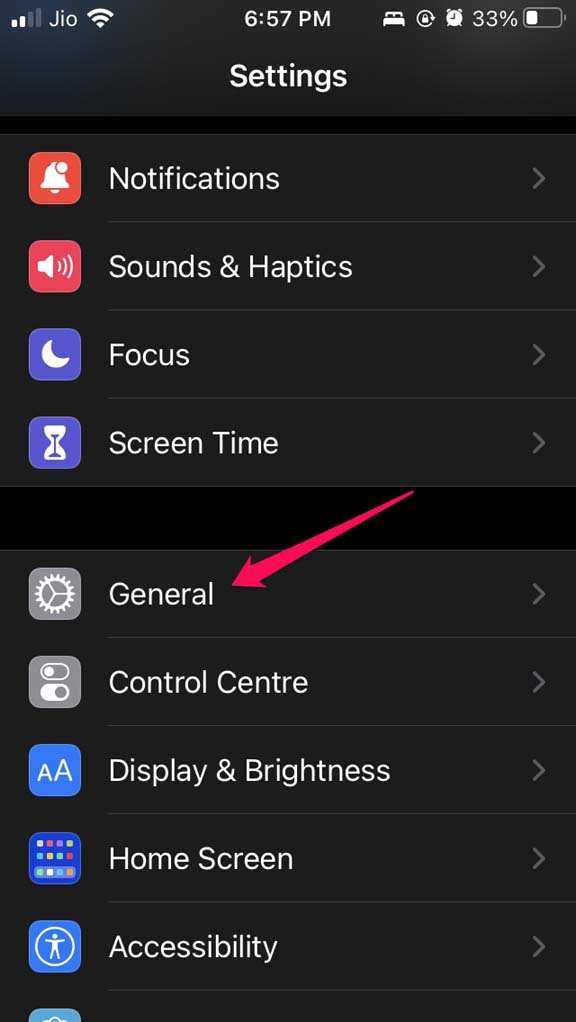
- 次に、一般をタップします。
- 次に、ソフトウェアアップデートをタップします。
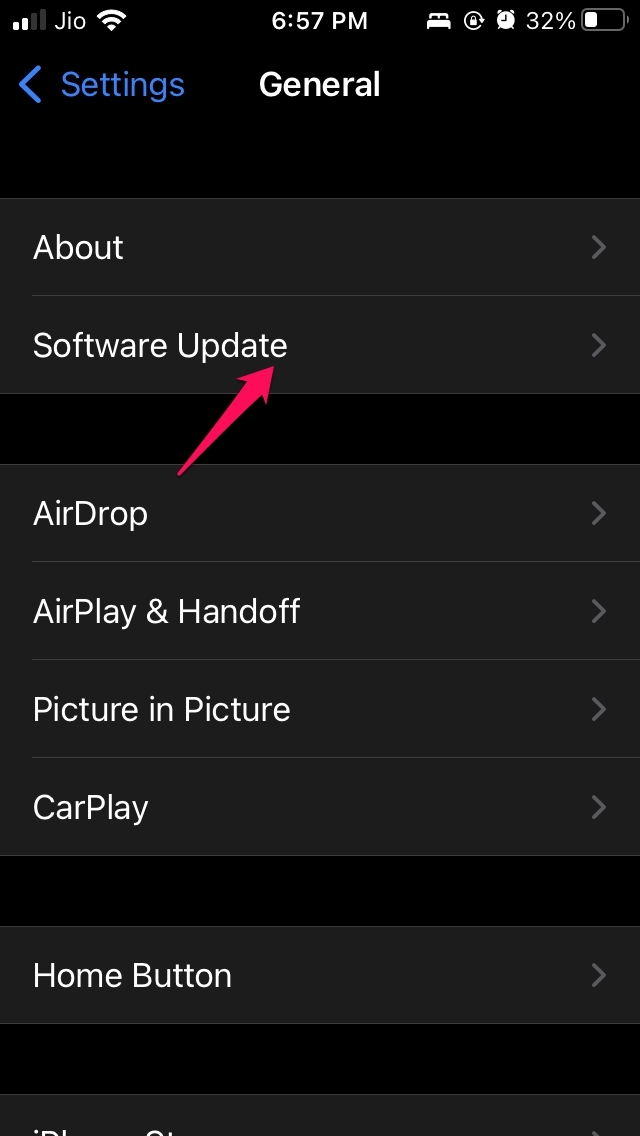
- デバイスが利用可能なアップデートを確認し、インターネットに接続されている場合は通知されるのを待ちます。
- アップデートが利用可能な場合、ダウンロードしてインストールというオプションが表示されます。それをタップします。
新しいiOSビルドをインストールした後、Safariブラウザアプリを使用して、ブラウザが正常に動作しているかどうかを確認してください。もしそれがSafariが動作しない原因となるシステムバグであった場合、今は修正されているはずです。
3. Safariアプリにセルラーデータの使用を許可する
ほとんどのiPhoneユーザーは、デバイスをWiFiネットワークに接続します。しかし、すべての場所でシームレスなWiFi接続を得ることは不可能です。したがって、時にはインターネットを使用するためにセルラーデータに依存する必要があります。
したがって、WiFiアクセスが利用できない場合にiPhoneがセルラーデータを使用するように設定されていることを確認してください。
- 設定アプリを開きます。
- 次に、モバイルデータに移動してタップします。
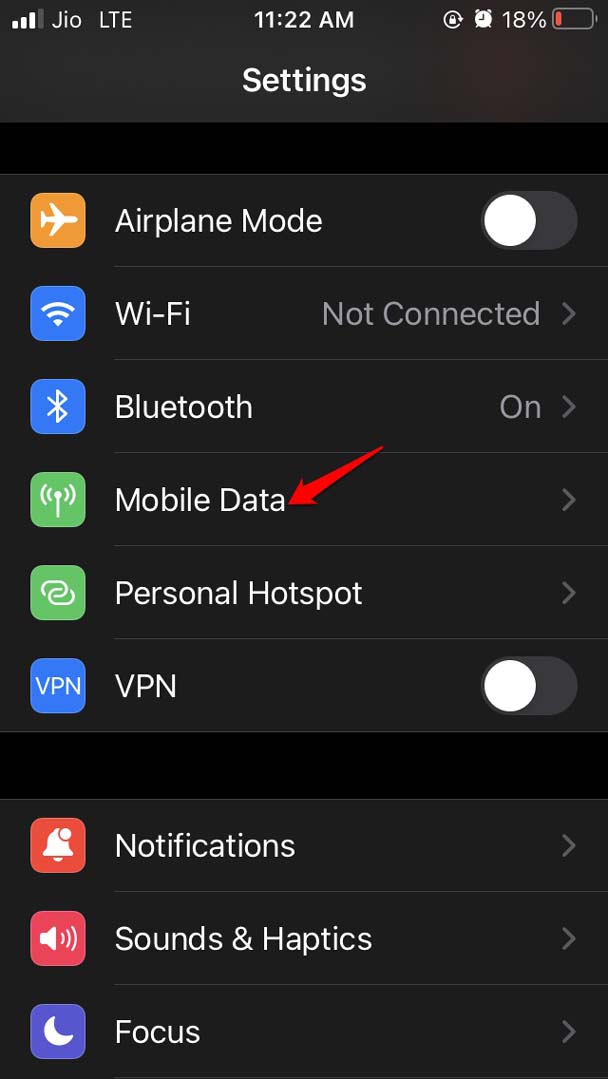
- そのセクションにリストされているインストールされたアプリのリストを確認し、Safariに移動します。
- Safariの隣にあるスイッチをタップして、アプリのセルラーデータを有効にします。
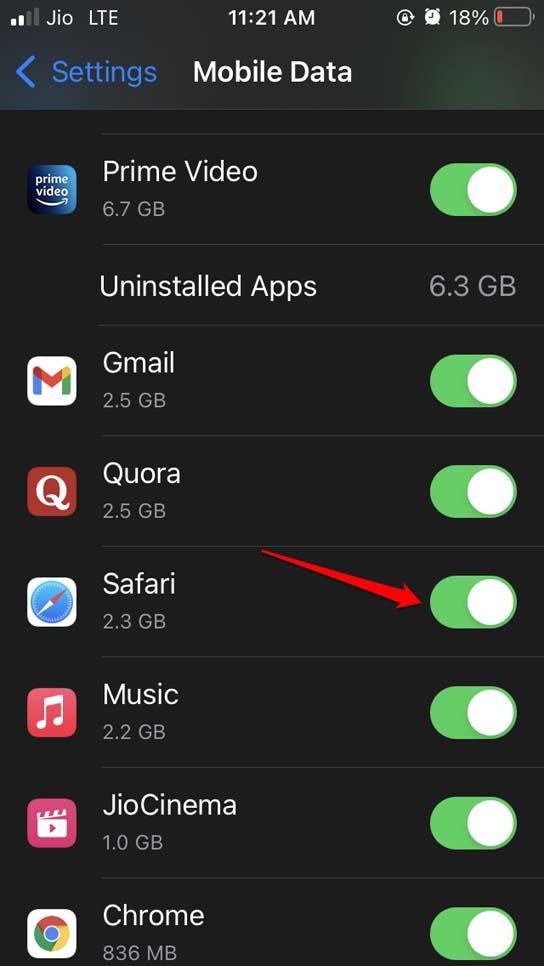
これにより、WiFiに接続されていなくても、Safariブラウザは自動的にセルラーデータで動作します。
4. Safariアプリのキャッシュデータをクリアする
キャッシュデータは、頻繁に訪れるウェブページにアクセスする際に便利ですが、長期間にわたってキャッシュデータがゴミとして機能することがあります。これにより、Safariブラウザのパフォーマンスに影響を与えます。したがって、Safariブラウザに存在するキャッシュデータを削除する必要があります。
- 設定アプリを起動します。
- 次に、Safariに移動してタップします。
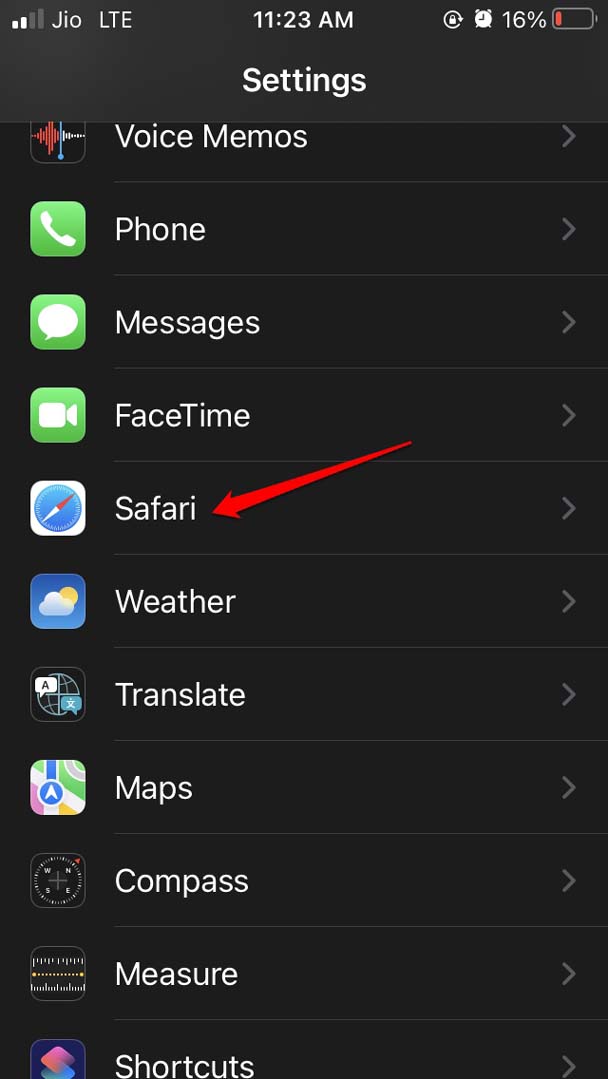
- その下で、履歴とウェブサイトデータを消去というオプションに移動してタップします。
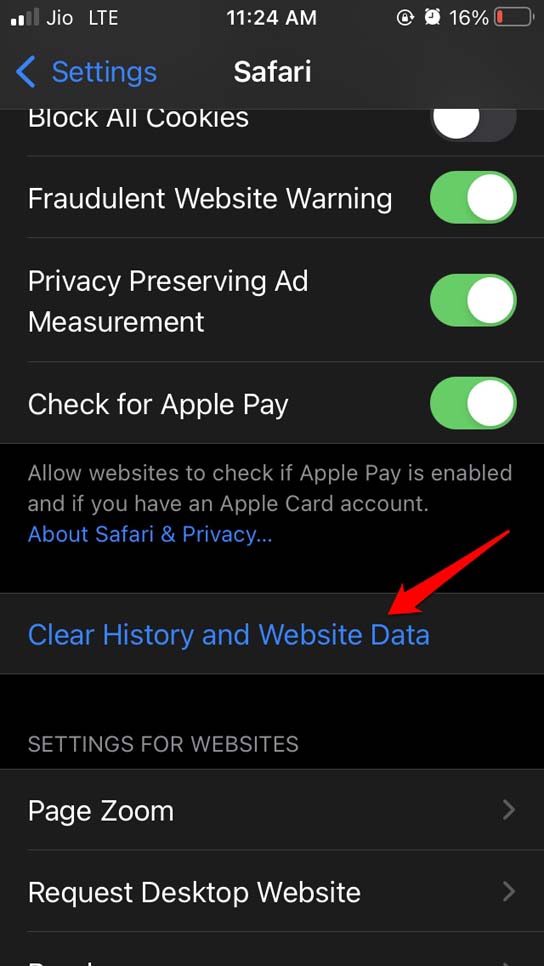
5. Safariブラウザのアップデートをインストールする
あなたのiPhoneのSafariアプリは、App Storeで利用可能な最新のビルドに基づいていますか?ほとんどの人はアプリの更新を忘れ、バグがアプリを応答しなくしたりクラッシュさせたりします。Safariブラウザのアップデートを確認するには、
- App Storeを開きます。
- 右上隅でApple IDのプロフィール写真をタップします。
- 次に、更新を待っているアプリのリストで、Safariブラウザがリストされているか確認します。
- それが存在する場合、Safariアプリの隣にアップデートボタンが表示されるはずです。それをタップします。
Safariブラウザの新しいアップデートをインストールした後、シームレスに使用できるはずです。
6. iOSのすべての設定をリセットする
上記の他のトラブルシューティング方法がSafariブラウザの問題を修正しない場合は、iOSの設定をリセットしてみることができます。これにより、Safariブラウザのために設定したすべての構成が削除されます。
設定に移動します。
次に、一般をタップします。
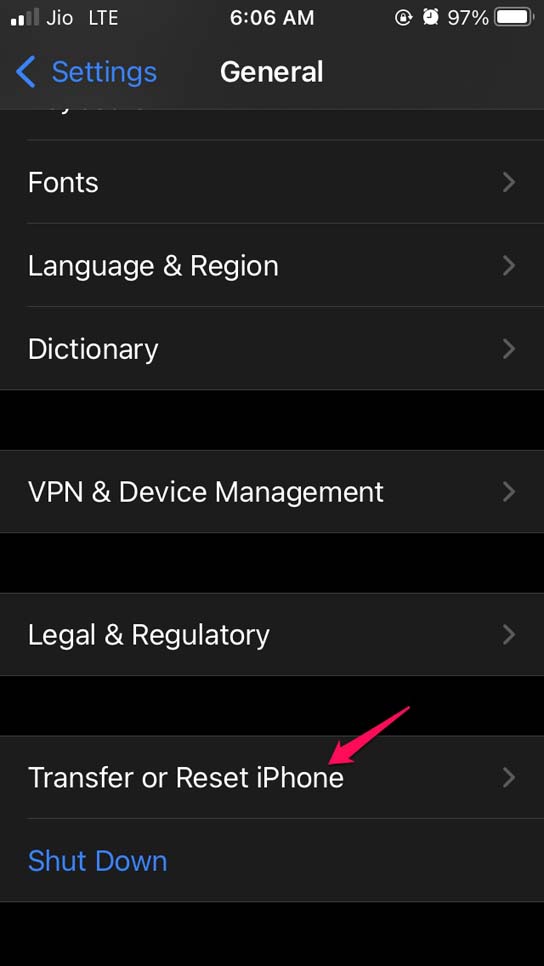
その下で、iPhoneを転送またはリセットに移動します。
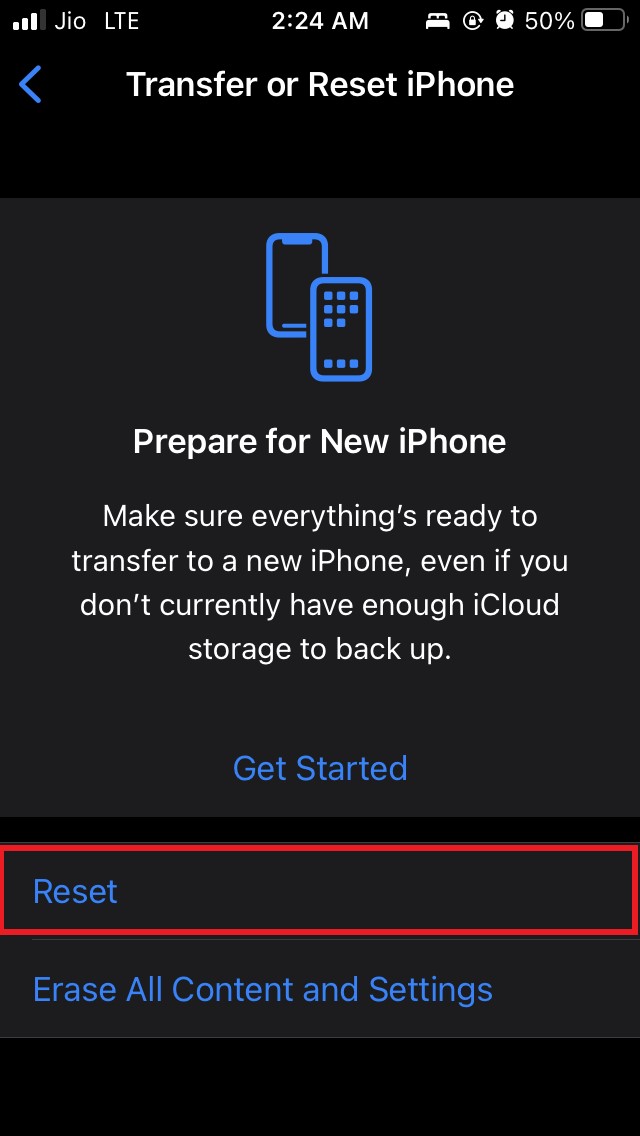
リセットをタップします。
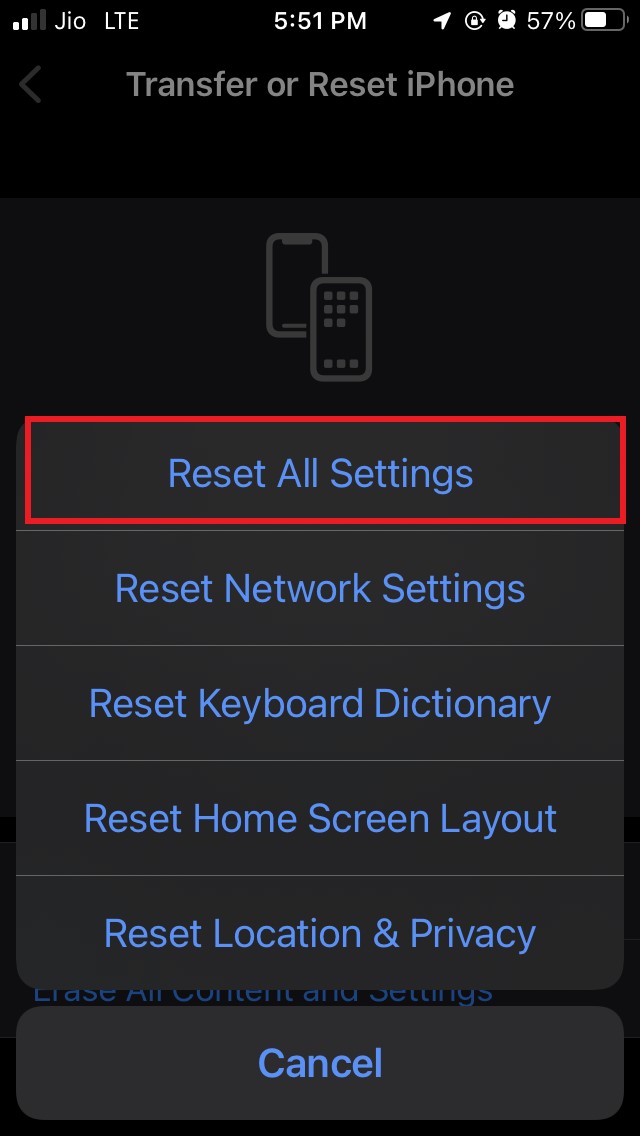
次に、メニューからすべての設定をリセットを選択します。
認証のためにパスコードを入力し、アクションを確認します。
iPhoneをリセットした後、Safariブラウザが今動作しているかどうかを確認してください。iPhoneは新しいデバイスのようになるので、Safariアプリを含むすべてのアプリが正常に動作するはずです。
これらは、iOS 15でSafariブラウザが動作しない場合に従うことができるさまざまなトラブルシューティング技術です。
iOS 15でSafariブラウザが動作しない:修正方法についての考えがあれば、下のコメントボックスにお気軽にお寄せください。また、私たちのDigitBin YouTubeチャンネルに登録して、ビデオチュートリアルをご覧ください。乾杯!
新しい投稿を受信箱で受け取る
スパムはありません。いつでも購読を解除できます。