Safari クラッシュ · 1 min read · Jan 08, 2026
MacでSafariがクラッシュし続ける?修正方法はこちら
Safariは、高速性、セキュリティ機能、スムーズなブラウジング体験で知られる非常に効率的なウェブブラウザです。しかし、その効果にもかかわらず、時には目に見える理由もなくクラッシュしてしまうことがあります。これは、タスクを中断し、作業の流れを妨げるため、イライラすることがあります。
このガイドでは、この問題を解決し、スムーズなブラウジング体験を得るための効果的なトラブルシューティング方法を探ります。
なぜMacでSafariがクラッシュし続けるのか?
SafariがMacでクラッシュする理由はいくつかあり、ソフトウェアの競合や基盤となるハードウェアの問題が考えられます。一般的な原因は以下の通りです:
- 破損したキャッシュ:時には、Safariが一時的なデータを過剰に保存し、これがクラッシュの原因となることがあります。
- 互換性のない拡張機能:Safariにインストールした特定のアドオンや拡張機能がうまく連携せず、クラッシュを引き起こすことがあります。
- 古いソフトウェア:macOSやSafariをしばらく更新していない場合、互換性の問題やクラッシュを引き起こす可能性があります。
- メモリ不足:MacにSafariをスムーズに実行するための十分なメモリがない場合、クラッシュすることがあります。
- ハードウェアの問題:時には、Macのハードウェアに問題があり、それがSafariのクラッシュを引き起こすことがあります。
MacでSafariが動作しない場合の修正方法
以下は、MacでクラッシュするSafariを修正するための効果的なトラブルシューティング方法です:
方法1:Safariを強制終了して再起動する
Safariを強制終了して再起動することで、アプリケーション内の一時的な不具合や競合を解消し、クラッシュの問題を解決できます。これは、クラッシュするSafariを修正するための迅速かつ簡単な方法です。
手順は以下の通りです:
- メニューバーからAppleアイコンをクリックし、「強制終了」を選択します。
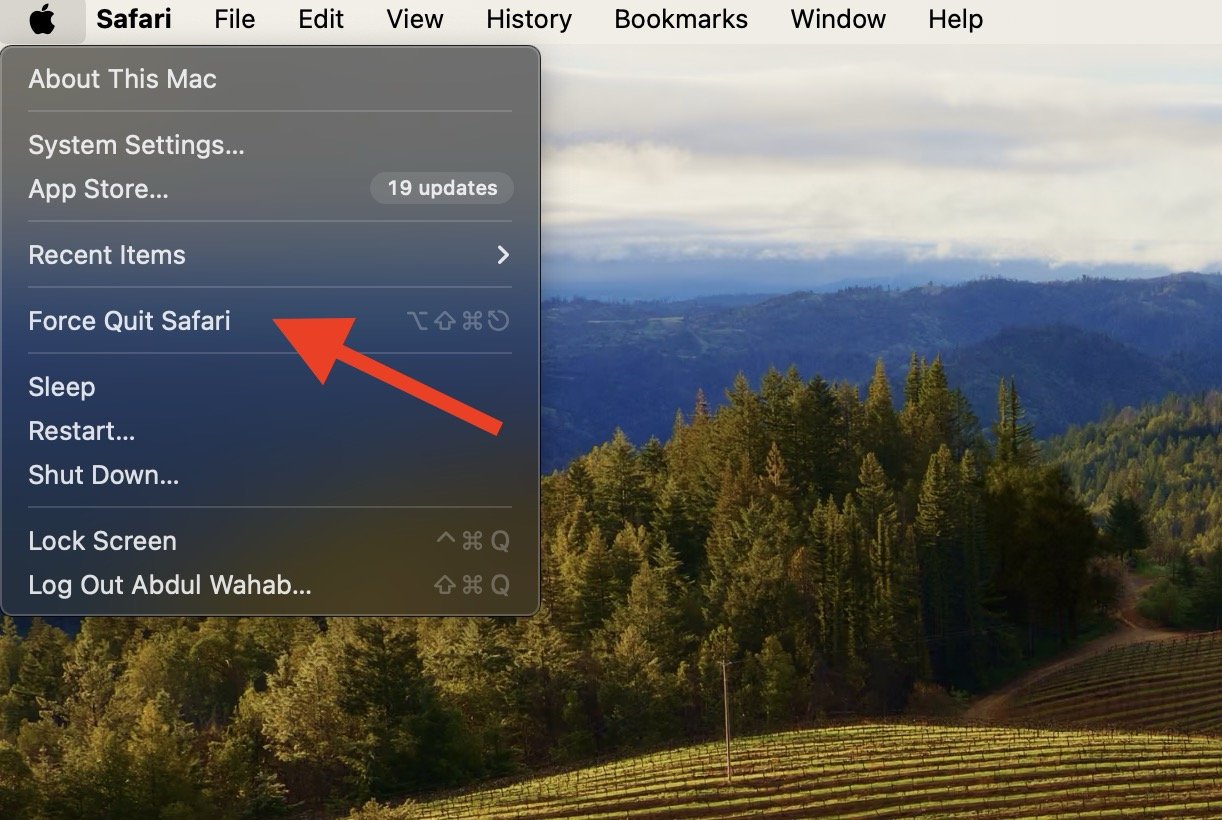
- アプリケーションのリストからSafariを選択します。
- 「強制終了」をクリックしてSafariを閉じます。
- Safariを再度開き、問題が続くか確認します。
または、キーボードのOption + Command + Escを押して、MacでSafariを迅速に強制終了することもできます。
方法2:Macを再起動する
Macを再起動することは、Safariのクラッシュを解決するためのもう一つの効果的な解決策です。これにより、ブラウザが新たにスタートし、Safariのパフォーマンスに影響を与えるバグや不具合を解決します。
Macを再起動するには、次のようにします:
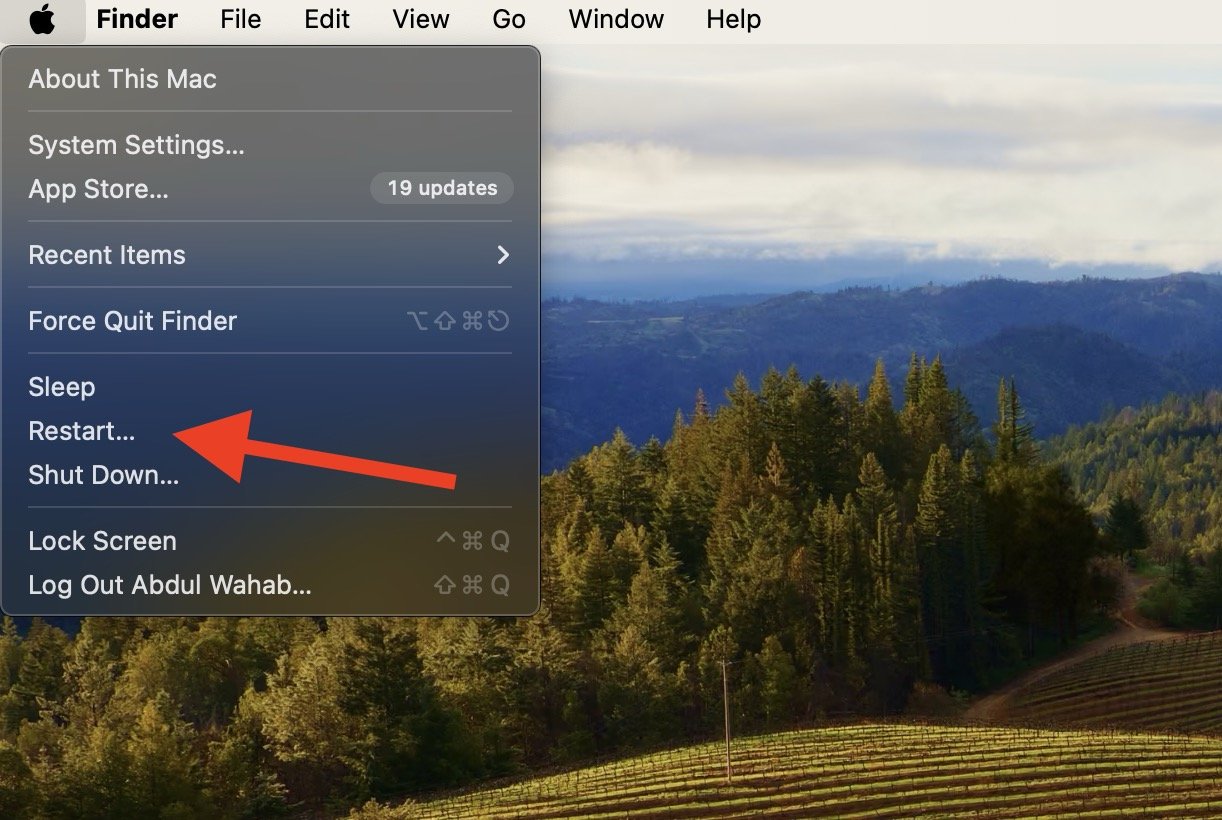
- Appleアイコンをクリックし、メニューバーから「再起動」を選択します。
- Macが完全に再起動するのを待ちます。
- 再起動後、Safariを再度開き、再度クラッシュしないことを願います。
方法3:macOSとSafariブラウザを更新する
古いOSは、バグや不具合が蓄積されている可能性が高いです。時間が経つにつれて、これらのバグがMacに問題を引き起こし、Safariが理由もなくクラッシュすることがあります。しかし、macOSとSafariブラウザの両方を頻繁に更新することで、これらの隠れた問題を修正できます。
macOSとSafariを更新するには、次の手順に従います:
- Macの設定を開きます。
- 「一般」>「ソフトウェアアップデート」をクリックします。
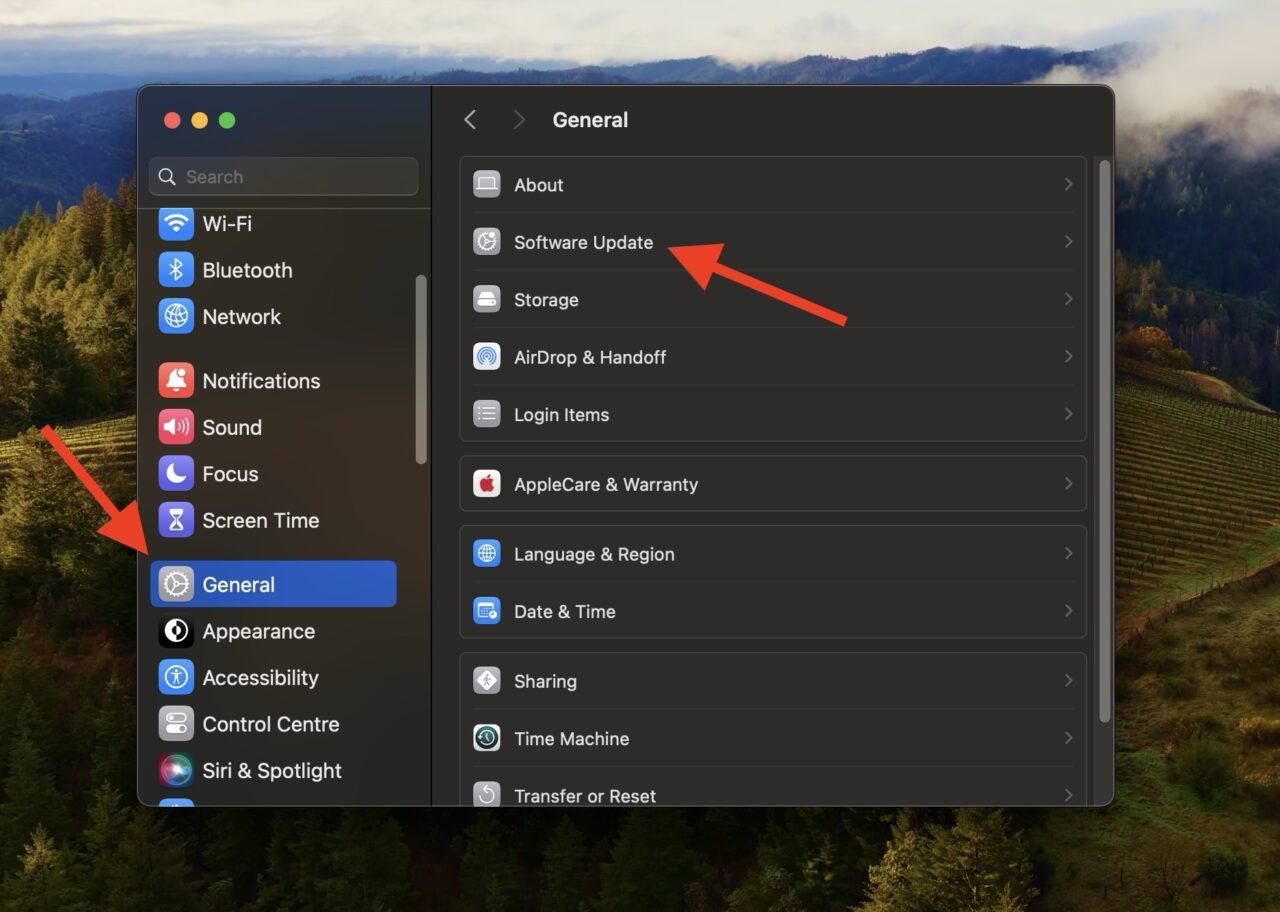
- macOSの更新が利用可能か確認します。更新が見つかった場合は、画面の指示に従ってダウンロードとインストールを行います。
- macOSを更新した後、Safariを開きます。
- 「Safari」>「Safariについて」に移動して、Safariの更新を確認します。
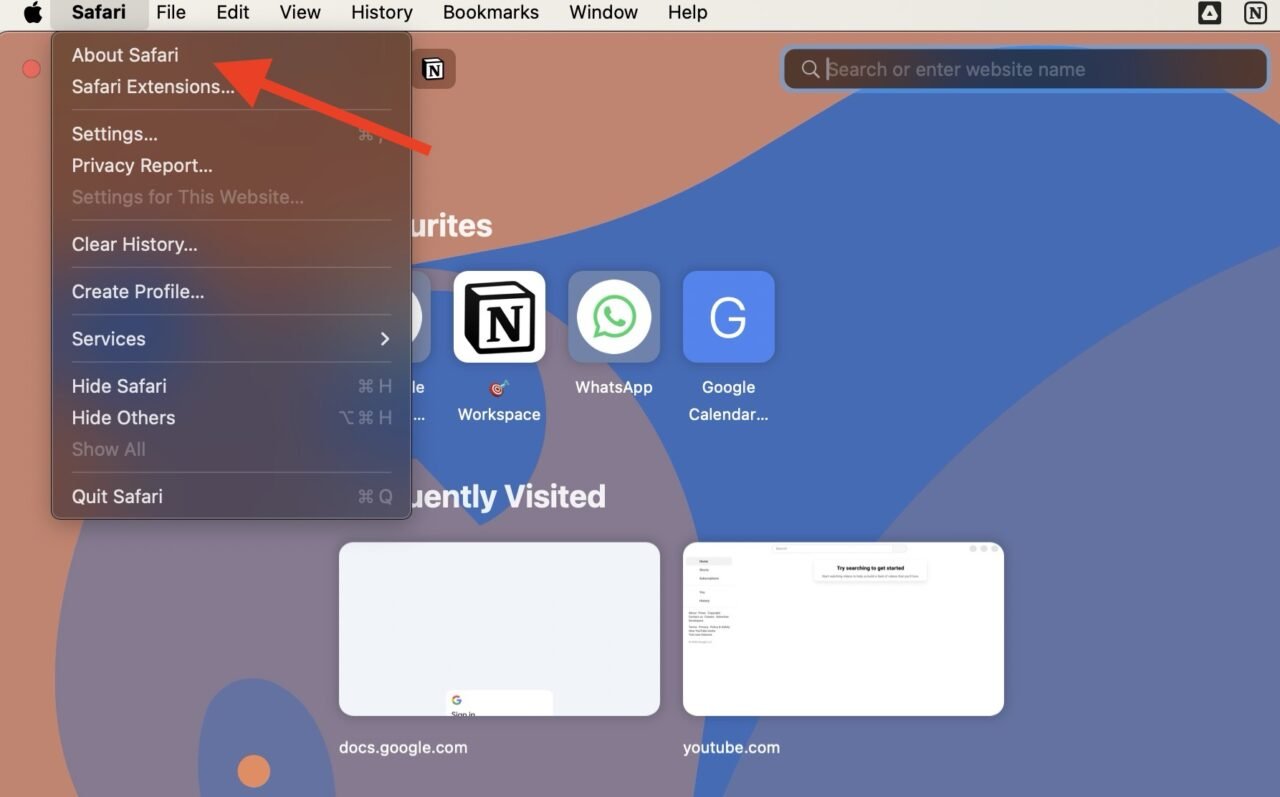
- Safariの更新が利用可能な場合は、指示に従ってダウンロードとインストールを行います。
方法4:Safariで新しいユーザープロファイルを使用する
Safariが頻繁にクラッシュする場合、古いプロファイルに問題がある可能性があります。新しいプロファイルを作成することで、問題のない新しいスタートを得ることができ、ブラウジング体験が安定しスムーズになります。
MacのSafariで新しいプロファイルを作成するには:
- Safariを開き、メニューバーの「Safari」に移動します。
- 「環境設定」を選択します。
- プロファイルタブに移動し、「プロファイルを作成」をクリックします。
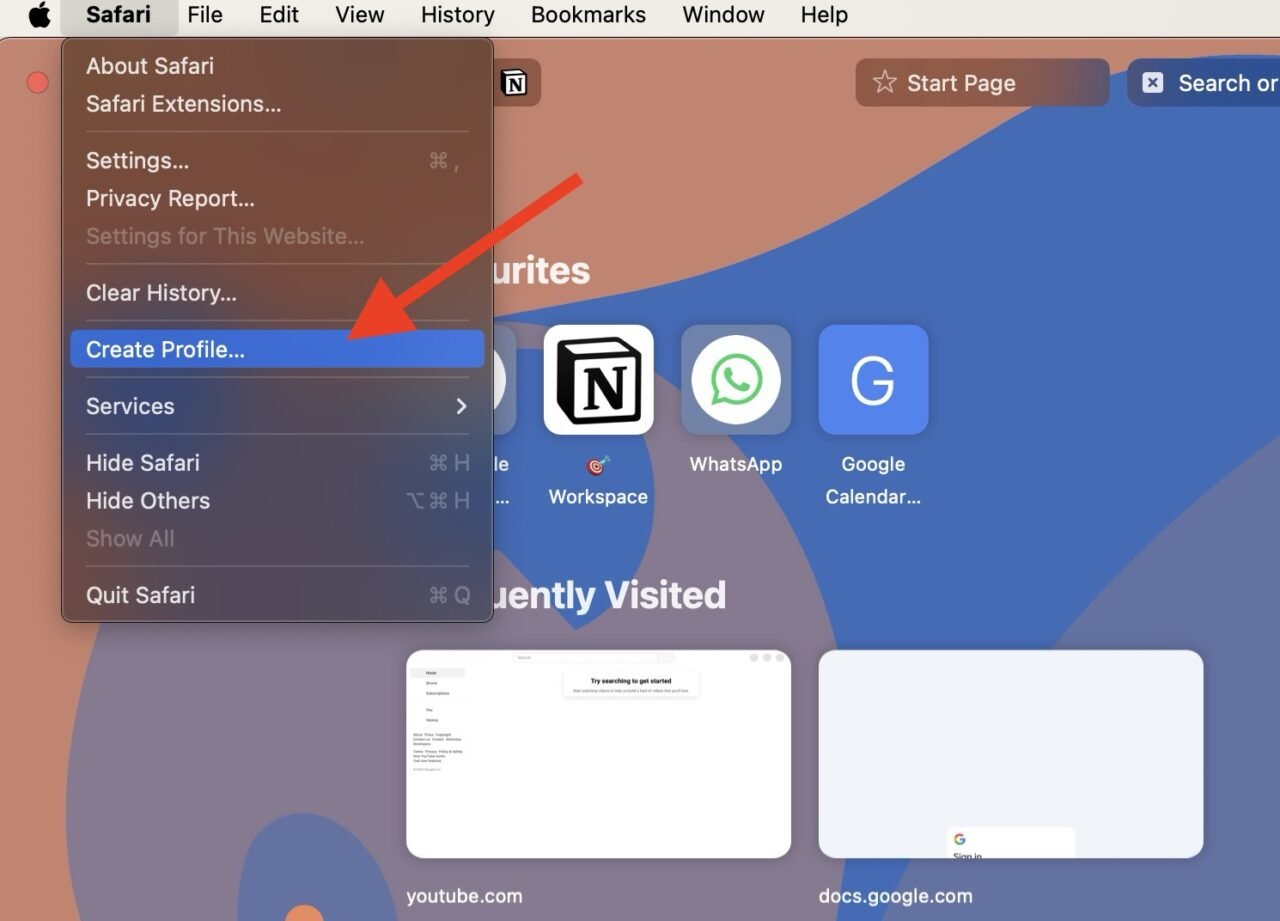
- 新しいプロファイルに関連する情報を入力します。
- 「プロファイルを作成」をクリックして、新しいプロファイルの作成を完了します。
新しいプロファイルが新しいSafariウィンドウで開きます。それを使ってブラウジングして、問題が解決するか確認してください。
方法5:Macをセーフモードで起動する
セーフモードは、macOSの診断モードで、特定のソフトウェアやプロセスが起動時に読み込まれないようにすることで問題をトラブルシューティングします。言い換えれば、いくつかのプログラムの実行を停止し、何が問題を引き起こしているのかを特定することができます。
通常の起動の代わりにセーフモードで起動して、特定のソフトウェアがSafariをクラッシュさせているかどうかを確認できます。まず、Macのタイプを確認します:
- Appleアイコンをクリックします。
- メニューから「このMacについて」を選択します。
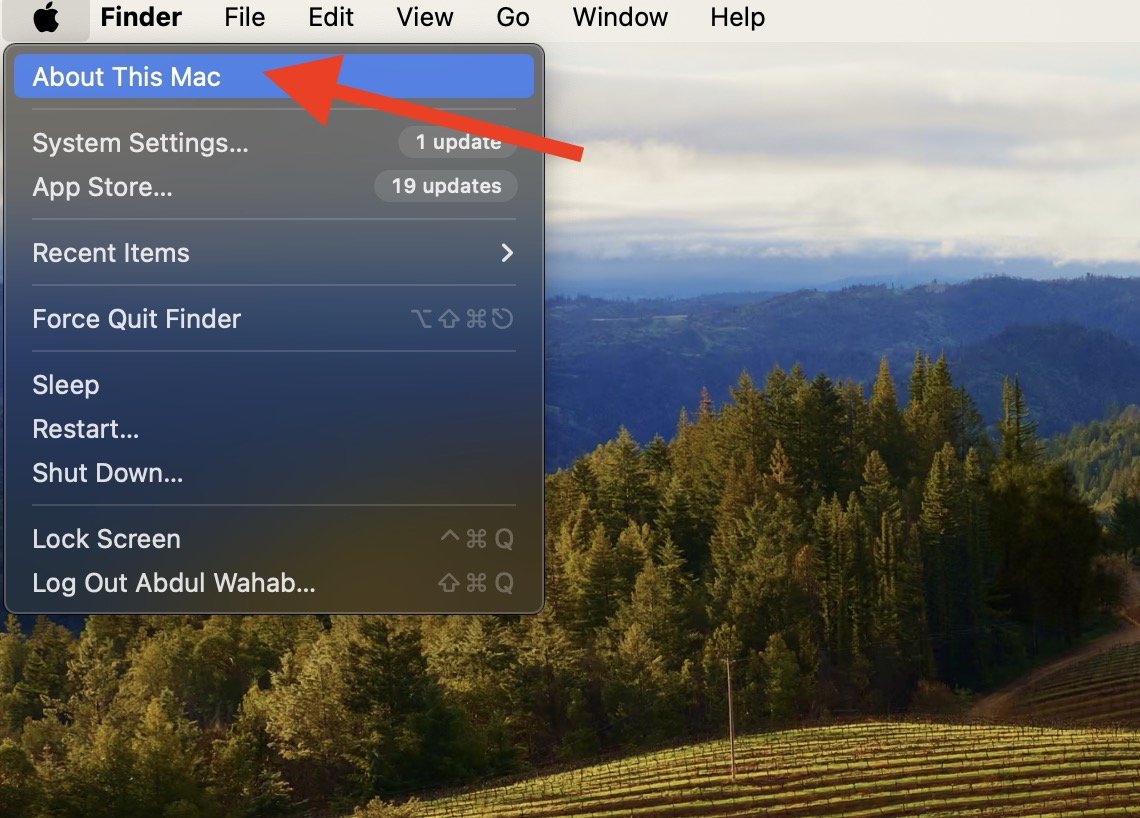
- プロセッサ情報がIntelかApple Siliconかを確認します。
MacがIntelプロセッサの場合:
- Macを再起動します。
- ログインウィンドウが表示されるまで、すぐにShiftキーを押し続けます。
- Macにログインします。
- メニューバーで「セーフモード」をクリックします。
MacがApple Siliconの場合:
- Macを完全にシャットダウンします。
- 「起動オプションを読み込んでいます」というメッセージが表示されるまで、電源ボタンを押し続けます。
- ドライブボリュームを選択します。
- Shiftキーを押し続け、「セーフモードで続行」をクリックします。
セーフモードに入ったら、通常通りMacを操作して、問題が続くかどうかを確認できます。Safariや他のアプリケーションを使用して、クラッシュせずに動作するか確認してください。セーフモードでSafariが正常に動作するが、通常モードでクラッシュする場合、問題はサードパーティのソフトウェア、拡張機能、またはスタートアップアイテムによって引き起こされている可能性があります。
方法6:Safariからキャッシュファイルを削除する
時間が経つにつれて、蓄積されたキャッシュファイルが大きくなり、混乱を引き起こし、パフォーマンスの問題を引き起こすことがあります。これらのキャッシュファイルをクリアすることで、Safariに新たなスタートを与え、安定性と応答性を向上させることができます。
Safariのキャッシュファイルを削除するには、次の手順に従います:
- Safariを開き、メニューバーから「履歴」>「履歴をクリア」に移動します。
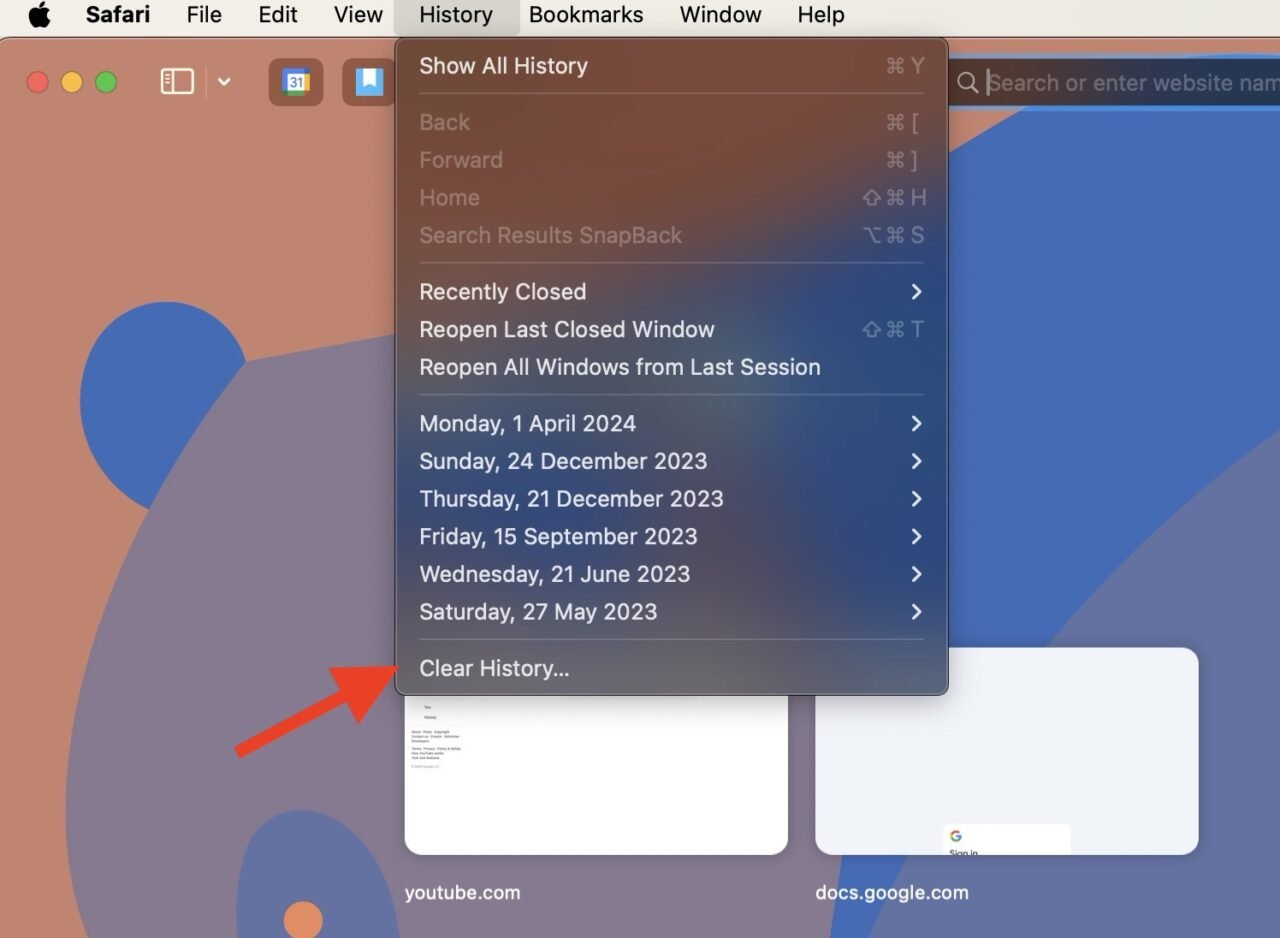
- ポップアップメニューをクリックし、履歴をクリアする期間を選択します。徹底的なクリーンアップを確実にするために、すべて削除することをお勧めします。キャッシュファイルを削除しても、個人データやブックマークは削除されません。
キャッシュをクリアすると、Safariブラウザは正常に動作するはずです。ただし、キャッシュをクリアすると、新しいキャッシュファイルがダウンロードされるまで、一時的にウェブページの読み込みが遅くなることに注意してください。
方法7:すべてのウェブサイトデータを削除する
キャッシュファイルと同様に、ウェブサイトデータも時間とともに古くなったり破損したりすることがあります。これらの破損したクッキーは、Safariで予期しない動作を引き起こし、突然クラッシュすることがあります。すべてのウェブサイトデータを削除することで、Safariにクリーンスレートを与え、スムーズに動作し、クラッシュしないようにします。
Safariからすべてのウェブサイトデータを削除する方法は以下の通りです:
- MacでSafariを開きます。
- メニューバーから「Safari」>「環境設定」に移動します。
- 「プライバシー」タブに切り替えます。
- 「ウェブサイトデータを管理」を選択します。
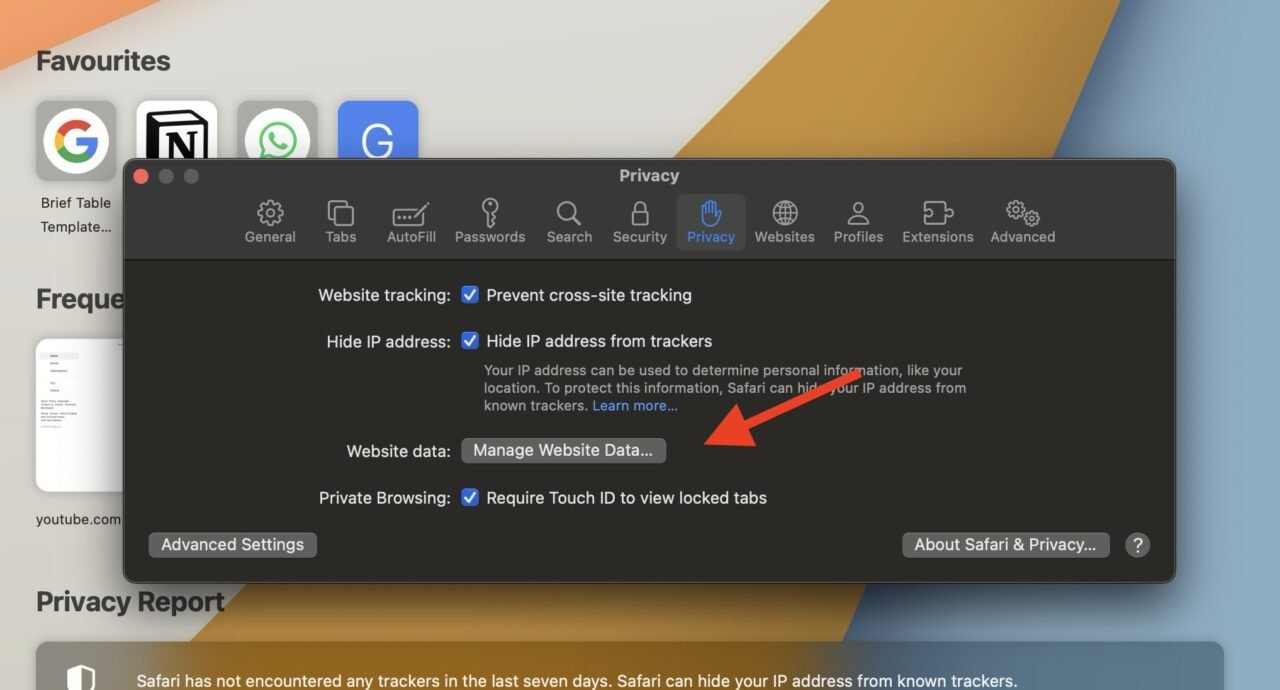
- ここで、個々のウェブサイトのデータを削除するには、1つまたは複数のウェブサイトをクリックし、「削除」をクリックします。
- すべてのウェブサイトデータを削除したい場合は、「すべて削除」を選択します。
ウェブサイトデータを削除しても、Safariに保存されている個人データやブックマークは削除されません。ただし、MacのSafariからウェブサイトデータを削除すると、Safariデータを使用する他のアプリからも削除されます。
方法8:Safariの拡張機能を無効にする
拡張機能がブラウザに長期間残っていると、古くなり、ブラウザの更新と適切に機能しなくなります。これにより、ブラウジングが遅くなったり、頻繁にクラッシュしたり、ブラウザのセキュリティが低下したりすることがあります。したがって、古い拡張機能を確認して削除することで、Safariブラウザをスムーズかつ安全に動作させることができます。
手順は以下の通りです:
- Safariを開き、メニューバーから「Safari」>「環境設定」に移動します。
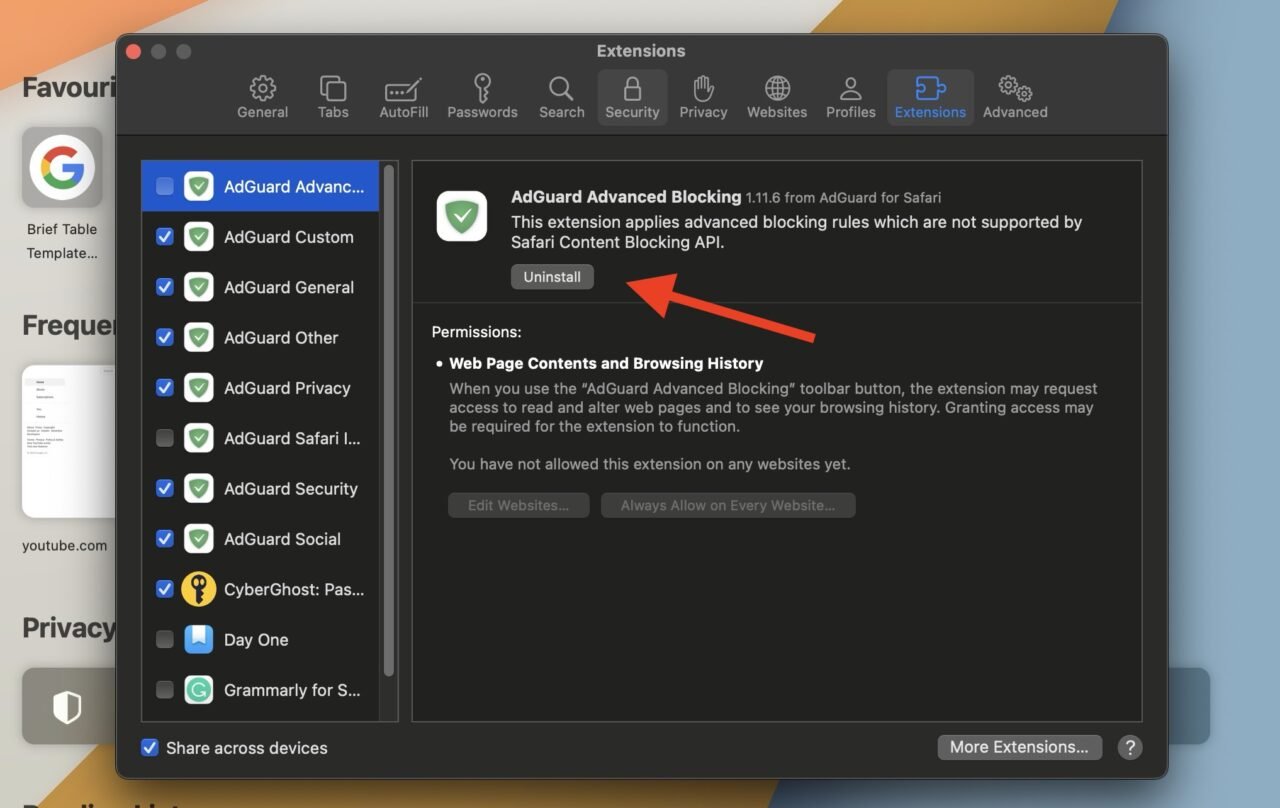
- 「拡張機能」をクリックします。
- ここで、拡張機能のリストが表示されます。無効にしたい拡張機能の隣のチェックボックスの選択を外します。
- 拡張機能をアンインストールしたい場合は、それをクリックし、次に「アンインストール」ボタンをクリックします。
方法9:MacのPRAM/NVRAMをリセットする
PRAM/NVRAMに保存されている設定は、macOSシステム全体の機能に影響を与え、Safariのようなアプリケーションのパフォーマンスにも影響を与えます。PRAM/NVRAMに破損したり不正確な設定があると、システムの不安定さや競合が発生し、Safariがクラッシュする原因となることがあります。
この問題を解決する簡単な方法は、MacのPRAM/NVRAMをリセットすることです:
- Macをシャットダウンします。
- Macを再度起動し、すぐにCommand + Option + P + Rキーを同時に押し続けます。
- Macが再起動するまで、約20秒間これらのキーを押し続けます。このプロセス中に、起動音が聞こえたり、Appleロゴが何度も表示されたりします。
- 再起動後、キーを放します。Macは通常通り起動します。
すべての設定がデフォルトにリセットされた後、表示解像度やタイムゾーンなどの設定を再調整できます。
方法10:ディスクユーティリティを実行する
ディスクユーティリティは、macOSに組み込まれたアプリケーションで、ディスクドライブやストレージデバイスを管理およびトラブルシューティングすることができます。これには、Safariのクラッシュの問題を解決するために使用できる「ファーストエイド」などの多くの機能があります。
手順は以下の通りです:
- ディスクユーティリティアプリを開きます。Finderでアプリケーション > ユーティリティに移動して見つけることができます。
- プライマリドライブを選択します。通常は「Macintosh HD」と名付けられています。
- アプリの上部にあるファーストエイドアイコンをクリックします。
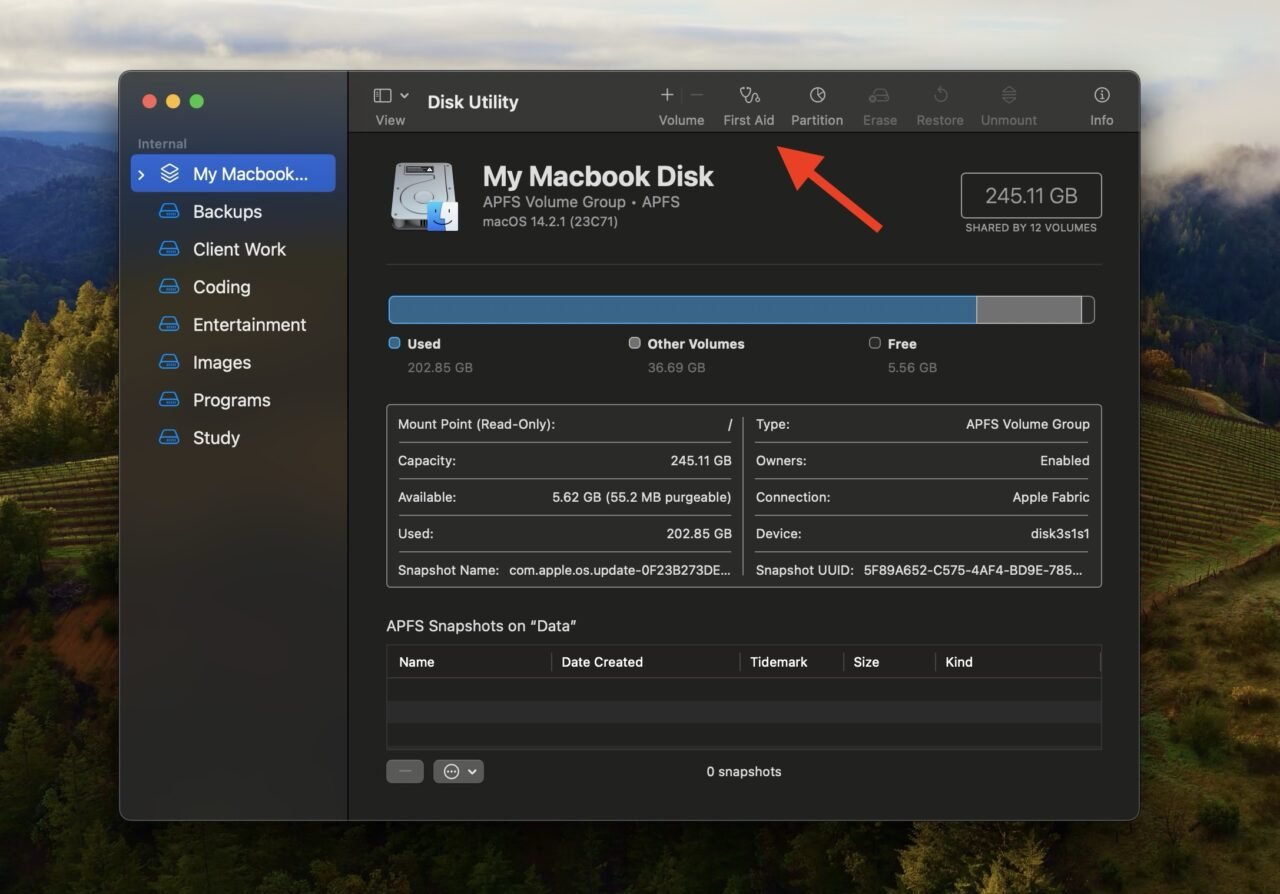
- アプリがディスクのエラーをチェックし、必要に応じて修復する準備ができていることを通知するポップアップが表示されます。「実行」を選択します。
- ディスクユーティリティがプロセスを完了するのを待ちます。
ディスクユーティリティが完了したら、Macを再起動します。その後、Safariがスムーズに動作するかどうかをテストします。
方法11:Safariの設定ファイルを削除する
Safariの設定ファイルは、Mac上のSafariウェブブラウザのさまざまな設定や構成を保存します。これらのファイルは、ホームページ、保存されたパスワード、ブラウジング履歴などを制御します。Safariブラウザが頻繁にクラッシュする場合、これらのファイルを削除してブラウザをデフォルトの状態にリセットすることができます。
その方法は以下の通りです:
- Safariが実行中の場合は終了し、Finderを開いてメニューバーの「移動」を選択します。
- Optionキーを押し続けて「ライブラリ」オプションを表示し、それを選択します。
- ライブラリフォルダ内の「Preferences」フォルダを開きます。
- com.apple.Safariで始まる.plistファイルを見つけて削除します。
- ごみ箱も空にして、これらのファイルを完全に削除します。
完了したら、再度Safariを開いて実行します。Safariは使用する際に自動的に新しい*.plistファイルを生成します。
方法12:Apple Diagnosticsを実行する
Apple Diagnosticsは、Macのハードウェアに問題がないかチェックするツールです。メモリやストレージの問題など、Safariがクラッシュし続ける原因がMac自体にある場合があります。したがって、Apple Diagnosticsを実行することで、Safariのクラッシュを引き起こすハードウェアの問題があるかどうかを確認できます。
MacでApple Diagnosticsを実行する方法は以下の通りです:
Apple Silicon搭載のMacの場合:
- Macをシャットダウンします。
- 起動オプションが表示されるまで、電源ボタンを押し続けます。
- Command + Dを押し続けてApple Diagnosticsを開始します。
Intelチップ搭載のMacの場合:
- Macをシャットダウンします。
- コンピュータを起動し、すぐにDキーを押し続けます。
- 進行状況バーが表示されるか、言語を選択するように求められたらDキーを放します。
Apple DiagnosticsがMacのテストを完了するのを待ち、提供された参照コードをメモします。問題が検出された場合は、Appleのウェブサイトを参照してさらなる支援を受けることができます。
よくある質問
なぜSafariがMacでクラッシュし続けるのですか?
Safariは、破損したキャッシュファイル、互換性のない拡張機能、または基盤となるハードウェアの問題など、さまざまな理由でMacでクラッシュすることがあります。キャッシュをクリアしたり、拡張機能を無効にしたりするなどの解決策を試すことができます。
Safariからキャッシュファイルをクリアすると、ブラウジング体験に影響しますか?
Safariからキャッシュファイルをクリアすると、一時的なデータが削除されるため、ブラウジングパフォーマンスが向上することがあります。ただし、ウェブサイトがキャッシュを再構築するまで、初期の読み込み時間が遅くなることがあります。それでも、一般的には全体的なブラウジング体験が向上し、スムーズな操作が得られます。
遅いインターネット接続がSafariをクラッシュさせることはありますか?
遅いインターネット接続が直接Safariをクラッシュさせることはありませんが、遅い読み込み時間や応答しないウェブページなどのパフォーマンスの問題を引き起こす可能性があり、これがSafariのフリーズやクラッシュにつながることがあります。安定した高速インターネット接続を持つことで、これらの問題を防ぐことができます。
最後の言葉
Safariブラウザは、破損したキャッシュファイル、互換性のないブラウザ拡張機能、古いソフトウェア、または不十分なシステムリソースなど、さまざまな理由でクラッシュすることがあります。これらのクラッシュは、ブラウジング体験を妨げ、生産性を妨げる可能性があります。幸いなことに、キャッシュファイルをクリアしたり、互換性のないブラウザ拡張機能を無効にしたり、ソフトウェアを更新したりすることで、問題を迅速に解決できます。
MacでSafariがクラッシュし続ける場合の修正方法についてのご意見があれば、下のコメントボックスにお気軽にお寄せください。また、私たちのDigitBin YouTubeチャンネルに登録して、ビデオチュートリアルをご覧ください。乾杯!
新しい投稿を受信箱で受け取る
スパムはありません。いつでも購読を解除できます。