プライバシー機能 · 1 min read · Nov 14, 2025
Samsungインターネットのシークレットモードの説明:有効化または無効化の簡単な手順

インターネットが私たちのビジネスのやり方の大部分を占める中、プライバシーはインターネットをサーフィンする人々にとって最も大きな懸念の一つです。
データ侵害、追跡、そして望ましくないスパイ行為が増加する環境の中で、インターネットをプライベートに閲覧できることが重要です。
それを認識して、SamsungはSamsungインターネットブラウザを通じてシークレットモードを提供しています。これは、インターネット上で物事を秘密に保ちたい人々への答えです。
しかし、シークレットモードとは一体何なのでしょうか?どのように機能するのでしょうか?そして、それをオンまたはオフにするのはどれほど簡単なのでしょうか?この説明では、Samsungインターネットのシークレットモードについて知っておくべきすべてのことをお伝えしますので、このトッププライバシー機能を最大限に活用してください。
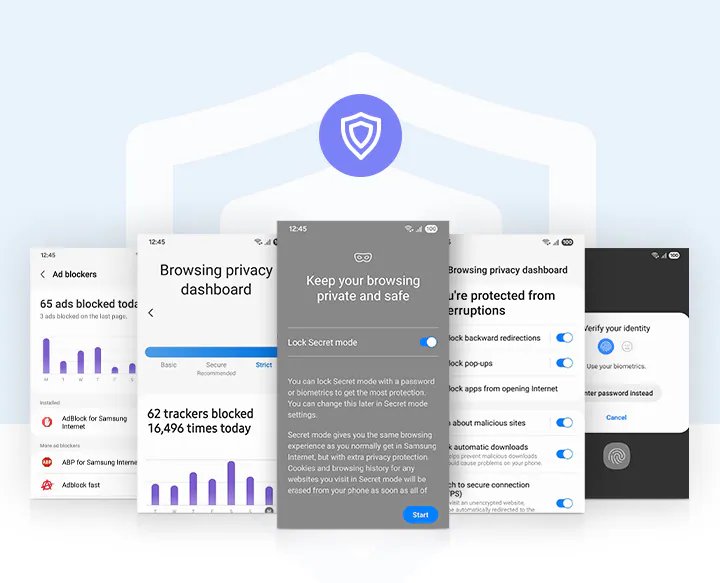
Samsungインターネットのシークレットモードとは?
Samsungインターネットのシークレットモードは異なります。これは、追跡されることなくウェブをサーフィンするのを助けるプライベートブラウジングモードです。Google ChromeのインコグニートモードやSafariのプライベートブラウジングのように、シークレットモードを使用すると
ブラウジング履歴なしで使用できます。
クッキーやサイトデータは保存されません。
ダウンロードしたファイルはセッション専用です(シークレットモード内で別の場所に保存しない限り)。
パスワード、フォーム、検索履歴は含まれません。
オプション:シークレットモードをパスワードまたは生体認証(指紋、顔認識)で保護できます。
彼女は、シークレットモードの目的は、ユーザーにプライバシーに関連するブラウジング体験を提供し、誰かがのぞき見をしてブラウジング履歴やその他の個人情報を見る心配をしなくて済むようにすることだと言いました。
Samsungインターネットのシークレットモードの主な機能
シークレットモードをオンまたはオフにする方法について話す前に、シークレットモードとは何か、なぜ一部のユーザーがそれを好むのかを疑問に思っているかもしれません。
1. ブラウジング履歴なし
通常のブラウジングでは、訪れた各サイトが履歴に記録されます。シークレットモードは、検索履歴を残さずにブラウジングする方法です。
2. クッキーやサイトデータなし
ウェブサイトは通常、あなたの行動を追跡するためにクッキーを保存できます。シークレットモードはこのリスクを排除し、オンラインでのターゲット広告の追跡を防ぎます。
3. パスワード保護
他の多くのブラウザとは異なり、Samsungインターネットではシークレットモードをパスワードまたは生体認証(指紋または顔スキャン)でロックできます。これにより、無許可の人がシークレットモードに入ることができない追加の保護層が提供されます。
4. 別々のブックマーク
シークレットモードには独自のブックマークがあり、通常のブラウジングで行っていることとは完全に分離されています。これにより、プライベートブラウジングを分けておくことができます。
5. ダウンロードはプライベートに保たれる
シークレットモードでのダウンロードは、あなた自身が移動しない限り、シークレットモード内で表示され続けます。
6. 強化されたセキュリティ
シークレットモードは新しいSamsungインターネットでアップグレードされています。新しく改善されたシークレットモードは、より安全なブラウジング体験を提供します。
Samsungインターネットでシークレットモードをオンにする方法
Samsungインターネットでシークレットモードを有効にするのは簡単なトリックです。以下はステップバイステップのガイドです:
ステップ1:Samsungインターネットを開く
- デバイス上でSamsungインターネットアプリを見つけて開きます。
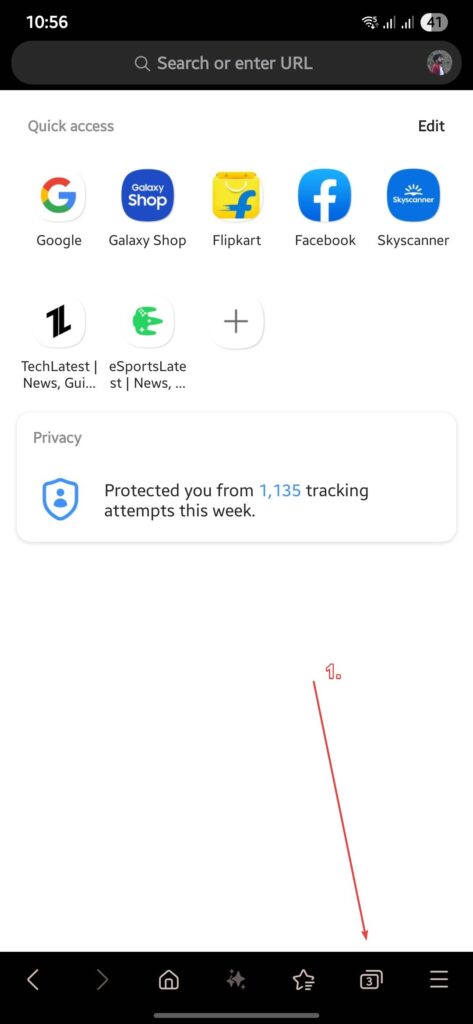
ステップ2:タブボタンをタップ
- 通常、下部ツールバーにタブアイコン(重なった2つの四角形)が表示されています。
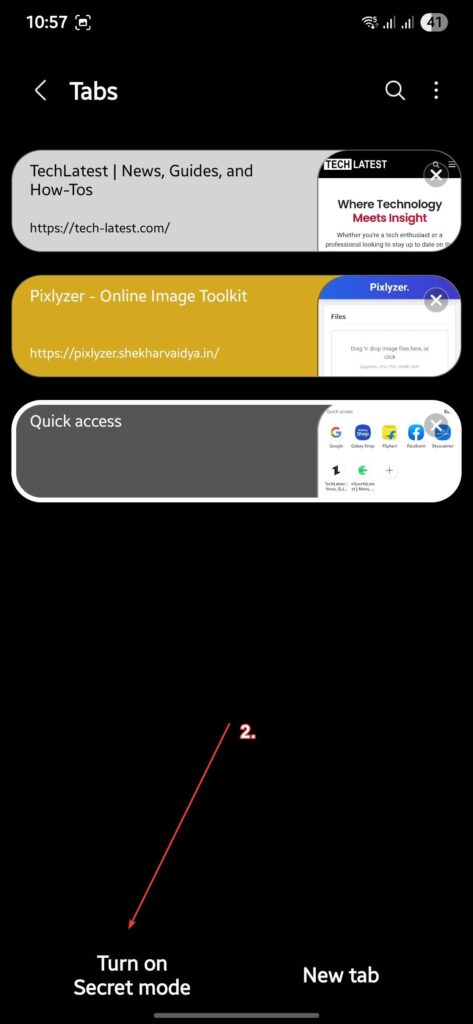
ステップ3:シークレットモードを有効にする
タブボタンをタップします。
「シークレットモードをオンにする」または「シークレットモードを有効にする」というオプションが表示されるはずです。
それをタップします。
ステップ4:パスワードを設定(オプション)
シークレットモードを初めて使用する場合、Samsungはパスワードまたは生体ロックを作成するように求めます。
画面の指示に従って、安全なパスワードを設定するか、指紋認証を追加します。
それで完了です!あなたは今シークレットモードにいます。ブラウザのテーマにわずかな変更が見られます — 通常は暗くなるか、シークレットモードアイコンが表示され、プライベートブラウジングをしていることを知らせます。
Samsungインターネットでシークレットモードをオフにする方法
シークレットモードを終了するのも同様に簡単です:
ステップ1:タブボタンをタップ
- シークレットモードのまま、再度タブアイコンをタップします。
ステップ2:シークレットモードを無効にする
「シークレットモードをオフにする」または単に「シークレットモードを終了する」というオプションを探します。
それをタップします。
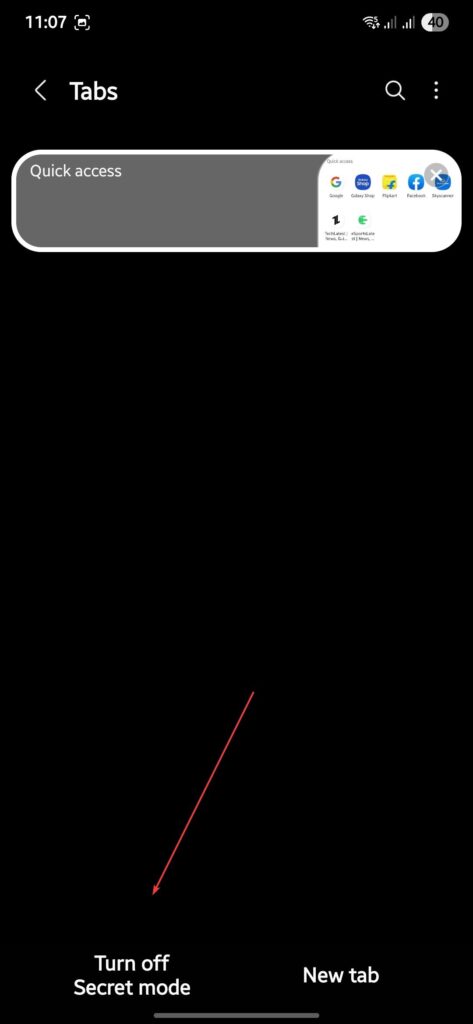
通常のブラウジングモードが復元されるはずです。シークレットモードで開いたすべてのタブは隠され、アクセスできなくなり、シークレットモードを再起動すると再度表示されます。
シークレットモードロックの設定と管理方法
Samsungインターネットの最も優れた機能の1つは、シークレットモードをロックするオプションです。これにより、誰かがあなたの電話を手に入れた場合でも、プライベートタブをのぞき見されることはありません。
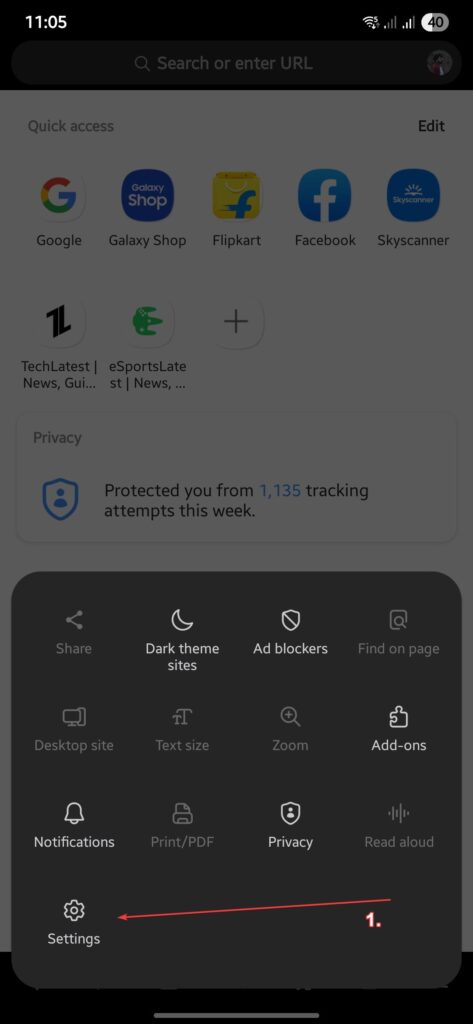
ステップ1:Samsungインターネット設定を開く
- メニュー(下部または上部の隅にある3本の線)> 設定をタップします。
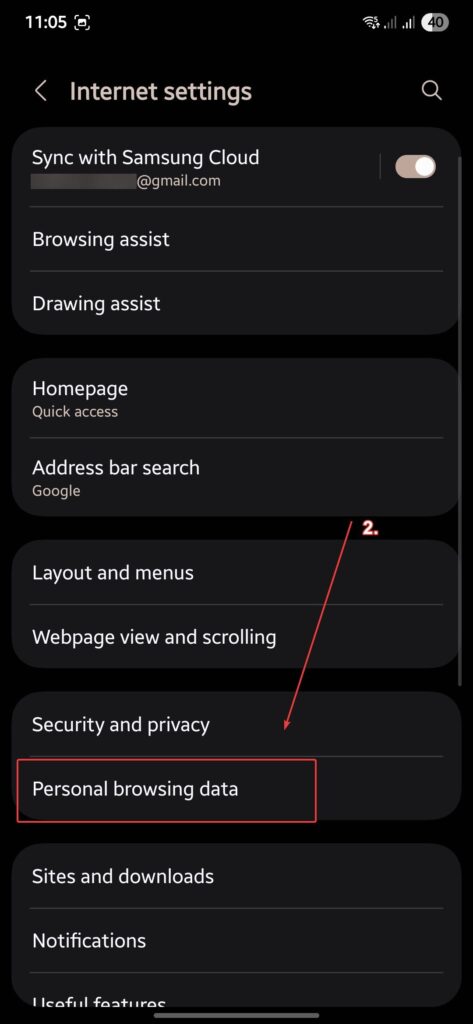
ステップ2:プライバシーに移動
個人ブラウジングデータオプションを探します。
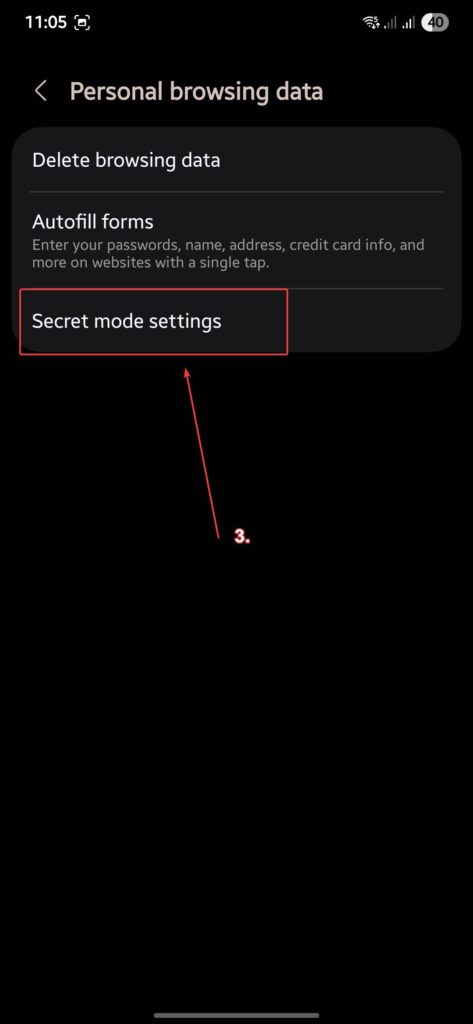
そして、シークレットモード設定をクリックします。
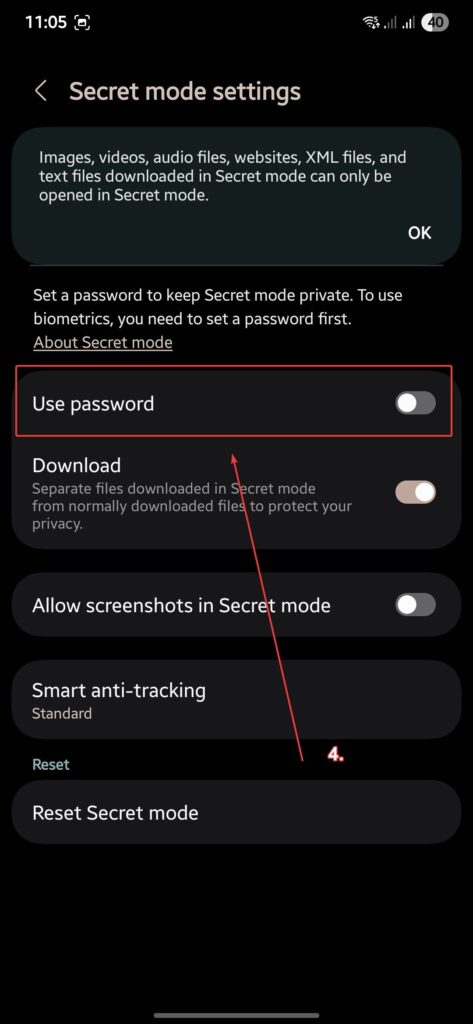
ステップ3:ロックを有効にする
パスワードを使用をタップします。
パスワードを作成し、オプションで指紋ロックを有効にします。
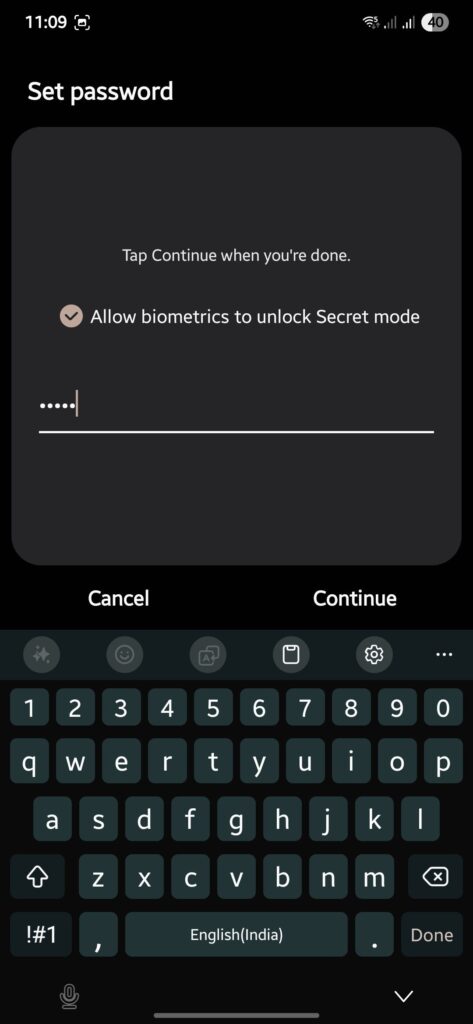
ステップ4:ロック設定を調整
- このセクションを通じて、パスワードを変更したり、生体認証機能をオンまたはオフにしたり、ロックを完全に解除したりできます。
シークレットモードを使用するための追加のヒント
1. 追加の匿名性のためにVPNを使用
シークレットモードは、ローカルデバイス上でのブラウジング活動を隠すことも、ウェブサイトやISPからIPアドレスを隠すこともありません。シークレットモードをVPNと併用することで、さらに匿名性を高めることができます。
2. シークレットモードを最新の状態に保つ
Samsungインターネットには頻繁にリリースされる更新があります。ブラウザを更新することで、シークレットモードの最新のセキュリティ強化を受けることができます。
3. 制限を理解する
シークレットモードは、あなたがインターネット上で見えないことを意味するわけではありません。
あなたの職場、学校、またはISPがあなたのインターネットトラフィックを追跡する可能性があります。
シークレットモードは主に、自分のデバイス上でプライバシーを保護することを目的としています。
Samsungのシークレットモードの利点と欠点は何ですか?
Samsungインターネットシークレットモードの利点
ブラウジングをプライベートに保つ。
パスワード/生体認証による無許可アクセスから保護。
個人とプライベートなウェブ活動を分離。
有効化と使用が簡単。
Samsungインターネットシークレットモードの欠点
IPアドレスを隠さない。
シークレットモードのパスワードを忘れた場合、リセットが複雑になる可能性があります。
クロスデバイスの同期が利用できない。
最後の考え
Samsungインターネットのシークレットモードは、ブラウジングプライバシーを秘密に保ちたい人にとって非常に便利なツールです。敏感なテーマをブラウジングしたり、プライバシーを保って買い物をしたり、自分のデバイス上でデジタルトラックを最小限に抑えたい場合、シークレットモードは信頼できる解決策を提供します。
有効化または無効化は簡単で、パスワードや生体認証でロックするオプションもあり、ブラウジングセッションからの痕跡を残すことはありません。
しかし、シークレットモードがローカルであなたを保護するために機能する一方で、オンラインで見えなくするわけではないことを忘れないでください。プライバシーのルートをさらに進む場合、シークレットモードはVPNや暗号化された検索エンジンと併用することができます。
私たちがショッピング、銀行、その他のためにスマートフォンにますます依存するようになる中で、シークレットモードを使用するなどの小さなステップが、私たちのデジタル安全を確保する上で大きな役割を果たすことができます。
新しい投稿を受信箱で受け取る
スパムはありません。いつでも購読を解除できます。