Samsung TV · 1 min read · Dec 28, 2025
Samsung Smart TVの設定:10以上の超簡単なセットアップガイドとビデオデモ
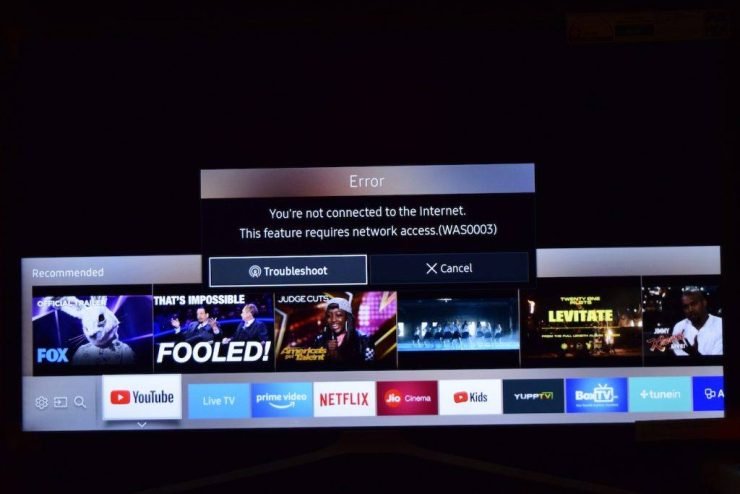
最近、家庭用にSamsung Smart TVを購入し、初期の基本設定に苦労していますか?私はあなたのためにそれをカバーしました。以下のリストには、超簡単なガイド、または新しいSamsung Smart TVユーザーのためのスタートマニュアルが含まれています。Smart TVを選択する基本的な理由の1つは、さまざまなアプリを使用し、インターネットに接続できる内蔵機能です。
この記事では、古いテレビで使用していた基本機能がどこにあるか、そして新しいSmart TVで利用可能な新機能が何であるかを知ることができます。カバーすることがたくさんあるので、さっそく始めましょう —
Samsung Smart TVリモコンの使い方
最初に気づくことはリモコンです。Samsung Smart TVリモコンは非常にスリムで滑らかなデザインです。このリモコンはすべてのSamsung Smart TVと互換性があります。彼らはすべての従来の数字パッドボタンを置き換え、わずか数個のコントローラーのみを含めています。
以下はSamsung Smart TVリモコンのボタンと使用ガイドです:
- 電源ボタン:スマートTVのON/OFF
- 123ボタン:クイック選択のための数字入力
- EXTRAボタン:Smart TVアプリに基づいて選択するために使用されます。たとえば、Smart TVでAmazon Prime Videoを使用する場合、下部に色コードと各色に割り当てられたコマンドが表示されます。これはSamsung Smart TVアプリによって異なります。
- ナビゲーションボタン:コンテンツやアプリの間をスクロールするための左右上下のナビゲーションボタン
- OKまたはSELECTボタン:選択コマンドとして使用
- 戻るボタン:アプリを終了するか、戻るボタンを押し続けるとナビゲート
- ホームボタン:テレビ画面の下部にホームスクリーンメニューバーを表示
- 再生/一時停止ボタン:ローカルで音楽またはビデオの再生を制御
- 音量ボタン:テレビの音量を増減し、押すとミュートおよびミュート解除コマンドとして機能
- チャンネルボタン:チャンネルを前後にナビゲートし、押すと衛星接続で利用可能なチャンネルをスキャンし始めます
注: 以下のSamsung Smart TVリモコンビデオに対して多くの否定的なフィードバックを受けました。なぜなら、非常に基本的なことしかデモしていなかったからです。しかし、EXTRAボタンの機能を含む高度なコントローラーの使用法に関する別のビデオを投稿する予定です。
Samsung Smart TVリモコン - 使い方を学ぶ
Samsung Smart TVをインターネットWiFi接続に接続する
次に行いたいことは、インターネットに接続し、スマート機能を使用し始めることです。スマートホーム画面のペインからアプリを誤ってヒットすると、次のようなエラーが表示されます:
インターネットに接続されていません。この機能にはネットワークアクセスが必要です。(WAS003)
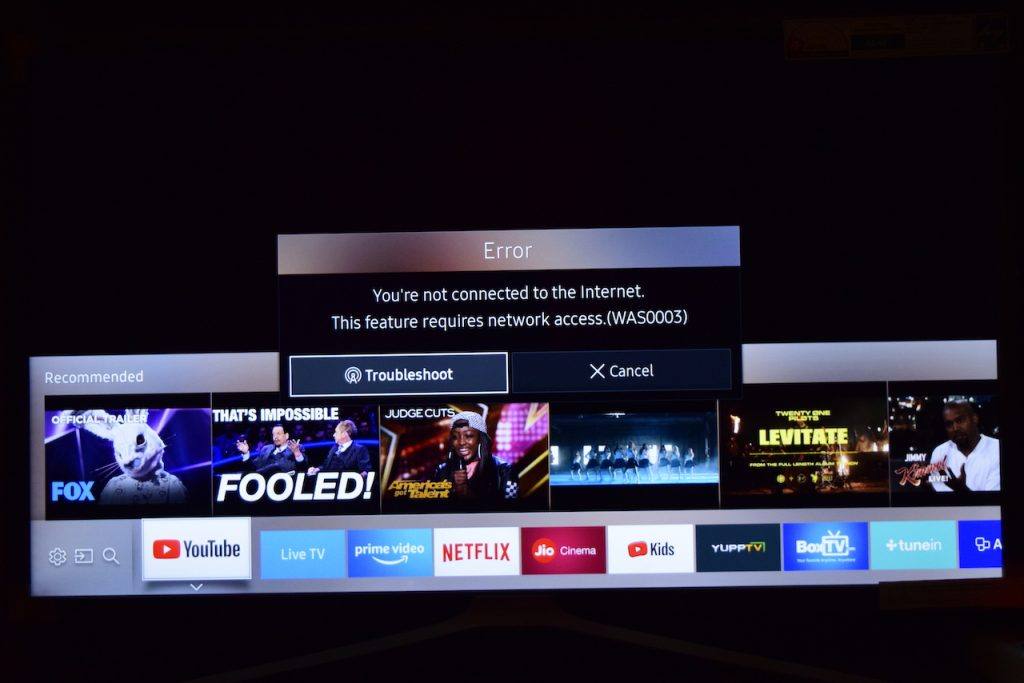
基本的に、アプリにアクセスし、そのコンテンツを表示するにはSmartTVをインターネットに接続する必要があります。私は、他のモードよりもWiFi経由でSmart TVを接続することをお勧めします。その理由は、同じWiFiネットワーク内に接続されている場合、スマートフォンの画面をキャストしたり、アプリを制御したりできるからです。
Samsung Smart TVをWiFi経由でインターネットに接続する手順に従ってください:
始める前に、強力なインターネット接続があり、WiFiパスワードがあることを確認してください。
- ホーム画面バーから設定タブに移動し、リストからネットワークタブを選択します。
- ネットワーク設定を開き、
- リストからワイヤレスオプションを選択します。
- 利用可能なすべてのWiFi接続のリストが表示され、次にWiFiネットワークを選択します。
- 画面上のキーボードを使用してWiFiパスワードを入力し、接続を確認するために完了を押します。
- 初回接続とパスワードの検証には少し時間がかかります。
- あなたのSamsung Smart TVは数瞬でインターネットに接続されます。
これはWiFi接続の一度限りの設定です。次回テレビをオンにすると、WiFiネットワークはスマートフォンのように自動的に接続されます。YouTubeなどのSmart TVアプリにアクセスして、前述のエラーが表示されるかどうかを確認することで、ネットワーク接続の状態を確認することもできます。
Samsung Smart TVをインターネットWiFi接続に接続する方法? 📺
Samsung Smart TV:明るさと画面設定を調整する
テレビを初めてオンにすると、表示は周囲の光条件に合わせて設定されていません。私たちは、部屋の照明に合わせて明るさと画面設定を調整する必要があります。
Samsung Smart TVには、ホームスクリーンバーから確認できるいくつかのプリセット表示設定がありますが、完全にカスタマイズする必要がある場合は、専門設定を使用する必要があります。
Samsung Smart TVの明るさと専門画面設定を調整する手順に従ってください:
- リモコンのホームボタンを押します。
- ホームスクリーンバーから設定オプションに移動します。
- 設定ウィンドウが表示され、次にリストから画面設定を選択します。
- 画面設定内の専門設定に移動します。
- リスト内の明るさ、色、シャープネスおよびその他の利用可能な表示設定オプションを選択します。
- 必要に応じて、コントロールのナビゲーションボタンを使用して選択を増減します。
- 画面設定をデフォルトにリセットすることもできます。
Samsung Smart TV - 明るさと画面設定を簡単に調整
Samsung Smart TVユーザPINコードを変更する
Smart TV PINは、子供のロック保護に非常に便利です。これは、家族や子供に見せたくない衛星チャンネルのロックを設定するのに役立ちます。Smart TVにインストールされたアプリをロックすることもできます。
デフォルトのSamsung Smart TV PINを変更する手順は次のとおりです:
- Smartホーム画面から設定タブに移動します。
- 設定ウィンドウからシステムタブを選択します。
- 専門設定に移動し、
- PINを変更オプションを探します。
- デフォルトPINは0000(4つのゼロ)です。
- 新しいユーザPINを入力し、再度確認します。
- バーチャルオンスクリーンキーボードを閉じるために完了を押します。
- あなたのSamsung Smart TV PINは成功裏に変更されました。
新しいSmart TV PINを忘れた場合、デフォルトにリセットする方法はありません。システムソフトウェアを復元するためにSamsungサービスセンターを訪れる必要があります。
Samsung Smart TVユーザPINコードを変更する方法?
Samsung Smart TVアプリ:テレビでアプリを検索してインストールする
Samsung Smart TVにはいくつかの基本アプリがプリインストールされており、幸いなことにSamsung TVにはSmart TVアプリストアをナビゲートして検索し、好みのアプリをインストールする機能があります。
しかし、いくつかの注意点があります! ストアにあるアプリのみをインストールできますが、外部ソースからダウンロードしてインストールすることはできません。
Samsung Smart TVでアプリを検索してインストールするための完全な手順は次のとおりです:
- Smartホームスクリーンペインの最右端からアプリストアを開きます。
- ブラウズして検索し、Smart TVにインストールする必要のあるアプリを、What’s New、Popular、LifeStyle、Entertainment、Videosなどの異なるカテゴリで探します。
- 検索機能を使用してアプリを見つけることができます。例:検索バーでWWEを検索します。
- アプリの検索結果を押してアプリ詳細ページを開きます。
- インストールボタンを押して、スマートアプリを簡単にテレビにダウンロードしてインストールします。
また、アプリは地域制限されています。たとえば、米国で利用可能なSmartTVアプリは、英国地域では利用できない場合があり、その逆も同様です。地域アプリの詳細については、このSamsung Smart TVアプリのリストを確認してください。
Samsung Smart TVアプリ - テレビでスマートアプリを検索してダウンロードする方法?
Samsung Smart TVホームスクリーンからアプリを移動または削除する
前述のように、Samsung Smart TVにはいくつかのアプリがプリインストールされており、これらのアプリのいくつかはホームスクリーンバーにクイックアクセス用に表示されています。しかし、私はあまり役に立たない、または決して使用しないアプリがいくつかあります。したがって、役に立たないSamsung Smart TVアプリをホームスクリーンから移動または削除することを考えました。
Smart TVホームスクリーンからアプリを削除または移動するための手順は次のとおりです。
- Samsung Smart TVリモコンのホームボタンを押します。
- ホームスクリーンで目的のアプリに移動します。
- リモコンの下ソフトキーボタンを押すと、2つのオプションコマンドが表示されます - 移動と削除。
- ホームスクリーンバー内でアプリを選択して移動するオプションを選択するか、
- ホームスクリーンから完全に削除します。
- それだけです!
ホームスクリーンからスマートアプリを削除しても、アプリはアンインストールされず、ホームスクリーンからのショートカットアクセスが削除されるだけです。Samsung Smart TVアプリをアンインストールまたは削除する方法は、この投稿の次のセクションで説明します。
Samsung Smart TVホームスクリーンでアプリを移動または削除する方法?
Samsung Smart TVアプリまたはアプリケーションを削除する
前のセクションでは、Samsung Smart TVアプリのインストール、移動、削除方法を学びました。このセクションでは、Smart TVアプリを削除または完全にアンインストールする手順を共有します。
テレビからSamsung Smart TVアプリを削除するための簡単な手順に従ってください。
- アプリタブに移動します。これはホームスクリーンバーの最右側にあります。
- アプリページの右下隅からオプションメニューを開きます。
- オプションメニューから削除コマンドを選択します。
- 削除したいアプリに対してチェックボックスを選択します。
- 削除コマンドを押して、アプリを完全にアンインストールします。
注: 明るい色でハイライトされたアプリのみを削除できます。Smart TVは、部分的に暗い色でグレーアウトされたシステムアプリの削除を許可しません。
未使用のアプリをアンインストールまたは削除することは、Smart TVのストレージメモリスペースを確保し、より多くのアプリを追加できるようにするのに実際に役立ちます。メモリが不足している場合は、役に立たないアプリを削除することをお勧めします。
Samsung Smart TVアプリまたはアプリケーションを削除する方法?
Samsung Smart TVでスリープタイマーを設定する
このスリープタイマー機能についての紹介は必要ないと思います。これは、従来のカラーテレビ時代から最も使用されている古い機能の1つです。
この機能は、夜間にテレビでショーや映画を見ていて、30分後に眠りに落ちる「予想」をしている場合に非常に便利です。必要なのはタイマーを設定するだけで、心配せずにショーを見続けることができます。
Samsung Smart TVでスリープタイマーを有効にする手順は次のとおりです:
- Smartホームスクリーンから設定ペインを開きます。
- システム設定メニューに移動します。
- リストから時間オプションを選択し、スリープタイマーオプションをオンにします。
- 利用可能なタイミングから自動スリープのためのタイマーを選択します(30分、60分など)。
- それだけです!
これでSamsung Smart TVのスリープタイマーが有効になりました。さらに、後でこのガイドで詳しく説明する自動電源オフ機能も設定することをお勧めします。
Samsung Smart TVで自動シャットダウンのためにスリープタイマーを簡単に有効にする
Smart TVの表示言語設定を変更する
Samsung Smart TVは、英語を母国語としない場合や、すべてのオプションや表示コマンドを現地の言語で表示したい場合に便利です。Samsungは、世界中のさまざまな言語をサポートしており、非常にローカルな言語も含まれています。
Samsung Smart TVでメニューと設定の言語を簡単に変更する方法を学びます。地域のプリセット言語ストレージから利用可能な希望の言語に簡単に切り替えることができます。
Samsung Smart TVの言語設定を変更する手順は次のとおりです:
- ホームスクリーンペインから設定ウィンドウを開きます。
- システムに移動し、オプションから専門設定を選択します。
- 専門設定の最初のオプションは言語で、デフォルトは「英語」です。
- 利用可能なリストから希望の言語をタップして選択し、変更を確認します。
言語の変更は、数瞬でSamsung Smart TV画面全体に適用されます。同じ手順に従って英語に戻すこともできます。
Samsung Smart TVのデフォルト表示言語を変更する方法?
非活動時間後にSmart TVを自動電源オフ
すべてのSmart TVユーザーは、Samsung Smart TVで自動電源オフを設定すべきだと思います。これは、実際にエネルギーと電力消費を節約するのに役立ちます。
この機能は、テレビの周りにいないときに、長時間動作している場合に便利です。特に、完全に非活動のオフィスでの勤務時間後に、自動電源オフ機能はテレビをオフにするのに役立ちます。この機能は、古いテレビのスリープタイマーのように家庭でも使用できます。
Samsung TVで自動電源オフタイマーを設定する手順は次のとおりです:
- テレビのSmartホームスクリーンから設定ペインを開きます。
- システムオプションに移動し、次にエコソリューションに入ります。
- エコソリューションでは、自動電源オフオプションが表示されます。
- タイマーを開くために押し、希望の自動電源オフのタイミングを選択します。
私は個人的にデフォルトの電源オフタイマーとして4時間を使用しています。これは、1時間半の映画を見ていて眠りに落ちた場合に最も適切だと思います。
リストから「オフ」コマンドを選択することで、自動電源オフをオフにすることもできます。
非活動時間後にSamsung Smart TVを自動電源オフする方法?
Samsung Smart TVソフトウェアをオンラインで自動的に更新する
最後に、Samsung Smart TVソフトウェアまたはファームウェアをオンラインで簡単に更新する方法を学びます。Samsungは定期的にTVソフトウェアの更新をプッシュしており、スムーズな動作とバグ修正に役立ちます。しかし、これらの更新は時間が経つにつれて停止し、Smart TVが古くなり、さらなる更新に非互換になることがあります。これは私たちのスマートフォンと同じです。
Samsung Smart TVソフトウェアを手動でOTA更新する手順は次のとおりです:
- ホームスクリーンから設定ウィンドウを開きます。
- 設定ウィンドウの下部にあるサポートに移動します。
- リストからソフトウェア更新オプションを確認します。
- ソフトウェア更新と今すぐ更新コマンドを押します。
- Smart TVはオンラインで更新を確認し、利用可能なもののインストールを続行します。
(オプション)Samsung TVにUSBが接続されている場合、オンラインで検索する前にローカルで利用可能な更新も確認します。
ただし、USBストレージにソフトウェアファイルがない場合は、これらの手順をスキップできます。今後の自動更新のために自動更新機能をオンにすることもできます。
Samsung Smart TVソフトウェアまたはファームウェアをオンラインで更新する方法?
役立つガイドが不足していますか?
私は、始めるために必要なほとんどのガイドをカバーしたと思いますが、他に役立つガイドがあると思う場合は、下のコメントボックスに気軽に書き込んでください。
実際に、既存のスマートフォンデータを数回のボタン操作でSamsung Galaxy電話に切り替えることができることをご存知ですか?今日、Samsung Smart Switchの使い方を学びましょう!
Samsung Smart TVの設定:10以上の超簡単なセットアップガイドとビデオデモについての考えがあれば、下のコメントボックスに気軽に書き込んでください。また、ビデオチュートリアルのために私たちのDigitBin YouTubeチャンネルを購読してください。乾杯!
新しい投稿を受信箱で受け取る
スパムはありません。いつでも購読を解除できます。