テクノロジー · 1 min read · Jan 24, 2026
SamsungスマートフォンをSamsungスマートTVにミラーリングする
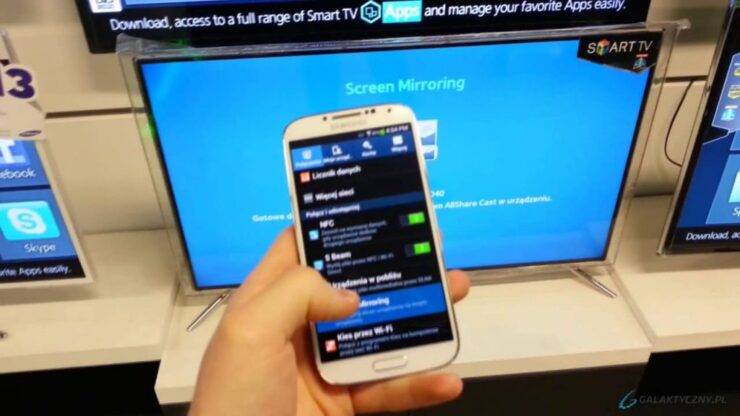
お気に入りの映画、テレビ番組、その他のメディアを大画面で見るのは常に素晴らしい体験です。ですので、SamsungスマートフォンをSamsungスマートTVにワイヤレスWi-Fiネットワークを通じてワイヤレスディスプレイ、スクリーンミラー、またはMira Castするためのガイドを探しているなら、正しい場所に来ました。すべてのSamsung GalaxyデバイスをスマートTVにスクリーンキャストするための完全なステップバイステップガイドを提供しました。
Galaxyフォンの設定に「スクリーンミラー」オプションがあるデバイスのみを確認してください。
Samsung GalaxyをSamsungスマートTVにスクリーンキャストする方法
ステップ1.
OnePlusスマートフォンの設定に移動します。
ステップ2.
Wi-Fiを開き、ONにします。 次に、三点リーダー(メニュー)をタップして、さらにオプションを開きます。
ステップ3.
詳細というオプションをクリックします。Wi-Fi Directをタップします。
ステップ4.
一方、TVリモコンのメニューボタンをタップします。次に、ネットワークを開き、Wi-Fi Directというオプションを確認します。
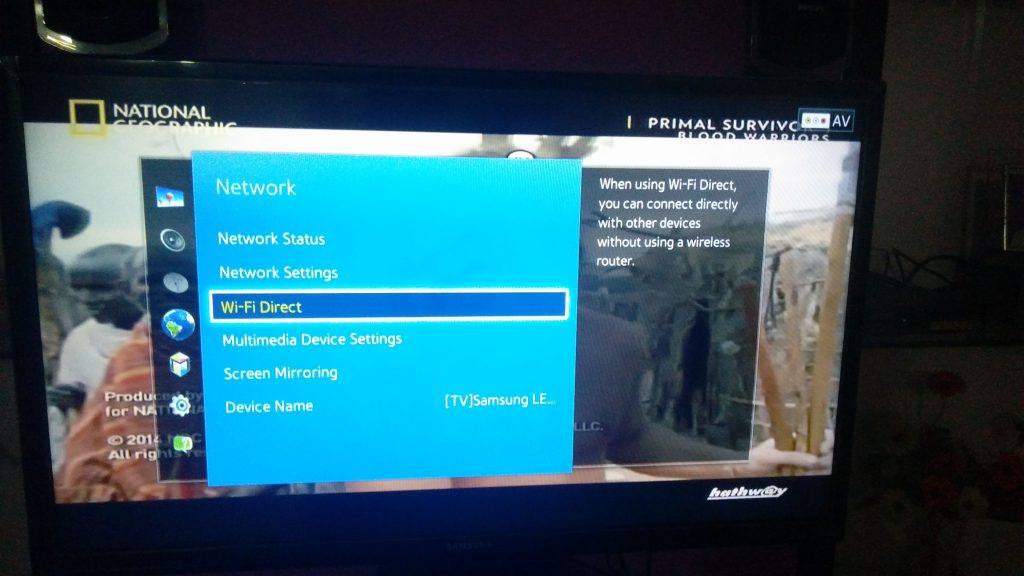
Wi-Fi Directとスクリーンミラーリング
ステップ5.
電話のWi-Fi Directの下にSamsungスマートTVオプションが表示されます。
TVオプションをクリックして、Wi-Fi Directで両方のデバイスを接続します。
ステップ6.
今度はTVのネットワークオプションの下で、スクリーンミラーというオプションを探して開きます。
Samsungスマートフォンの設定で「キャスト」または「スクリーンミラー」をONにします。 設定の名前と場所はデバイスやバージョンによって異なります。
可能であれば、通知タブから直接ONにすることもできます。
ステップ7.
今、スクリーンミラーでSamsungスマートTVオプションが表示されるので、それをクリックして接続させます。
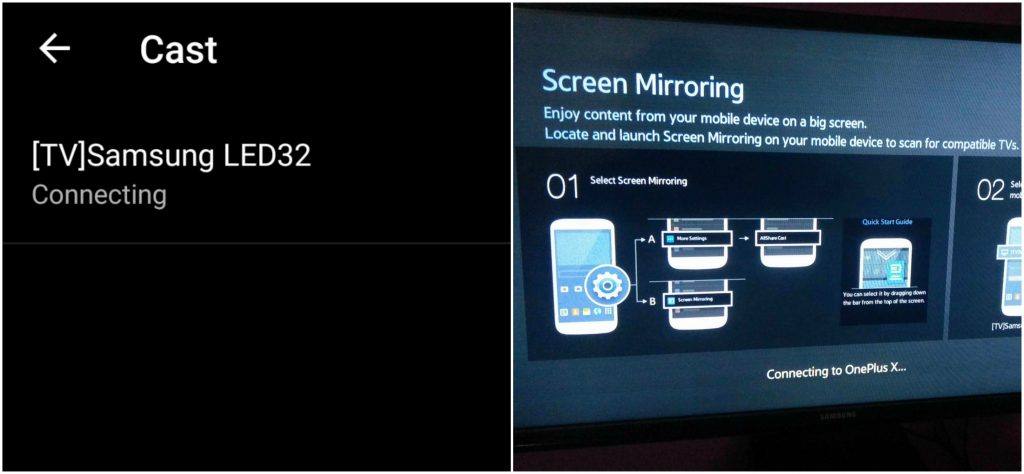
デバイスとスマートTVが接続中
ステップ8.
やった! あなたはGalaxyをSamsungスマートTVにミラーリングしました。
注意と結論: 失敗した場合は、手順を数回繰り返してください。
この投稿が役に立ったことを願っています。必要な支援については、下にコメントしてください。
問題が発生している場合や設定が見つからない場合は、下にコメントを残してください。乾杯!
SamsungスマートフォンをSamsungスマートTVにミラーリングするについての考えがあれば、下のコメントボックスに自由に書き込んでください。また、動画チュートリアルのために私たちのDigitBin YouTubeチャンネルを購読してください。乾杯!
新しい投稿を受信箱で受け取る
スパムはありません。いつでも購読を解除できます。