ガイド · 1 min read · Dec 01, 2025
XiaomiデバイスをSony Bravia TVにスクリーンキャストする
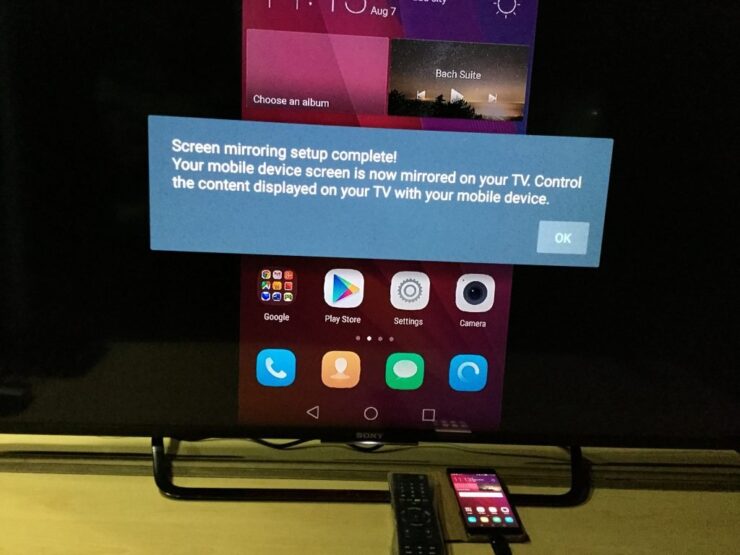
お気に入りの映画、テレビ番組、その他のメディアを大画面で見るのは常に素晴らしい体験です。ですので、Xiaomi RedmiおよびMiスマートフォンをSony BraviaスマートTVにワイヤレスWi-Fiネットワークを通じてワイヤレスディスプレイ、スクリーンミラー、またはMira Castするためのガイドを探しているなら、正しい場所に来ました。私はRedmiおよびMiシリーズのスマートフォンなど、すべてのXiaomiデバイスをスクリーンキャストするための完全なステップバイステップガイドを提供しました。
Miracastは、設定の「その他」メニューの下にあるワイヤレスディスプレイオプションを持つすべてのXiaomiモバイルで利用可能です。デバイスには、Redmi 1s、Redmi 2、Redmi 2 Prime、Redmi 3、Redmi 3s、Redmi 3s Prime、Redmi Note 3、Redmi Note 4、Redmi 4、Redmi Note 4G、Redmi Pro Mi 3、Mi4、Mi 5、Mi 5Plus、Mi Mix、Mi Max、Xなどが含まれます。
Xiaomiがスクリーンミラーをサポートしているか確認する方法
デバイスにスクリーンミラーオプションがある場合のみ、デバイスはスマートTVにディスプレイをキャストすることができます。確認するには、
- Xiaomiデバイスの「設定」に移動します。
- 次に「その他」をタップします。
- 「ワイヤレスディスプレイ」または「スクリーンキャスト」という名前のオプションを探します。
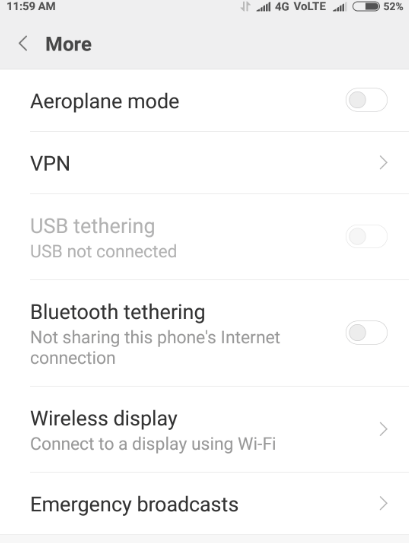 設定のその他の下のワイヤレスディスプレイ - Xiaomi
時々、ワイヤレスディスプレイは設定の「ディスプレイ」または「追加設定」オプションの下に存在することがあります。
Xiaomiの画面をSony TVにスクリーンミラーする方法
ステップ1.
Xiaomiスマートフォンの設定に移動します。
ステップ2.
Wi-Fiを開き、ONにします。
他のWi-Fiネットワークに接続していないことを確認してください。
ステップ3.
次に、詳細設定という名前のオプションをクリックします。
ステップ4.
Wi-Fi Directをタップします。
ステップ5.
次に、Sony TVリモコンを使用して設定に移動します。「ワイヤレスとネットワーク」に移動し、Wi-Fi Directと内蔵ワイヤレスLANをONにします。
XiaomiのWi-Fi Directの下にSony Bravia TVのオプションが表示された場合は、両方のデバイスを接続するためにそのオプションをクリックします。(そのようなオプションが表示されない場合は、心配せずに以下の手順を続けてください)
ステップ6.
今、Xiaomiデバイスの「その他の設定」の下にあるワイヤレスディスプレイという名前のオプションを開きます。
ステップ7.
リモコンの入力ボタンを押し、スクリーンミラーリングをクリックします。
ステップ8.
今、Xiaomiのワイヤレスディスプレイの下にSony TVオプションが表示されます。それをタップして接続させます。
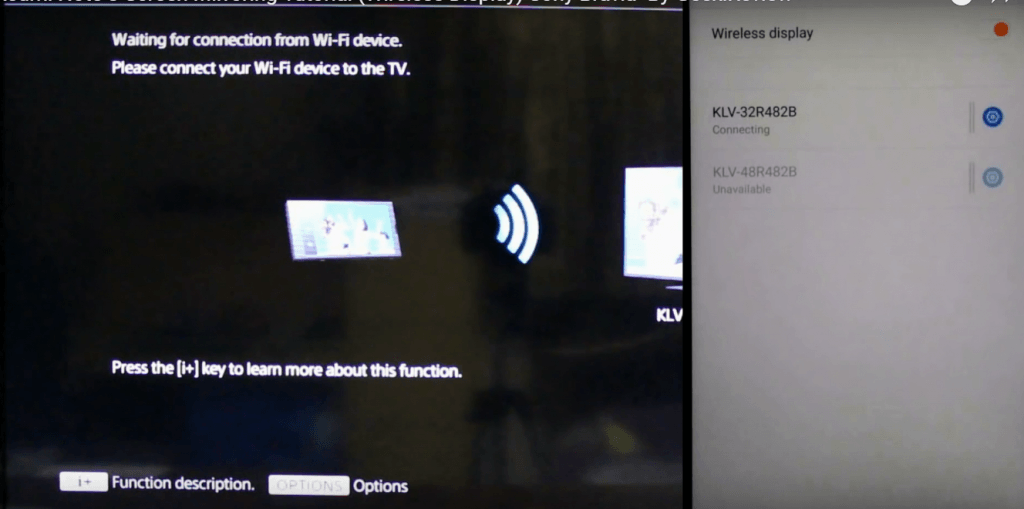
XiaomiをSonyスマートTVに接続中
ステップ9.
XiaomiをSony BraviaスマートTVにミラーリングしました。おめでとうございます!
注意と結論: 失敗した場合は、数回再試行してください。
この投稿が役に立ったことを願っています。必要な支援については、下にコメントしてください。
Screencast Xiaomi Devices on Sony Bravia TVに関するご意見があれば、下のコメントボックスにお気軽にお寄せください。また、動画チュートリアルのために私たちのDigitBin YouTubeチャンネルを購読してください。おめでとうございます!
新しい投稿を受信箱で受け取る
スパムはありません。いつでも購読を解除できます。