WhatsApp転送 · 1 min read · Dec 21, 2025
シームレスな移行:Google Driveを使用してAndroidからiPhoneにWhatsAppメッセージを転送する方法
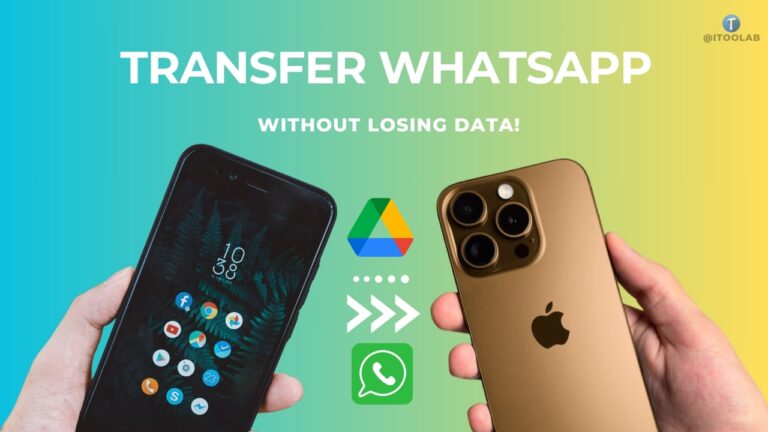
WhatsAppは素晴らしい機能が満載で、その中でも特に目立つのはバックアップを作成する機能です。WhatsAppはAndroidデバイスでのバックアップにGoogle Driveを使用し、iOSはiCloudに依存しています。
しかし、デバイスを切り替えると問題が発生します。AndroidからiPhone 16にGoogle Driveを使用してWhatsAppバックアップを復元することは直接的には不可能です。
しかし、心配しないでください!このガイドでは、Google Driveを使用してAndroidからiPhoneにWhatsAppを転送するプロセスを説明します。最後までこのガイドを読んで、詳細を学んでください。
Google DriveからiPhoneにWhatsAppメッセージを復元できますか?
いいえ、Google DriveからiPhone 16にWhatsAppメッセージを直接復元することは不可能です。前述のように、iPhoneとGoogle Driveはこのプロセスに互換性がありません。
iOSデバイス(iPhone、iPad、Macなど)は、WhatsAppデータを保存および転送するためにiCloudのみに依存しているため、Google Driveはこのタスクには適していません。
しかし、良いニュースがあります!Google DriveからiPhoneにWhatsAppデータを転送したい場合、簡単に作業を行うための代替ツールが利用可能です。次のセクションでは、このプロセスを簡単かつ手間なく行うためのソリューションを紹介します。
Google Driveを使用してAndroidからiPhoneにWhatsAppメッセージを転送する方法
AndroidからiPhoneにWhatsAppデータを転送する際、iToolab WatsGo – WhatsApp Transfer, Backup & Restoreは常に際立っています。
これは、オンラインで利用可能な最高のWhatsAppデータ転送ツールの1つであり、一見不可能なことを実現することができます—Google Driveを使用してAndroidからiPhoneにWhatsAppメッセージを転送することです。
その通りです!iToolab WatsGoを使用すれば、Google DriveからWhatsAppバックアップを簡単にダウンロードし、ターゲットデバイスを工場出荷時設定にリセットすることなくiPhoneに復元できます。
iToolab WatsGoの主な機能
iToolab WatsGoは素晴らしい機能を提供しており、以下に主要な機能を挙げます:
Google DriveからWhatsAppバックアップをシームレスにダウンロードし、AndroidおよびiPhoneに転送します。
画像、動画、ドキュメントなどのWhatsAppデータを選択するオプションを提供します。
Google DriveなしでAndroidおよびiOSのWhatsAppをコンピュータにバックアップします。
非技術者に最適なユーザーフレンドリーなインターフェースを提供します。
ステップバイステップガイド:
iToolab WatsGoを使用してGoogle DriveからiPhone 16にWhatsAppバックアップをインポートするのは簡単です。以下の手順に従ってください:
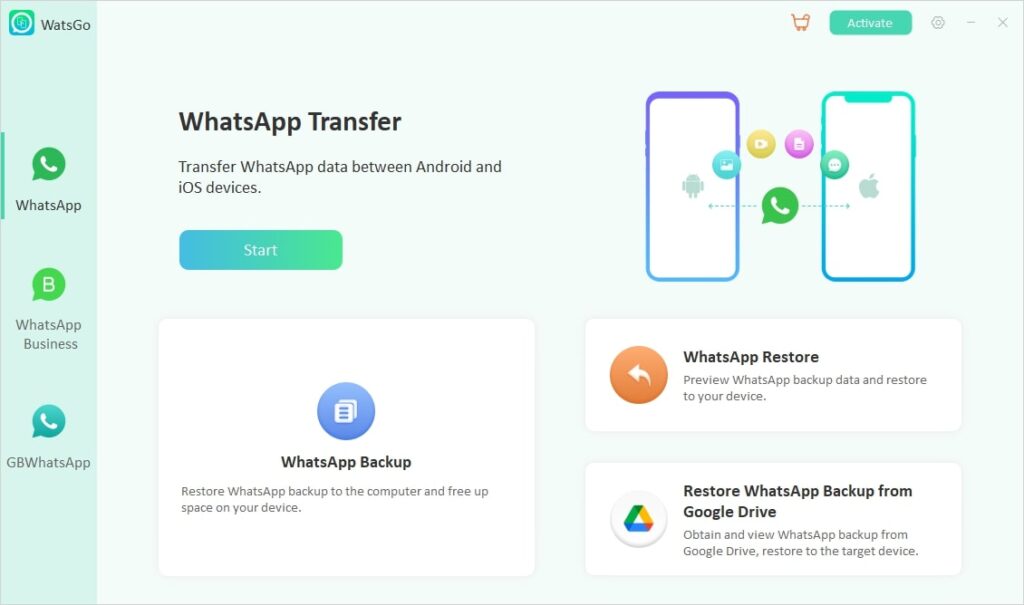
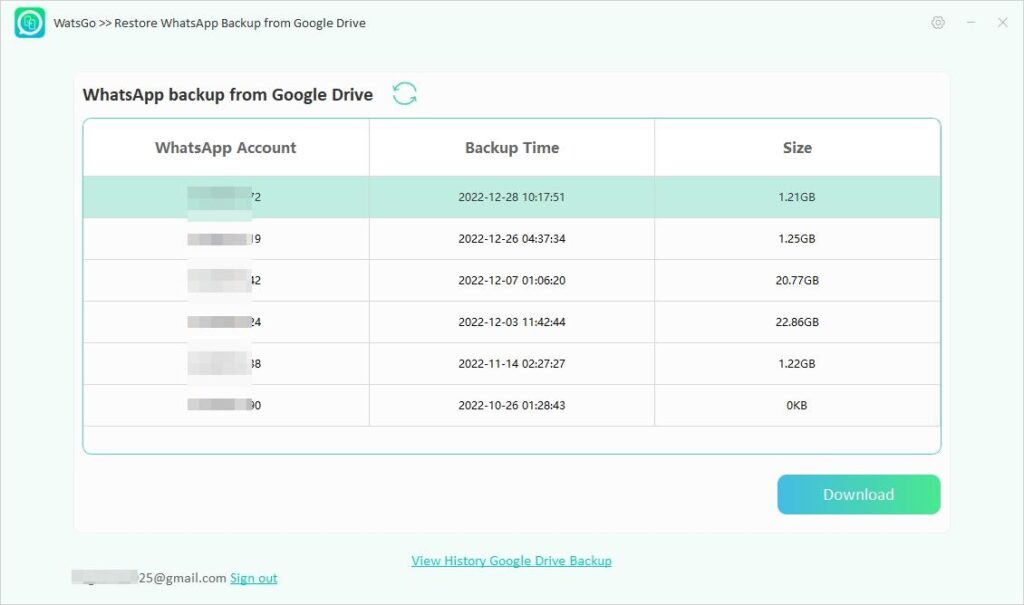
- iToolab WatsGoを起動し、「Google DriveからWhatsAppバックアップを復元」を選択します。Googleアカウントでログインし、ダウンロードしたいバックアップを選択します。64ビットのパスワードでWhatsAppバックアップを確認します。
- 確認が完了すると、WhatsAppバックアップが正常にダウンロードされます。「デバイスに復元」ボタンを選択します。iOSデバイスをPCに接続し、「復元」をクリックします。復元したいデータを選択し、「続行」をクリックします。
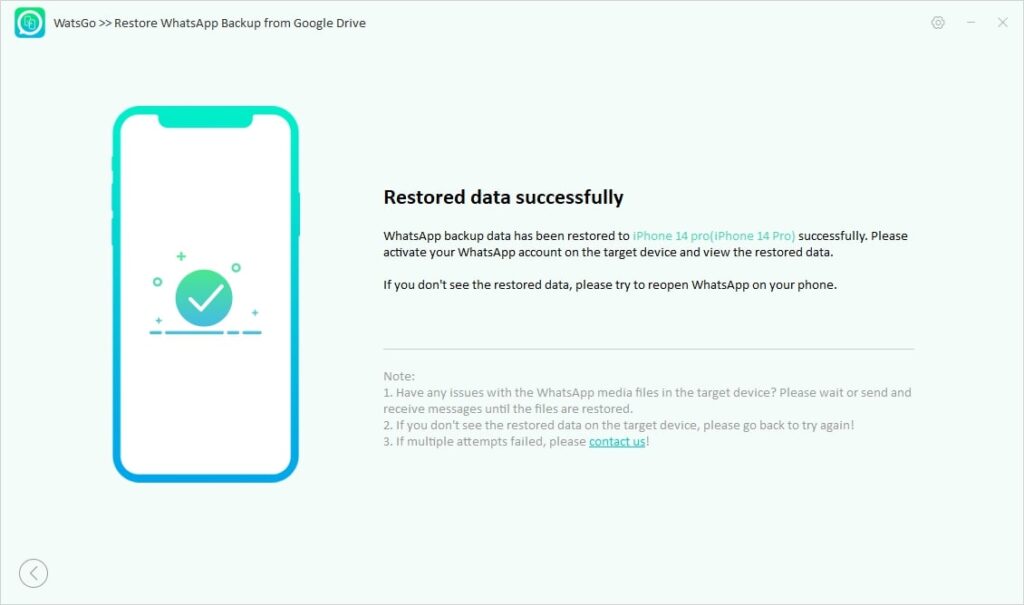
- プログラムが転送プロセスを開始し、数分以内にWhatsAppバックアップ全体が簡単にiPhoneに復元されます。
AndroidからiPhoneに直接WhatsAppを転送する方法
Google Driveを使用することに加えて、ユーザーはAndroidからiPhoneにWhatsAppを直接転送することもできます。このプロセスをスムーズに完了するための潜在的な方法を探ってみましょう。
方法1. Move to iOSアプリを使用してAndroidからiOSにWhatsAppを移動する
Move to iOSアプリは、AndroidからiPhoneにWhatsAppデータを転送するための公式ツールです。ただし、多くのユーザーは、この方法がiPhoneの工場出荷時設定をリセットする必要があり、すべてのタイプのWhatsAppデータをサポートしていないため、避けています。
このアプリをデータ転送に使用したい場合は、以下の手順に従ってください:
AndroidデバイスのGoogle PlayストアからMove to iOSアプリをダウンロードします。
iPhoneのセットアッププロセス中に「Androidからデータを転送する」オプションを選択します。
AndroidデバイスでMove to iOSを起動し、「続行」をタップします。
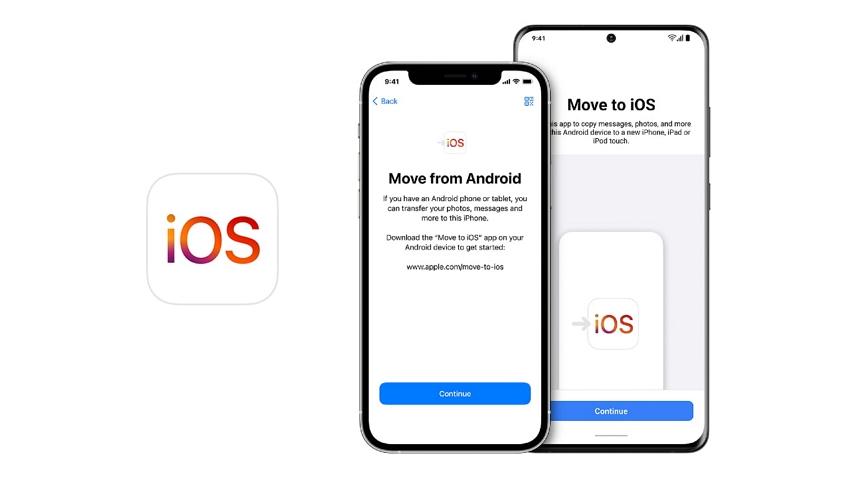
- iPhoneに表示されるコードを入力します。次に、転送したいデータタイプを選択し、「次へ」をタップします。転送が完了するまで待ちます。
方法2. iToolab WatsGoを使用してAndroidからiPhoneにWhatsAppを移行する
AndroidからiPhoneにWhatsAppを移行する最も簡単な方法を探している場合は、iToolab WatsGoの使用をお勧めします。
このプログラムを使用すると、工場出荷時設定をリセットすることなく、AndroidからiPhoneにWhatsAppデータを直接転送できます。また、画像、音声メッセージなど、20以上のデータタイプをサポートしています。
iToolab WatsGoの使用方法は以下の通りです:
PCでiToolab WatsGoを起動し、「WhatsApp Transfer」を選択します。AndroidとiOSの両方のデバイスを接続し、「転送」をクリックします。
転送したいデータタイプを選択し、「続行」をクリックします。エンドツーエンド暗号化されたWhatsAppバックアップを有効にし、パスワードで確認します。
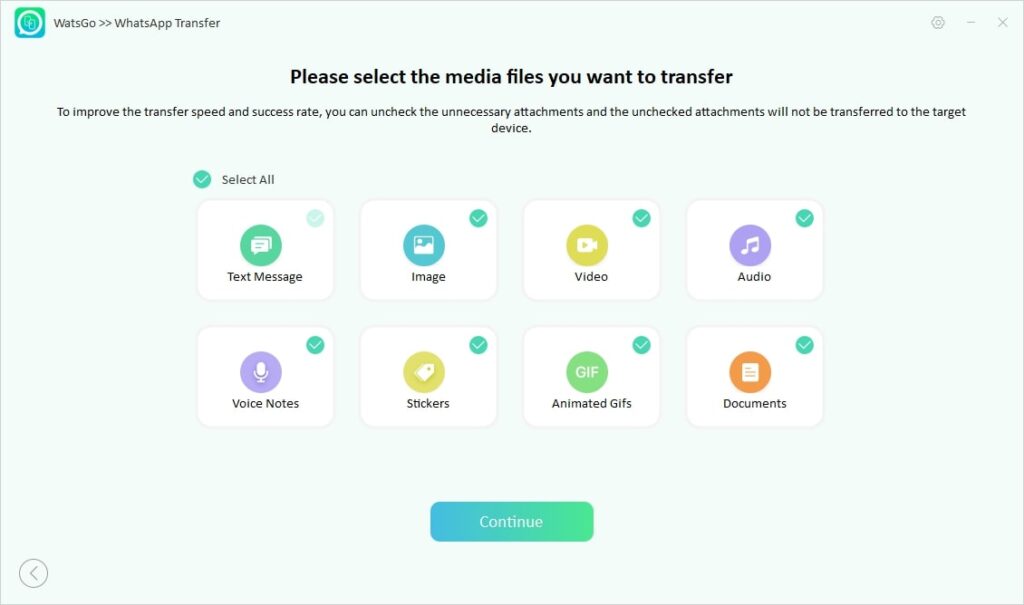
- プログラムがWhatsAppバックアップを分析し、iPhoneに互換性のある形式に変換します。数分後、データが正常に転送されたことを示す成功メッセージが画面に表示されます。
方法3. メールチャットを使用してAndroidからiPhoneにWhatsAppをインポートする
AndroidからiPhoneにWhatsAppデータを転送する別の方法は、メールチャットを通じて行うことです。この方法は簡単ですが、いくつかの欠点があります。
最大の制限は、転送されたデータがWhatsAppに復元されず、メールの受信トレイに残ることです。
さらに、この方法は画像、動画、ドキュメントなどのデータタイプの転送をサポートしていません。
それでもメールチャットを使用してWhatsAppデータを転送したい場合は、以下の手順に従ってください:
AndroidデバイスでWhatsAppを起動し、「設定」に移動します。
「チャット」を選択し、「チャット履歴」をタップします。「チャットをエクスポート」オプションをタップし、エクスポートしたいチャットを選択します。
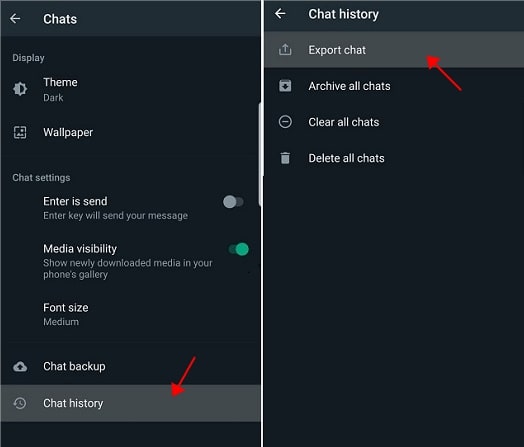
「Gmailアカウント」を入力し、チャット履歴を.txtファイルとして添付します。
iPhoneでGmailを開くと、選択したチャットが正常に転送されたことがわかります。
まとめ
AndroidからiPhoneにWhatsAppを移行するための主要な方法を挙げましたが、iToolab WatsGoが最終的な勝者として浮上します。
この強力なツールを使用すると、Google DriveからiPhoneにWhatsAppを転送でき、AndroidとiPhoneの間、またはその逆に直接転送をサポートします。
さらに、このプログラムは、ストレージ制限を気にせずにWhatsAppバックアップファイルを作成できるため、シームレスなWhatsAppデータ管理のためのオールインワンソリューションとなっています。
新しい投稿を受信箱で受け取る
スパムはありません。いつでも購読を解除できます。