セキュアブート · 1 min read · Oct 10, 2025
Windows 10および11におけるBattlefield 6のためのセキュアブート設定ガイド

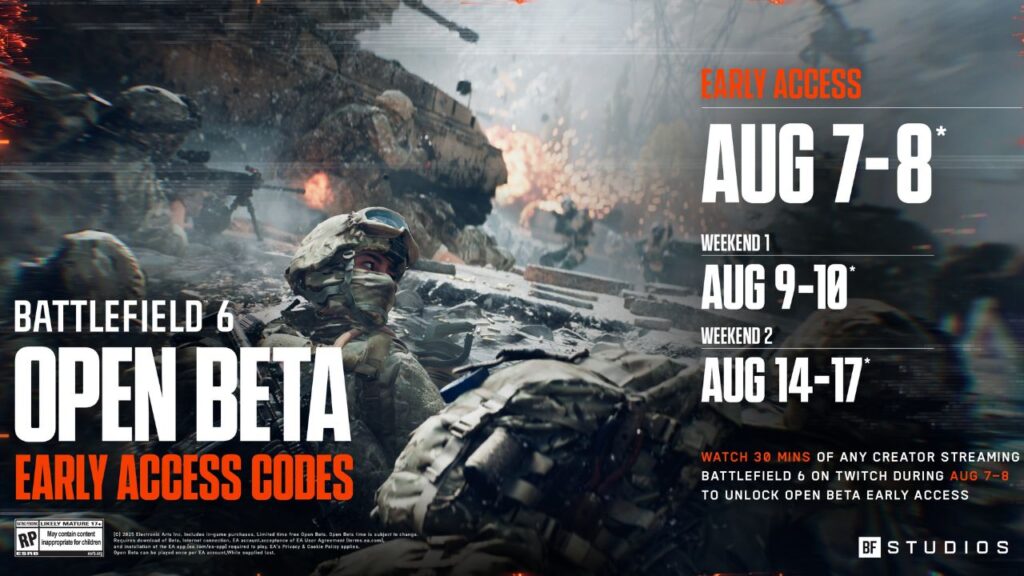
Battlefield 6のオープンベータは8月7日に早期アクセスを開始し、最初のフルアクセス週末は8月9日に続き、多くのPCゲーマーがシステムのセキュリティとパフォーマンスを整えています。
セキュアブートが大きなポイントです。基本的に、これを読んでいるあなたがEAのジャベリンアンチチートシステムと仲良くしたいのであれば、セキュアブートが必要です。
このガイドでは、セキュアブートの状態を確認し、レガシーBIOSからUEFIに切り替えたり、ブートドライブをMBRからGPTに変換したり、Windows 10およびWindows 11のコンピュータでセキュアブートを有効にする方法を示します。
セキュアブートとは何か、なぜ重要なのか?
セキュアブートは、システムがマルウェアをブートするのを防ぐセキュリティ機能です。つまり、PCはシステムによって信頼されているソフトウェアとドライバーのみを読み込みます。
セキュリティ対策に加えて、EAのジャベリンアンチチートシステムのような最近のチートシステムのためにも必要です(Battlefield 6をプレイするために全員がインストールする必要があります)。
セキュアブートはWindows 11に必要ですが、デフォルトでオンになっているとは限りません。Windows 10のシステム要件ではありませんが、Battlefield 6を適切にプレイするには確実に必要です。

ステップ1: セキュアブートがすでに有効か確認する
Windows + Sを押し、msinfoと入力します。
検索結果からシステム情報をクリックします。
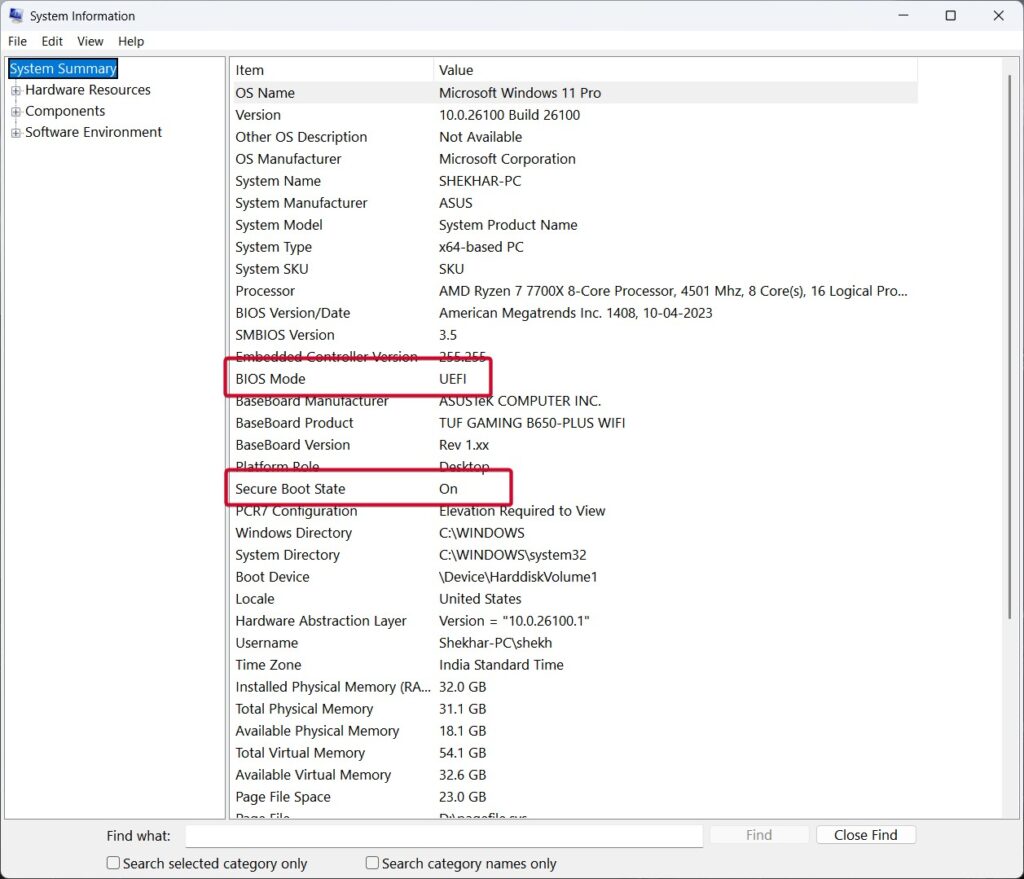
右側のペインで、以下を探します:
セキュアブート状態 – これはオンと表示されるべきです。
BIOSモード – これはUEFIと表示されるべきです。
結果の意味:
セキュアブートがオンで、BIOSモードがUEFIの場合、準備が整っています。
セキュアブートがオフで、BIOSモードがUEFIの場合、右にスクロールしてステップ5に進んでください。
BIOSモードがレガシーの場合、最初にUEFIに切り替える必要があります。
セキュアブートがサポートされていないと表示される場合は、マザーボードとBIOSがこれをサポートしているか確認してください。
ステップ2: TPM 2.0が有効か確認する
Windows 11は、いくつかのケースでセキュアブートのためにTPM 2.0を必要とします。
TPMを確認するには:
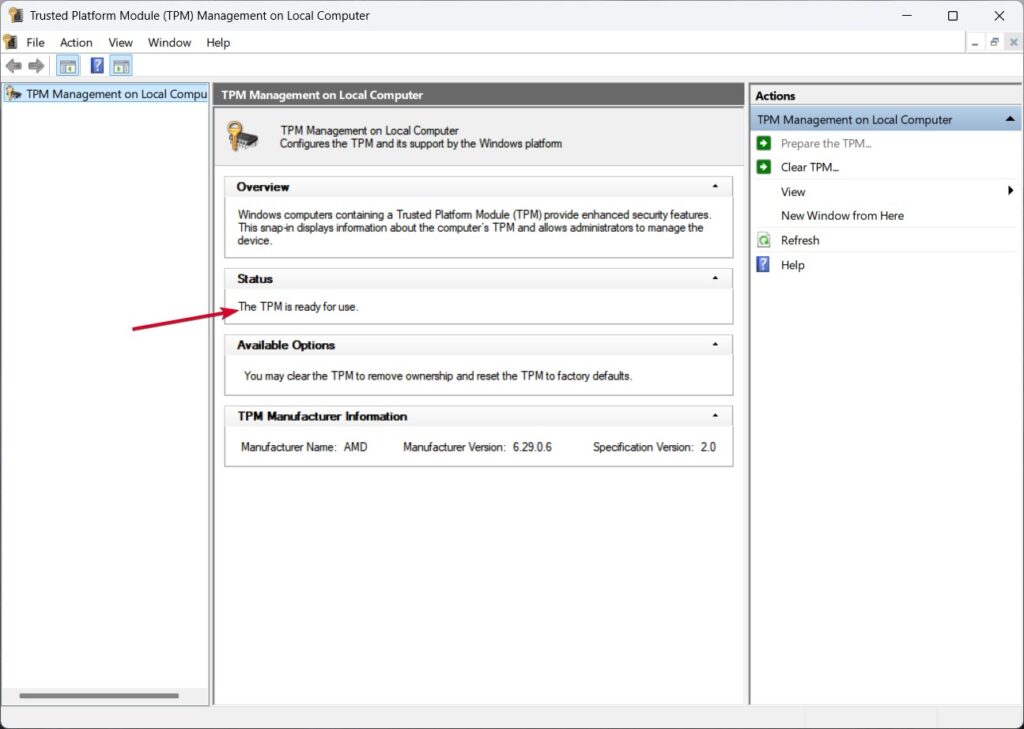
Windows + Rを押し、tpm.mscと入力してEnterを押します。
中央のペインで、「TPMは使用可能です。」と表示されているか確認します。
表示されていない場合は、BIOS設定に移動してTPMを有効にしてください。マザーボードのマニュアルまたはベンダーのウェブサイトを参照してください。
ステップ3: ドライブがMBRまたはGPTを使用しているか確認する
システムドライブは、UEFIに切り替えるためにGPT(GUIDパーティションテーブル)である必要があります。
確認方法:
スタートメニューからディスク管理に移動します。
システムディスク(通常はディスク0としてマークされています)を見つけます。
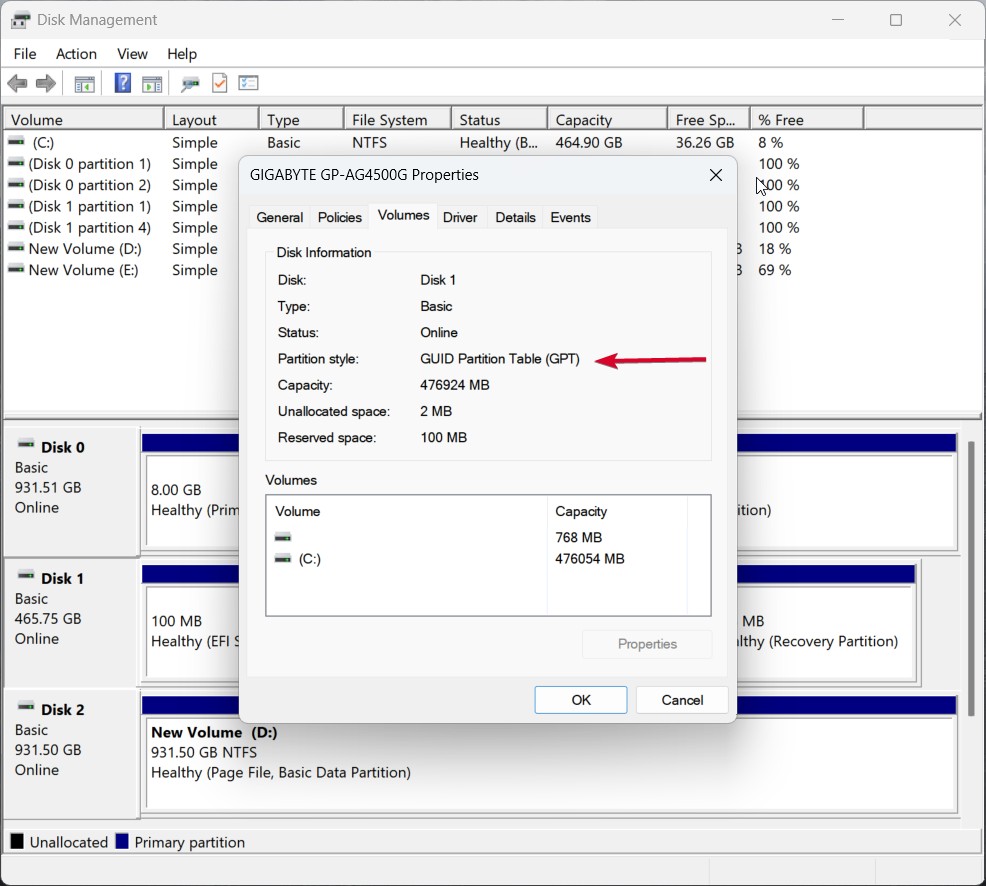
ディスク管理コンソールで、右クリックしてプロパティを選択し、ボリュームタブをクリックします。
パーティションスタイルを探します。
GPTと表示されている場合は、BIOSステップに進むことができます。
MBRと表示されている場合は、変換するためにステップ4に進んでください。
ステップ4: データ損失なしでMBRからGPTにドライブを変換する
変換する前にデータをバックアップしてください。万が一のために。その後:
管理者としてコマンドプロンプトを開きます:
コマンドを実行します: mbr2gpt /validate /disk:0 /allowFullOS
異なる場合は、0を適切なディスク番号に置き換えます。
検証が成功した場合、次のコマンドを実行します: mbr2gpt /convert /disk:0 /allowFullOS
コマンドが正常に実行された場合、ドライブはGPTとして設定されました。
ただし、変換がBIOS設定の誤りにより失敗した場合は、BIOSでUEFIモードに変更する必要があります。
ステップ5: BIOSモードをレガシーからUEFIに変更する
PCがまだレガシーBIOSを使用している場合、UEFIに切り替える方法は次のとおりです:
PCの電源をオフにし、BIOSにブートします(通常、ブート中にF2、F11、F12、またはDeleteボタンを押します)
詳細設定に入ります
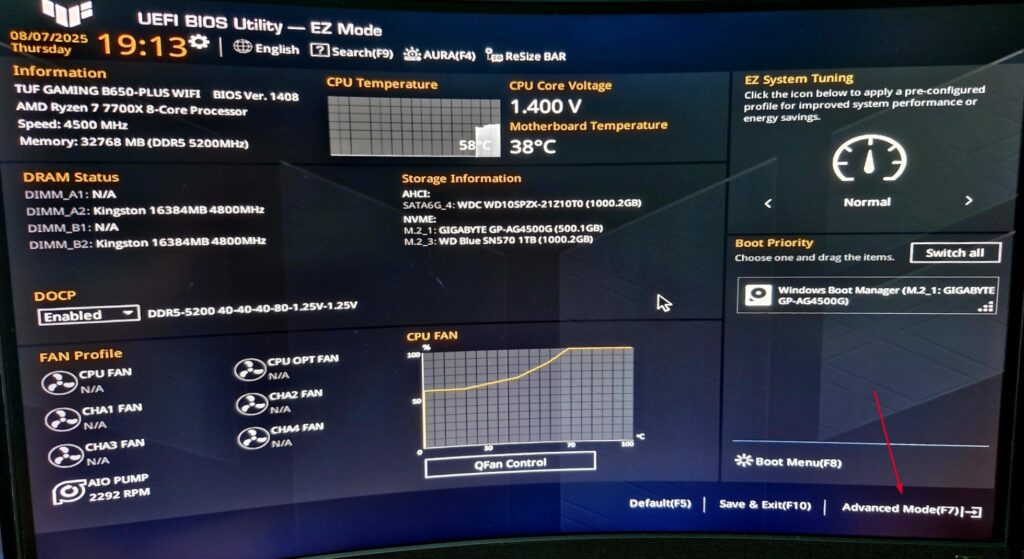
- その後、ブート設定/メニューに移動します。
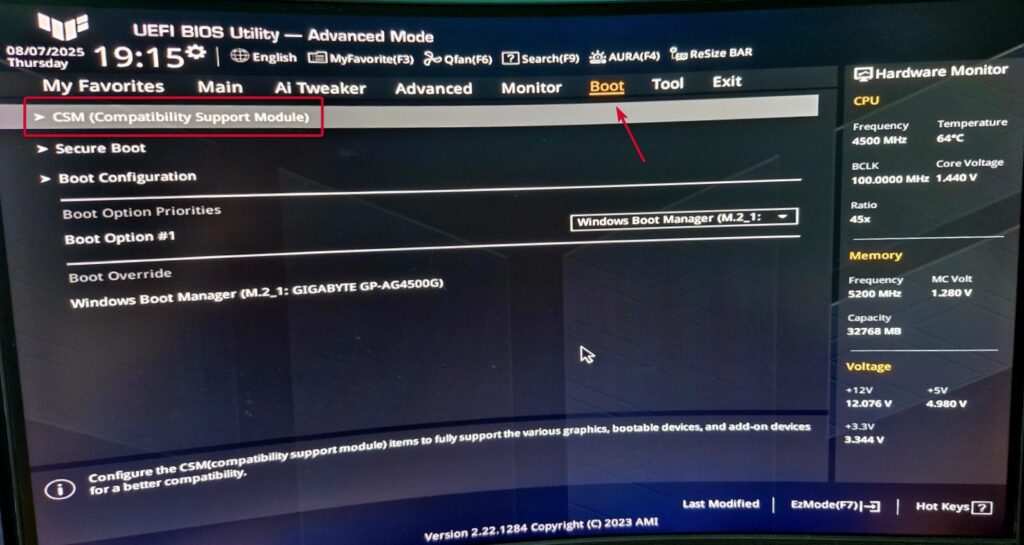
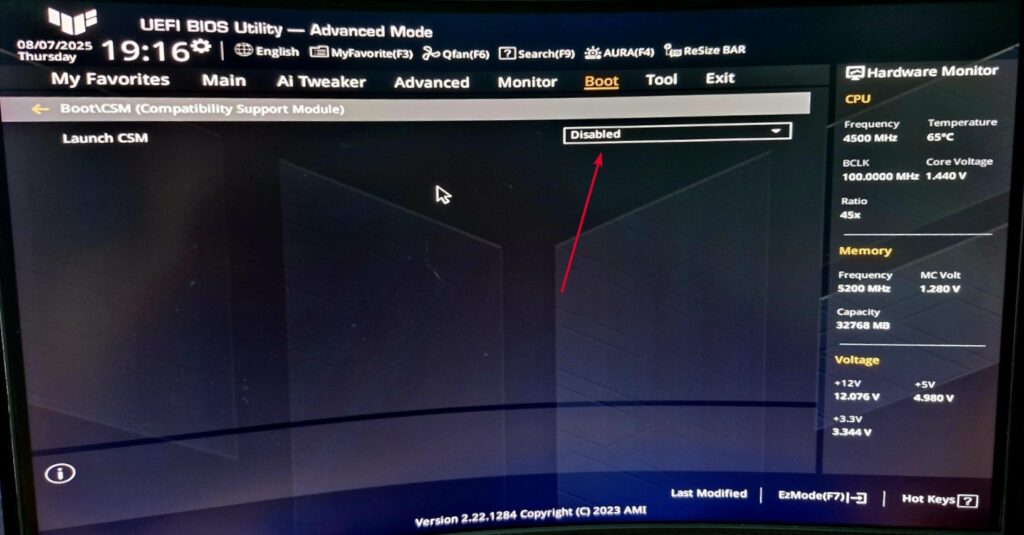
- CSM(互換性サポートモジュール)を見つけて、無効に設定します。
- BIOSを保存して終了します。
CSMを無効にすることで、システムをUEFIモードに設定しています。
ステップ6: BIOSでセキュアブートを有効にする
システムがUEFIで動作し、ブートドライブがGPTに設定されたら、セキュアブートをオンにします:
PCを再起動し、再度BIOSに入ります。
セキュアブートに移動します(オプションはブートに見つかるはずですが、見つからない場合はセキュリティを試してください)。
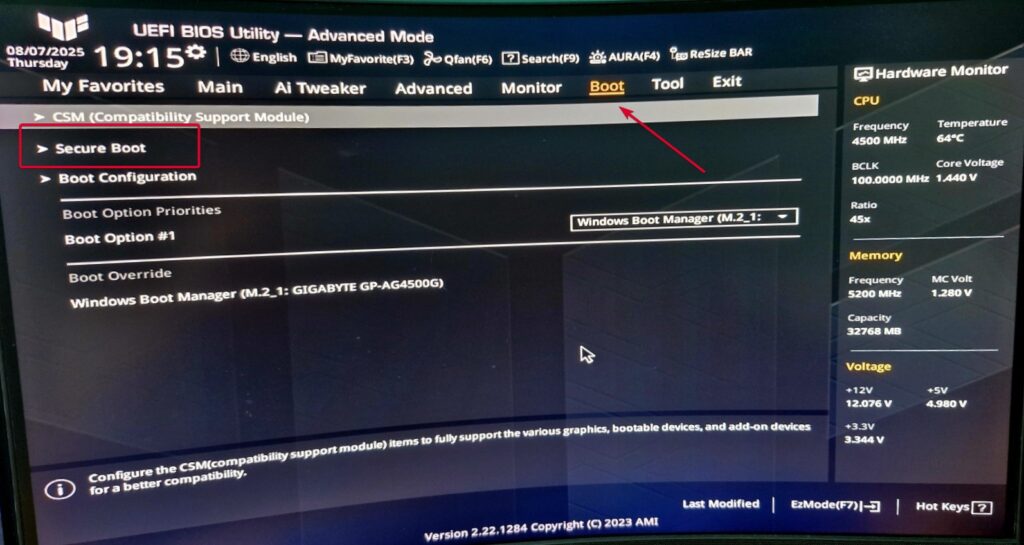
- セキュアブート(またはWindows UEFIモード)を有効にします
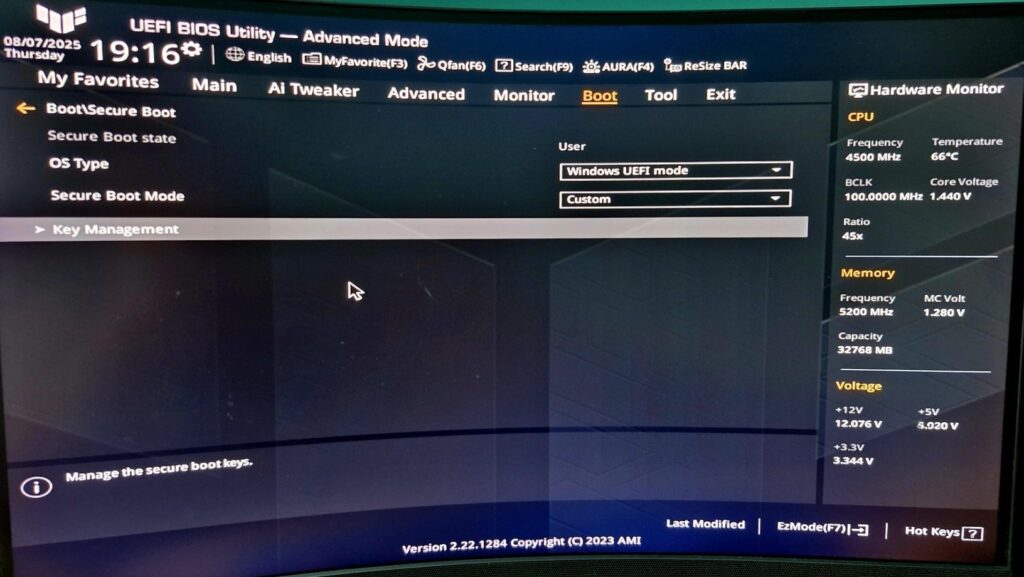
- 変更を保存してBIOSを終了します。
Battlefield 6に参加する準備が整いました
これで完了です。これで、PCはセキュアブート、UEFI、およびTPM 2.0の準拠が整い、EAのジャベリンアンチチートと完全に互換性があり、Battlefield 6をプレイ中のトラブルを回避できます。
BIOSの問題やセキュアブートのエラーが発生した場合は、マザーボードメーカーのドキュメント(またはウェブサイト)が役立ちます。
よくある質問(FAQ)
PCでBattlefield 6にセキュアブートは必要ですか?
はい。Battlefield 6が動作するジャベリンアンチチートシステムには、セキュアブートが必要です。
セキュアブートが有効かどうかはどうやって確認しますか?
msinfo32を使用してシステム情報の概要に移動します。「セキュアブート状態」と「BIOSモード」を検索します。
Windowsを再インストールせずにセキュアブートを有効にできますか?
はい、システムがGPTとUEFIを使用している限り可能です。必要に応じてmbr2gptを使用して変換してください。
Windows 10にセキュアブートは必要ですか?
いいえ、一部のゲームやアンチチートシステムには必要ですが。
新しい投稿を受信箱で受け取る
スパムはありません。いつでも購読を解除できます。