Google Keep · 1 min read · Feb 04, 2026
オンラインのGoogle Keepノートをパスワード保護で安全にする
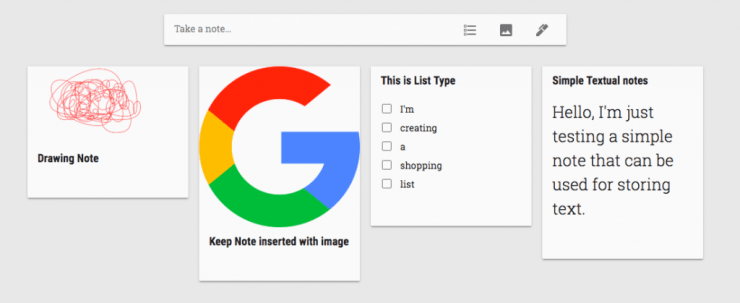
オンラインノートアプリを考えると、最初に思い浮かぶのはGoogle Keepです。他にもEvernoteやOneNoteなどのノートアプリがありますが、Google Keepが最も優れています。
この記事では、Google Keepの紹介、効果的な使い方、そしてGoogle Keepの安全なノートとパスワード保護について説明します。
Google Keepは、ノートを取り、クラウドで同期してデバイス間でアクセスできる非常に使いやすいGoogleのサービスです。Google Keepを通じて実際に作成できるさまざまな種類のノートがあります。このアプリは、PlayストアやiOSデバイス用のApp Storeでも利用可能です。
Google Keepノートの種類
オンラインで作成できるKeepノートの種類を共有します。これらは本当にシンプルで使いやすいです:
シンプルなテキストノート
これは最も基本的なテキストノートです。タイトルを追加し、その中にテキストを書き込むのと同じくらい簡単です。文書やメモを書くようにテキストを入力します。そして、ノートを保存するために閉じるボタンを押します。
デスクトップ通知でリマインダーを設定する機能もあります。知っている誰かにノートを割り当ててコラボレーションすることもできます。
リストタイプ
買い物リストや食料品リストなどのリストを作成し、携帯電話で手元に置いておくことができます。アイテムが完了または購入されたら、リストからチェックを外すことができます。リストタイプは、覚えておくべきことが多いときに非常に便利です。単にアイテムを別の行に並べ、完了したら取り消し線を引くだけです。テキストノートと同様に、リマインダーの設定、コラボレーション、タイルの色の調整が可能です。
画像Keepノート
カメラで撮った画像や写真を挿入し、テキストと一緒にノートとして保存することもできます。これは、画像に対してストーリーやブログを書くときに便利です。
私は、薬とその化学成分を覚えておく必要があるときにこれを個人的に使用します。科学的な名前を覚えるのは非医療従事者には実際には簡単ではありませんが、Google Keepはその仕事を簡単にします。もちろん、リマインダーとコラボもここで利用可能です。
ドローノート
ドローノートを追加する方法が本当に好きです。ペンアイコンを押してホワイトボードに描き始めるだけです。さまざまな色を使用したり、ペンのサイズを変更したり、消去したり、迅速な編集を行うことができます。
Google Keepノートへのアクセスと共有
Keepノートへのアクセスと共有は非常に簡単でシームレスです。すべての同期はクラウドで瞬時に行われ、ウェブとアプリの両方で利用可能です。
クラウド上のGoogle Keep
Keepは、すべてのデバイスで利用可能なリアルタイムのGoogle Cloud同期サービスです。モバイルで追加したすべてのノートは、デスクトップログインでも瞬時に利用可能です。これにより、完全なクラウドベースの製品サービスになります。
携帯電話上のGoogle Keep
Keepは、iOS App StoreとAndroid Play Storeの両方で利用可能です。両方のストアで無料でダウンロードでき、同期のためにGoogleアカウントにサインインする必要があります。
ウェブブラウザ上のKeep
任意のブラウザでkeep.google.comにアクセスしてGoogle Keepをすぐに利用できます。また、オフラインでも動作し、接続されると同期するスタンドアロンソフトウェアとしてダウンロードできるGoogle Chrome拡張機能としても利用可能です。
ネットワーク内でのKeepノートの共有
任意のGoogleアカウントとKeepノートを簡単に共有できます。各ノートにある「コラボレーター」オプションを押し、共有したいGmail IDを追加します。最良の点は、コラボレーターとあなたが同じノートでリアルタイムで同時に作業できることです。
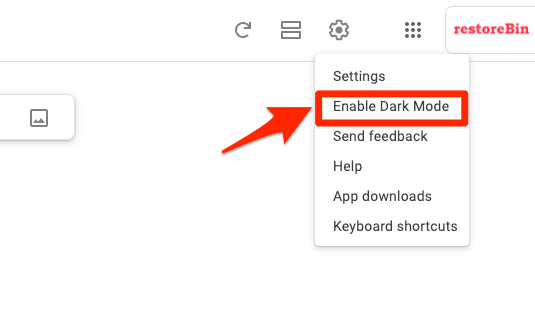
ボーナスヒント:ダークまたはナイトモードテーマが好きな場合は、Google Keepサイトでダークモードを簡単に有効にできます。
Google Keepのパスワード保護
Google Keepには、あらゆる種類の情報やノートを保存できます。しかし、特定のノートやアプリ全体をパスワード保護するための組み込みオプションはありません。ただし、アプリケーションをパスワードまたはPINで保護するために、サードパーティのAndroidおよびiOSアプリに依存する必要があります。また、ウェブブラウザへのアクセスには、Googleアカウントが二要素認証システムで保護されていることを確認する必要があります。これにより、Google Keepのノートを安全にシステム内に保つことができます。
他の人に見えないようにKeepノートを保存するために実際に従うことができるいくつかのスマートなヒントがあります。以下に示します:
- 実際に安全なノートをアーカイブフォルダーに隠すことができます。他の誰かがアクセスしたときに見えません。アーカイブされたノートはアーカイブフォルダーにあり、これらの隠れたノートはGoogle Keepのホームウィンドウには表示されません。
- 一時的にノートをゴミ箱に隠すこともできます。Keepノートは、完全に削除される前にゴミ箱に7日間保持されます。それ以外の場合は、元に戻すことはできません。
Google Keepノートをパスワード保護することは、すべての機密情報を保存するために完全に依存している場合は本当に重要だと知っています。Googleは、いくつかの高度なセキュリティ機能を追加することを検討すべきだと思います。
Google Keepのセキュリティに関する質問
ここに、あなたが知っておくべきだと思ったいくつかのよくある質問があります。
Google Keepは安全で暗号化されていますか? もちろん、はい。Googleのセキュリティファイアウォールの背後に構築されており、オンラインアカウントと同様に非常に安全です。
Google Keepノートをロックするにはどうすればよいですか? 残念ながら、Google Keepにはパスワード保護やロックシステムはありません。Keepアプリは、Androidフォンを保護するためにサードパーティのアプリでロックする必要があります。
パスワード用のGoogle Keepの代替
パスワードを保存することを考えているなら、Google Keepノートの代わりにGoogleパスワードを使用することをお勧めします。サイトにユーザー名とパスワードのエントリを手動で入力することはできませんが、Chromeがパスワードを保存するかどうかを尋ねるときに、許可してGoogleアカウントのサインイン内でパスワードを同期させることができます。このパスワードの同期は、同じGoogleアカウントでログインしたすべてのデバイスで保存されたパスワードを思い出すのに役立ちます。Chromeブラウザでシームレスに動作します。
Google Keepノートをどのように安全に保っていますか?
まず第一に、私はGoogle Keepに機密情報やパスワードを保存しません。信じてください、オンラインのどのシステムにもパスワードを保存するのは非常に危険です。代わりに、私はそれを暗記するか、ウェブサイトごとに異なるパターンに従います。私は個人的にAndroidフォンの内蔵隠し機能を使用しています。
これにより、Google Keepがメニューやアプリドロワーリストから見えないように保つのに非常に役立ちます。また、学ぶのが難しいか、ちらっと見ただけではわからない非常に奇妙なパターンロックも持っています。😉
さて、あなたの番です。ノートをどのように保護していますか?それとも他のノートアプリを使用していますか?ぜひ共有してください。もっと学ぶことができれば本当に嬉しいです。ありがとうございます!
オンラインのGoogle Keepノートをパスワード保護で安全にするについての考えがあれば、下のコメントボックスに自由に書き込んでください。また、動画チュートリアルのために私たちのDigitBin YouTubeチャンネルを購読してください。乾杯!
新しい投稿を受信箱で受け取る
スパムはありません。いつでも購読を解除できます。