iPhone設定 · 1 min read · Dec 13, 2025
すべてのiPhoneの通話をボイスメールに送信する
Q: すべての通話をボイスメールに直接送信する方法はありますか?実際に機内モードをオンにする必要はありませんか?新しいiPhoneには「おやすみモード」機能があることは知っていますが、私の理解では、それはテキストメッセージなどの他のアラームや通知もすべてサイレンスにしてしまいます。テキストメッセージは受信したいのですが、本当に忙しいときに着信を無視できるようにしたいです。何か提案があれば大変助かります。ありがとうございます!
– エミリー
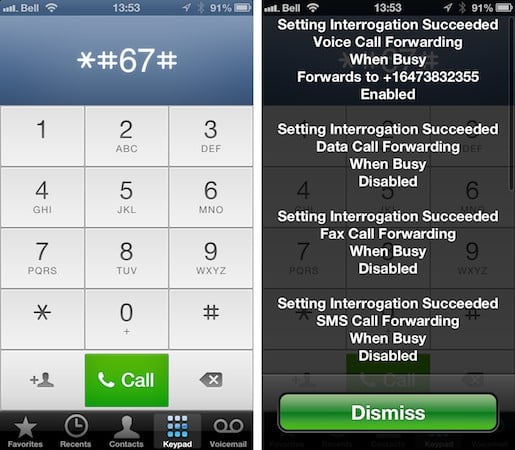
A: これを特に行うための組み込みのiOS機能はありませんが、実際にはiPhoneにある標準の転送機能を使用して、通話を直接ボイスメール番号に転送することができます。
携帯電話のボイスメールは、実際には応答なし/ビジー転送として知られる標準のGSM機能を使用して機能します。これは、電話に応答しない場合やビジーまたはカバレッジ外の場合にのみ適用される転送の一形態です。
キャリアからボイスメールに加入すると、この機能は自動的に有効になり、通話はキャリアのボイスメールサービスの特定の番号に送信されます。
ただし、標準のiPhoneの転送機能を使用して、すべての通話をこの番号に転送することも簡単にできます。これにより、応答できない通話だけでなく、すべての通話がボイスメールに直接送信されます。
もちろん、キャリアのボイスメールの番号を見つけることが難しいという問題があります。これはほとんどのキャリアが通常公開していないものであり、実際にはほとんどのキャリアが異なる地理的エリアに割り当てられた複数の番号を持っています。ただし、良いニュースは、ほとんどのGSMネットワークでは、特別なクエリコードを携帯ネットワークに送信して通話転送設定のステータスを確認できることです。これを行うには、単に電話アプリに入り、*#67#とダイヤルし、「通話」ボタンをタップします。
ステータス画面が表示され、少なくとも1つの「応答なし」または「ビジー」転送エントリにリストされた転送番号が表示されるはずです。
この番号が、あなたの応答なし/ビジー通話が転送される場所です。
この番号を書き留めてから、iPhoneの設定アプリに入り、電話、通話転送を選択し、通話転送機能をオンに切り替え、プロンプトが表示されたときに通話を転送したい番号として入力します。
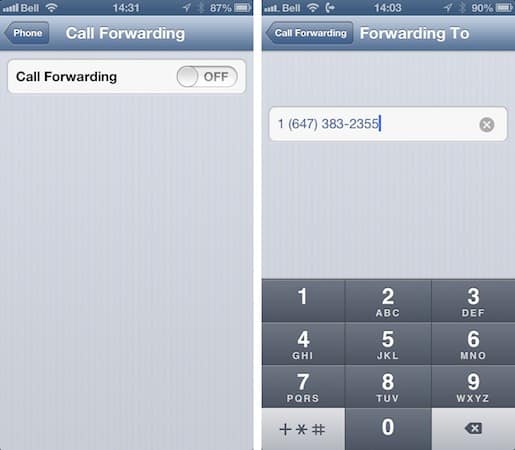
これをオンにすると、iPhoneの画面の上部に通話転送が有効であることを示すステータスインジケーターが表示され、着信はiPhoneを鳴らすことなく直接ボイスメールに送信されます。

ただし、着信通話のみを転送しているため、データサービスを引き続き使用したり、テキストメッセージを受信したり、発信通話を行ったりすることができます。再び着信通話を受信したい場合は、設定アプリで通話転送オプションをオフに切り替えるだけです。
追加のボーナスとして、iPhoneは通話転送をオフにした後でも、最後に使用した通話転送番号を保存するため、再度番号を入力する心配なくいつでも簡単に再有効化できます—単に通話転送を再度オンに切り替えると、以前に転送していたのと同じ番号が使用されます。
新しい投稿を受信箱で受け取る
スパムはありません。いつでも購読を解除できます。