iTunes · 1 min read · Sep 30, 2025
iTunesでの着信音の設定
Q: あなたの記事を読みました。iPhoneにサードパーティの着信音を追加する方法についてです。私はiPhone 5を使用しています。サードパーティのジェームズ・ボンドのテーマを着信音として追加しましたが、それはiTunesの音楽の下に表示されました。これをトーンフォルダに移動して着信音として追加し、その後同期するにはどうすればよいですか?
– ピユシュ
A: 残念ながら、これまでのところ、Appleは着信音を作成するプロセスを簡単にするための何も行っておらず、自分のトラックを着信音として追加するにはいくつかの手動ステップが必要です。
最初に覚えておくべきことは、iTunesとiPhoneはAACファイル形式の着信音のみをサポートしており、トラックは着信音として使用できるように約30秒以内でなければならないということです。
ダウンロードしたサードパーティの着信音がすでに短く、AAC形式(M4A拡張子など)である場合、実際に必要なことは、iTunesにインポートする前にM4R拡張子に名前を変更することだけです。
例えば、「James Bond Theme.m4a」は「James Bond Theme.m4r」に変わります。インポートすると、これが自動的に「トーン」セクションに表示され、そこからiPhoneに同期する準備が整います。
サードパーティの着信音がそれよりもはるかに長い場合や、MP3などの別の形式である場合は、これらの要件を満たすように最初にトリミングまたは変換する必要があります。良いニュースは、実際にiTunesを使用してこれを行うことができるということですが、簡単なワンボタンプロセスではありません。長いトラックの場合、基本的に着信音として使用したい部分を選択するために開始時間と停止時間を設定し、iTunesの内蔵変換機能を使用して適切なAAC形式の新しいファイルを作成する必要があります。
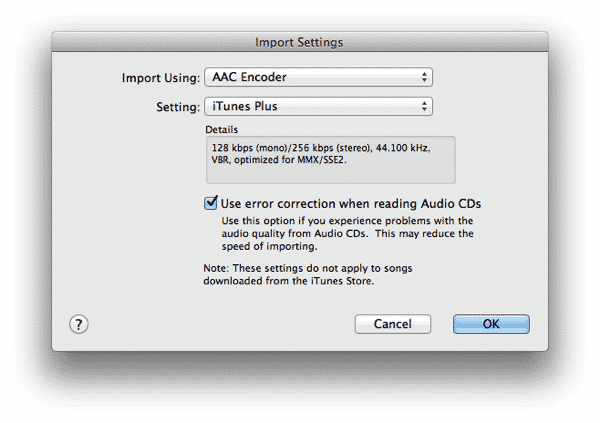
まず、iTunesの設定に入り、一般画面から「インポート設定」を選択し、「AACエンコーダ」を使用するように設定されていることを確認します。
既存の着信音またはトラックが約30秒を超える場合は、トラックを選択し、iTunesのファイルメニューから情報を取得を選択する必要があります。オプション画面で、使用したいトラックの任意の3秒部分をカバーする「開始時間」と「停止時間」を選択します。
トラックによっては最大40秒まで許容される場合がありますが、通常は約30秒に留めるのが安全な選択です。試行錯誤を繰り返すことを厭わない限り、これが一般的な安全策です。
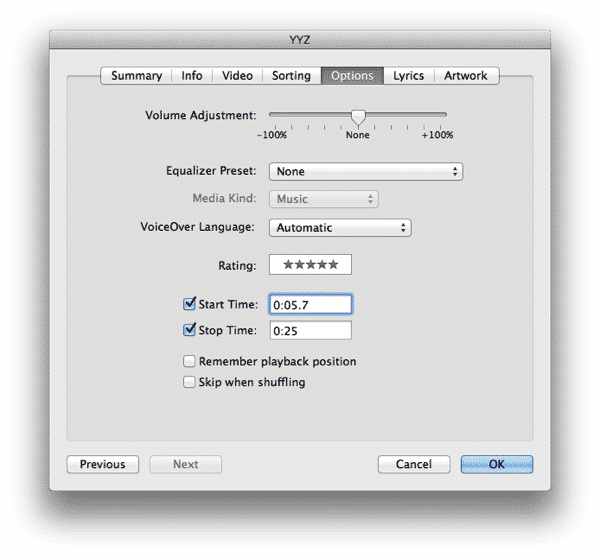
ここで、選択を正確にするために秒の分数を使用でき、実際に変換する前にトラックを再生してプレビューすることができます。満足したら、iTunesのファイルメニューから新しいバージョンを作成、AACバージョンを作成を選択して、トラックの新しい短縮バージョンを作成します。新しいファイルは、古いファイルと同じ名前でiTunesライブラリに表示されるはずです。
この時点で、新しいファイルの名前を変更し、再インポートしてトーンセクションに表示させる必要があります。これを行う最も簡単な方法は、iTunesからWindowsエクスプローラーまたはMacファインダーのウィンドウ、または単にデスクトップに直接トラックをドラッグアンドドロップすることです。
新しい投稿を受信箱で受け取る
スパムはありません。いつでも購読を解除できます。