iTunes設定 · 1 min read · Mar 05, 2026
1台のMac Proで2つのiTunesアカウントを設定する
Q: 1台のMac Proで2つのiTunesアカウントを持つことは可能ですか?妻と私はiTunesアカウントを別々に保ちたいのですが、私のアカウントが有効化されたため、彼女のアカウントをMacに設定することができません。何か助けていただけると幸いです。
– マイケル
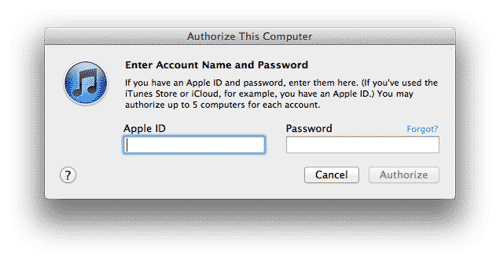
A: これを達成する方法はいくつかありますが、Mac Proで他の設定やコンテンツをどのように共有したいかによります。
複数のiTunes Store アカウントを使用することだけを心配している場合は、各アカウントのためにiTunesのStoreメニューからこのコンピュータを認証…を選択し、適切な資格情報を入力することで、単一のiTunesライブラリ内にこれらのアカウントを簡単に設定できます。
もちろん、これではアカウントを実際に別々に維持することはできません。両方のアカウントのすべてのコンテンツは単一のライブラリに存在します。コンテンツを別々に保つために実際に複数のライブラリを維持する必要がある場合は、以下をお読みください…
複数のOS Xユーザーアカウントを使用する
最も簡単な方法は、2つの完全に別々のOS Xユーザーアカウントを設定することです。デフォルトでは、iTunesは各ユーザープロファイル内にライブラリデータベースとメディアコンテンツを別々に保存するため、各OS Xユーザーアカウントには独自のiTunesライブラリがあります。これは、OS Xのシステム環境設定にアクセスし、ユーザーとグループセクションを選択することで行えます。
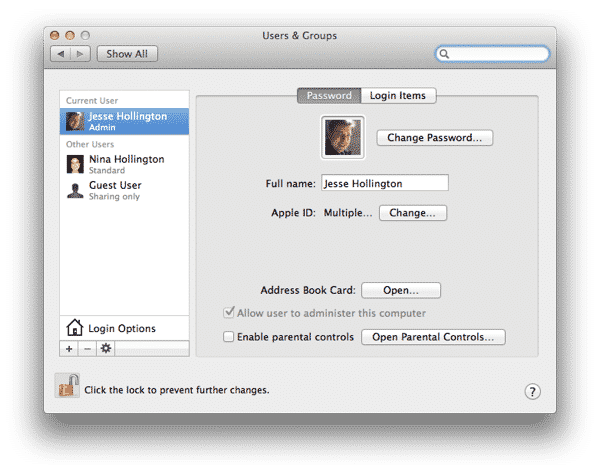
2番目のユーザーアカウントを作成し、そのアカウントにログインしてiTunesを実行すると、そのユーザーのために新しい空のライブラリが作成されます。他のユーザーは、自分のメディアコンテンツをインポートし、新しいコンピュータを設定するかのように自分のプレイリストを設定できます。
デフォルトでは、あなたのコンテンツも各ユーザープロファイル内に直接保存されますが、これはiTunesの環境設定の詳細タブで変更できます。これは、ファイルの重複を避けるために共通のメディアフォルダを共有したい場合に便利です。
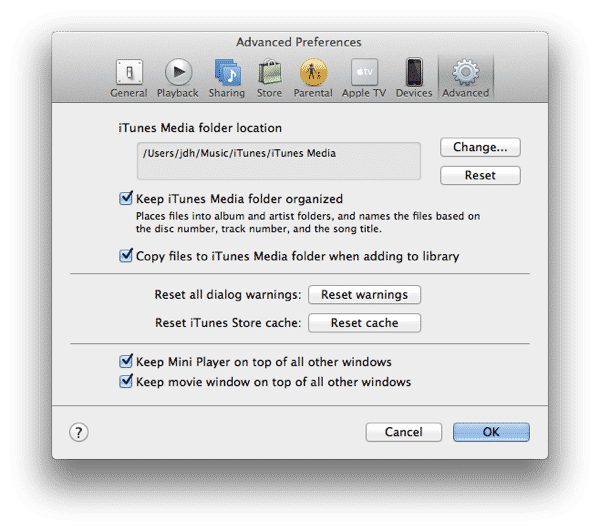
ただし、2つの別々のiTunesライブラリデータベース間で共通のメディアフォルダを共有することを選択した場合、iTunesはコンテンツのインデックスとしてライブラリデータベースに依存しているため、各ライブラリに新しいコンテンツを個別にインポートする必要があります。また、他のライブラリがファイルを見失わないように、この場所でiTunesにファイルを移動または再編成させないように注意する必要があります。両方のライブラリの詳細環境設定でiTunesメディアフォルダを整理された状態に保つオプションをオフにしてください。

また、ハイブリッドアプローチを取ることもでき、両方のアカウントがアクセスできる共有フォルダにすべての共通コンテンツを配置しつつ、各ユーザーが自分のコンテンツ用の個人用iTunesメディアフォルダを持つことを許可することもできます。iTunesはiTunesメディアフォルダの外に保存されているコンテンツを「管理」しないため、iTunesライブラリの1つから名前を変更したり削除したりしても、コンテンツが誤って移動または削除されるリスクはありません。同時に、1人のユーザーのiTunesライブラリにインポートされたコンテンツは、そのユーザーのiTunesメディアフォルダに残り、そのライブラリ内でのみ管理(および利用可能)されます。
完全に新しいライブラリを設定する場合、最も簡単な方法は、すべてのメディアコンテンツを共通の共有フォルダに配置することです( /Users/Shared/MusicはOS Xでの良い場所です)そして、各ライブラリにコンテンツをインポートする前に、ライブラリに追加するときにファイルをiTunesメディアフォルダにコピーするオプションが無効になっていることを確認します。

このオプションが無効になっていると、iTunesはアイテムをユーザーのローカルiTunesメディアフォルダにコピーするのではなく、元の場所に留めます。iTunesデータベースはこれらの共有コピーを参照し、iTunesメディアフォルダの外にあるため、ファイルを管理しようとはしません。
既存のiTunesライブラリからこの共有モデルに移行しようとするのは少し複雑ですが、達成可能です。
この場合、あなたはメインメディアフォルダをプライマリOS Xユーザーアカウントから共有場所に移動するために、iTunesライブラリの転送に関する記事に記載された手順を使用します。これには、一時的にiTunesメディアフォルダのパスを新しい共有フォルダに設定し、その後詳細のiTunes環境設定で「リセット」ボタンをクリックしてデフォルトの場所に戻すことが含まれます。その後、他のOS Xユーザーアカウントの下で新しいiTunesライブラリを設定し、「ファイルをコピー…」オプションが無効になっていることを確認し、共有フォルダから2番目のiTunesライブラリにトラックをインポートします。
単一のOS Xユーザーアカウントの下での複数のiTunesライブラリ
単一のOS Xユーザーアカウントの下で複数のiTunesライブラリを作成することも可能ですが、これは少し複雑になる可能性があります。なぜなら、iTunesの環境設定はユーザーアカウントと共に保存され、両方のライブラリ間で共有されるためです。複数のiTunesライブラリを管理するためにサードパーティのアプリに頼らない限り、これらの設定は共有されます。
iTunesを起動する際にOPTキーを押し続けることで、新しいiTunesライブラリを直接作成できます。既存のライブラリを選択するか、新しいライブラリを作成するように促すダイアログボックスが表示されます。
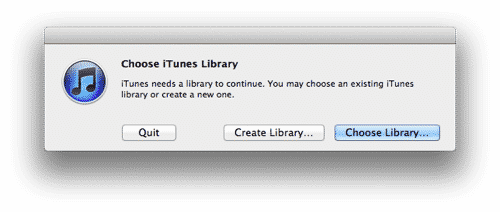
この場合、最初にこのオプションを使用して別の場所に2番目のiTunesライブラリフォルダを作成し、その後はこのオプションを使用して2つのiTunesライブラリ間を切り替えます。ただし、すべての設定が両方のアカウント間で共有されるため、iTunesメディアフォルダの場所などの設定は両方で共有されます。ただし、iTunesメディアフォルダとは別に共通のメディアフォルダを使用して、iTunesによって管理されないコンテンツを両方のライブラリ間で共有することはできます。
新しい投稿を受信箱で受け取る
スパムはありません。いつでも購読を解除できます。