アプリガイド · 1 min read · Dec 19, 2025
PCにSignalデスクトップクライアントをインストールするためのセットアップガイド
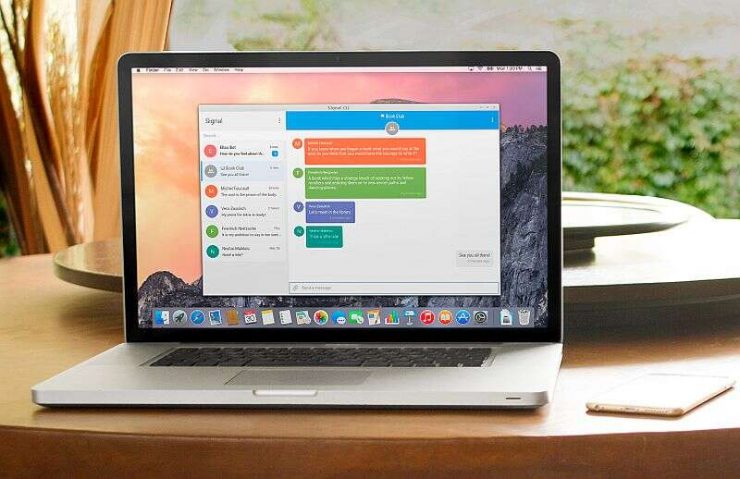
WhatsAppは、典型的なFacebook所有の企業が行うことをしました。つまり、プライバシーポリシーを変更し、ユーザーの個人情報に対して監視の目を向けています。データ漏洩のような問題で過去にトラブルを抱えていたFacebookのような企業にとって、これはすべてのWhatsAppユーザーにとって良い兆候ではありません。この新しいプライバシーポリシーは、Facebookとその子会社にユーザーデータの完全な可視性を与え、パーソナライズされた広告のターゲティングに使用される可能性があります。その他に何があるかは、誰にもわかりません。
企業がユーザーのデータを当然のように扱うことについては、いくらでも語ることができます。もっと重要なのは、WhatsAppによるプライバシーポリシーの変更後、このアプリはもはや信頼して使用するアプリではないということです。はい、このアプリは私たちの生活に深く入り込んでおり、捨てるのは簡単ではありません。しかし、誰もが自分のデータとプライバシーを何よりも優先すべきです。
この投稿では、Windows、macOS、またはLinuxのデスクトップにSignalメッセージングアプリをインストールする方法についての完全なガイドを提供します。それでは、記事本体に入っていきましょう:
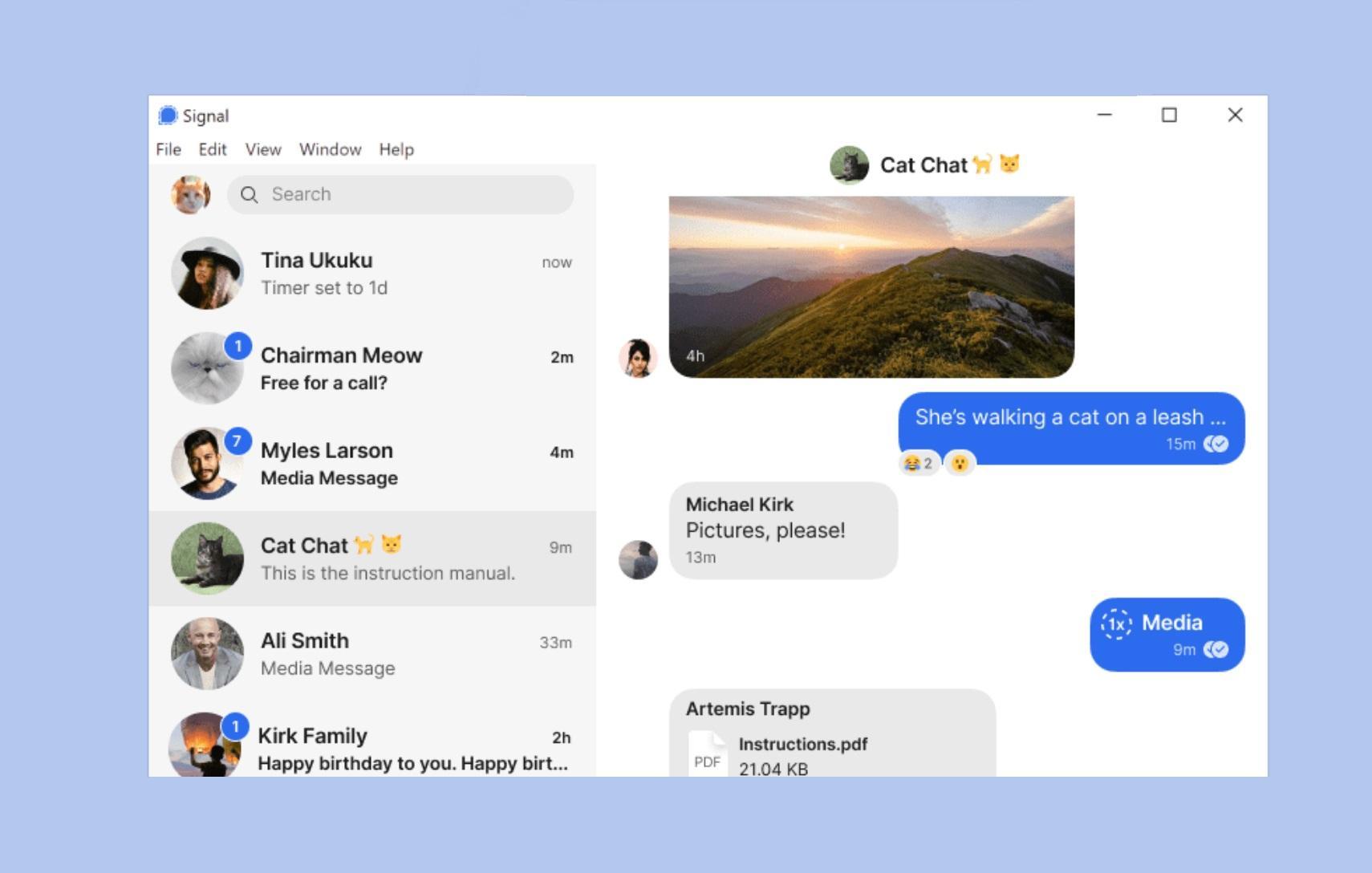
デスクトップにSignalをインストール
WhatsAppと同様に、Signalデスクトップクライアントを介してPCから友人や家族と接続することができます。そのためには、Windows、macOS、またはLinuxベースのPCに適切なSignal PCクライアントをインストールする必要があります。以下は、前述のオペレーティングシステムを実行しているPCにSignalデスクトップクライアントをインストールする方法のガイドです。
- まず、AndroidまたはiOSモバイルデバイスにSignalアプリがインストールされていることを確認する必要があります。
- Google PlayストアまたはApp Storeにアクセスして、アプリを無料でインストールできます。
- Signalに連絡先とメディアへのアクセス許可を付与します。
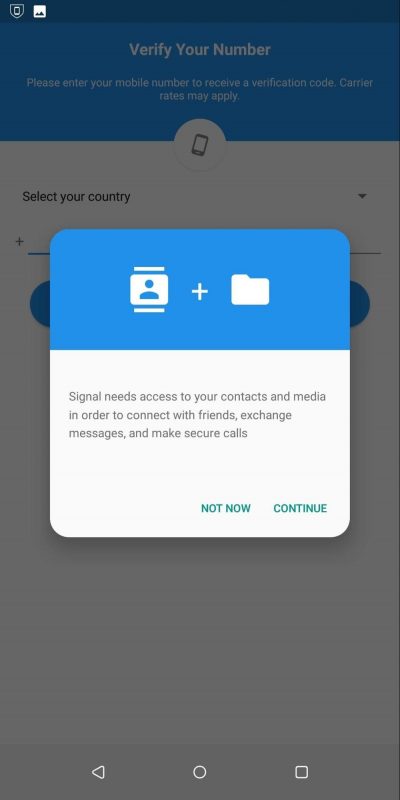
- 登録するために携帯電話番号を入力します。
- SMS確認プロセスを通じて、あなたの番号が確認されます。
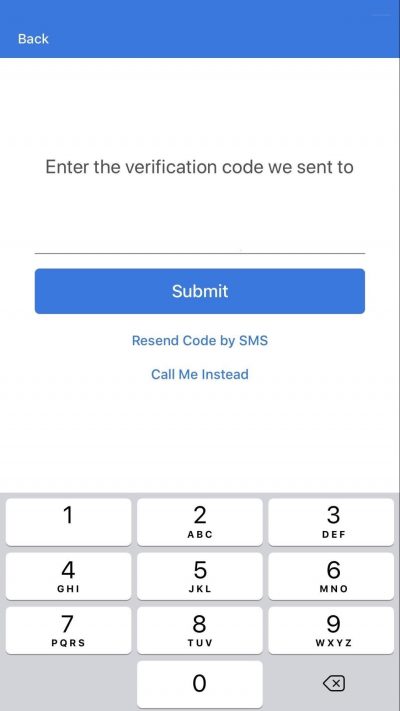
- 画面上のプロセスに従って確認を完了します。
- プロフィール名を入力し、アバターを設定するなどしてプロフィールを設定します。
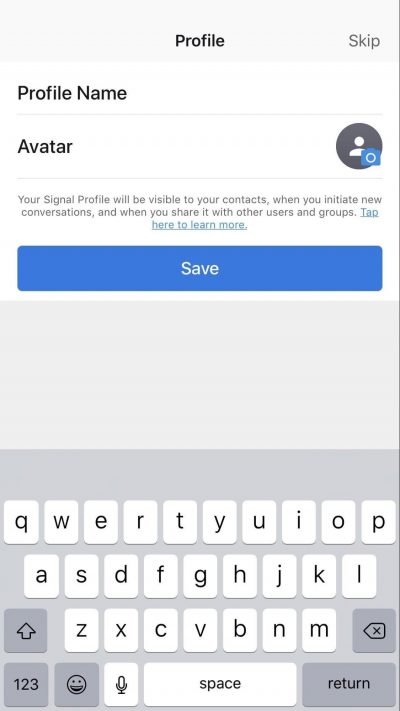
- AndroidまたはiOSモバイルフォンでSignalアプリが動作していることを確認したら、デスクトップクライアントにアプリをインストールできます。
- デスクトップにインストールされているオペレーティングシステムが以下の条件を満たしていることを確認してください:
– Windows 64ビット:7、8、8.1、または10。
– macOS 10.10以上。
– APTをサポートするLinux 64ビットディストリビューション(UbuntuやDebianなど)。 - PCが要件を満たしている場合は、以下に進んでPC用のSignalメッセージングアプリケーションの最新バージョンをダウンロードできます。
デスクトップアプリをダウンロード - インストールのために以下の手順に従ってください:
Windows: インストーラーファイルをダブルクリックし、画面上の指示に従ってPCにSignalデスクトップクライアントをインストールします。
macOS: 非管理者ユーザーの場合は、Spotlightを使用して~/Applicationsを検索し、SignalをApplicationsフォルダに移動します。
Linux: 画面上の指示に従ってSignalリポジトリを構成し、Signalパッケージをインストールします。
Signalアプリをクライアントにリンク
PCにSignalクライアントをインストールしたら、メッセージを送受信するためにモバイルのSignalアプリをPCにリンクする必要があります。この手順は非常に簡単で、以下に示されています:
- モバイルフォンでSignalアプリを開きます。
- Signal設定 → リンクされたデバイスに移動します。
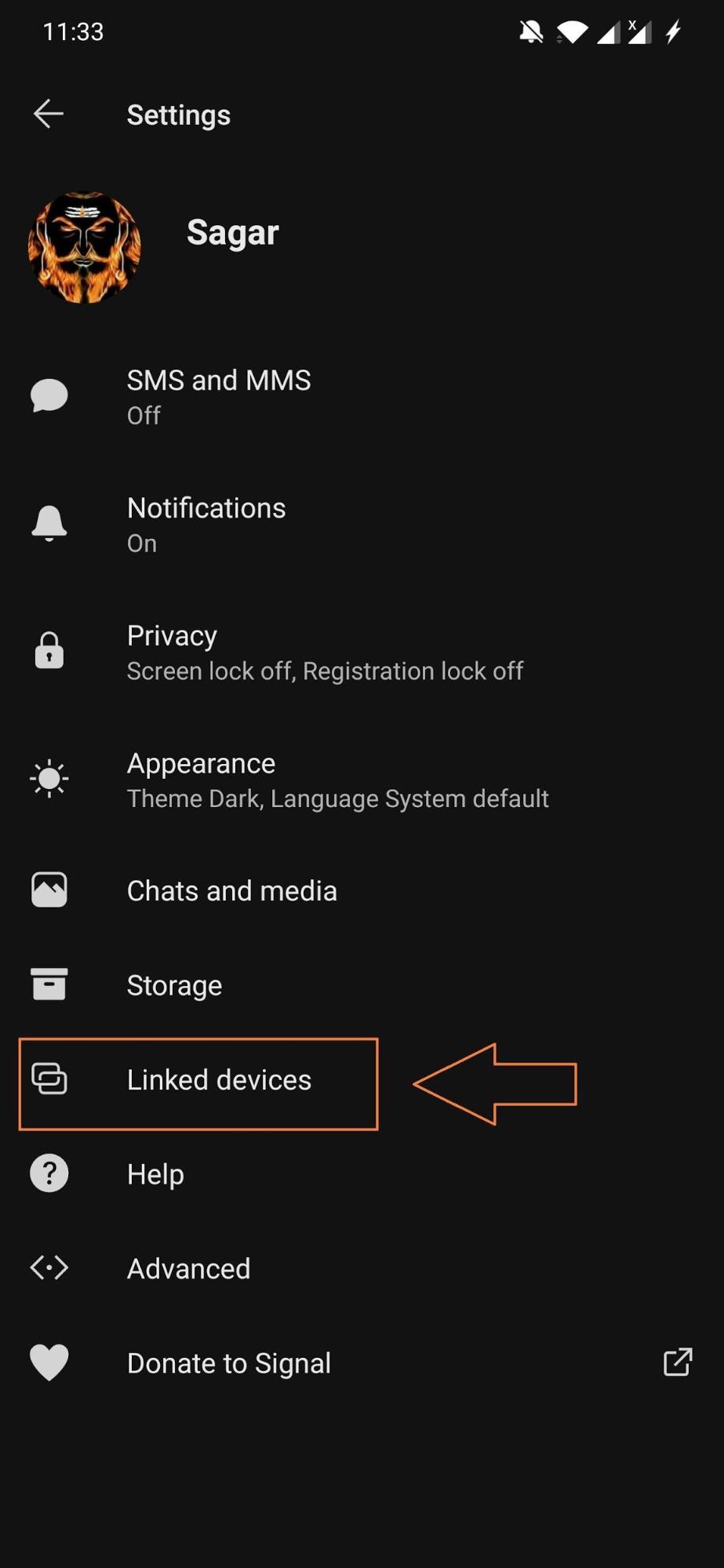
- ‘ + ’ アイコン(Android)または新しいデバイスをリンク(iOS)をタップします。
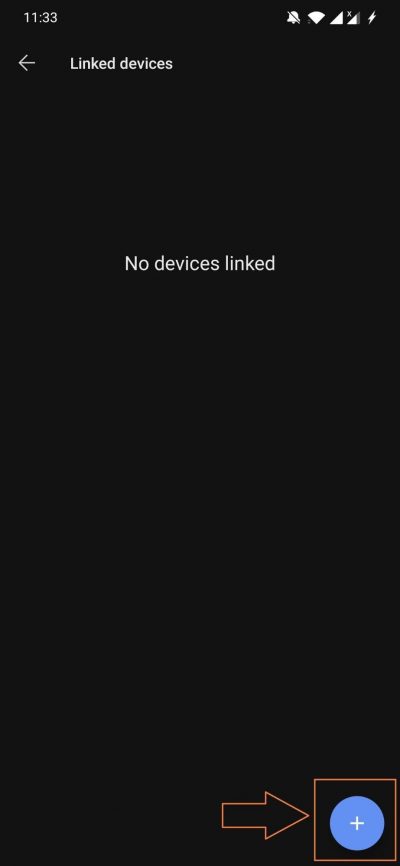
- 携帯電話を使ってQRコードをスキャンします。

- リンクされたデバイスの名前を選択します。
- 完了ボタンを押します。
- 以上です!
結論
これで、私の側からこの投稿については以上です。上記の手順に従うことで、Signalデスクトップクライアントを介して友人や家族からメッセージを送受信できるようになります。興味深いことに、このSignalアプリはWhatsAppの共同創設者であるブライアン・アクトンによって資金提供されています。アクトンは、FacebookがWhatsAppを買収した後の2017年にWhatsAppを離れました。彼はFacebookのWhatsAppを収益化する決定に反対していました。
SignalはWhatsAppの代替として浮上しており、Signalアプリ上のすべてのチャットはプライベートであり、誰もあなたのデータを追跡することはありません。WhatsAppのいくつかの機能もSignalアプリで見つけることができます。指紋、TouchID、またはFaceIDでチャットをロックすること、メッセージの消失、音声またはビデオ通話、ダークモード、エンドツーエンドの暗号化、メディア共有、音声メッセージ、チャットのピン留めまたはピン解除、グループチャットでの@メンションなどです。
WhatsAppは、このアプリを人気にした人々から教訓を学ぶべき時が来ています。彼らのデータは当然のものではなく、プラットフォームを使用するためだけに共有されるものではありません。よりプライベートで安全な類似のアプリが利用可能です。
PCにSignalデスクトップクライアントをインストールするためのセットアップガイドについてのご意見があれば、下のコメントボックスにお気軽にお寄せください。また、動画チュートリアルのために私たちのDigitBin YouTubeチャンネルを購読してください。よろしく!
新しい投稿を受信箱で受け取る
スパムはありません。いつでも購読を解除できます。