YouTube · 1 min read · Jan 02, 2026
オフライン保存したYouTube動画を他のAndroidデバイスと共有する
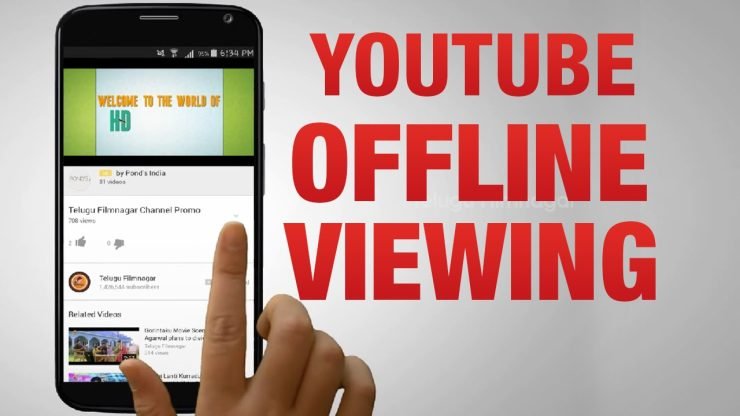
オフライン保存したYouTube動画を友人や親戚に送信したい場合は、そのためのいくつかのトリックを知る準備をしてください。しかし、始める前に、いくつかの事実と情報を知っておきましょう。 YouTubeは、Yahoo、Bing、その他のインターネットの巨人を合わせたよりも大きい、世界最大の検索エンジンの1つです(Google検索を除く)。そのため、このような大きな検索エンジンでは、新しい機能を追加するなどの小さな変更でも、世界中の何百万もの人々に影響を与える波紋を生むことになります。オフライン機能がYTアプリに追加されたときも同様のことが起こりました。
オフライン機能は、YouTubeアプリで動画をダウンロードして保存し、インターネット接続なしでいつでも視聴できるようにします。この保存したYouTube動画を共有する際の問題は、動画が1つの部分として保存されるのではなく、YouTubeアプリで再生されるときにのみ結合されるファイルのチャンクが作成されることです。したがって、他のデバイスで簡単に動画を再生することが難しくなります。しかし、今日は、YouTube動画を共有し、どのデバイスでも成功裏に再生するためのシンプルで効果的なトリックを考案しました。このトリックを使えば、オフライン保存した動画を誰とでも共有し、データなしで動画を楽しむことができます。
オフライン保存したYouTube動画を共有して再生するための手順
方法I: YouTube Goを使用してオフライン動画を共有
ステップ1. ダウンロード YouTube GoをGoogle Playストアから。
ステップ2. アプリを開き、アプリに登録してお気に入りの動画を検索します。
ステップ3. 動画をオンラインで再生するか、オフラインで保存することができます。(基本と標準の2つの品質が利用可能です)
ステップ4. 保存済みセクションの下に、送信および受信オプションが表示されます。
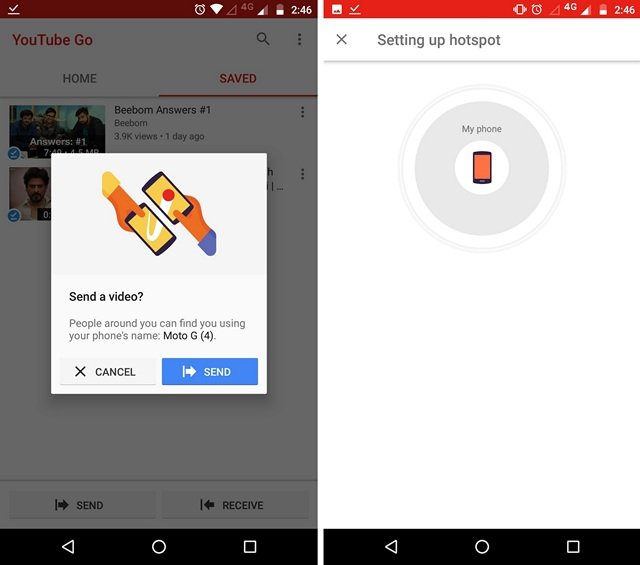
YouTube Goオフライン保存動画の送信
ステップ5. 共有ボタンをクリックして、希望の動画を送信します。あなたのデバイスはホットスポット接続に変わります。
ステップ6. 別のAndroidデバイスでYouTube Goアプリを開き、保存済みセクションで受信をクリックして動画を取得します。ハロー!
オフライン保存したYouTube動画を共有する方法(YouTube Go)?
方法II: オフラインストリームファイルの共有
ステップ1. オフライン保存したYouTube動画を希望のAndroidデバイスに共有します。そのためには、以下のファイルパスに従って、Streamファイルを別のデバイスに転送します。
“storage/Android/data/com.google.android.youtube/files/Offline/streams”
ステップ2. ストリームファイルが別のAndroidデバイスに正常に共有されたら、上記と同じ場所にストリームファイルをコピーして貼り付けます。
ステップ3. その後、YouTubeアプリを開き、コピーしたストリームファイルに対応する同じ動画を検索します。
ステップ4. ここでオフラインアイコンをクリックし、メインデバイスで動画を保存するために選択したのと同じ品質を選択します。
ステップ5. ハロー!あなたのYouTubeは、保存した動画を別のAndroidデバイスに正常に転送しました(動画はダウンロードなしで保存されます)。
ステップ6. 動画をすぐに保存する代わりに、時々ダウンロードが始まることがありますので、その場合は再度試してください。
こちらが同様のビデオガイドです;
オフライン保存したYouTube動画を共有する方法(Android)?
結論: まだ問題が発生している場合は、他のデバイスでGoogleアカウントにサインインし、上記の手順を試してください。
この投稿が役に立ったことを願っています。下のコメント欄に自由にコメントしてください。できるだけ早くお返事いたします。TwitterやGoogle+でフォローしてください。
オフライン保存したYouTube動画を他のAndroidデバイスと共有するについて何か考えがあれば、下のコメントボックスに自由にお寄せください。また、動画チュートリアルのために私たちのDigitBin YouTubeチャンネルを購読してください。乾杯!
新しい投稿を受信箱で受け取る
スパムはありません。いつでも購読を解除できます。