WiFi共有 · 1 min read · Nov 01, 2025
QRコードを使ってiPhoneからWiFiパスワードを共有する
あなたは、QRコードを通じて誰にでもiPhoneのWiFiパスワードを共有できることをご存知ですか?このガイドでは、その方法を説明します。通常、誰かとWiFiを共有する際にパスワードを共有することにためらいを感じるかもしれません。代わりに、QRコードを作成すれば、接続を要求しているユーザーはそれをスキャンしてネットワークに接続できます。
Appleは非常にクリエイティブで、iOSにWiFiパスワードのQRコードを作成する機能を組み込んでいます。この機能はショートカットアプリで見つけることができます。iPhoneでスキャン可能なQRコードを生成するために従うべきすべてのステップを説明しました。iPadをお持ちの場合でも、これらのステップはiPhoneとまったく同じように機能します。
インターネット接続を要求しているデバイスがAndroid、ChromeOS、Windows、またはLinuxなどの非iOSデバイスであっても、iPhoneで作成されたQRコードをスキャンしてWiFiにアクセスできます。
iPhoneのWiFiパスワードをQRコードに変更する
以下のステップに従ってください。
- iPhoneを手に取り、ショートカットアプリを開きます
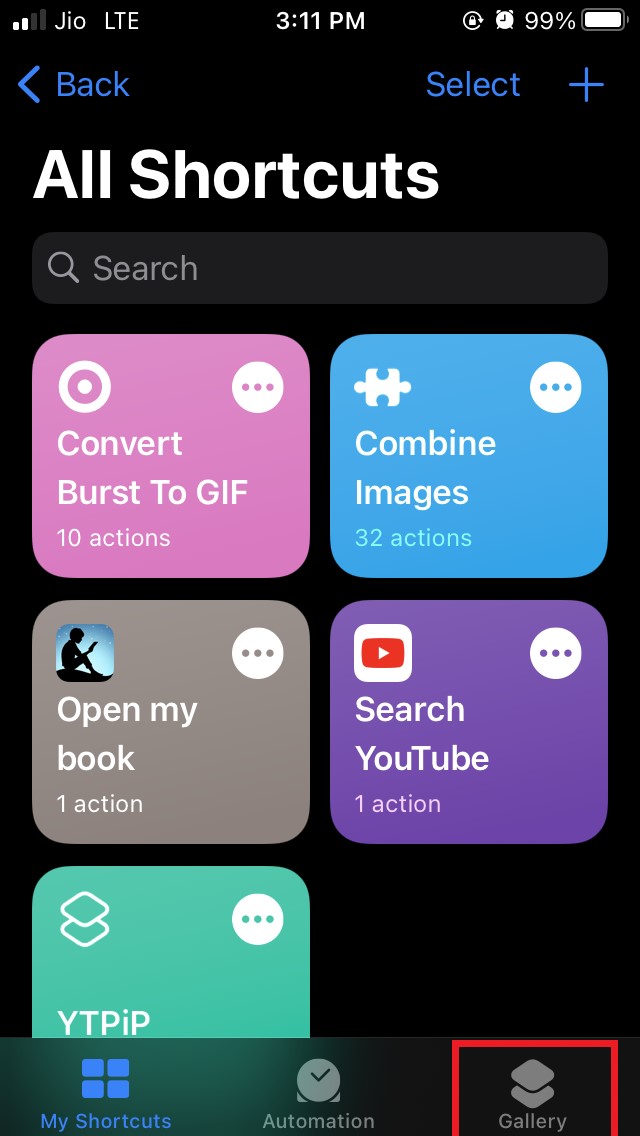
- 右下隅に移動し、ギャラリーオプションをタップします
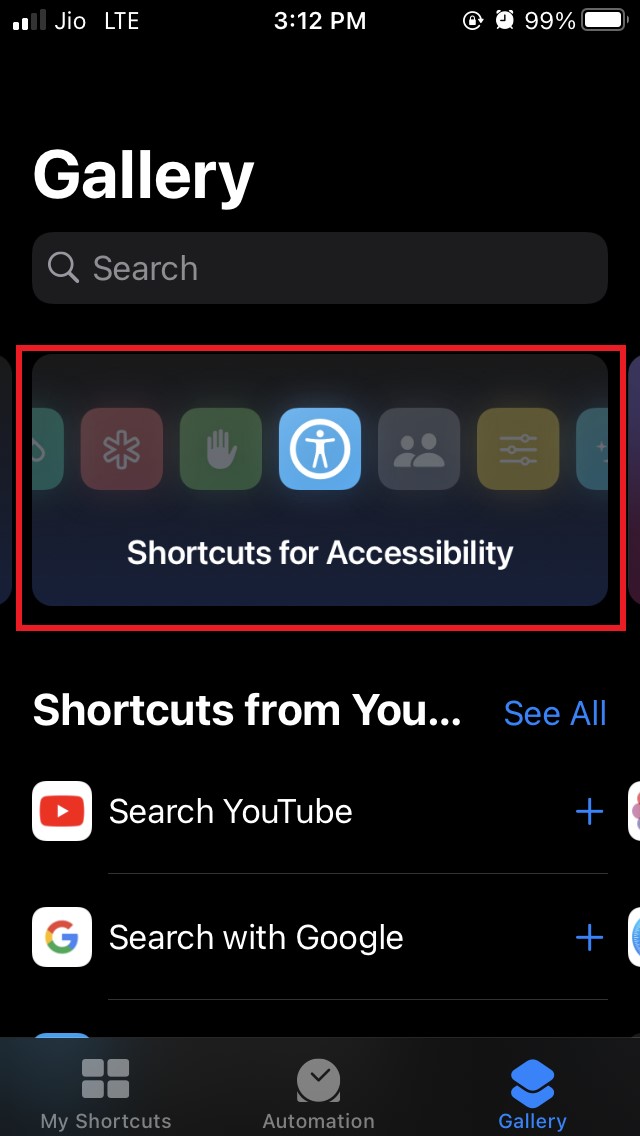
- 次に、横バナーを左にスクロールしてアクセシビリティ用ショートカットオプションが表示されるまでスクロールします。それをタップします。
- 前のステップの代わりに、検索バーを使用して「QR your WiFi」と入力することもできます。
- QR Your WiFiタブに移動し、それをタップします
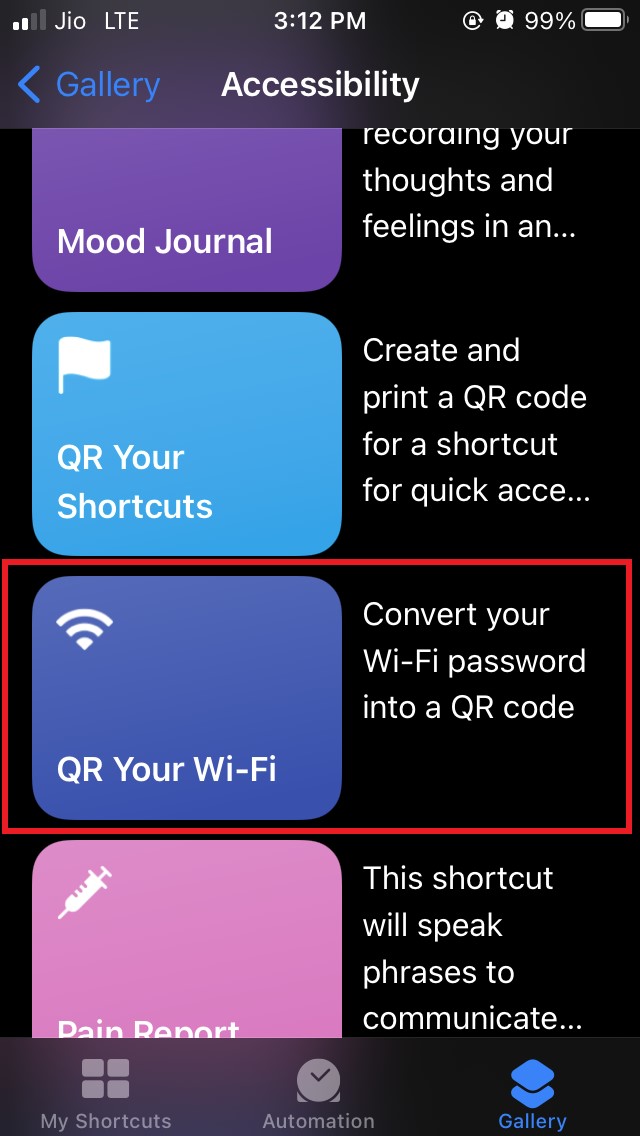
- 次の画面で、ショートカットを追加ボタンをタップします。これにより、ショートカットアプリのマイショートカットセクションにQR Your WiFiパスワードが追加されます
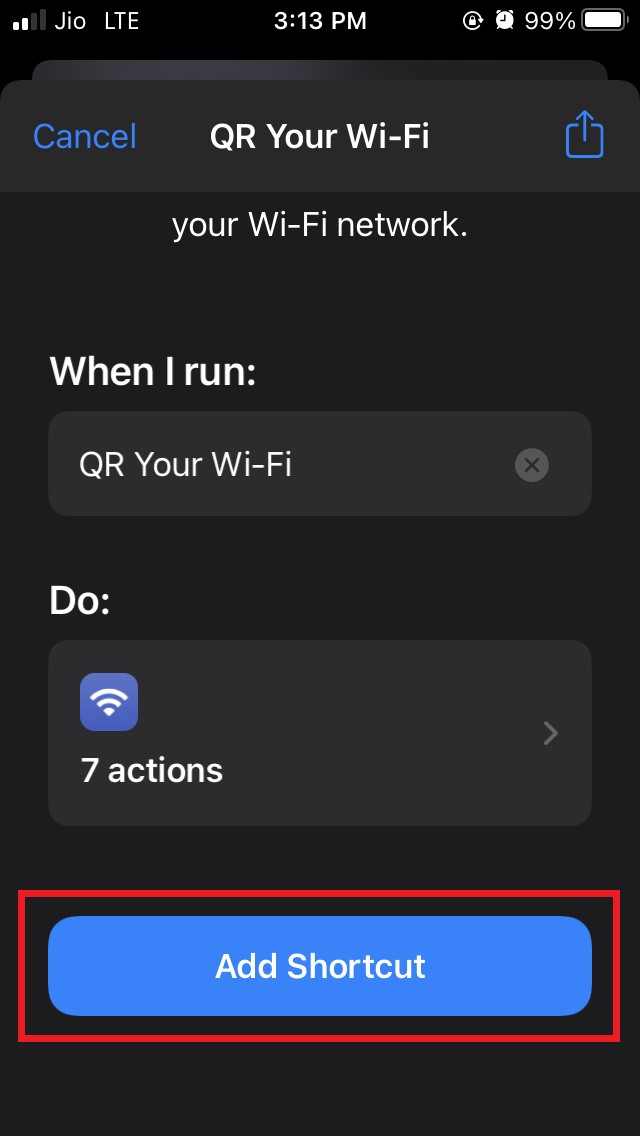
次に、QR Your WiFiショートカットにいくつかの変更を加える必要があります。
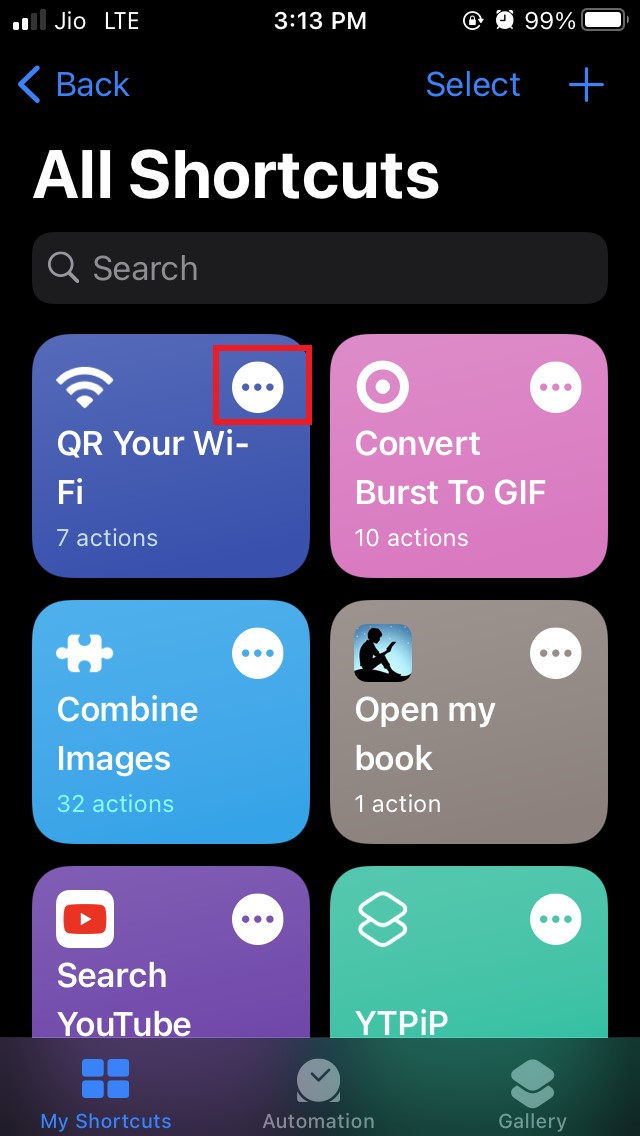
- マイショートカットセクションに移動し、そこにQR Your WiFiが表示されているはずです。
- QR Your WiFiタブの3点ボタンをタップします。これにより、ショートカットが実行するアクションのリストにリダイレクトされます。
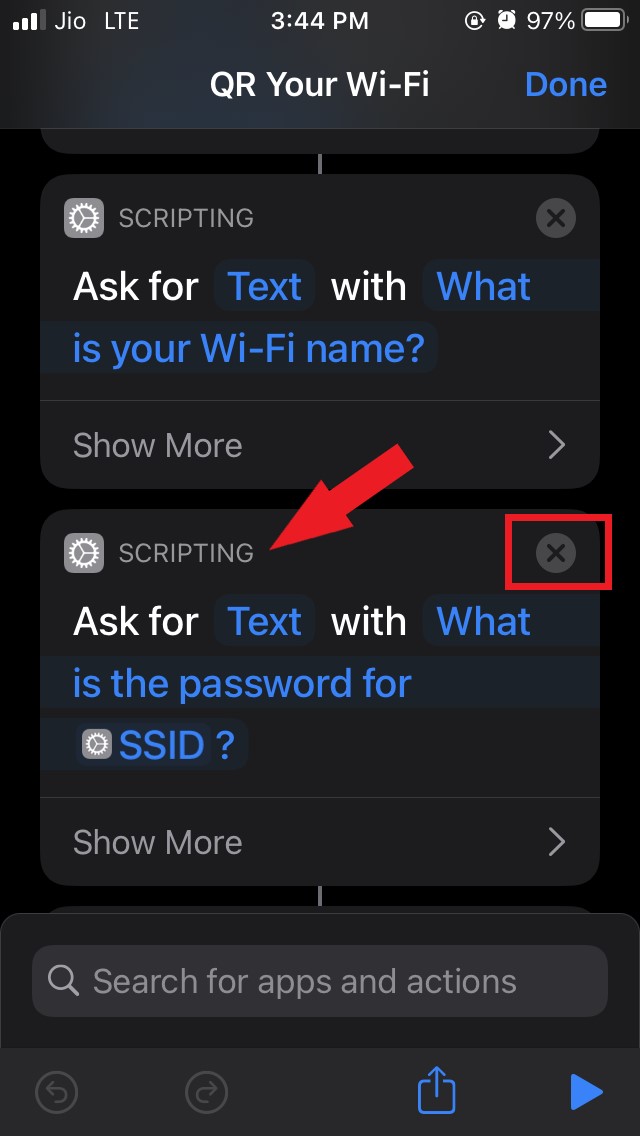
- スクリプティングと書かれたセクションまで下に移動し、‘X’アイコンをタップしてそれを削除します
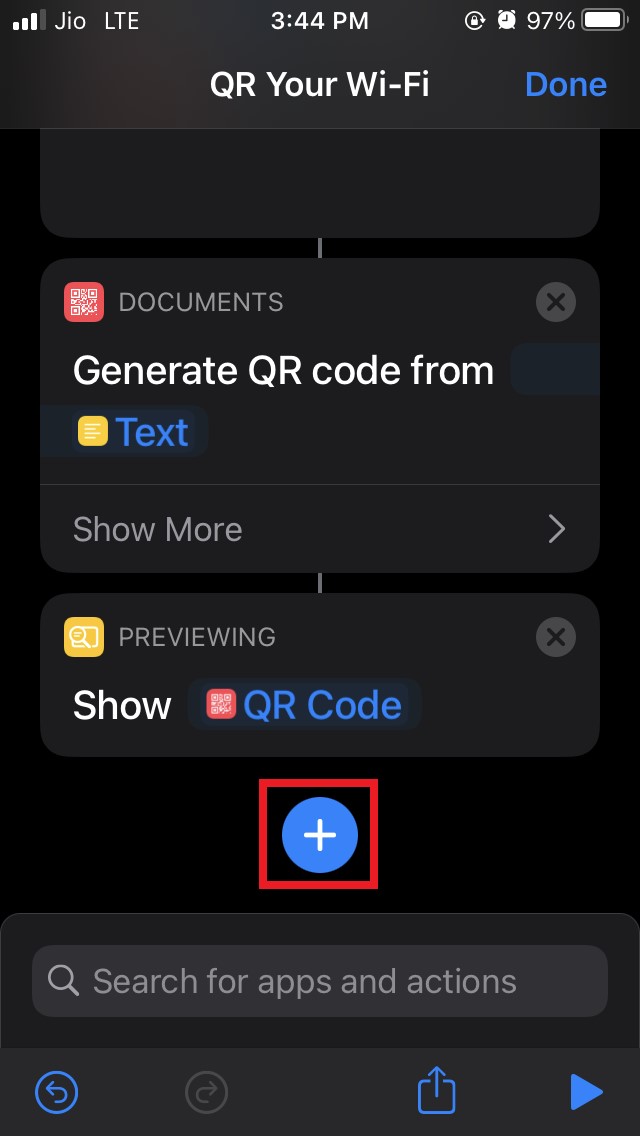
- 次に、+アイコンをタップして、アクションを追加することでショートカットにいくつかの変更を加えます
- Quick Lookという名前のアクションを検索する必要があります。
- 検索バーを使用してQuick Lookと入力します。
- 検索結果に表示されたらQuick Lookをタップして、Qr Your WiFiショートカットと統合します。
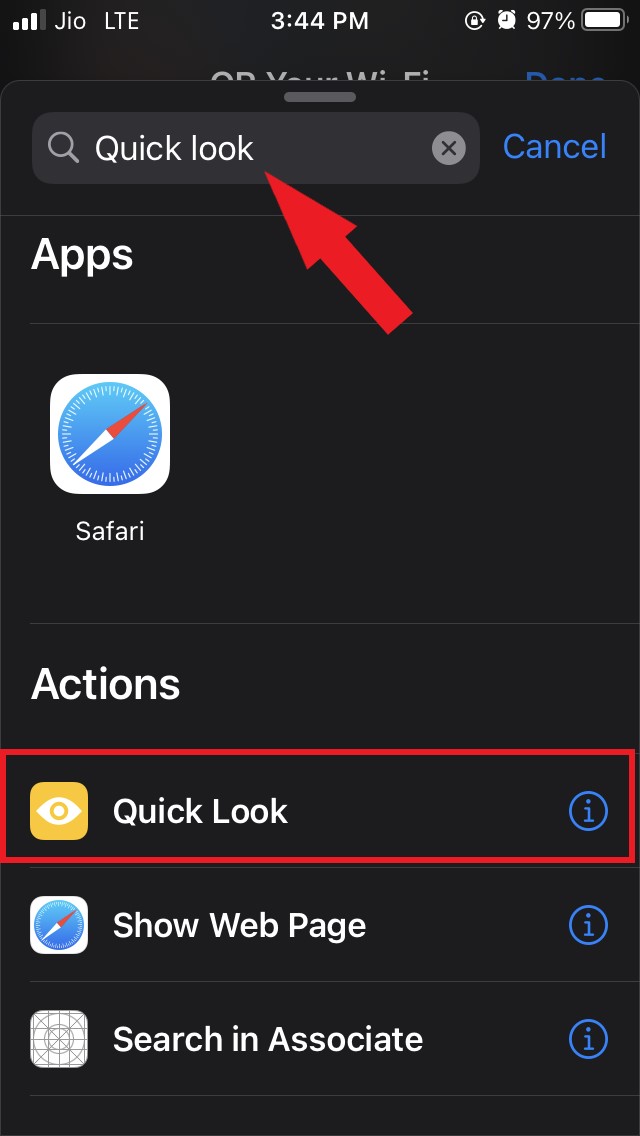
- 完了をクリックしてプロセスを終了し、ショートカットへの変更を保存します。
QR Your WiFiを使用してiPhoneのWiFiパスワードのQRコードを生成する
今、あなたが作成したショートカットを試す時が来ました。
- ショートカットアプリを開き、マイショートカットの下にQR Your WiFiショートカットが表示されます。
- ショートカットをタップすると、iPhoneのWiFi名を入力するように求めるポップアップが表示されます。
- iPhoneのデフォルトWiFi名を入力します。そして、完了を押して次のステップに進みます
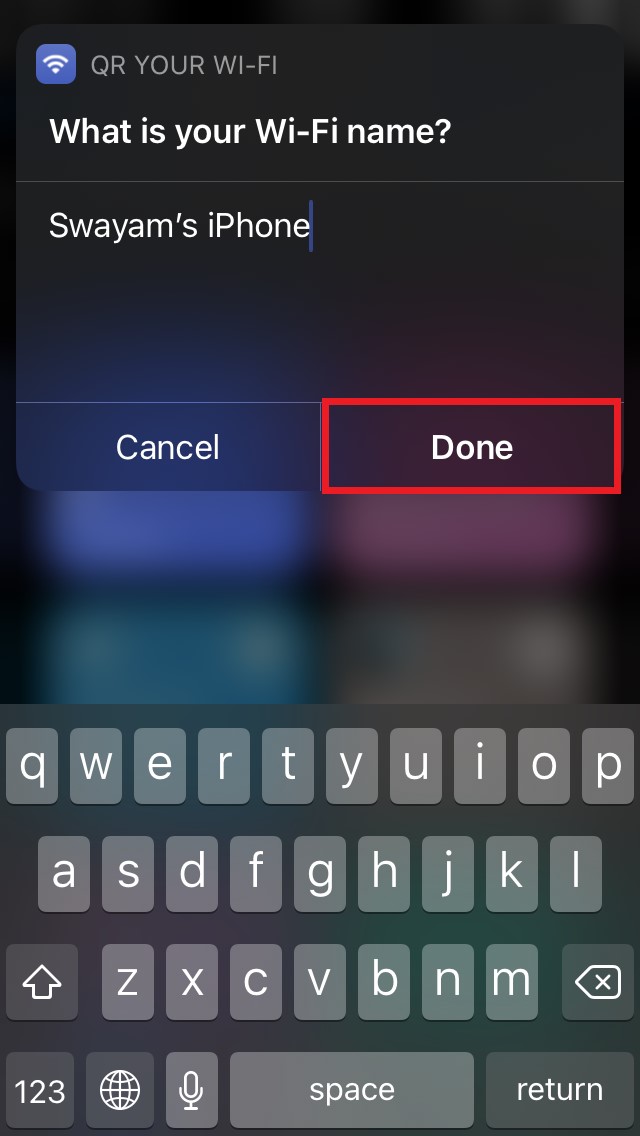
- 次のポップアップでは、WiFiのパスワードを入力するように求められます。
- パスワードを手動で入力し、完了をタップします。
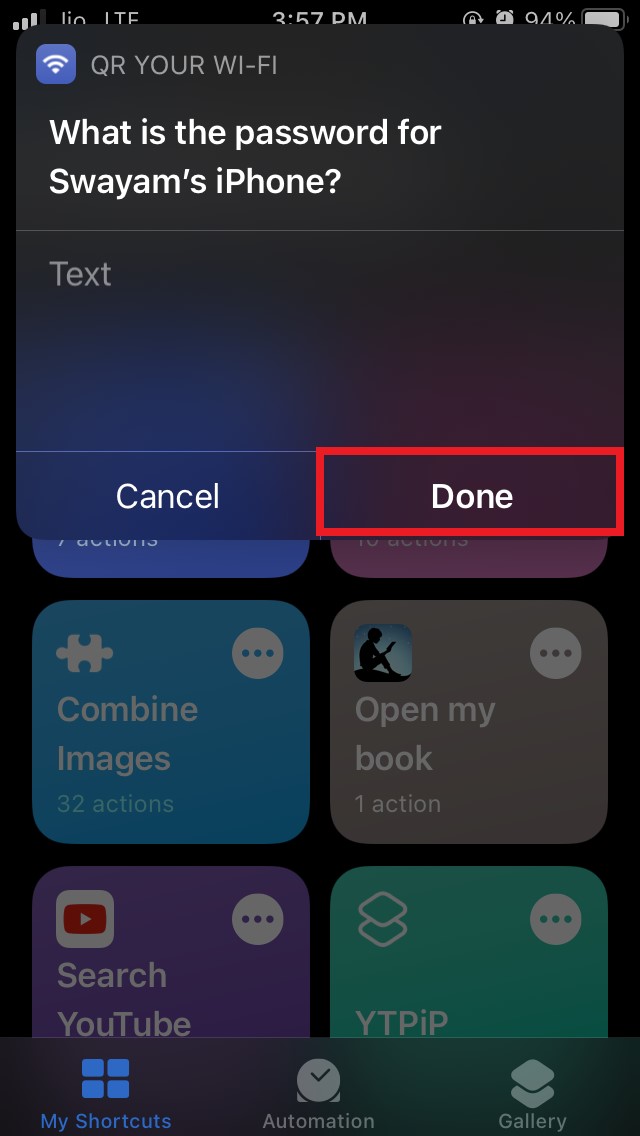
- ここで、Quick Lookが機能します。QRコードが表示されます。
- あなたはQRコードを共有することができます。WiFiパスワードを教えずにWiFiを共有したいユーザーと共有できます。QRコードの上に共有ボタンがありますので、それをタップしてください。
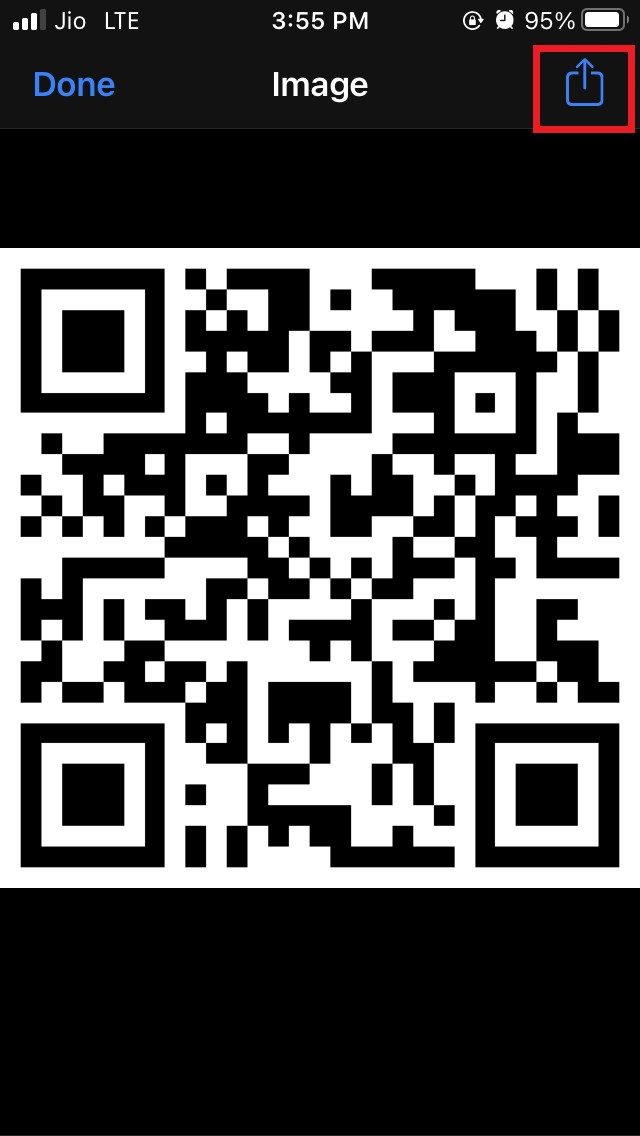
- あるいは、彼らのデバイスのQRスキャナーの前に直接表示させ、スキャンしてWiFiにアクセスすることもできます。
これで、iOSショートカットアプリを使用してQRコードとして変換することで、他のデバイスとiPhoneのWiFiパスワードを共有する方法についてすべて説明しました。ステップのいずれかに問題がある場合は、コメントセクションでお気軽にお知らせください。
QRコードを使ってiPhoneからWiFiパスワードを共有するについてのご意見があれば、下のコメントボックスにお気軽にお寄せください。また、動画チュートリアルのために私たちのDigitBin YouTubeチャンネルを購読してください。よろしく!
新しい投稿を受信箱で受け取る
スパムはありません。いつでも購読を解除できます。