YouTube動画 · 1 min read · Feb 19, 2026
AndroidからコンピュータPCにYouTubeオフライン動画を共有する
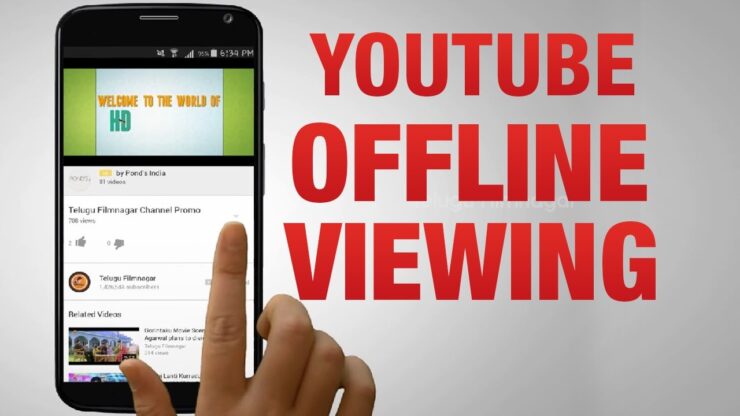
オフライン保存されたYouTube動画をコンピュータPCやラップトップに転送する方法を探していますか?それなら、作業を完了するための簡単な方法を知る準備をしてください。
オフライン機能は、YouTubeアプリ内で動画をダウンロードして保存し、インターネット接続なしでいつでも視聴できるようにします。この保存されたYouTube動画を共有する際の問題は、動画が一つのファイルとして保存されるのではなく、EXOと呼ばれるファイルの塊を作成するため、YouTubeアプリで再生されるときにのみ統合されることです。したがって、他のデバイスで動画を再生するのは難しいです。しかし、今日はYouTube動画を共有し、PCで正常に再生するためのシンプルで効果的なトリックをお教えします。
オフライン保存されたYouTube動画をコンピュータPCに共有する
単一のファイルが存在しないため、AndroidからPCにファイルを直接移動してオフラインモードで動画を再生することはできません。しかし、Google Inc.によって提供されるアプリがあり、オフライン動画をデバイス間で送信できます。
ステップ1.
ダウンロード YouTube GoをGoogle Playストアからデバイスにインストールします。
ステップ2.
アプリを開き、アプリに登録してお気に入りの動画を検索します。
ステップ3.
動画をオンラインで再生するか、オフラインで保存することができます。(基本と標準の2つの品質が利用可能です)
ステップ4.
保存済みセクションの下に、送信および受信オプションが表示されます。
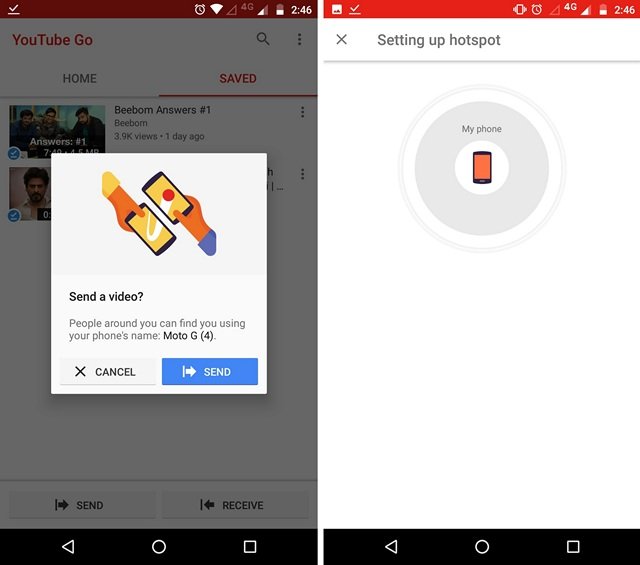
YouTube Goオフライン保存動画を送信
ステップ6.
今、あなたのコンピュータPCにAndroidエミュレーター(MEmuエミュレーター / Nox-Player / Bluestacks)をダウンロードします。
- Windows PCにエミュレーターの.exeをダウンロードします。
- ファイルをインストールします。初回インストール後、エミュレーターがPCにロードされるまで数分かかります。
- そこにGoogle Playストアを探して開き、Googleアカウントの設定を完了し、エミュレーターにYouTube Goアプリをインストールします。
ステップ7.
今、あなたの電話のYouTube Goアプリで動画を選択し、送信ボタンを押します。
ステップ8.
ここで、AndroidエミュレーターのYouTube Goアプリで受信をクリックします。あなたのデバイスは他のデバイスをスキャンし、完了します。
オフライン保存されたYouTube動画を共有する方法(YouTube Go)?
注意と結論: この投稿が役に立ったことを願っています。必要な場合は、下のコメントで支援やサポートをお知らせください。乾杯!
AndroidからコンピュータPCにYouTubeオフライン動画を共有するについてのご意見があれば、下のコメントボックスにお気軽にお寄せください。また、動画チュートリアルのために私たちのDigitBin YouTubeチャンネルを購読してください。乾杯!
新しい投稿を受信箱で受け取る
スパムはありません。いつでも購読を解除できます。