トラブルシューティング · 1 min read · Jan 20, 2026
iOS 15でSharePlayが動作しない:修正方法は?
iOS 15でSharePlayが動作しないですか?新しいiOS 15.1アップデートは、iPhoneのFaceTimeを通じて友達と映画や番組を共有できるこのクールな機能をもたらします。すべてのエンターテインメントとリアルタイムでのリラックスを仮想環境で楽しむことができます。しかし、新しい機能であるため、ユーザーはしばしばSharePlayがiPhoneで動作しないことを発見しています。このガイドでは、この問題を解決するためのトラブルシューティングのヒントをいくつか紹介します。
主に、SharePlayがiOS 15で動作しない原因は通常のシステムバグです。また、ユーザーがデバイスでSharePlayを有効にしていないという単純な事実が原因である可能性もあります。そのため、機能を使用できません。ほとんどのユーザーは、SharePlayをサポートしていない古いiOSビルドを使用しています。SharePlay機能を妨げる他の理由もあります。
iOS 15でSharePlayが動作しない理由
- インターネット接続が不安定で、FaceTimeがSharePlayをサポートできない。
- SharePlayが主なストリーミングデバイスまたは参加者のデバイスで有効になっていない。
- SharePlayを使用するにはAppleデバイスが必要です。参加者の中にAppleデバイス、iPhone、またはiPadを持っていない人がいる場合、iOS 15でSharePlayを使用できません。
- FaceTimeストリーミングの参加者がそれぞれのデバイスでコンテンツに登録していない。
それでは、トラブルシューティングの部分に移り、iPhoneでSharePlayの問題を修正しましょう。以下のガイドをiPadでも使用できます。iPadがiPadOS 15に更新されていることを確認してください。
1. iOSを更新する
iPhoneをiOS 15.1または最新のビルドに更新することが重要です。SharePlay機能を楽しむために。
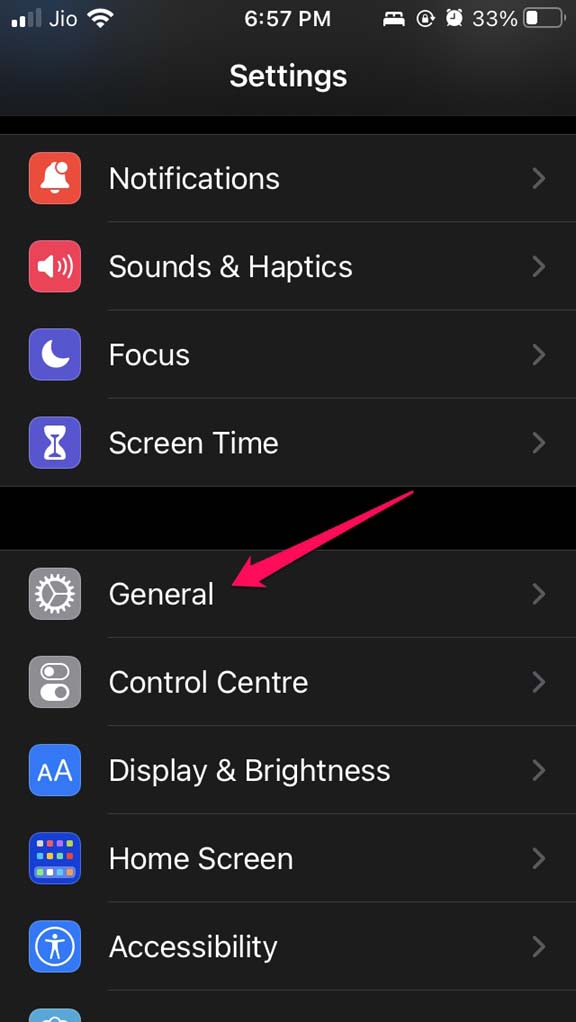
- 設定アプリを開きます。
- 一般をタップします。
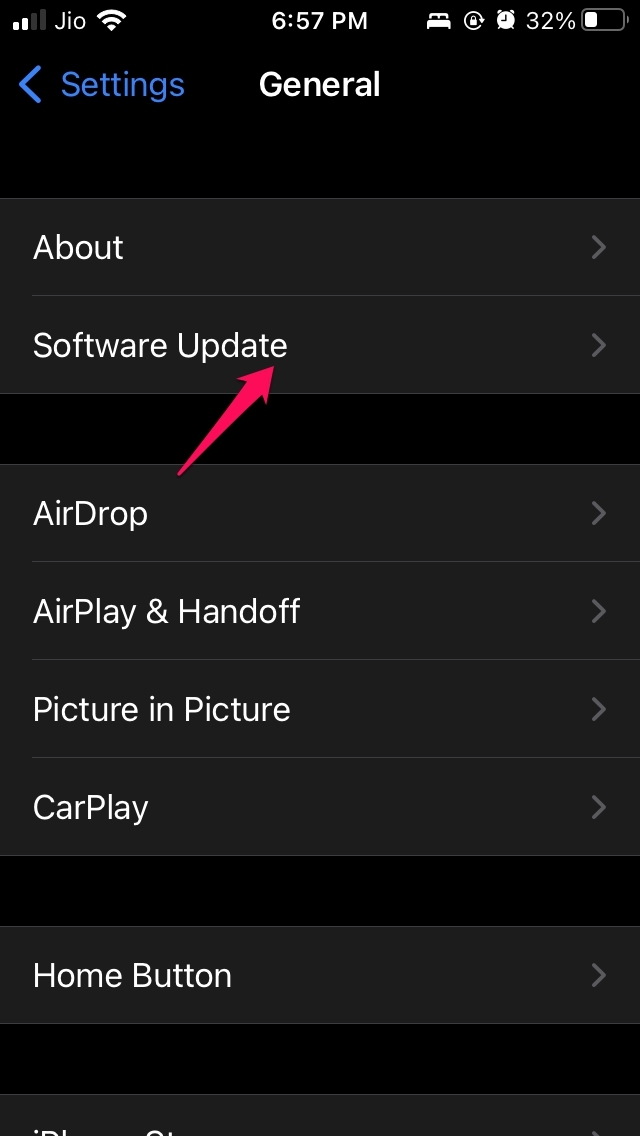
- その下にあるソフトウェアアップデートに移動し、タップします。
- デバイスがWiFiに接続されている間、システムは利用可能な最新のアップデートを探します。
- アップデートが利用可能になると、iPhoneに新しいiOSビルドを取得するためのダウンロードとインストールオプションが表示されます。
- アップデートをインストールした後、デバイスは再起動します。
- その後、FaceTimeにアクセスし、希望の連絡先と接続し、SharePlayを介してコンテンツをストリーミングしてみてください。
機能が動作しない場合は、次のトラブルシューティング方法に進んでください。
2. iPhoneを強制再起動する
強制再起動は、iPhoneで発生する多くの問題を修正するための優れた方法です。iOSでSharePlay機能を修正するために、iPhoneを強制再起動してみてください。
iPhone 8/iPhone SE 2020/iPhone 11/12/13/XRを強制再起動する方法
- 音量アップボタンを押します。
- 次に、すぐに音量ダウンボタンを押します。
- 右側の電源ボタンを押し続けます。
- Appleロゴが表示されるまで待ってから、ボタンを放します。
iPhone 7の場合は、音量ダウンボタンと電源ボタンを同時に押します。Appleロゴが黒い画面に表示されるまで待ちます。ボタンを離し、デバイスが通常通り起動するのを待ちます。
iPhone 6シリーズや初代iPhone SEなどの古いiPhoneの場合は、Touch IDボタンと電源ボタン(スリープ/ウェイクボタンとも呼ばれます)を同時に押します。画面にAppleロゴが表示されたらボタンを放します。
3. すべてのデバイスでSharePlayを有効にする
コンテンツをストリーミングするためには、あなたのデバイスとFaceTimeで一緒にいる参加者のデバイスの両方でSharePlayを有効にする必要があります。
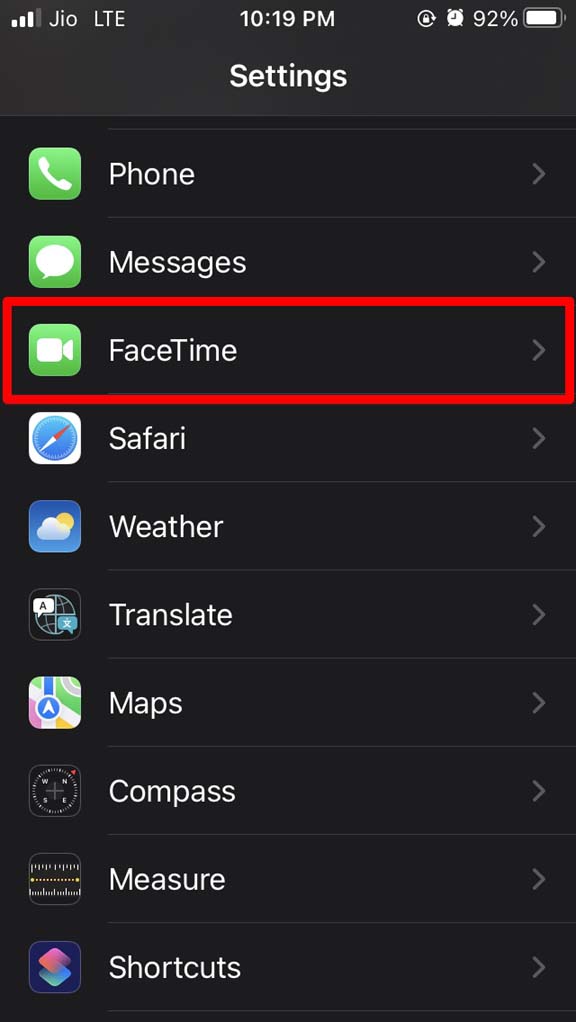
- Appleデバイスで設定アプリを開きます。
- FaceTimeに移動し、タップします。
- 次に、SharePlayをタップします。
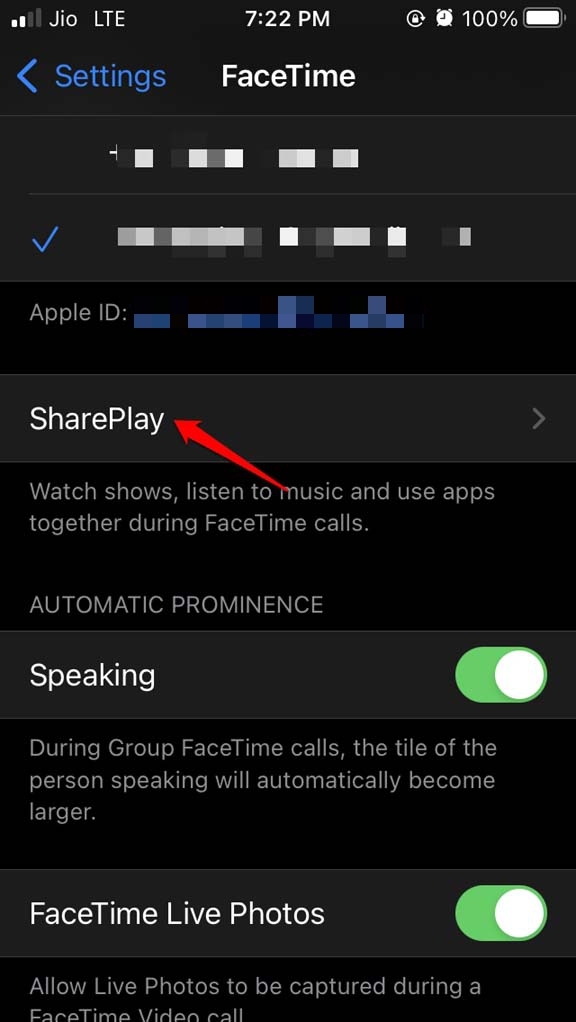
- ここで、SharePlayの横にあるスイッチをタップして有効にします。通常、この機能はデフォルトで有効になっているはずです。

4. インターネット接続を確認する
インターネットに依存する機能を使用するには、効率的なインターネット接続を持つことが常に推奨されます。自分でコンテンツをストリーミングする場合でも、FaceTime SharePlayを介して連絡先と一緒にストリーミングする場合でも、WiFiネットワークが遅くないか確認してください。
ISPサポートチームに助けを求めるか、手動でネットワークをリセットしてみることができます。複数のネットワークのオプションがある場合は、安定した速度のネットワークに切り替えることができます。
5. Appleデバイスとストリーミングされるコンテンツのサブスクリプション
SharePlayを使用するには、iOS 15.1、iPadOS 15.1、またはmacOS Montereyを実行しているApple iPhone、Apple iPad、またはApple MacなどのAppleデバイスが必要です。SharePlayストリーミングセッションに関与するすべての個人は、良好なインターネット接続を持つAppleデバイスを持っている必要があります。
FaceTimeアプリはAndroidやWindowsで利用可能ですが、SharePlay機能はこれらのオペレーティングシステムでは提供されていません。
また、FaceTime SharePlayを介してコンテンツをキャストする際には、あなたと他の人がそのコンテンツを視聴するためのアクティブなサブスクリプションプランを持っていることが重要です。私の知る限り、ストリーミングアプリは無料でコンテンツを視聴できるものは提供していません。
6. FaceTimeからサインアウトし、再度サインインする
SharePlayの問題を修正している間に、FaceTimeを使用するための発信者IDとして使用しているApple IDからサインアウトしてみてください。その後、同じIDでFaceTimeに再度サインインします。このトリックは、FaceTimeの問題を簡単に解決するのに役立つことがよくあります。
- 設定アプリを開きます。
- 次に、FaceTimeをタップします。
- 発信者IDタブに移動し、Apple IDが表示されている場所をタップします。
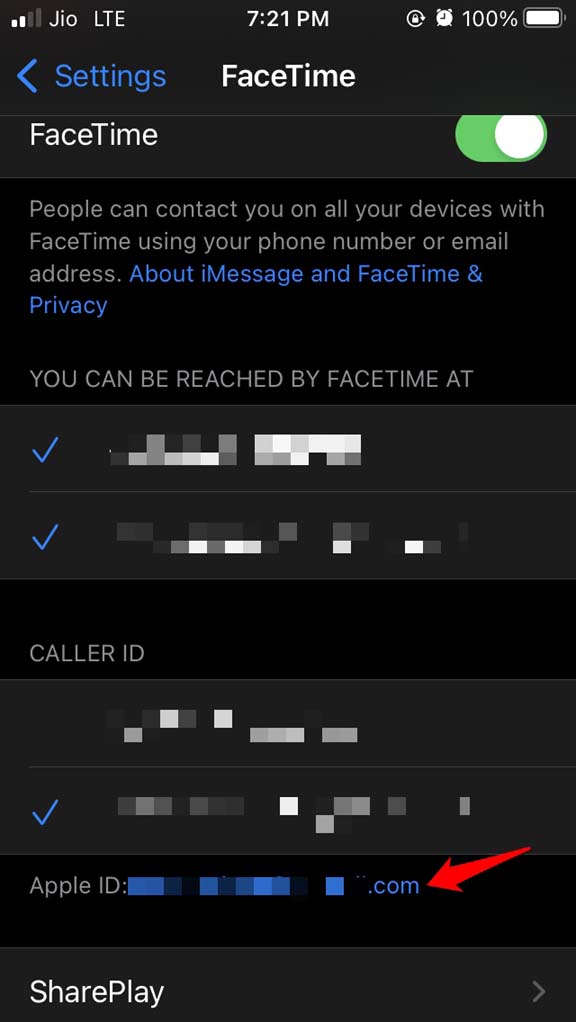
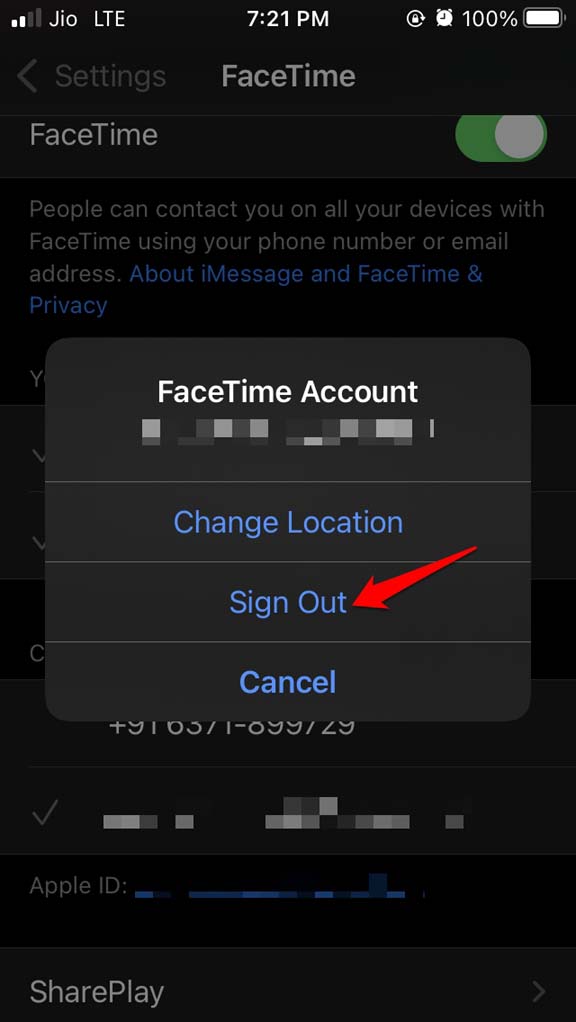
- 小さなメニューが表示されるので、サインアウトを選択します。
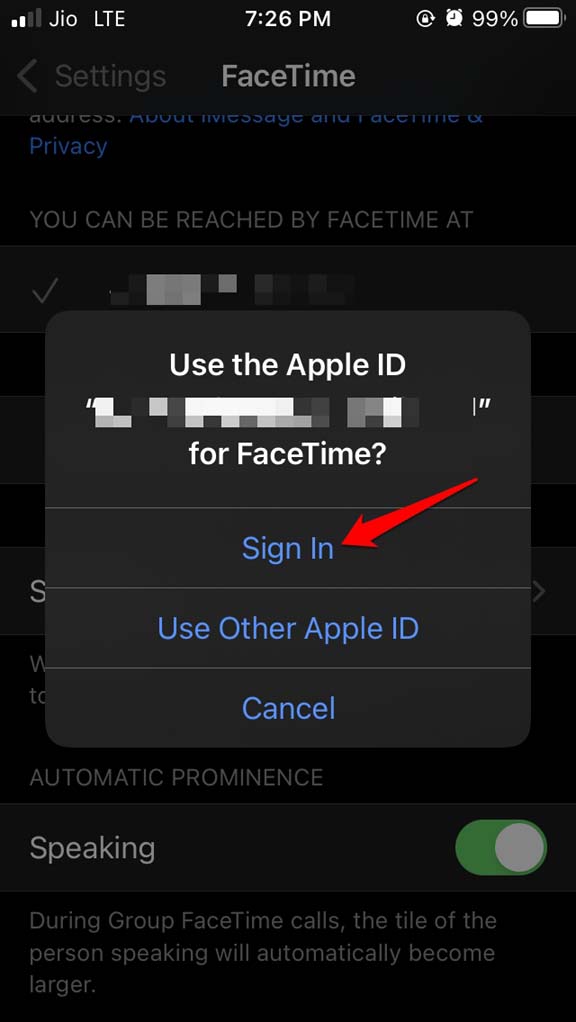
- サインインするには、FaceTimeにApple IDを使用をタップします。
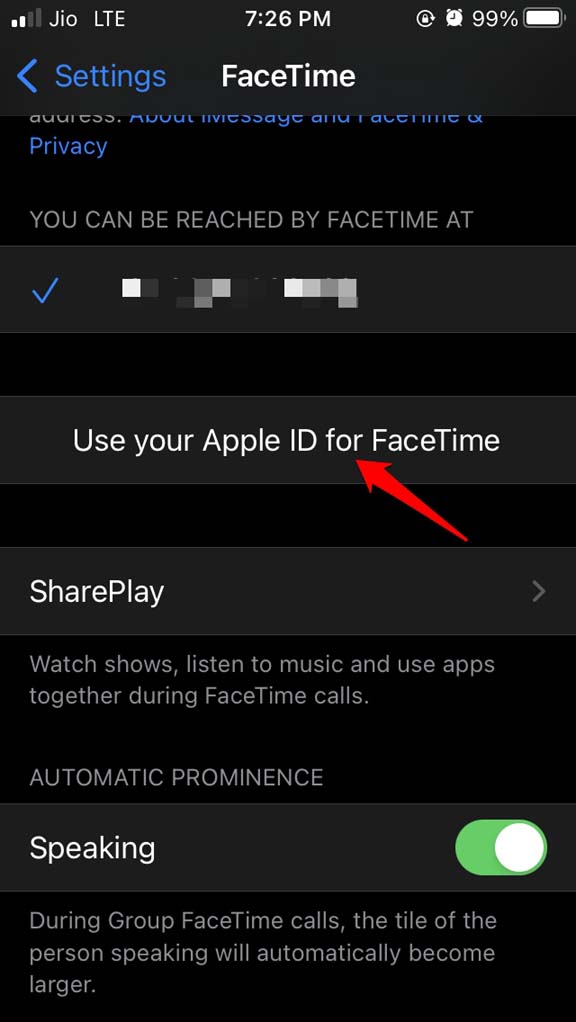
- Apple IDを確認し、サインインをタップします。
7. FaceTimeを無効にして再度有効にする
FaceTimeのバグを修正するのに役立つ便利なテクニックは、iOSのビデオ通話機能を無効にして再度有効にすることです。
- 設定アプリを開きます。
- 次に、FaceTimeをタップします。
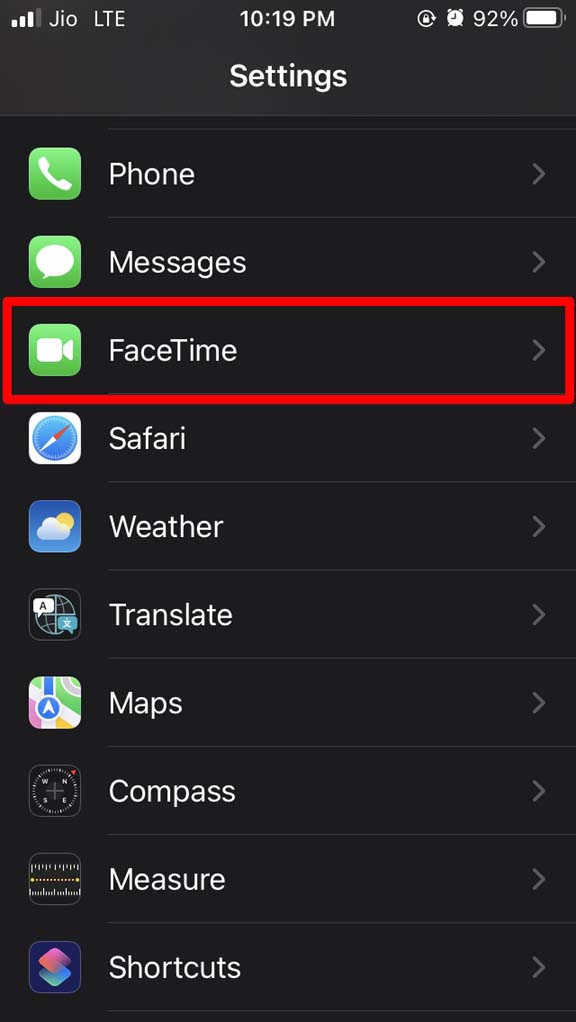
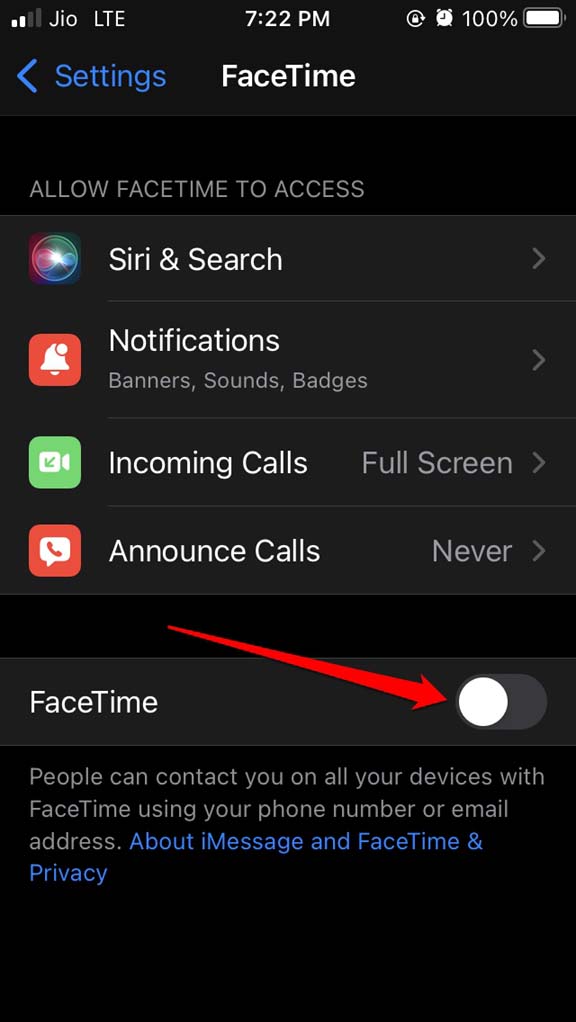
- 次に、FaceTimeの横にあるスイッチをタップして無効にします。
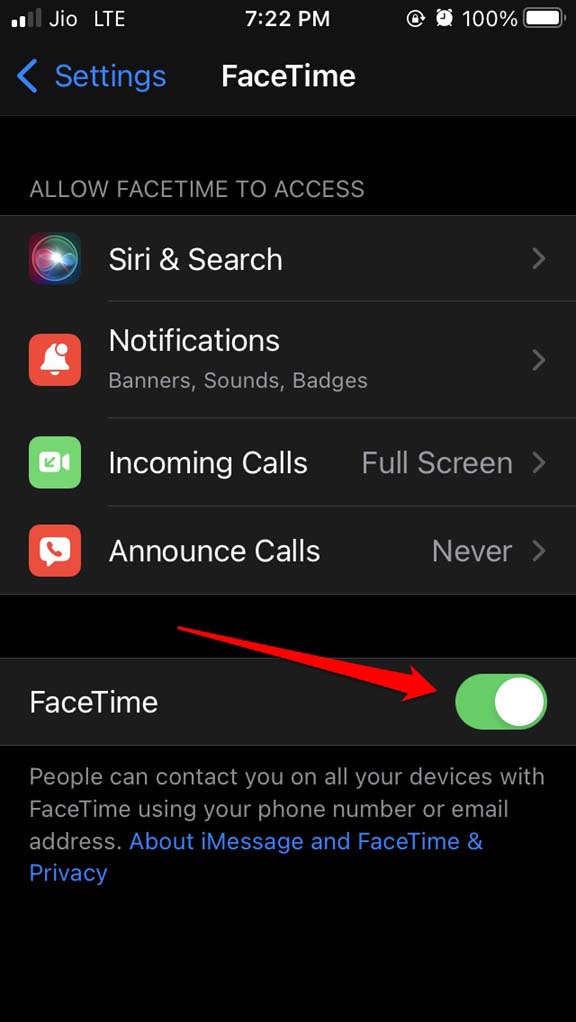
- 数秒待ってから、スイッチをタップしてデバイスでFaceTimeを再度有効にします。
さて、SharePlayを使用してみて、それが動作しているかどうか確認してください。これで、iPhoneでSharePlayが動作しない問題を修正するために従うべきトラブルシューティングはすべてです。
iOS 15でSharePlayが動作しない:修正方法は?についてのご意見があれば、下のコメントボックスにお気軽にお寄せください。また、私たちのDigitBin YouTubeチャンネルに登録して、ビデオチュートリアルをご覧ください。よろしく!
新しい投稿を受信箱で受け取る
スパムはありません。いつでも購読を解除できます。