iTunesとiCloud · 1 min read · Sep 19, 2025
家族でのiTunesおよびiCloudアカウントの共有
Q: 私と妻がiOS 5.1でiTunesおよびiCloudアカウントを使用する最良の方法について考えています。私たちはそれぞれ自分のiPhoneを持っていますが、現在はiPadを共有しています。私も自分のMacBook Airを持っていますが、家族のiMacを共有しています。アプリや音楽には同じiTunesアカウントを使用し、連絡先やカレンダーを別々に保つために異なるiCloudアカウントを使用することはできますか?また、Photo Streamや写真の共有についてはどうすればよいですか?私たちのすべての写真が家族のiMacに保存されるようにしたいので、どちらもiPhoneを接続して転送する必要がないようにしたいのですが、私たちのiCloudアカウントを使用する単一のiPhotoライブラリを設定する方法が見当たりません。
– Erik
A: これには特定の要件に応じていくつかの異なるアプローチがあります。
まず、iCloudのApple IDとiTunes StoreのApple IDは同じである必要はないことを覚えておいてください。両方に同じアカウントを使用することはできますが、必須ではありません。また、iMessage、FaceTime、Game CenterのApple IDはこれらのいずれとも関係がないことも注目に値します。これらはiCloud ID、iTunes Store IDと同じであっても、まったく異なるApple IDであってもかまいません。実際、これらは互いに同じである必要はなく、iMessage、FaceTime、Game Centerに対してまったく異なるApple IDを使用することができます。
iCloud
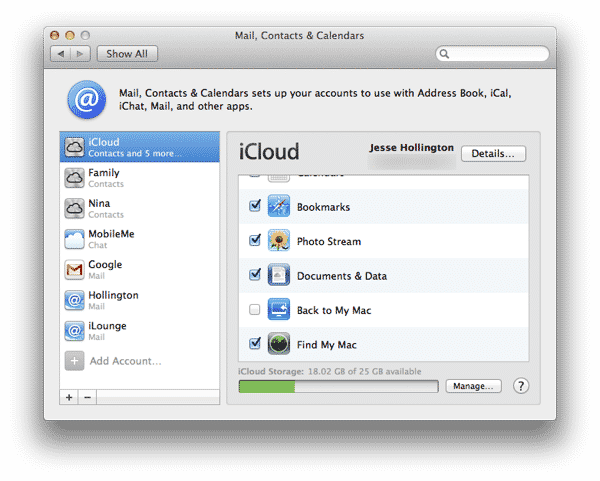
ここでの重要なポイントは、実際に1つのiOSデバイスまたはMacで複数のiCloudアカウントを設定できるということですが、いくつかの制限があることに注意してください。
Photo Stream、Documents & Data、Storage & Backups、Bookmarks、Find My Deviceには1つのiCloudアカウントしか使用できません。OS Xでは、これらのサービスはすべて、Macで最初に設定したプライマリiCloudアカウントでのみ有効にできます。iOSでは、BookmarksとFind My Device機能はプライマリアカウントの代わりに2番目のiCloudアカウントで有効にできます。
Mail、Contacts、Calendars、Reminders、Notesは複数のiCloudアカウントで有効にできます。これを行うと、データは適切なiOSおよびOS Xアプリ内で別々に保持されます。カレンダーの2つのグループ、連絡先の2つのグループ、メールアカウントの2つなどが表示されます。すべてのアカウントの情報を1つの統合ビューで表示できますが、データは単一のデータベースに統合されるのではなく、別々に保存されます。
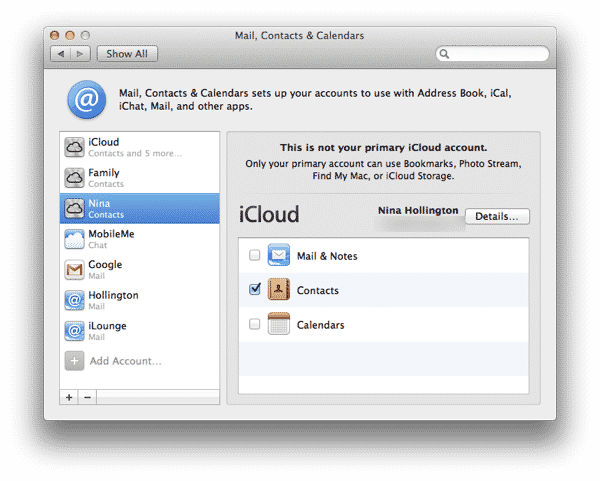
カレンダーとリマインダーは複数のiCloudアカウント間で共有できますが、連絡先やメールはアカウント間で共有できません。各iCloudアカウントには、メール、カレンダー、連絡先、リマインダー、ノート、iOSデバイスのバックアップ、Documents and Dataに使用される独自の5GBストレージプールもあります。Photo StreamやiTunes関連のコンテンツはこのストレージにはカウントされません。ほとんどの場合、iOSデバイスのバックアップがこのストレージの大部分を消費します。
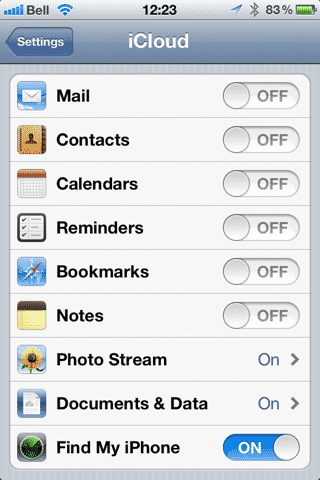
したがって、Photo StreamやDocuments(例:Pages、Numbers、Keynoteファイル)を共有したい場合は、「家族」iCloudアカウントを作成し、各デバイスの「iCloud」設定でそれをプライマリアカウントとして設定できます。共有したい機能(例:Photo Stream、Documents、Backups)以外はすべてオフにしておきます。すべてのiOSデバイスとiMacで同じ「家族」アカウントをプライマリアカウントとして作成し、すべてでPhoto Streamを有効にすると、各デバイスからキャプチャされた写真はすべて同じPhoto Streamに入り、他の各デバイスに表示され、iMacのiPhotoにダウンロードされます。
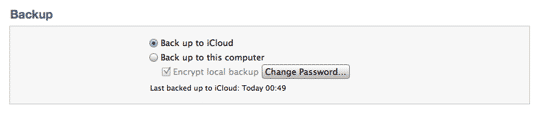
iOSデバイスをiCloudにバックアップしている場合は、すべてのデバイスがプライマリ「家族」アカウントをバックアップ先として使用するため、このプライマリアカウントにこれらのバックアップを保存するための追加のスペースを購入する必要があるかもしれません。あるいは、iCloudの設定で「バックアップ」設定を無効にするか、iTunesのデバイス設定でこのコンピュータにバックアップを選択することで、iTunesにバックアップを続けることもできます。
「家族」iCloudアカウントをプライマリアカウントとして設定したら、各デバイスでMail、Contacts、Calendars、Reminders用の個人用の二次iCloudアカウントを作成できます。これは、設定のMail、Contacts、Calendarsセクションに移動し、「iCloud」タイプの新しいアカウントを追加することで行えます。これにより、各自がこのデータの個人用バージョンを持つことができます。アカウント間でカレンダーを共有する必要がある場合は、OS X LionのiCalまたはiCloud.comのWebインターフェースでこれを設定できます。
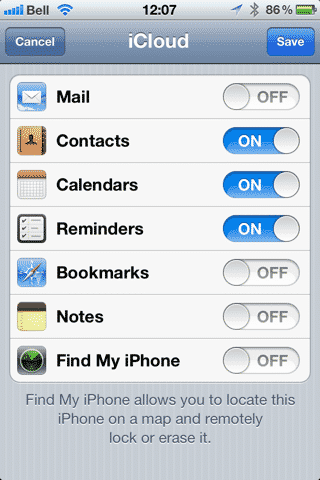
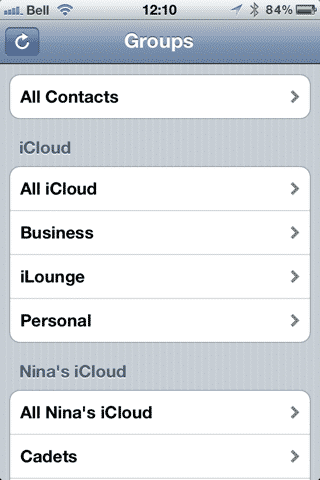
iCloudは異なるアカウント間で連絡先を共有する機能を提供していませんが、両方が使用できる共通のアドレス帳を作成したい場合は、プライマリの家族アカウントで連絡先を有効にするだけで済みます。両方が共通して持っている連絡先はこの「家族」アドレス帳に入れることができ、二次iCloudアカウントの下で各自の個人用連絡先を維持し続けることもできます。デフォルトでは、iOSはこれらすべてを単一の連絡先リストに表示しますが、グループリストを通じて各個別のリストに切り替えることができます。
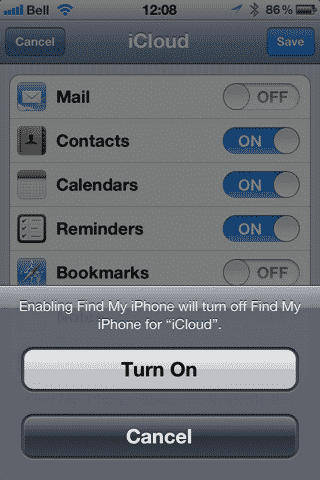
Find My iPhoneをプライマリiCloudアカウントで有効にして、iCloud.comで単一のログインの下ですべてのデバイスを追跡することも、二次iCloudアカウントで有効にして個別にデバイスを追跡することもできます。iMacでは、プライマリiCloudアカウントでのみFind My Macを有効にできます。
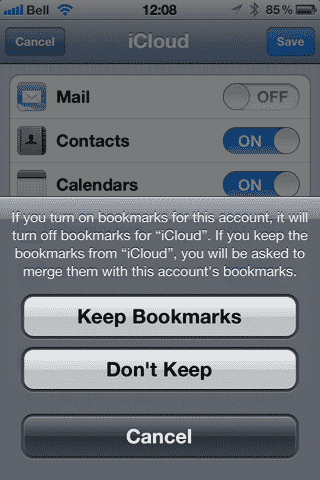
Bookmarksは少し厄介で、これらはOS Xのプライマリアカウントでのみ有効にできるため、ブックマークを同期したい場所から同期することになります。家族のiMacに共有のOS Xユーザーアカウントがある場合、これは大きな問題ではないでしょう。なぜなら、すべてのブックマークを共有しているからです。しかし、MacBook Airからブックマークを別々に共有することはできません。iMacからすべての「家族」ブックマークを取得するか、独自のブックマークセットを持つ別のプライマリiCloudアカウントを維持するかのいずれかです(そして、家族のPhoto Streamにはアクセスできません)。
Documents and Dataは、これまでのところ最も扱いにくいかもしれません。前述のように、これはプライマリアカウントでのみ有効にできるため、すべてのデバイスでこれを共有することになります。Pages、Numbers、Keynoteのようなアプリの場合、これは問題ではないでしょう。単一の大きなドキュメントコレクションを共有するだけです。しかし、設定やゲームの進行状況などを同期するためにDocuments and Dataを使用するアプリの場合、これらはアプリの単一のユーザーがいることを前提としています。これが問題になるのは、両方が同じアプリを使用し、設定を同期したくない場合ですが、残念ながら、サードパーティのアプリ開発者がアプリ内でこのオプションを特に提供していない限り、アプリごとにオフにする簡単な方法はありません。
iTunes in the CloudおよびiTunes Match
iTunes in the Cloudを使用して、iTunes Storeからアプリ以外のコンテンツを再ダウンロードまたは自動的にダウンロードする場合、同じデバイスで異なるiTunes Storeアカウントに変更できるのは90日ごとです。
新しい投稿を受信箱で受け取る
スパムはありません。いつでも購読を解除できます。