アプリ · 1 min read · Feb 27, 2026
PC用SignalメッセンジャーアプリWebクライアント
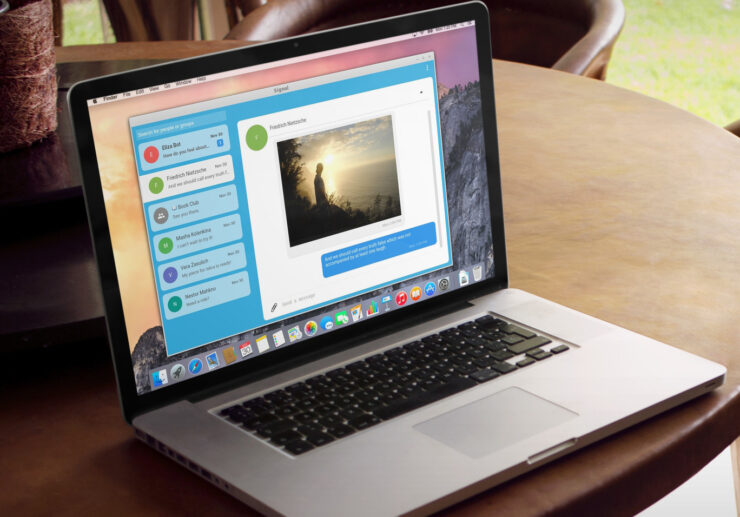
Signalは、元WhatsApp共同創設者のブライアン・アクトンによって開発されたクロスプラットフォームの暗号化メッセージングサービスを提供するプライベートメッセージングサービスです。このアプリはWhatsAppの代替であり、より適切なデータセキュリティフレームワークで高いプライバシー保護を提供します。
Signalは、WhatsAppがプライバシーポリシーを更新し、データをFacebookと共有することを発表した後、注目を集めました。これにより、多くのグローバルテックリーダーが人々にSignalメッセンジャーへの切り替えを呼びかけました。
Signalユーザー間のすべての通信は自動的にエンドツーエンドで暗号化され、生成された暗号化キーはサーバーではなくユーザーによってエンドポイントに保存されます。グループ、通話、ビデオ通話、グループビデオ通話、音声通話機能を提供しています。
WindowsまたはMac PCでWeb機能を使用してSignalを利用したい場合は、運が悪いです。Signalメッセンジャー用のブラウザベースのWebクライアントはありませんが、Windows 7、8、8.1、10、Linuxシステム、またはmacOSコンピュータ用のデスクトップクライアントをダウンロードできます。
クライアントを使用してPCでSignalメッセンジャーWebを使用する
まず、AndroidまたはiPhoneモバイルでアプリをダウンロードしてSignalアカウントを作成する必要があります。これにより、Windows、Mac、またはLinux PCでSignalにアクセスできます。
ステップ1. AndroidまたはiOSモバイルフォンにSignalアプリをインストールして動作確認ができたら、デスクトップにクライアントをインストールできます。
ステップ2. デスクトップにインストールされているオペレーティングシステムが以下のいずれかであることを確認してください:
- Windows 64ビット: 7, 8, 8.1, または 10.
- MacOS 10.10以上.
- APTをサポートするLinux 64ビットディストリビューション(UbuntuやDebianなど).
ステップ3. PCが要件を満たしている場合は、以下に進んでPC用のSignalメッセージングアプリケーションの最新バージョンをダウンロードできます。
- Windows用Signalをダウンロード
- macOS用Signalをダウンロード
- Linux用Signalをダウンロード
ステップ4. インストールのために以下の手順に従ってください;
- Windows: インストーラーファイルをダブルクリックし、画面の指示に従ってPCにSignalデスクトップクライアントをインストールします。
- macOS: 非管理者ユーザーの場合は、Spotlightを使用して~/Applicationsを検索し、SignalをApplicationsフォルダに移動します。
- Linux: 画面の指示に従ってSignalリポジトリを構成し、Signalパッケージをインストールします。
ステップ5. モバイルフォンでSignalアプリを開きます。Signal設定 → リンクされたデバイスに移動します。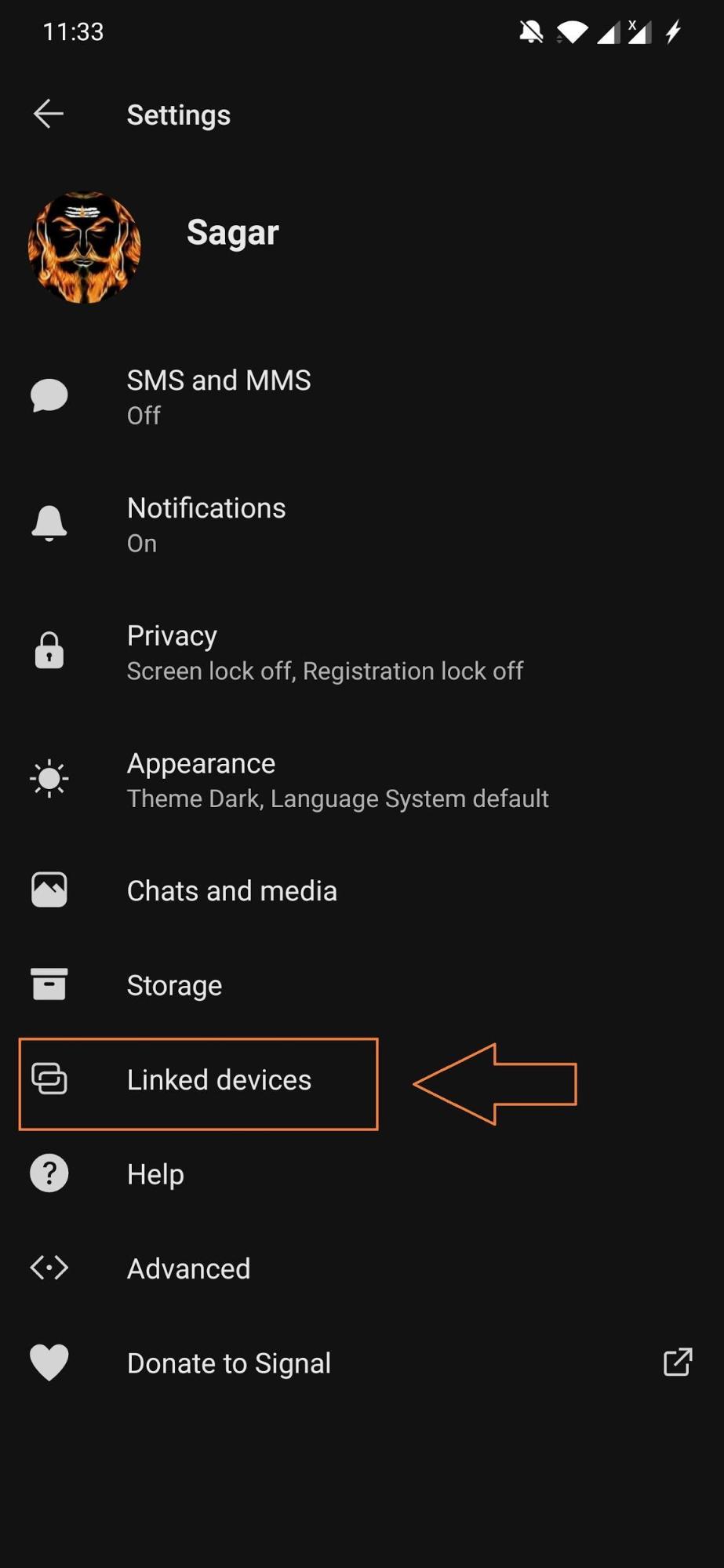 **
**
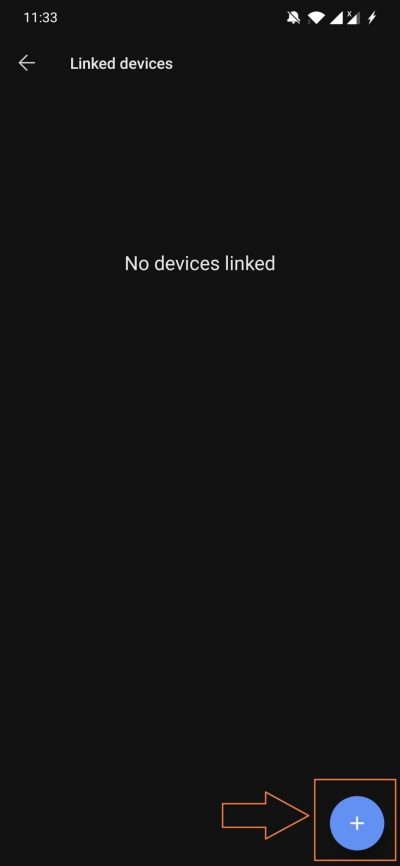
ステップ6. ‘ + ’アイコン(Android)または新しいデバイスをリンク(iOS)をタップします。
ステップ7. デスクトップアプリを開くと、QRコードが表示されますので、電話を使ってQRコードをスキャンします。

ステップ8. リンクされたデバイスの名前を選択し、完了ボタンを押します。これで、問題なくコンピュータでSignalアプリに無料でアクセスできるようになります。
結論
デスクトップPCでSignalにアクセスする方法を探している場合、デスクトップPCクライアントソフトウェアを使用してSignal Webにアクセスする唯一の最良の方法です。Signal PCでのすべてのチャット、メディア、およびグループにアクセスできます。
PC用SignalメッセンジャーアプリWebクライアントについてのご意見があれば、下のコメントボックスにお気軽にお寄せください。また、動画チュートリアルのために私たちのDigitBin YouTubeチャンネルを購読してください。よろしく!
新しい投稿を受信箱で受け取る
スパムはありません。いつでも購読を解除できます。