Skype問題 · 1 min read · Oct 03, 2025
Windows 11でSkypeがクラッシュする: 修正方法

このガイドでは、Windows 11でSkypeがクラッシュする問題を修正する方法を示します。COVID-19パンデミックが収束の兆しを見せず、突然のロックダウンが課せられる中、ビデオ通話は学生や働くプロフェッショナルにとって素晴らしいツールとなっています。
学生はSkypeなどのツールを通じてビデオ会議で授業に参加できます。企業の人々はSkypeを通じて同僚や上司と会うことができます。友人や家族ともSkypeを通じてビデオチャットで会うことができます。
さて、Skypeが応答しなくなり、最終的にクラッシュした場合はどうでしょうか?それは、会議が進行中または授業がライブで行われているときに直面したくない非常に望ましくない状況です。
コンピュータのウェブカメラのドライバーが古くなっている可能性があります。更新されていない場合、使用時に不具合が生じることがあります。さもなければ、コンピュータのグラフィックスドライバーに問題があるかもしれません。Windows 11 OSのバグがSkypeが動作しない問題を引き起こしている可能性もあります。
Windows 11でSkypeが動作しない問題を修正するための最良の方法
トラブルシューティングプロセスが始まります。Windows 11でSkypeがクラッシュまたは動作しない問題を修正するためのさまざまなトラブルシューティング技術をリストしました。
1. Windows 11 OSを更新する
トラブルシューティングを開始するには、PCにインストールされているWindows OSのバージョンをアップグレードします。Windows OSの早期アクセスプログラムのメンバーであれば、OSにバグがある可能性があります。OSに問題がある場合、アプリも影響を受けることは間違いありません。安定したWindows 11でも技術的な問題は避けられません。したがって、最新のWindows 11ビルドをインストールすることで問題が解決するはずです。
- Windows + Iを押してWindows設定にアクセスします。
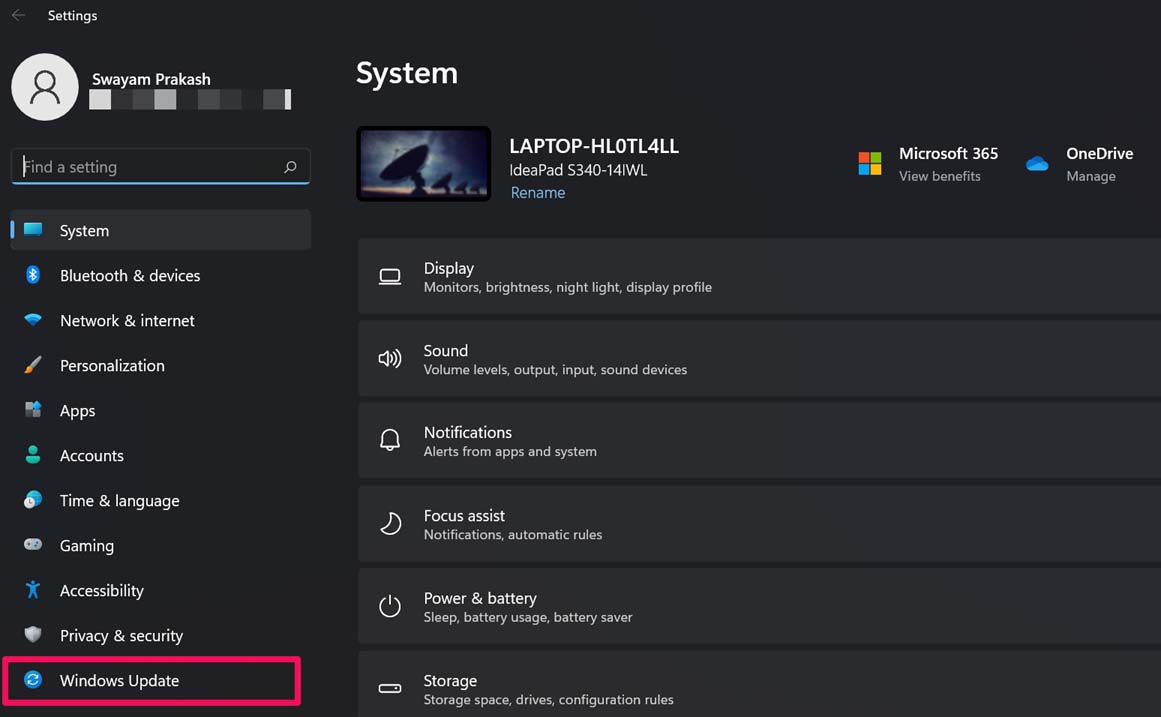
- 次に、左側のパネルの下部にあるWindows Updateをタップします。
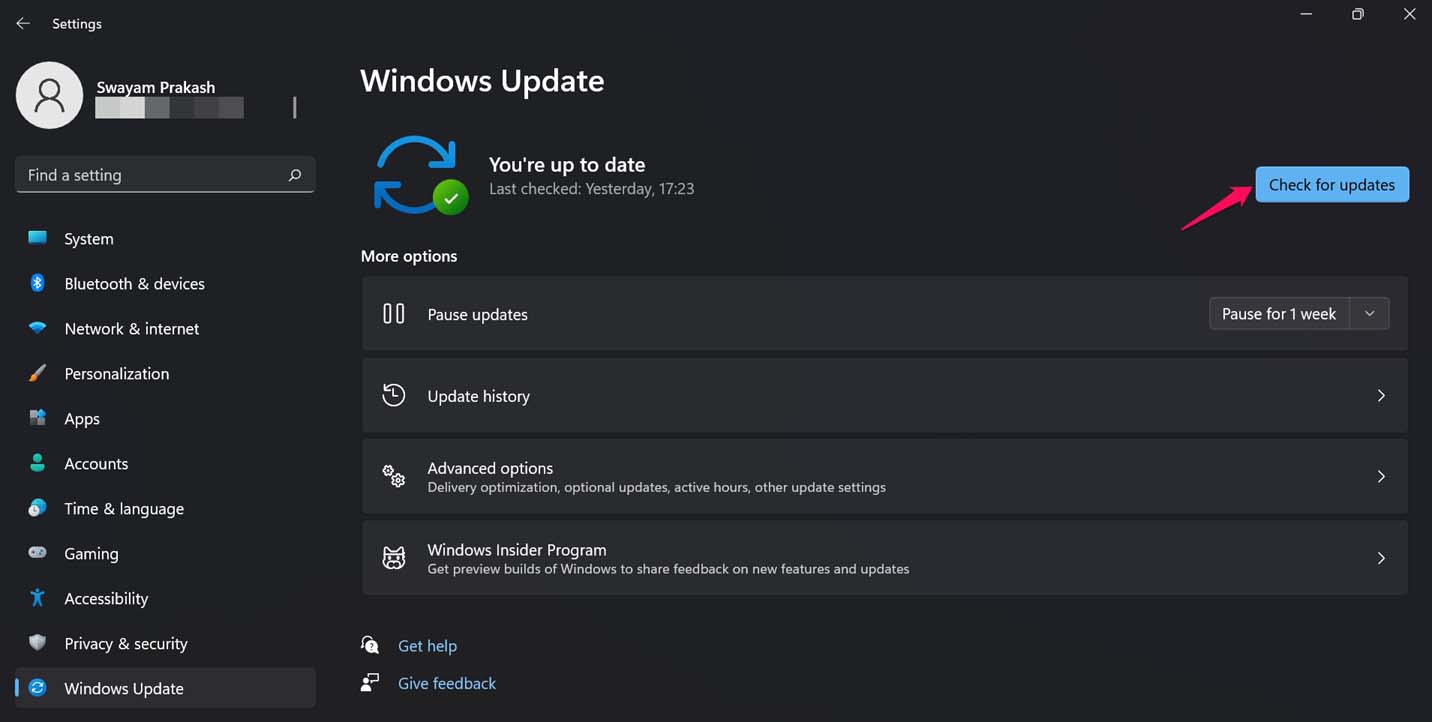
- 更新プログラムの確認をクリックして、システムがインストール可能なビルドを探すようにします。
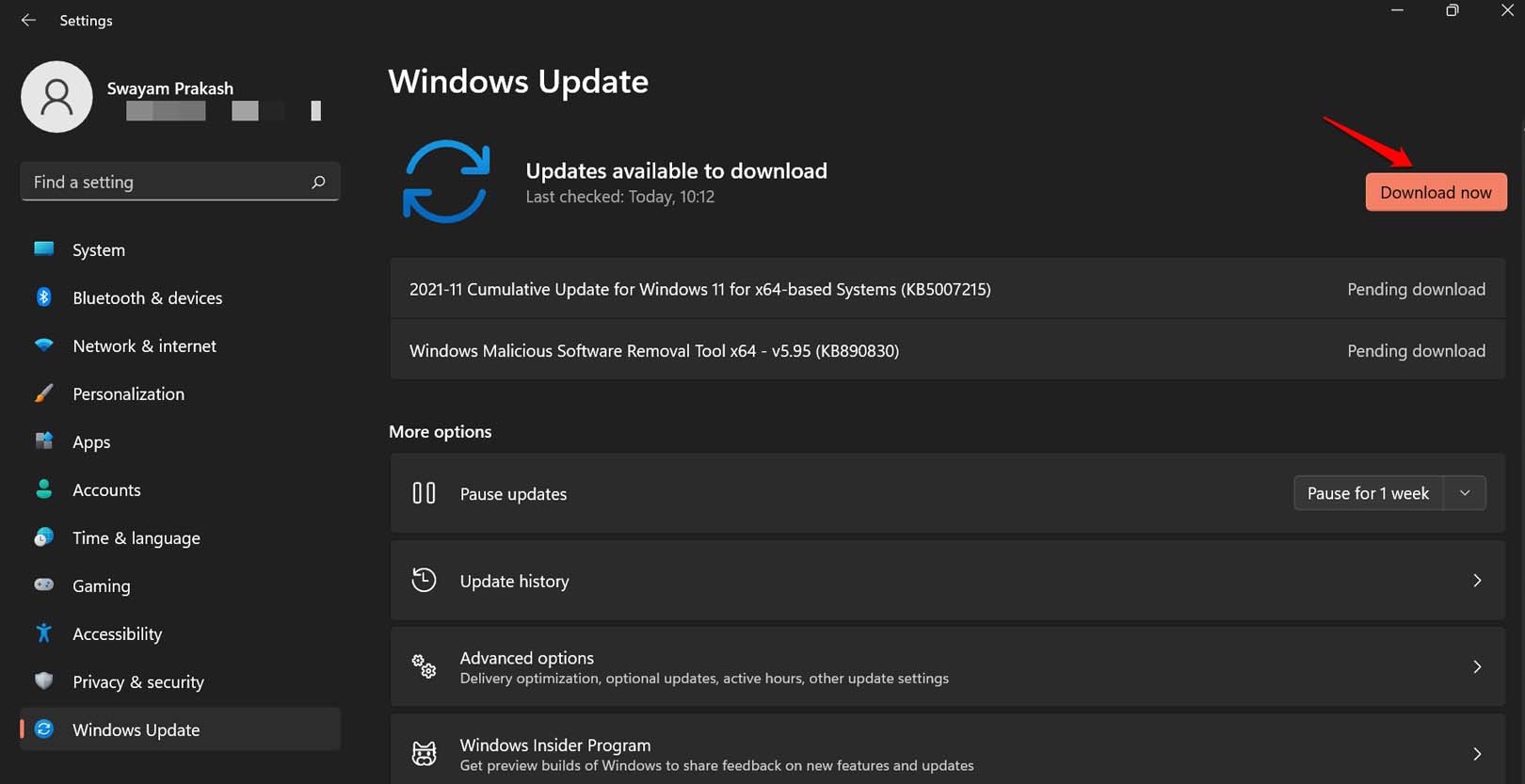
- 新しいソフトウェア更新が利用可能な場合は通知されます。今すぐダウンロードをクリックして、ソフトウェア更新のダウンロードとインストールプロセスを開始します。
- 更新がインストールされた後、PCが再起動します。
- さて、Skypeを開いて使用を開始します。Skypeのクラッシュ問題がシステムのバグによるものであれば、これで修正されるはずです。
2. コンピュータを再起動する
コンピュータを再起動することを検討してください。Skypeのビデオ通話アプリがランダムな問題でクラッシュしている場合、それは不正な起動やシステムクラッシュが原因である可能性があります。通常、再起動することで問題が解決します。
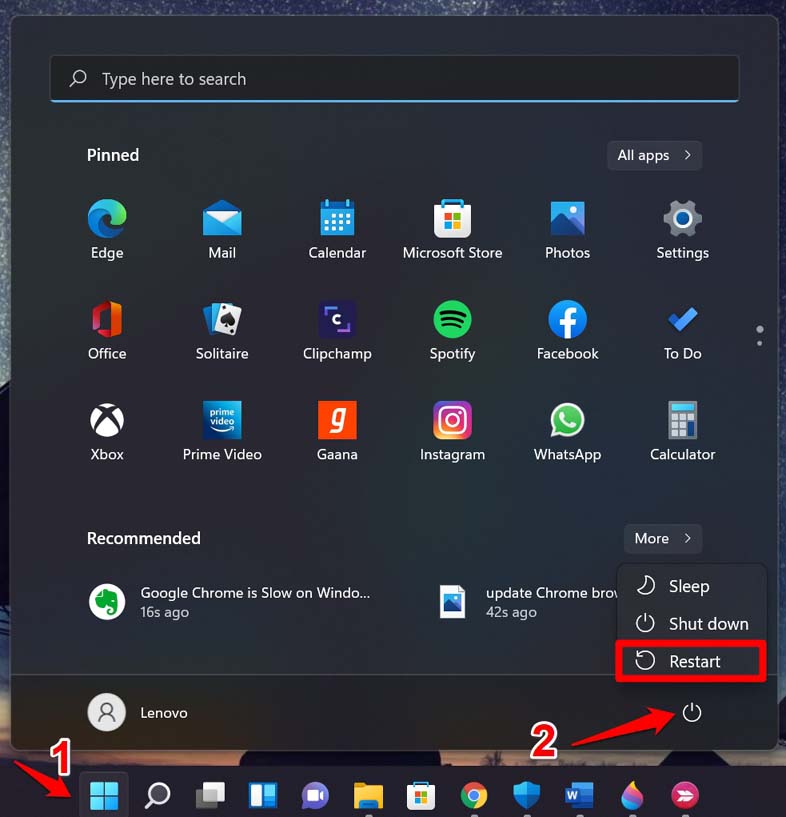
- タスクバーのWindowsキーをクリックします。
- 検索コンソールが開いたら、右下隅の電源アイコンをクリックします。
- 小さなメニューがポップアップし、その中から再起動オプションを選択します。
- PCが再起動した後、インターネットに接続し、Skypeにアクセスします。ビデオ会議アプリが再びクラッシュする場合は、次のトラブルシューティング方法に進んでください。
3. Skypeを閉じて再起動する
何度も試してSkypeがクラッシュする場合は、タスクマネージャーを呼び出してSkypeのプロセスを閉じます。
- Ctrl + Alt + Deleteキーを押します。
- セキュリティオプション画面が表示され、タスクマネージャーのオプションが表示されます。それをクリックしてアクセスします。
- タスクマネージャーが開いたら、プロセスタブをクリックします。
- その下に多くのプロセスがアクティブになります。Skypeを見つけて右クリックします。
- タスクの終了を選択してSkypeを閉じます。
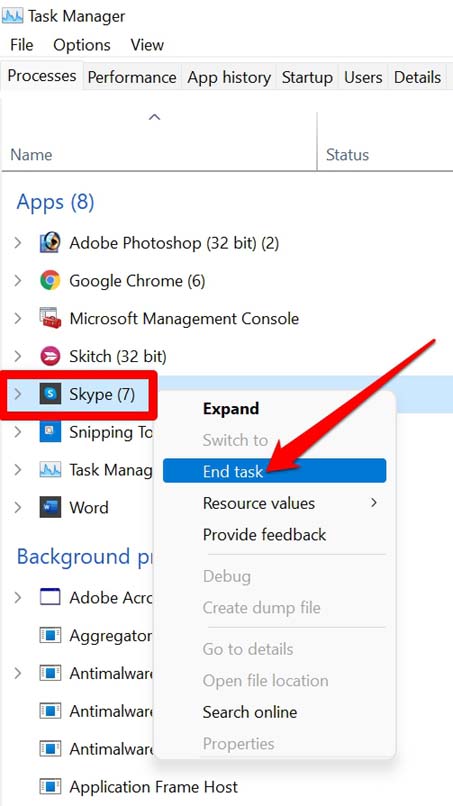
- 数秒後、Skypeを再起動します。 [ PCを再起動することもできます ]
- ビデオ通話アプリを使用して、正常に動作しているかどうかを確認します。
4. Windows PCのウェブカメラドライバーを更新する
PCにインストールされているウェブカメラが最新のドライバーを使用していることを確認する必要があります。手動でドライバーを更新します。
- Windows + Xキーを押します。
- 表示されるメニューからデバイスマネージャーオプションを選択します。
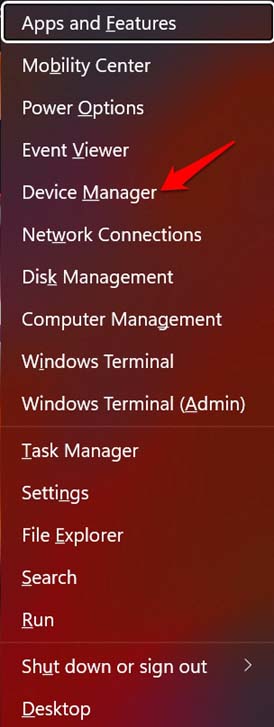
- カメラオプションに移動し、クリックして展開します。
- コンピュータに接続されているカメラの名前が表示されます。
- カメラを右クリックし、ドライバーの更新を選択します。
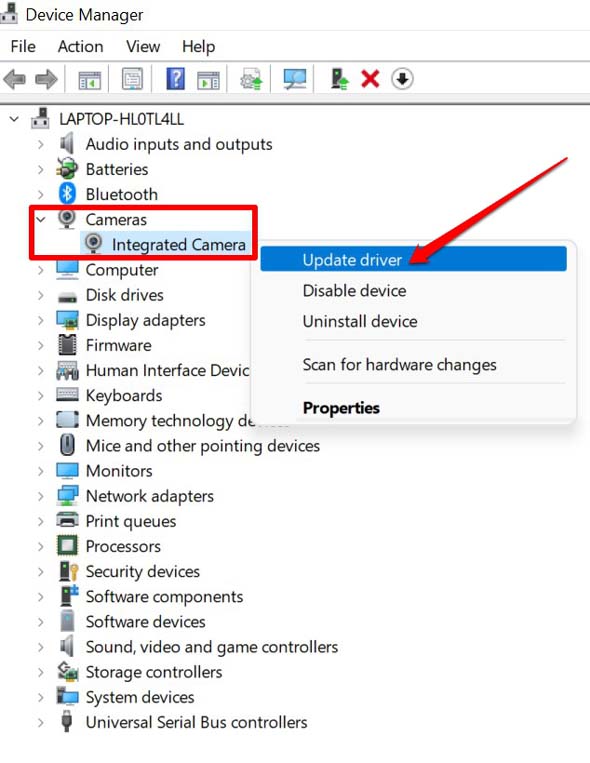
- Windowsが自動的にドライバーを検索してインストールするのを待ちます。
- カメラドライバーが更新されたら、Skypeを起動します。
5. Skypeのウェブ版を使用する
Skypeには通常、2つのバージョンがあります。1つはMicrosoft Storeから入手できるアプリバージョンです。もう1つはSkypeのウェブバージョンです。
コンピュータにインストールされているアプリが動作しない場合は、PCのブラウザを使用してSkypeのウェブサイトにアクセスします。同じ資格情報を使用してログインします。ビデオ会議アプリを問題なく使用できるはずです。
次に、Skypeのデスクトップバージョンを使用することを好む場合、同じものが応答しないかクラッシュしている場合は、Skypeのアプリバージョンに切り替えます。
どちらの方法でもSkypeが動作しない場合は、コンピュータからSkypeをアンインストールして再インストールすることができます。その手順については、以下で説明します。
6. コンピュータからSkypeをアンインストールして再インストールする
アンインストールして再インストールすることで、Skypeがクラッシュする原因となるアプリ固有のバグを修正できます。アンインストールのプロセスは非常に簡単です。また、Skypeを再インストールすると、アプリケーションの最新バージョンがインストールされます。
- キーボードのWindowsキーを押します。
- 検索コンソールにSkypeと入力します。
- Skypeが適切な結果に表示されたら、アンインストールに移動してクリックします。
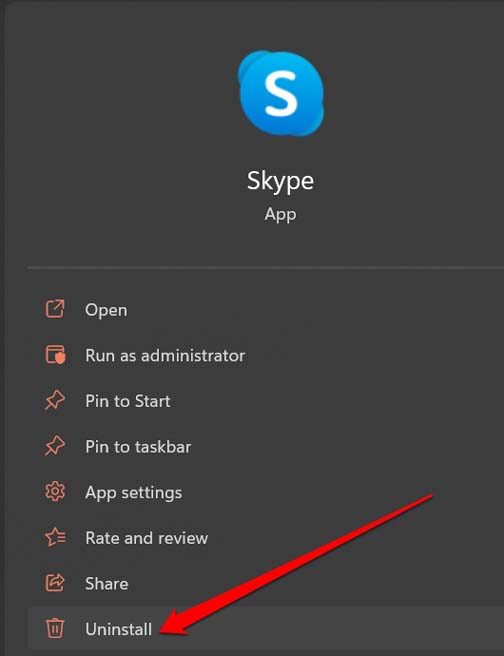
- あるいは、コントロールパネルを開き、プログラムと機能に移動し、その中でSkypeを見つけることができます。
- Skypeを右クリックし、アンインストールを選択します。
Windows 11にSkypeをインストールする
- Microsoft Storeアプリを開きます。
- Skypeを検索してインストールします。

アンインストールと再インストールを完全に行いたくない場合は、Microsoft Storeで検索してSkypeの更新が利用可能かどうかを確認できます。それをインストールし、Skypeを再起動できます。
7. コンピュータのグラフィックスドライバーをアップグレードする
最後に、コンピュータにインストールされているGPUのドライバーを手動で更新する必要があります。古いドライバーを使用することはお勧めできません。
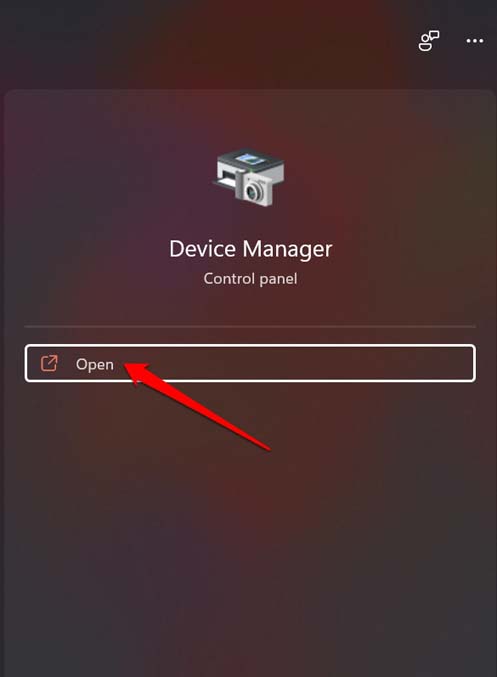
- Windows検索からデバイスマネージャーを開きます。
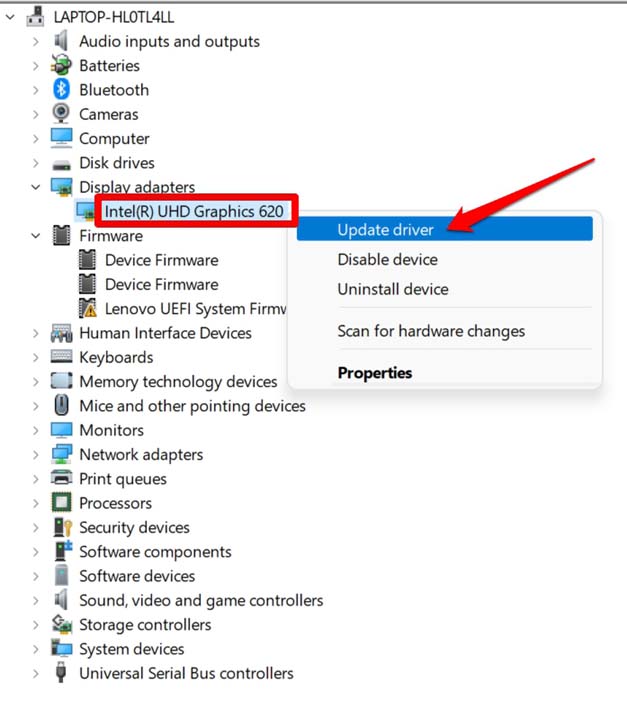
- ディスプレイアダプターに移動し、クリックして展開します。
- その下に、PCにインストールされているGPUがリストされます。右クリックします。
- 次に、ドライバーの更新を選択します。
- インターネットからドライバーを自動的に検索してインストールするように設定します。 [ PCがWiFiに接続されていることを確認してください ]
Windows 11コンピュータでSkypeが動作しない問題を修正するために、これらのトラブルシューティングのヒントを試してみてください。きっと、ビデオ会議セッションをスムーズに楽しめるようになるでしょう。
Windows 11でSkypeがクラッシュする: 修正方法についてのご意見があれば、下のコメントボックスにお気軽にお寄せください。また、私たちのDigitBin YouTubeチャンネルに登録して、ビデオチュートリアルをご覧ください。乾杯!
新しい投稿を受信箱で受け取る
スパムはありません。いつでも購読を解除できます。