Skype問題 · 1 min read · Feb 06, 2026
Windows 11でSkypeのステレオミックスが機能しない?今すぐ修正

Skypeは、あなたの人生で最も大切な人々とつながるための最高のアプリの一つです。音声通話やHDビデオ通話、スマートメッセージ、画面共有、プライベート会話、ステレオミキシングなど、多くのユニークな機能がSkypeによって提供されています。
しかし、最近一部のユーザーがWindows 11のSkypeでステレオミックスが機能しないと不満を訴えています。ステレオミキシングは、PCからのオーディオ出力を録音し、利用可能なすべてのチャンネルを組み合わせます。この記事を読んで、Windows 11でSkypeのステレオミックスが機能しない問題を修正する方法を見つけてください。
修正 1: コンピュータを再起動する
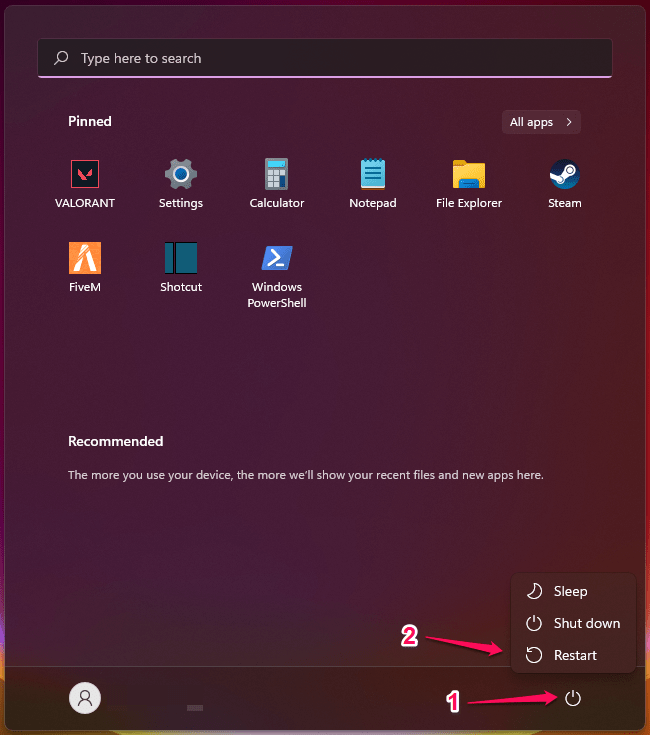
トラブルシューティング方法を進める前に、コンピュータを再起動して問題が解決したかどうかを確認してください。コンピュータを再起動することで、時には小さなバグや問題を解消するのに役立つことがあります。
修正 2: Windowsトラブルシューティングツールを実行する
Windowsトラブルシューティングツールを実行するための手順は以下の通りです:
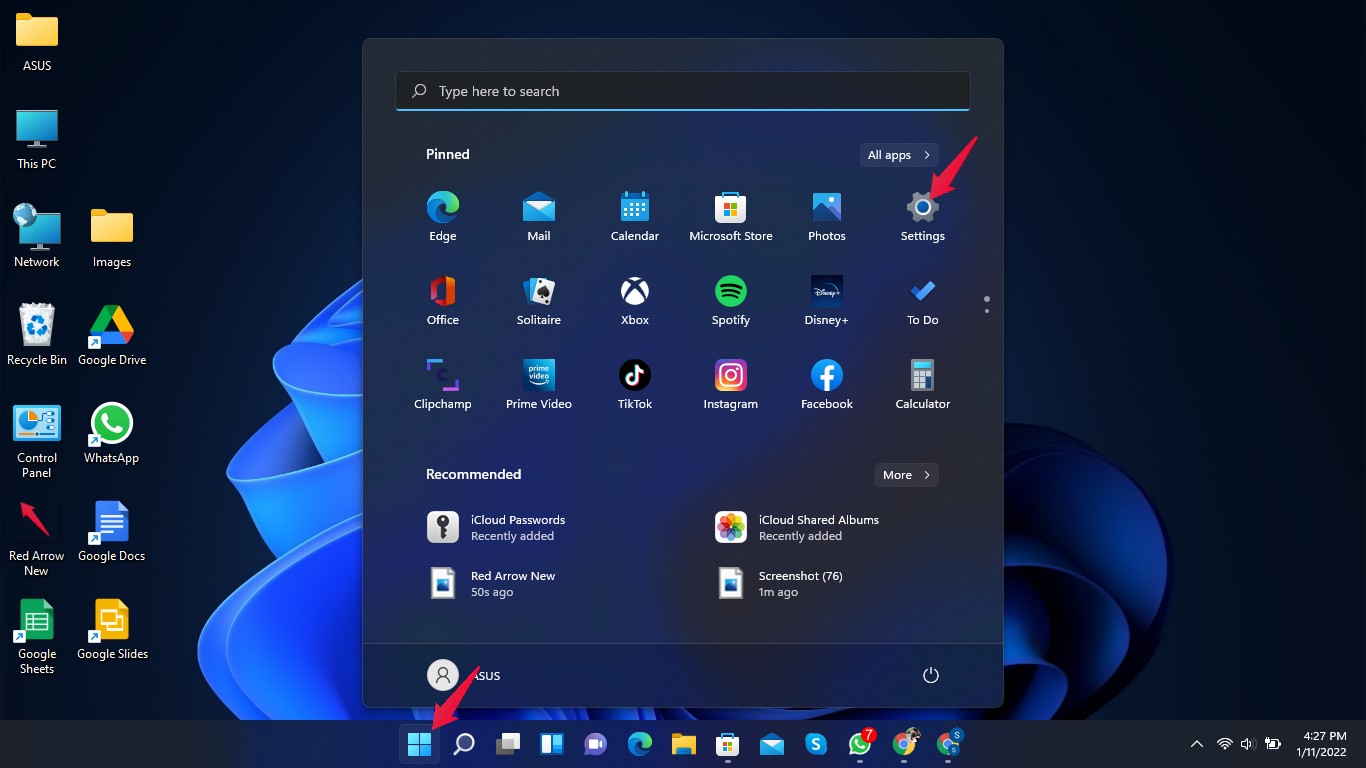
- スタートをクリックし、設定を開きます。
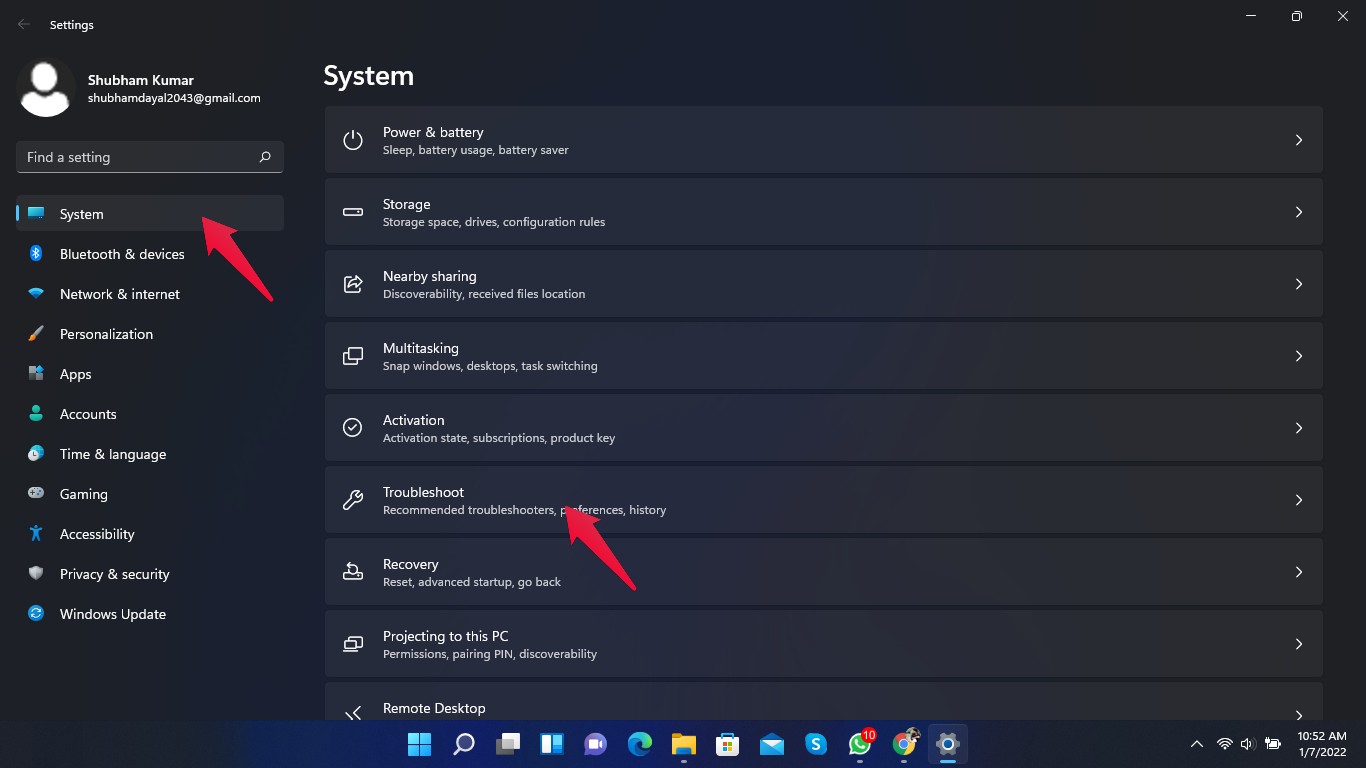
- システムをクリックし、下にスクロールしてトラブルシュートをクリックします。
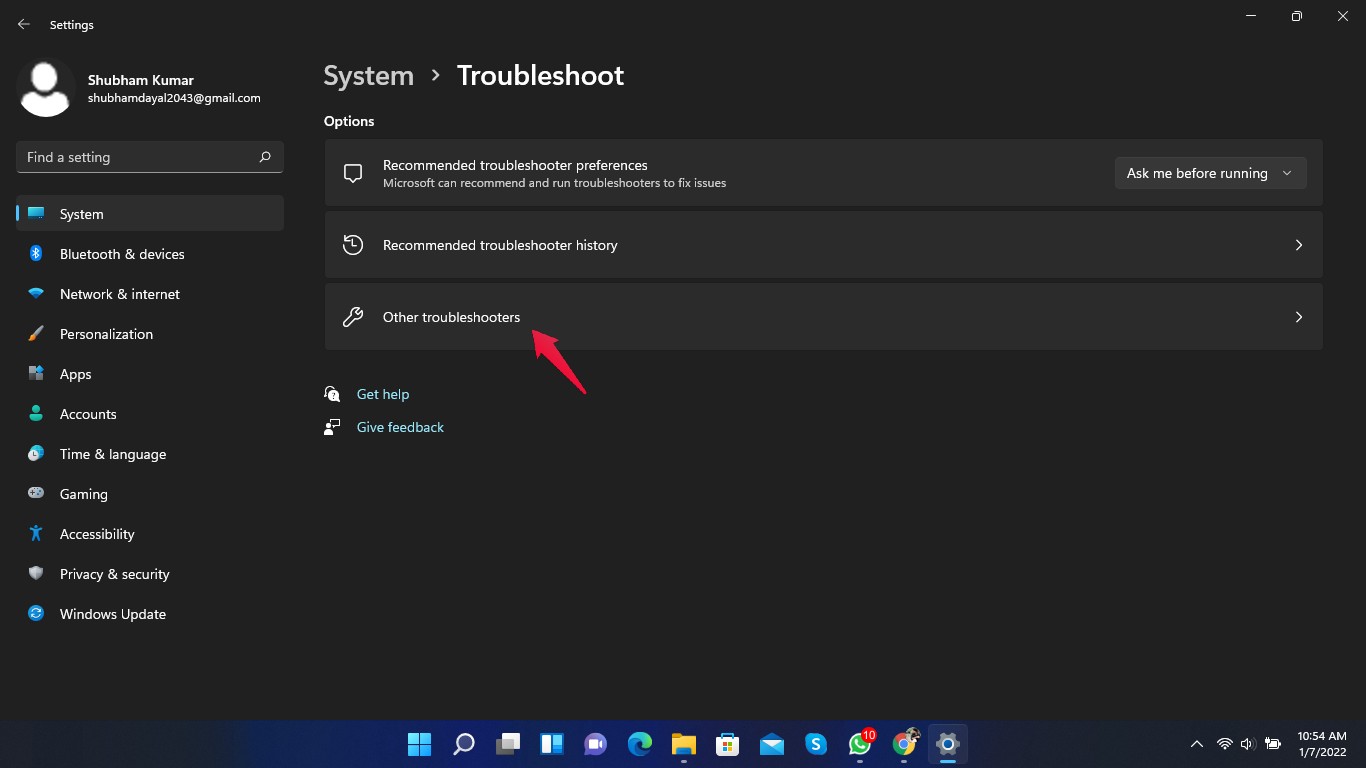
- その他のトラブルシューティングをクリックします。
- オーディオの再生を検索します。.
- オーディオの再生の横にある実行をクリックします。
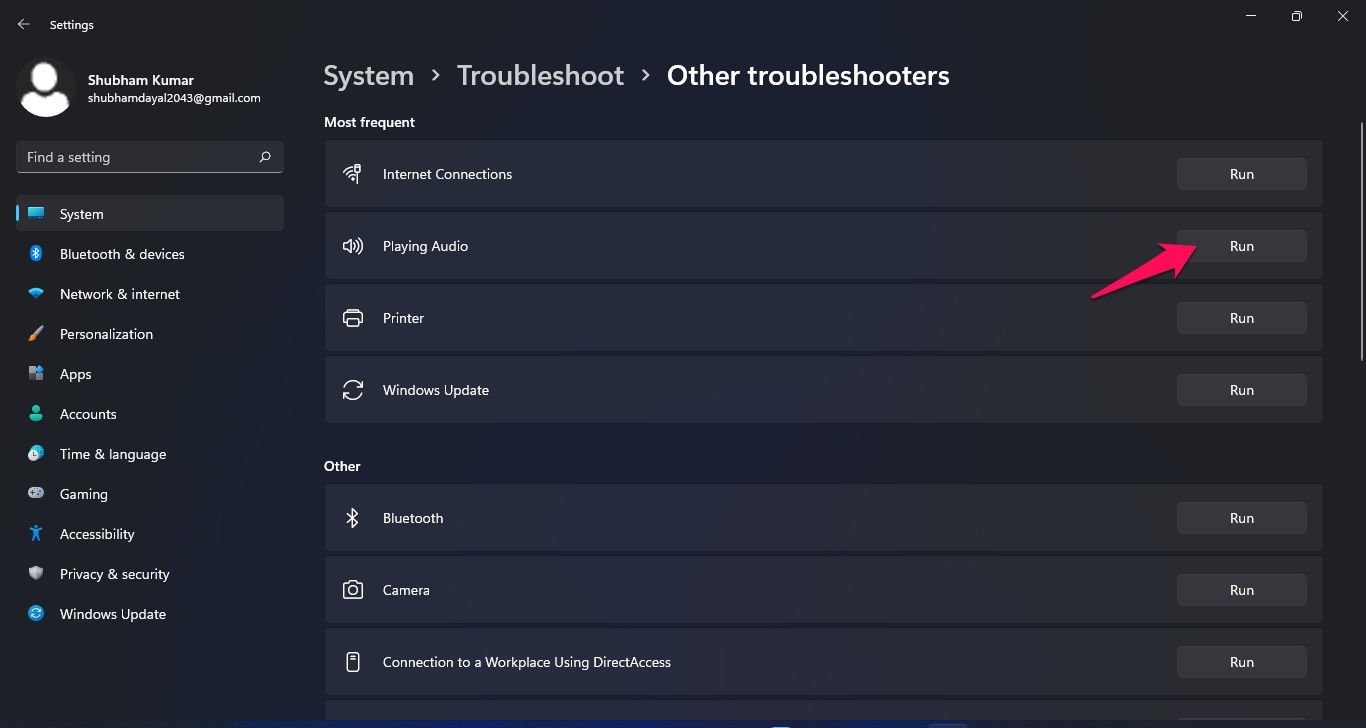
- プロセスが完了したら、コンピュータを再起動して問題が解決したかどうかを確認します。
修正 3: ステレオミックスを有効にする
ステレオミックスを有効にするための手順は以下の通りです:
- スタートをクリックし、システムサウンドの変更を検索します。
- 開くをクリックします。
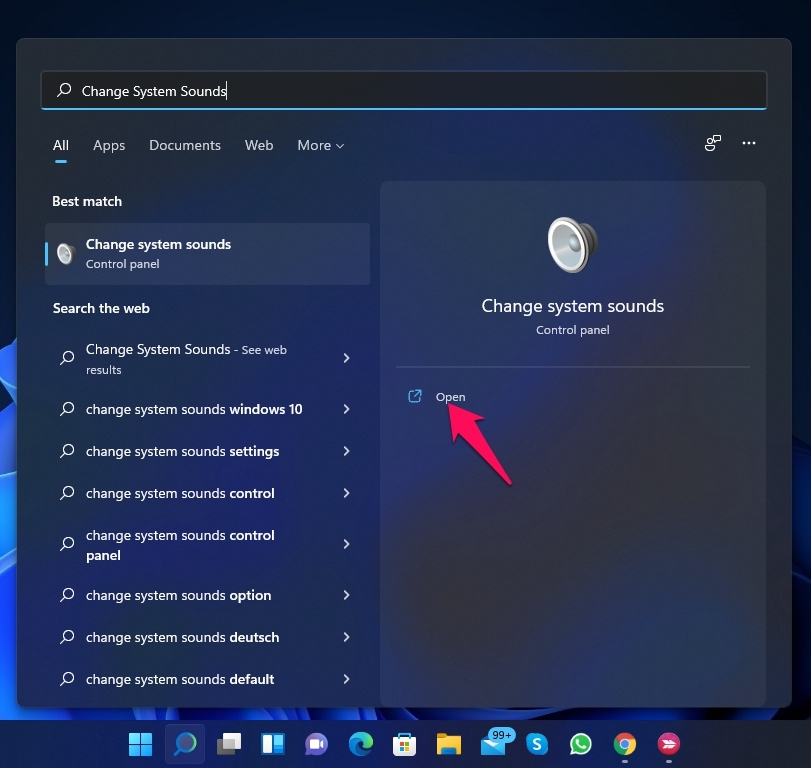
- 録音タブに移動します。
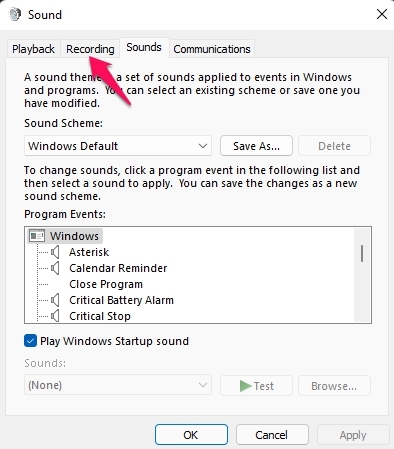
- ステレオミックスを右クリックし、有効にするを選択します。
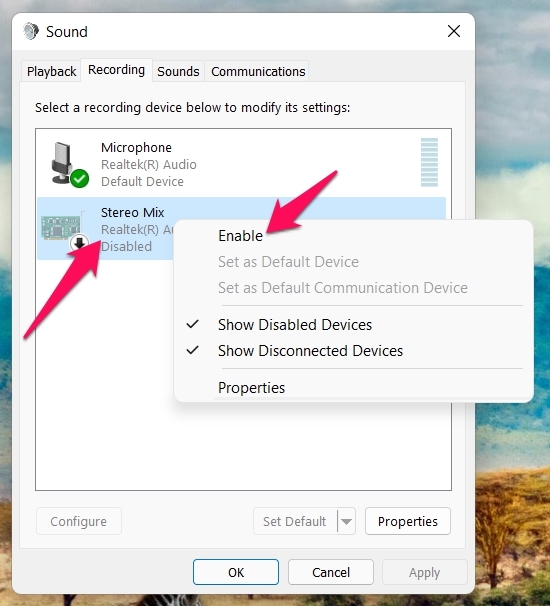
- OKをクリックしてウィンドウを閉じます。
- その後、Skypeを開き、Skype設定に移動します。
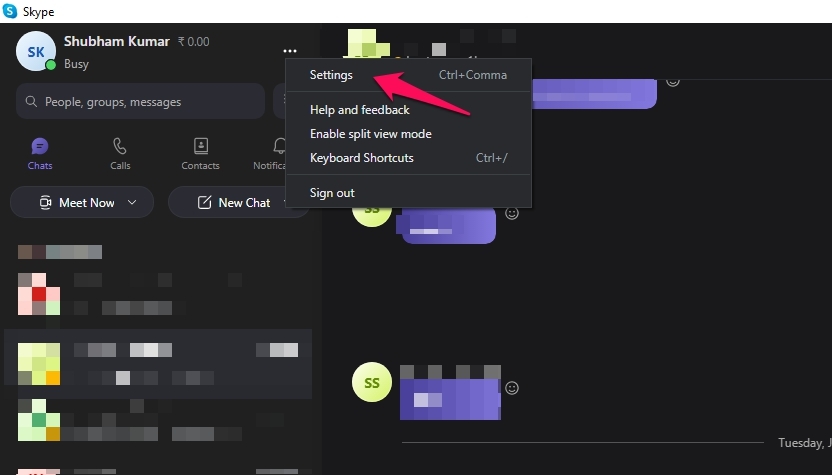
- 左側のペインでオーディオとビデオをクリックします。
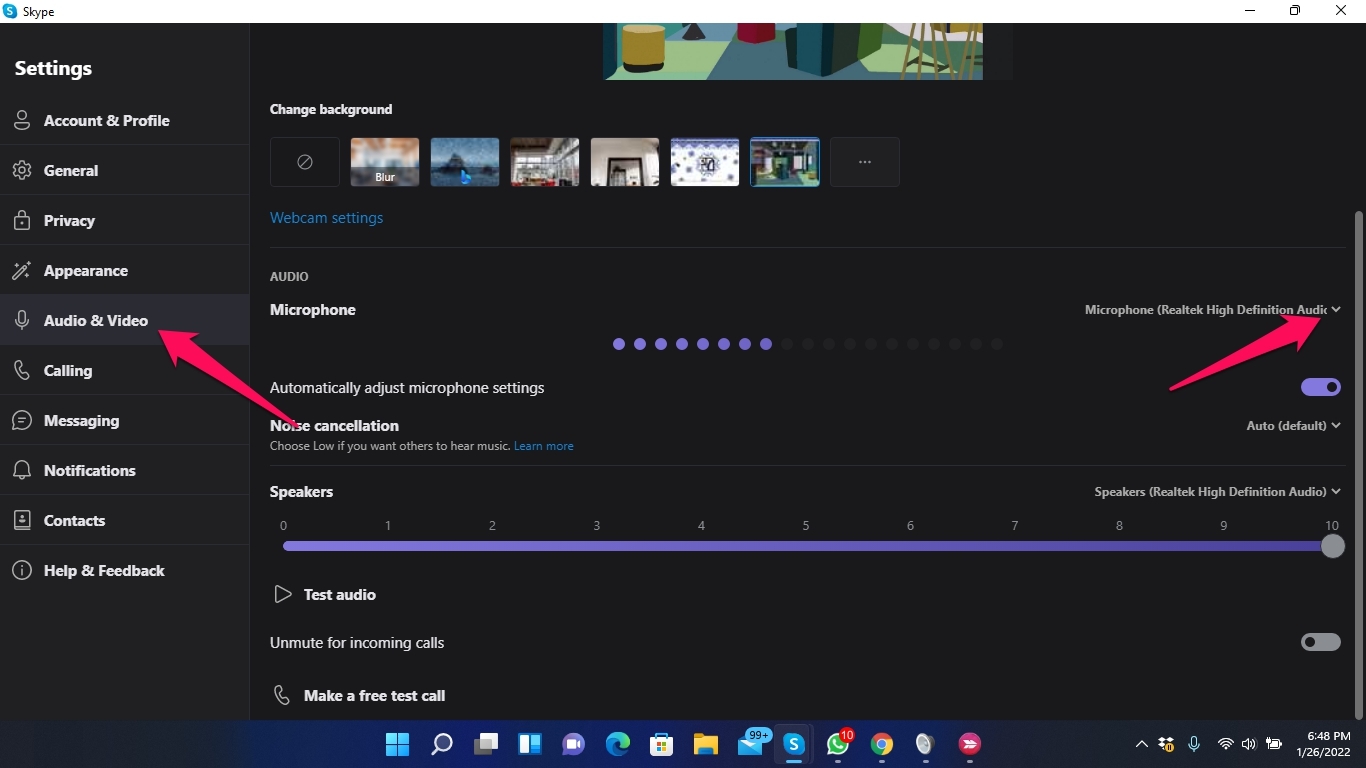
- マイクの横にあるドロップダウンメニューをクリックし、ステレオミックスを選択します。
- ステレオミックスがWindows 11 PCで有効になりました。
修正 4: サウンドカードドライバーを更新する
Windows 11 PCでサウンドカードドライバーを更新するための手順は以下の通りです:
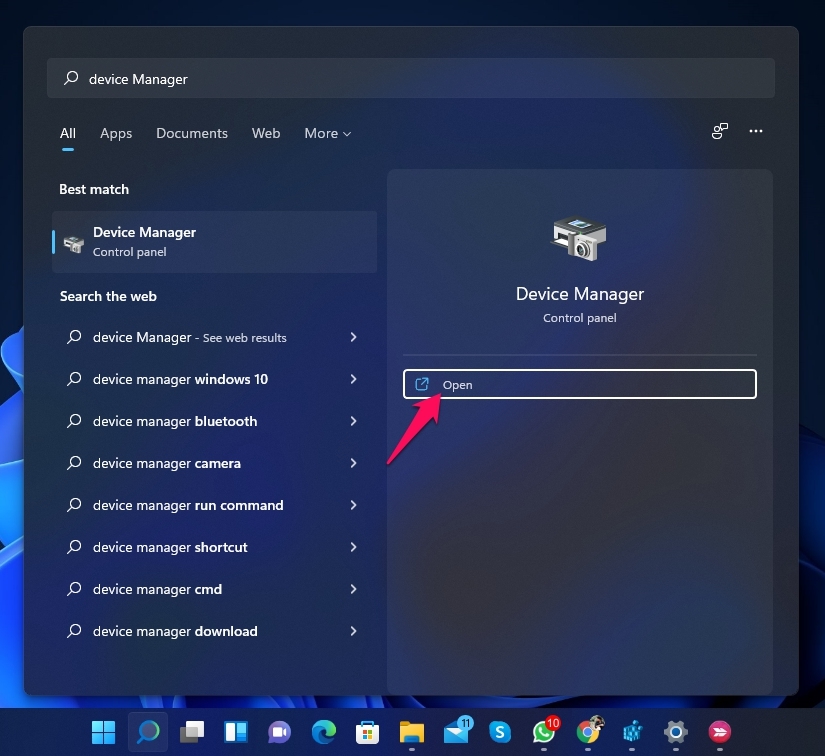
- スタートをクリックし、デバイスマネージャーを検索します。
- 開くをクリックします。
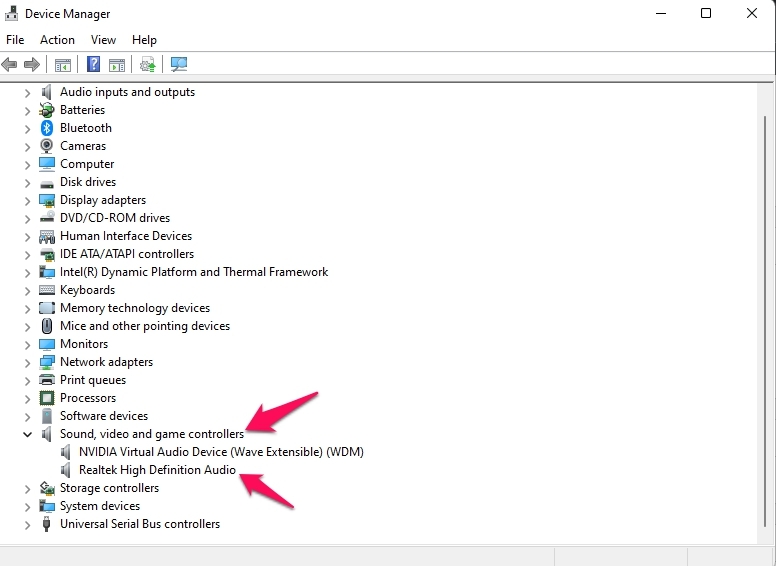
- サウンド、ビデオ、およびゲームコントローラーをクリックし、オーディオデバイスを選択します。
- ドライバータブに移動します。
- ドライバーを更新をクリックします。
- 変更を保存するためにOKをクリックします。
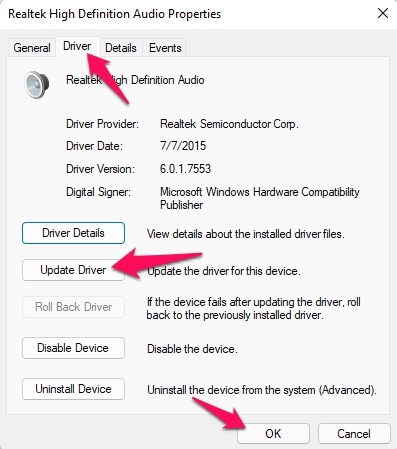
- コンピュータを再起動して問題が解決したかどうかを確認します。
修正 5: スピーカーをデフォルトデバイスに設定する
スピーカーをデフォルトデバイスに設定するための手順は以下の通りです:
- スタートをクリックし、システムサウンドの変更を検索します。
- 開くをクリックします。
- 再生タブに移動します。
- デフォルトデバイスとして設定したいスピーカーを右クリックします。
- デフォルトデバイスとして設定をクリックします。
- 変更を保存するためにOKをクリックします。
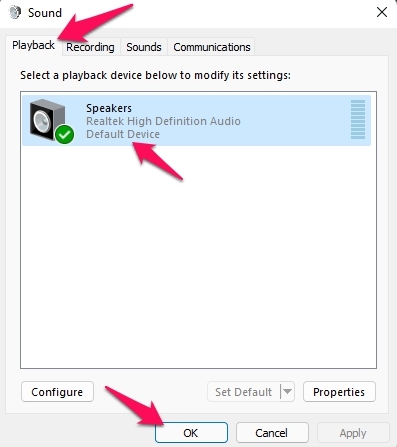
- デバイスを再起動して問題が解決したかどうかを確認します。
修正 6: オーディオデバイスがミュートされているか確認する
オーディオデバイスがミュートされているか確認するための手順は以下の通りです:
- スタートをクリックし、システムサウンドの変更を検索します。
- 開くをクリックします。
- 再生タブに移動します。
- デフォルトスピーカーを右クリックし、プロパティを選択します。
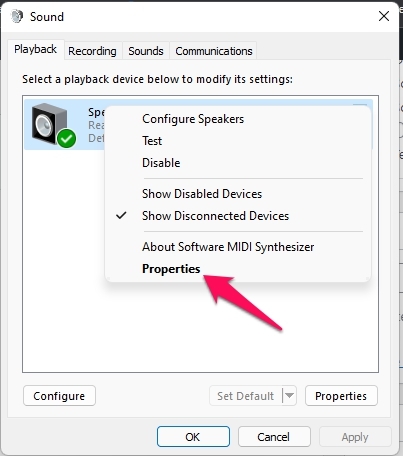
- レベルタブに移動します。
- 出力がミュートされているかどうかを確認します。
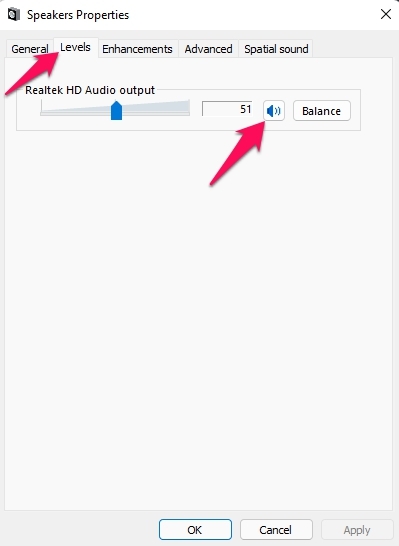
- 変更を保存するためにOKをクリックします。
修正 7: Skypeアプリを修復する
Skypeを修復するための手順は以下の通りです:
- スタートをクリックし、設定を開きます。
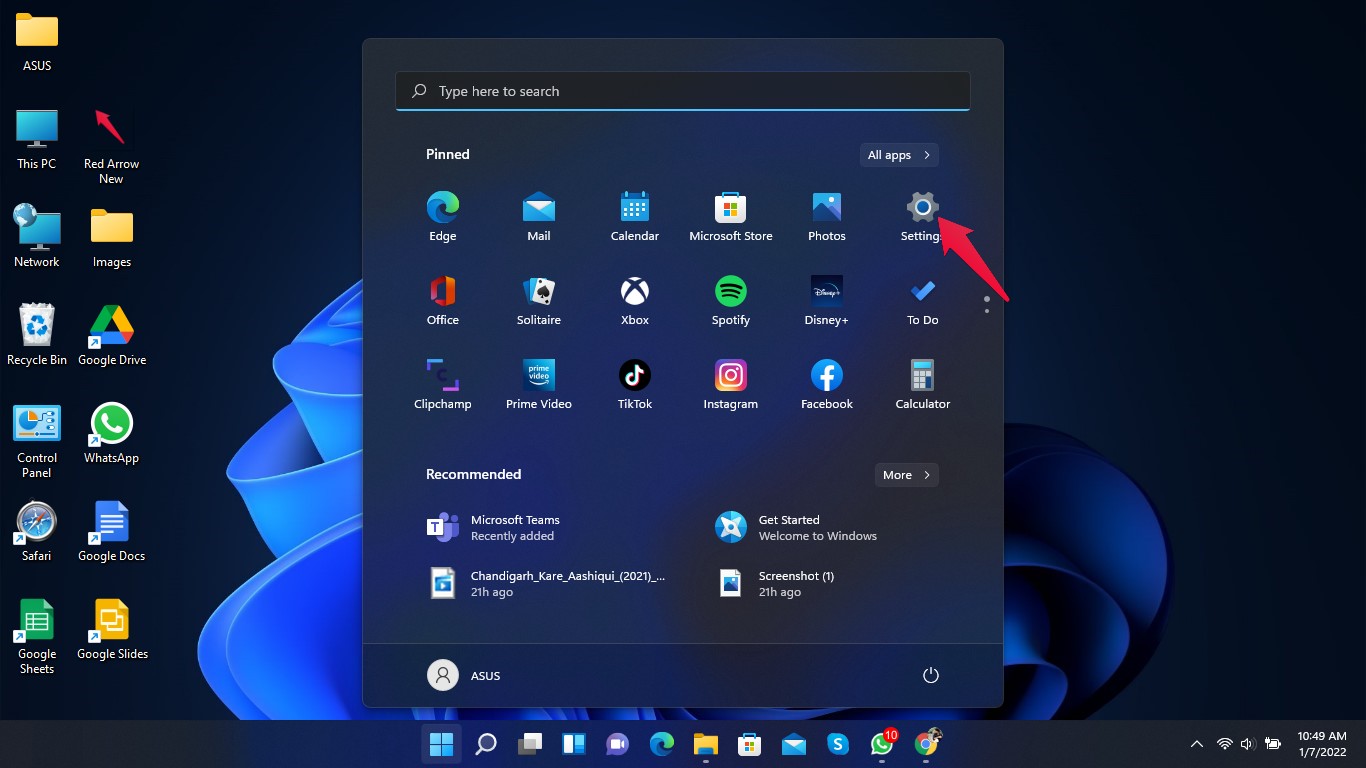
- アプリをクリックし、アプリと機能を選択します。
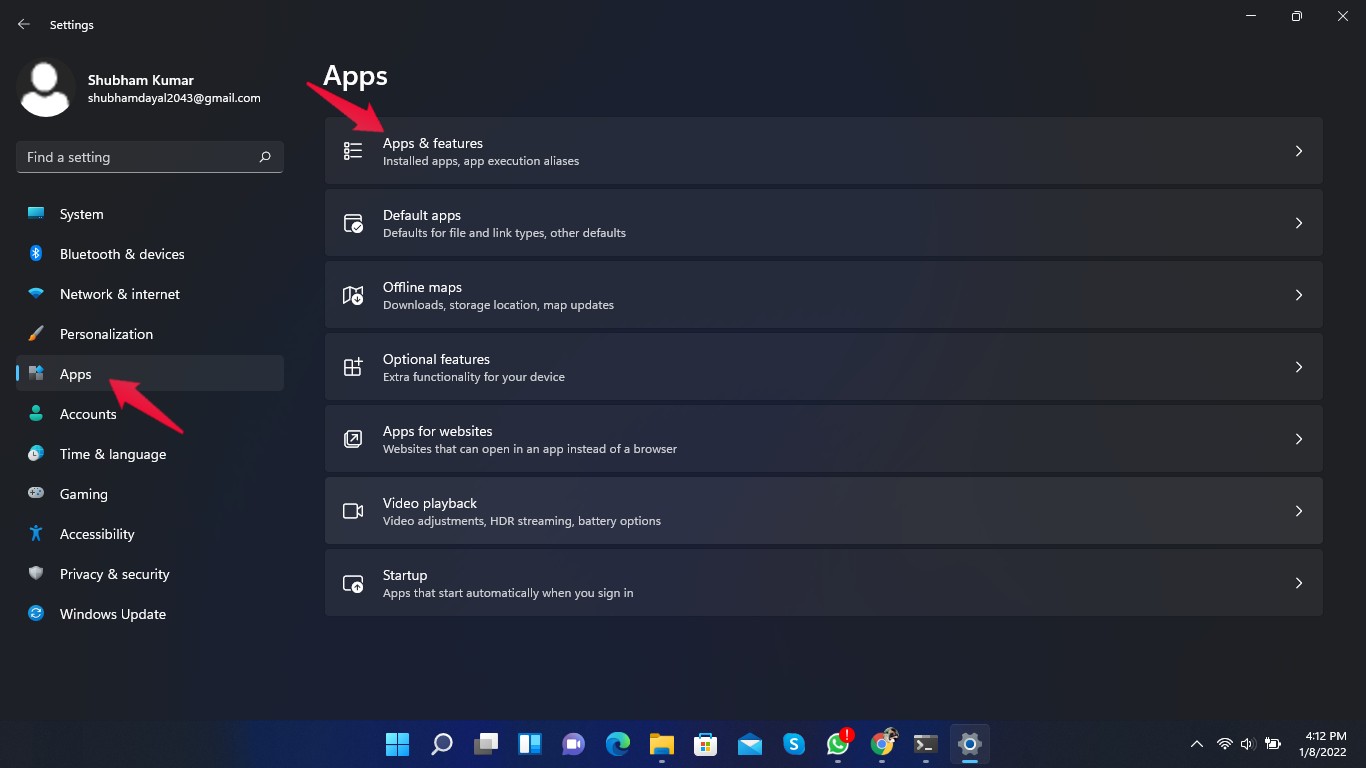
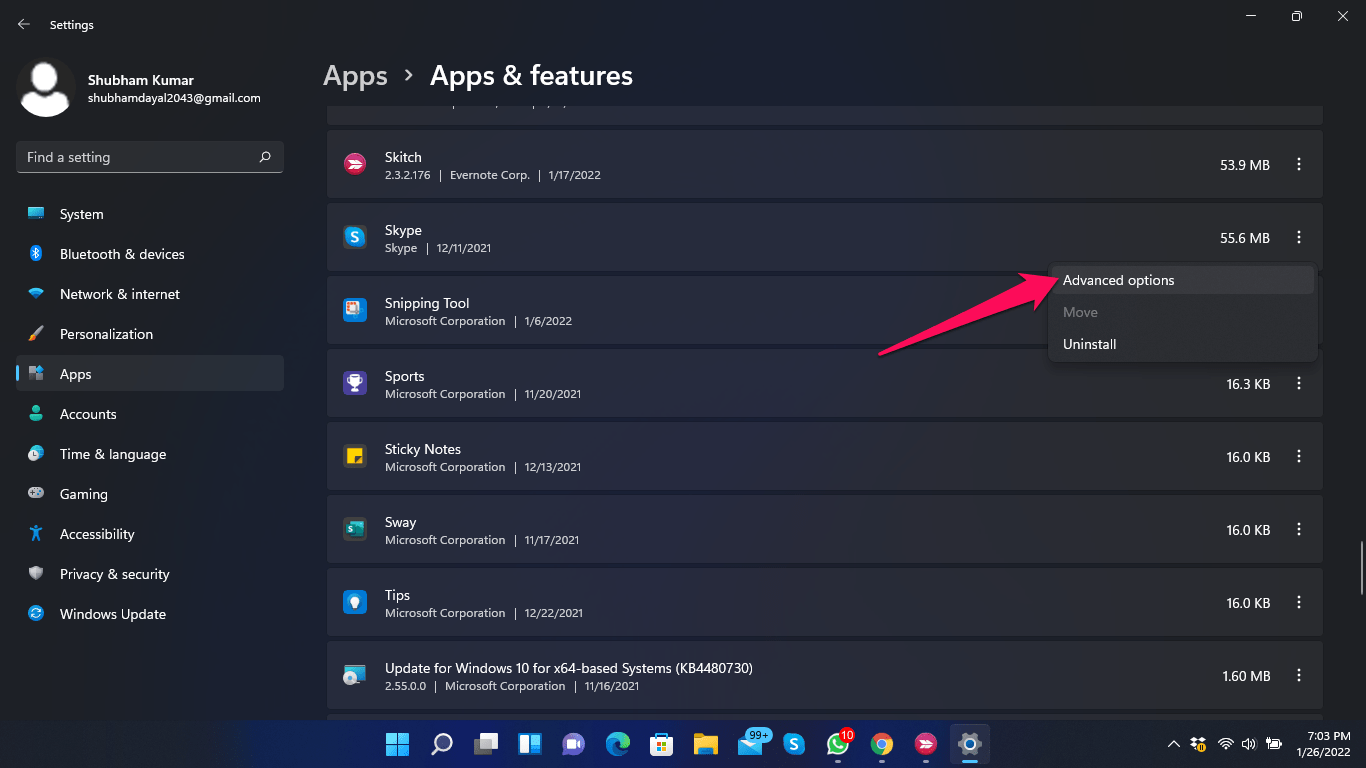
- Skypeを検索し、その横の3つのドットをクリックします。
- 詳細オプションをクリックします。
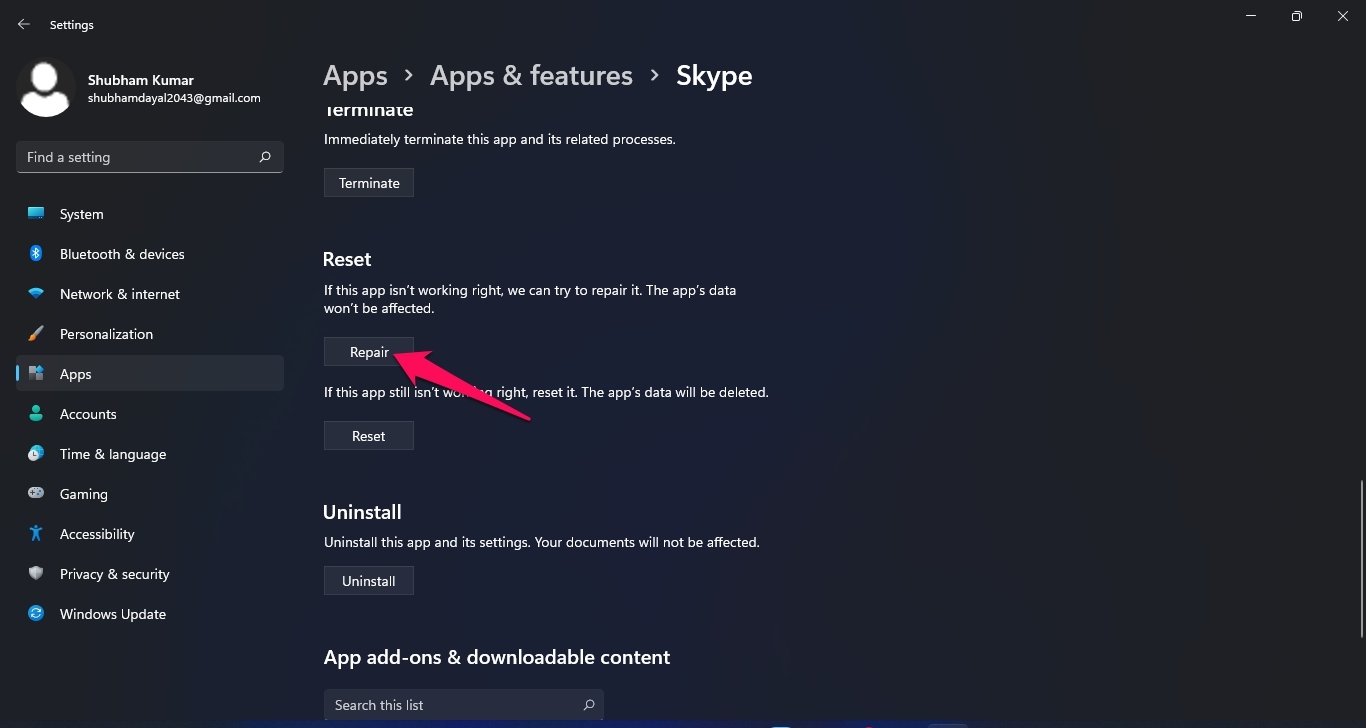
- 修復をクリックします。
- コンピュータを再起動して問題が解決したかどうかを確認します。
修正 8: Skypeアプリをリセットする
Skypeをリセットするための手順は以下の通りです:
- スタートをクリックし、設定を開きます。
- アプリをクリックし、アプリと機能を選択します。
- Skypeを検索し、その横の3つのドットをクリックします。
- 詳細オプションをクリックします。
- リセットをクリックします。
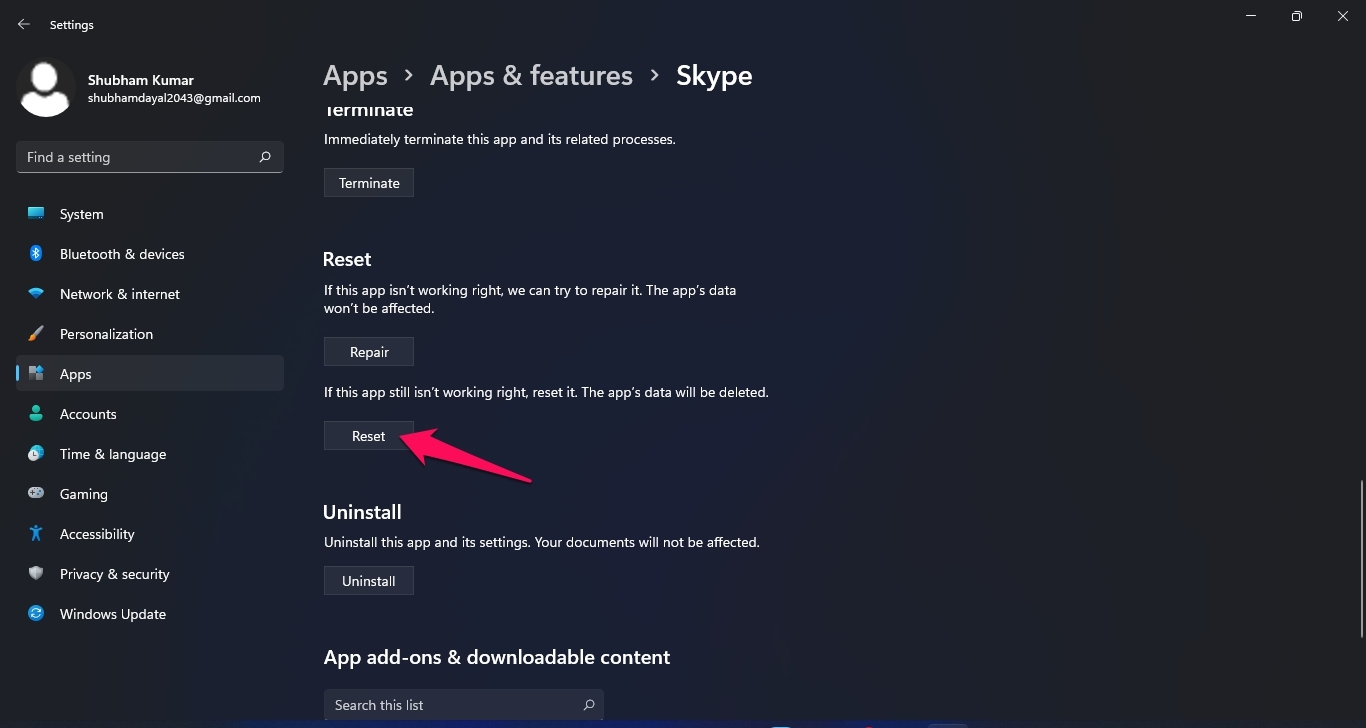
- コンピュータを再起動して問題が解決したかどうかを確認します。
修正 9: Skypeを再インストールする
上記のトラブルシューティング方法が役に立たなかった場合は、Skypeをアンインストールし、こちらから再インストールしてください。
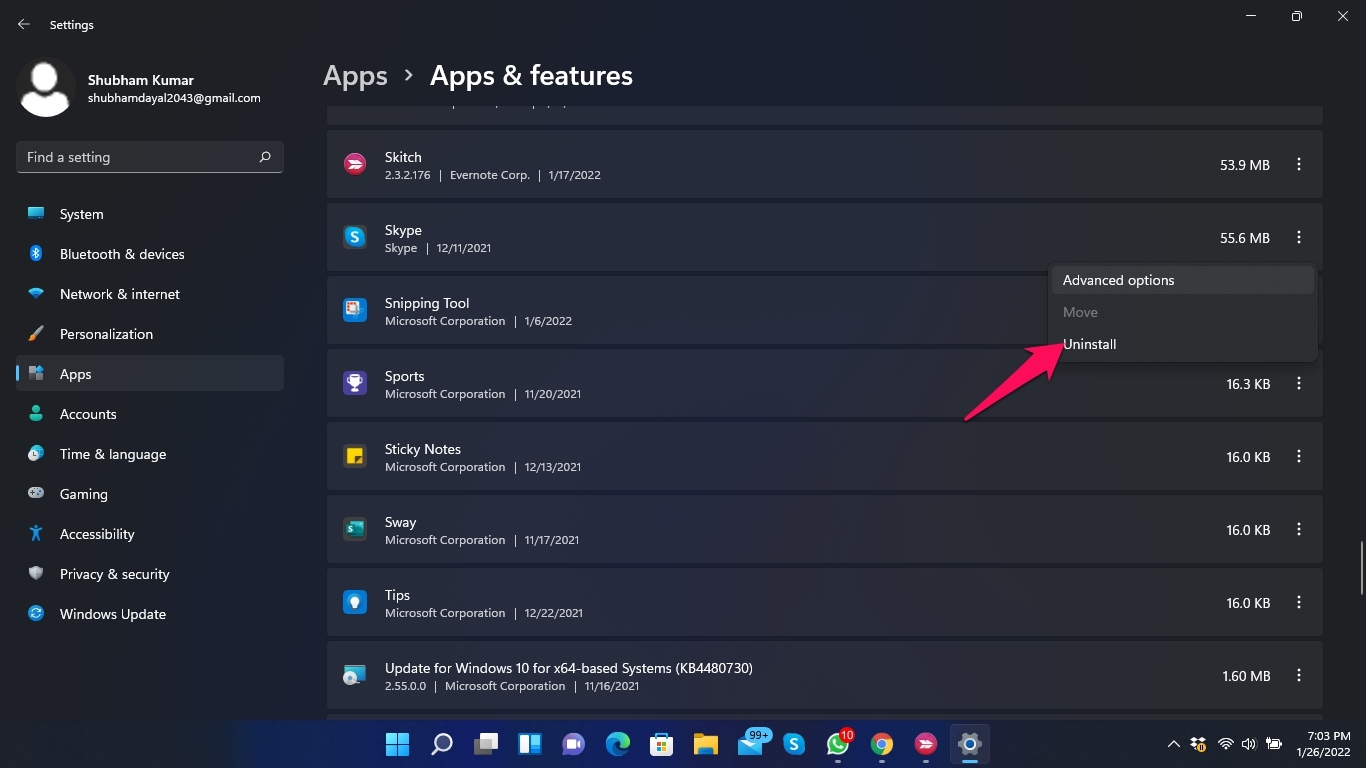
Skypeをアンインストールするための手順は以下の通りです:
- スタートをクリックし、設定を開きます。
- アプリをクリックし、アプリと機能を選択します。
- Skypeを検索し、その横の3つのドットをクリックします。
- アンインストールをクリックします。
まとめ
これが、Windows 11でSkypeのステレオミックスが機能しない問題を修正する方法についてのすべてです。上記のトラブルシューティング方法に従って問題を解消してください。
Windows 11でSkypeのステレオミックスが機能しない問題が解決できたことを願っています。それでも問題がある場合は、コメントセクションでお気軽にお問い合わせください。
Windows 11でSkypeのステレオミックスが機能しない?今すぐ修正についてのご意見があれば、下のコメントボックスにお気軽にお寄せください。また、動画チュートリアルのために私たちのDigitBin YouTubeチャンネルを購読してください。よろしく!
新しい投稿を受信箱で受け取る
スパムはありません。いつでも購読を解除できます。