Apple Watch · 1 min read · Oct 21, 2025
Apple Watchでの睡眠時無呼吸通知が機能しない [修正済み]
![Apple Watchでの睡眠時無呼吸通知が機能しない [修正済み]](https://cdn.digitbin.com/wp-content/uploads/Sleep-Apnea-Notifications-Not-Working-on-Apple-Watch-Fixed-740x409.png)
睡眠時無呼吸は、最近のWatchOSおよびiOSデバイスで最も注目されている機能の1つです。睡眠中の呼吸の乱れを追跡する能力は、他の従来の健康モニタリングアプリや機能とは一線を画しています。リリース以来、睡眠時無呼吸は大きな成果を上げています。大多数のユーザーは非常に満足しているようですが、一部のユーザーはApple Watchで睡眠時無呼吸の通知を受け取っていません。
問題は小さく聞こえるかもしれませんが、トラブルシューティングは非常に困難な場合があります。これは、問題の根本原因がいくつかあり、特定するのが難しいことが多いためです。しかし、同じ問題を経験している場合は、私たちが助けるためにここにいます。この記事では、Apple Watchで睡眠時無呼吸の通知が機能しない理由と、それを解決する方法について説明します。
Apple Watchでの睡眠時無呼吸通知が機能しない問題を修正するための主な方法
通知は、Apple Watchで睡眠時無呼吸の統計を追跡する主要な手段です。ただし、さまざまな要因がこれらの通知を受信する際の問題を引き起こす可能性があります。
そのため、そのような状況に遭遇した場合、最良の修正方法は根本原因を見つけてトラブルシューティングを行うことです。この旅を少し楽にするために、問題を修正し、再び通知を受信するための理由とその解決策のリストを以下に示します。
1. Apple Watchで睡眠時無呼吸通知をオンにする
Appleが最近この機能を展開したため、Healthアプリで自動的に有効になっていない可能性があります。したがって、iOS 18を使用している場合は、それが有効になっているかどうかを確認してください。そうでない場合は、以下の手順に従って手動で睡眠時無呼吸通知を更新してください。
- iPhoneでHealthアプリを起動します。
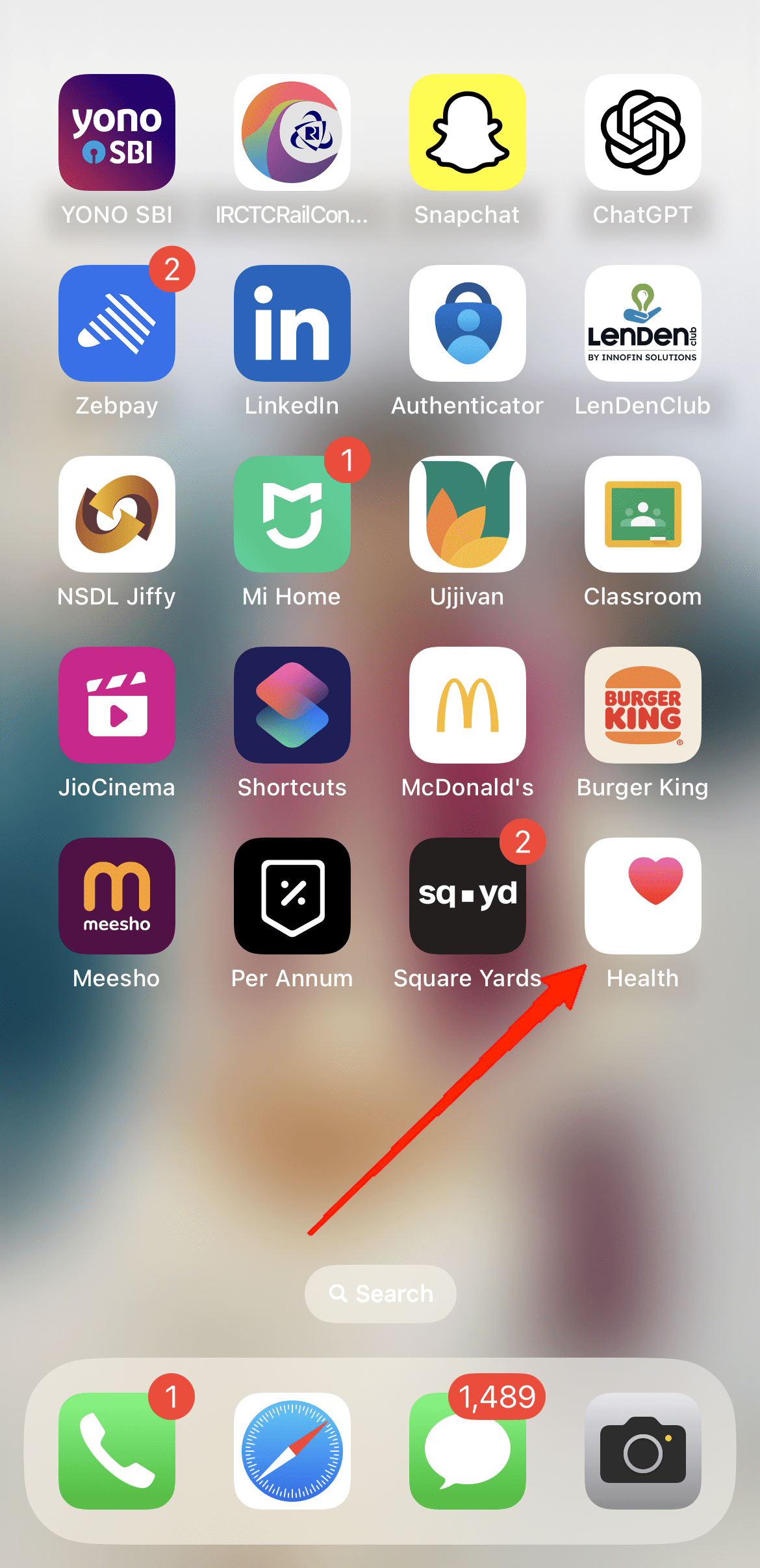
- 右下隅のブラウズアイコンをタップします。
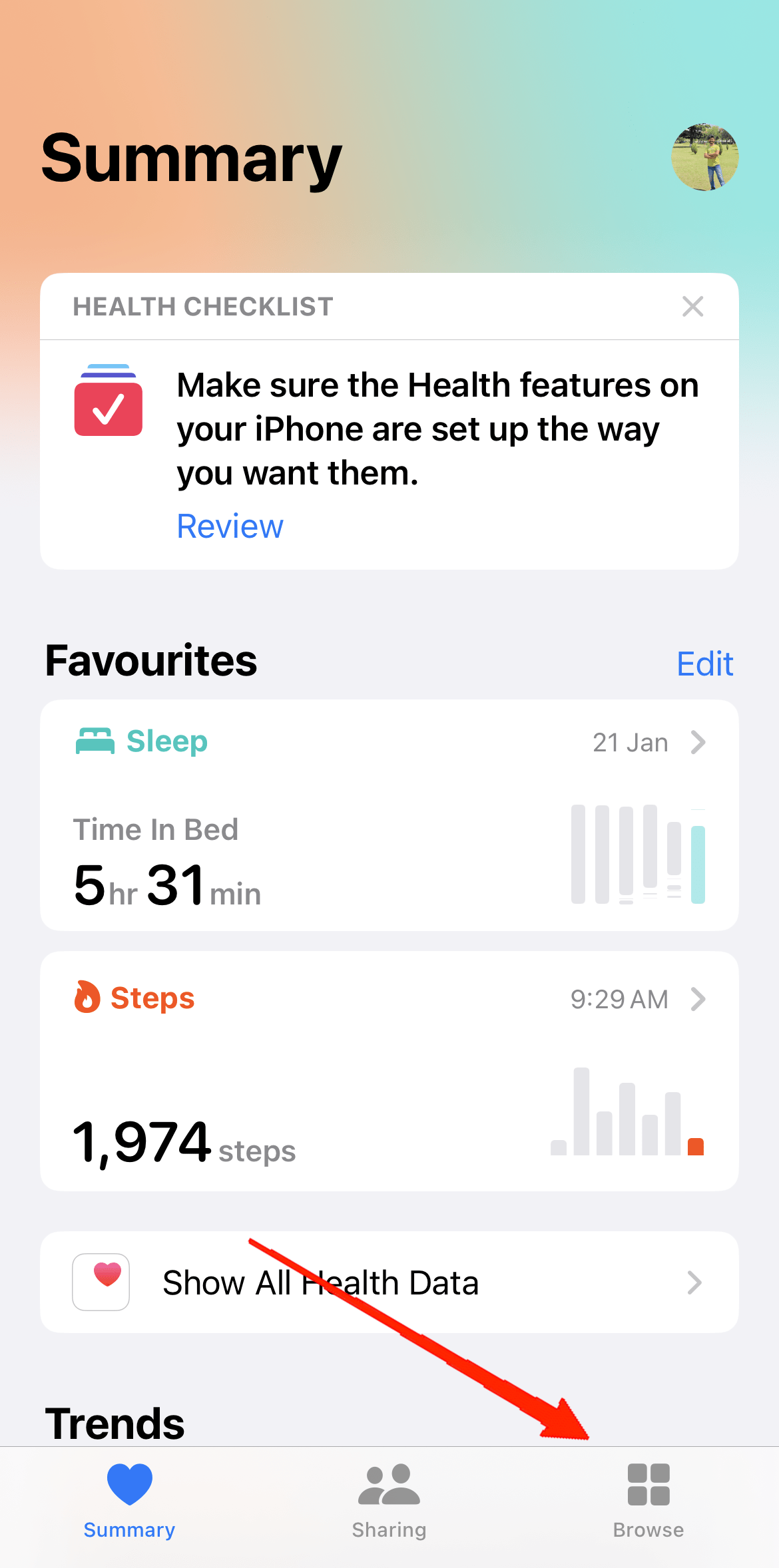
- 下にスクロールして呼吸器オプションをタップします。
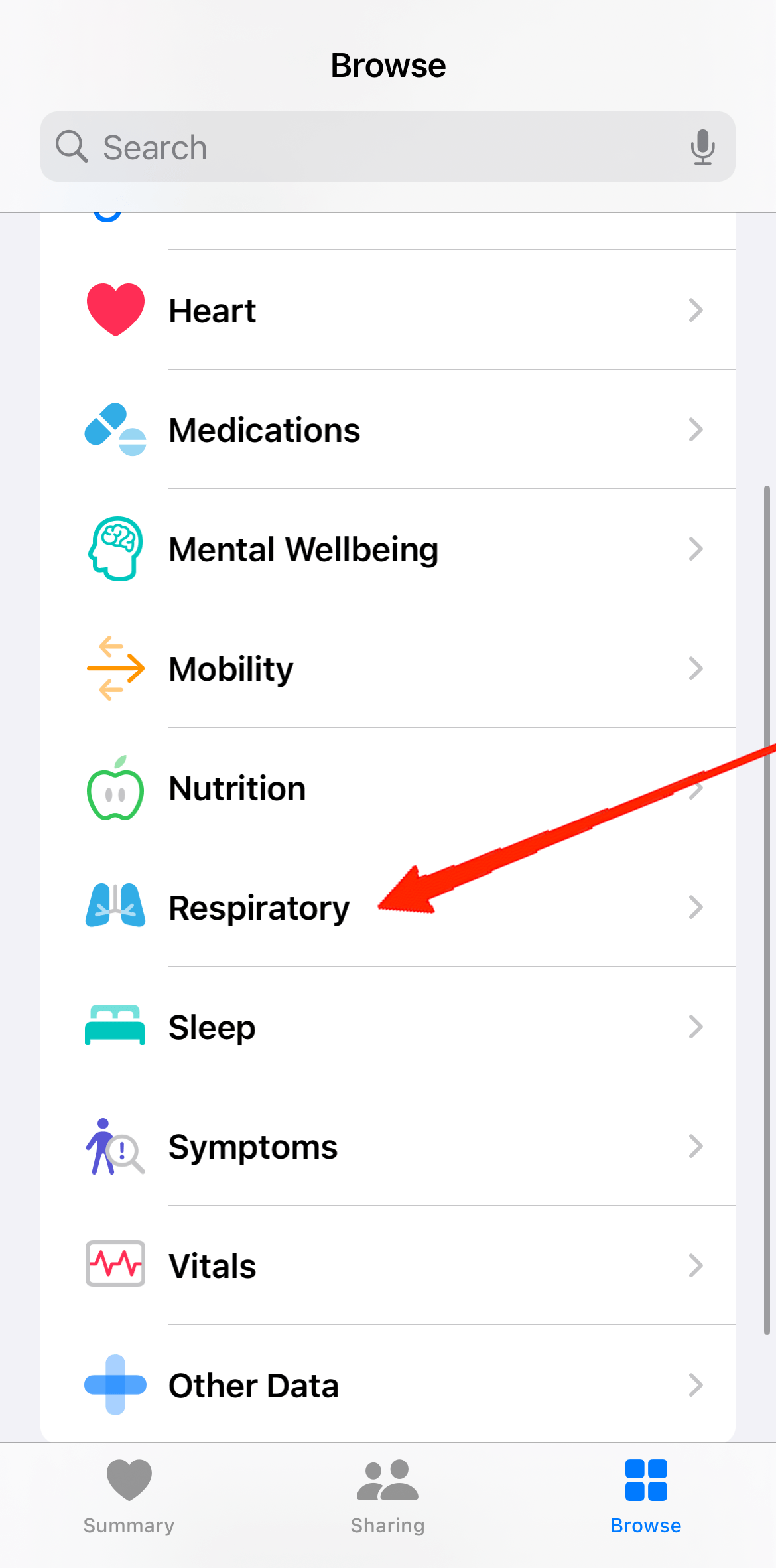
- 再度「呼吸の乱れ」をタップします。
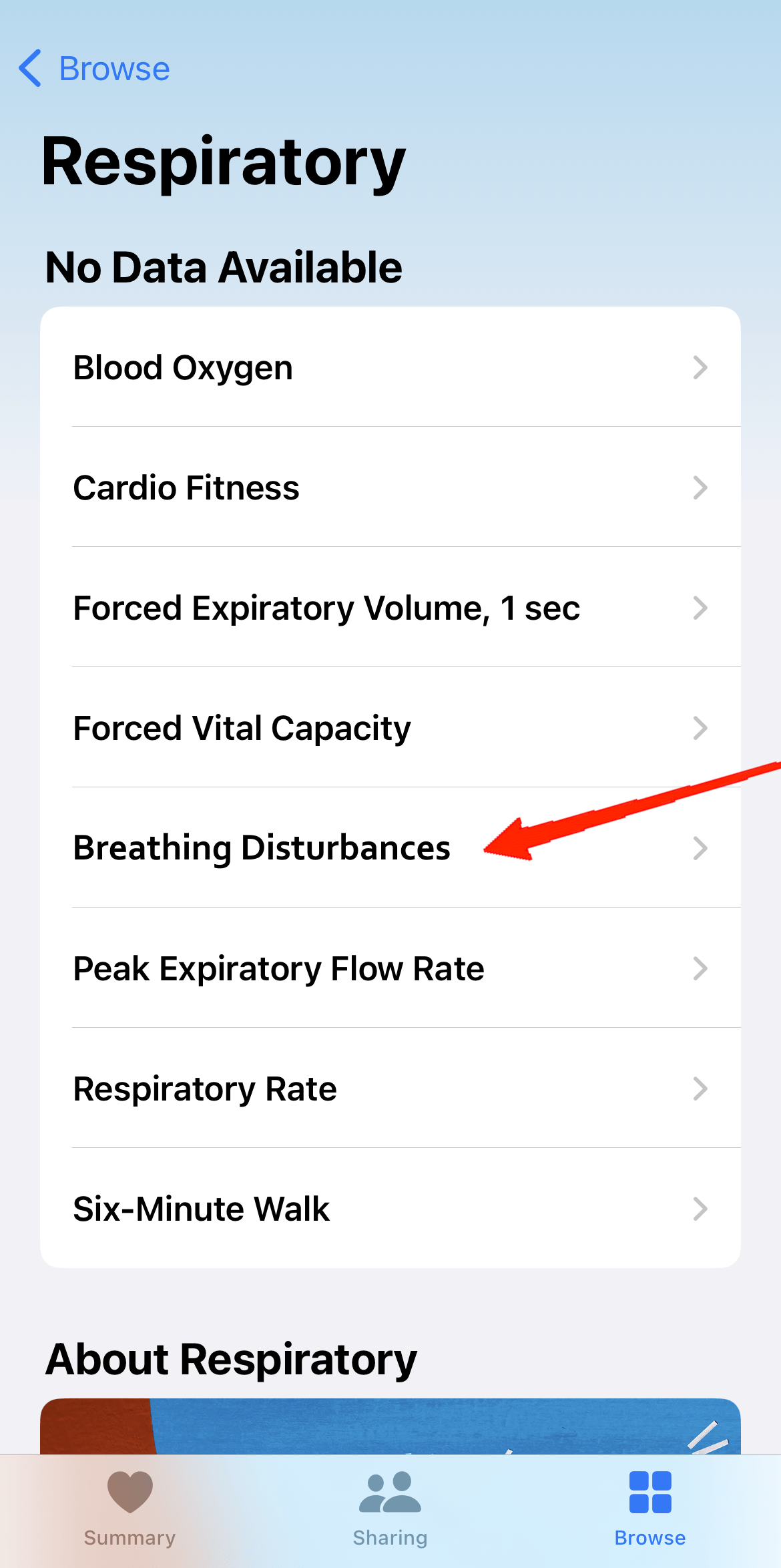
- 睡眠時無呼吸通知タブの下で「設定」を選択します。
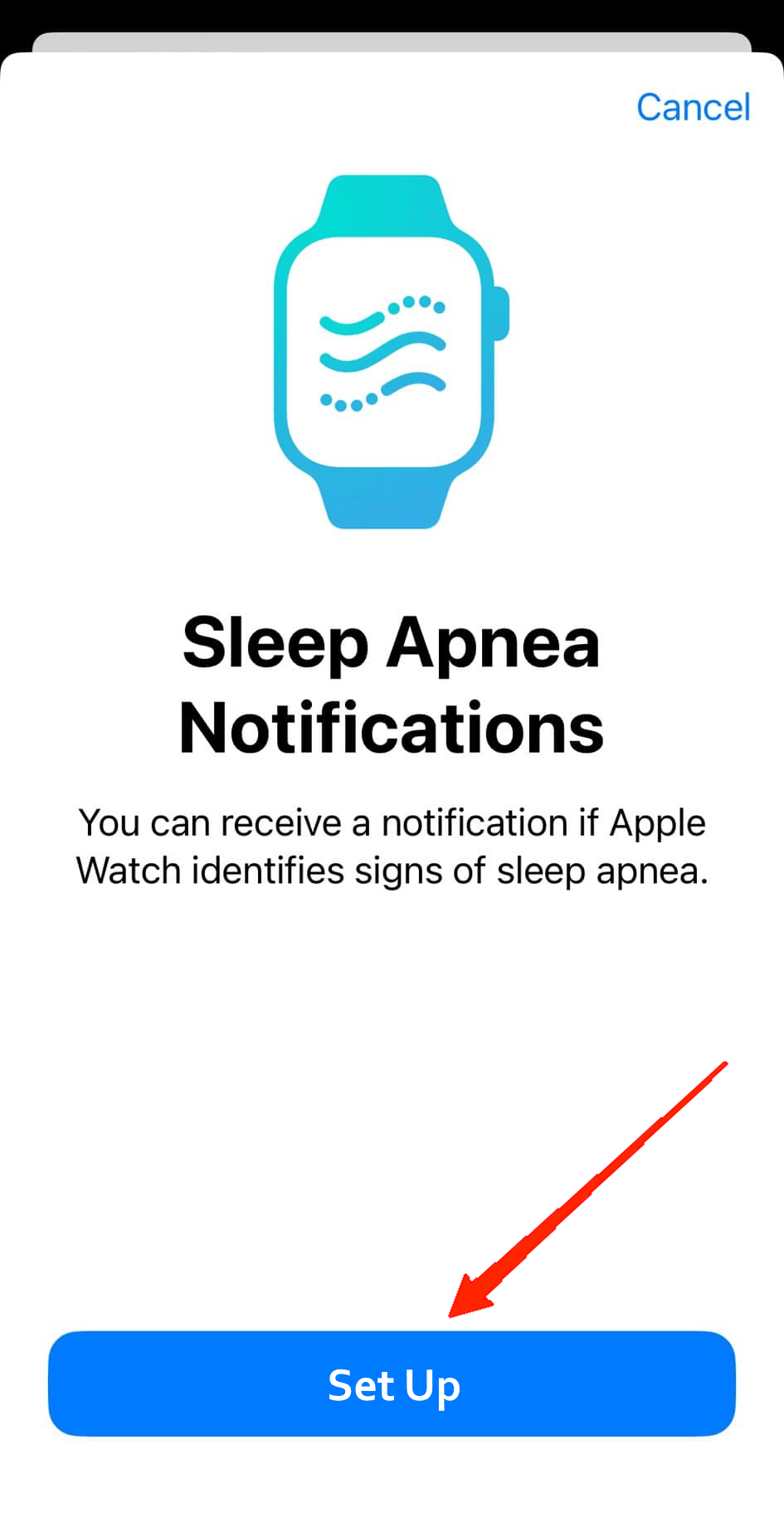
- データを送信し、Apple WatchをiPhoneに接続します。
2. Apple Watchを再ペアリングする
Healthアプリから機能を有効にした後も通知が受信できない場合、特定の設定ミスが原因である可能性があります。そのようなシナリオでは、Apple WatchをiOSデバイスと再ペアリングするのが最良の修正方法です。
- iPhoneでWatchアプリを起動します。
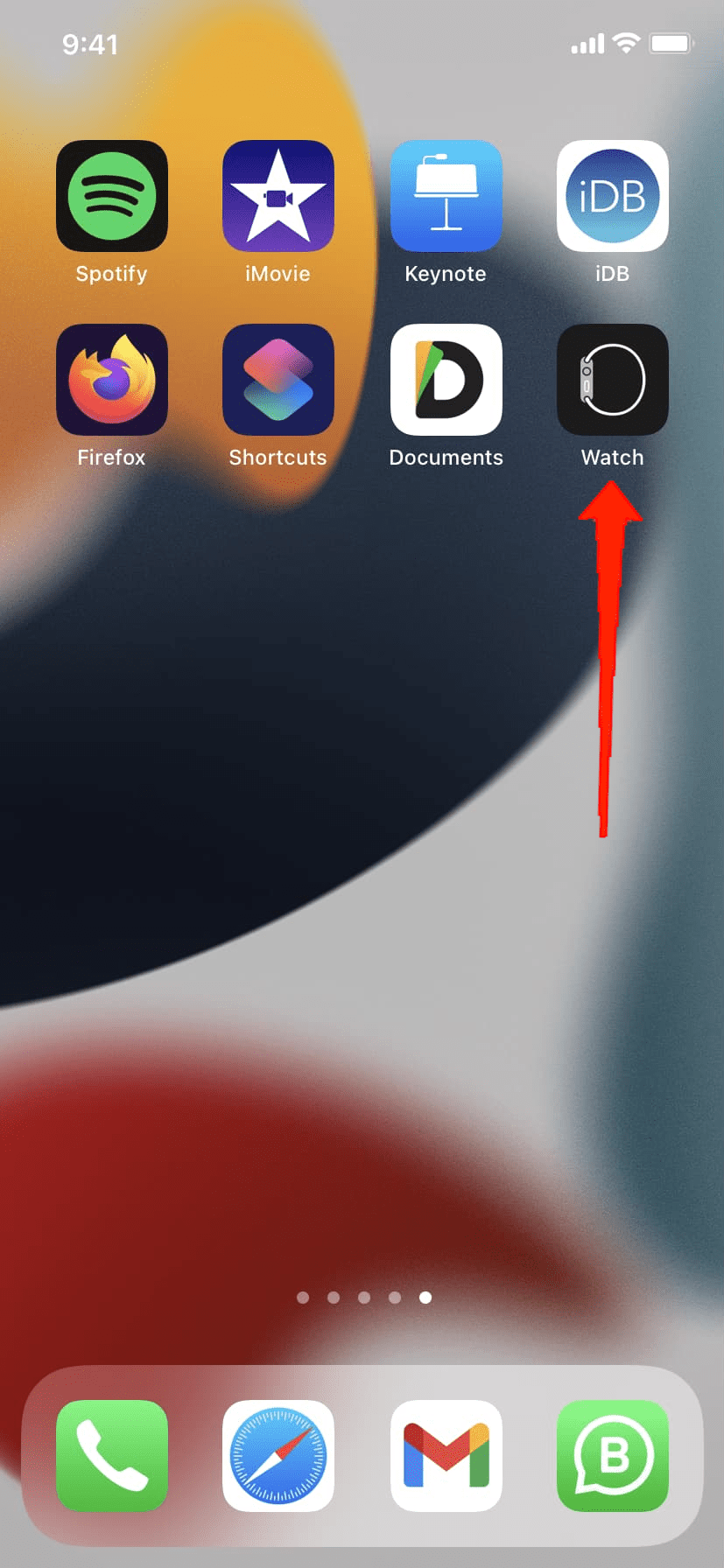
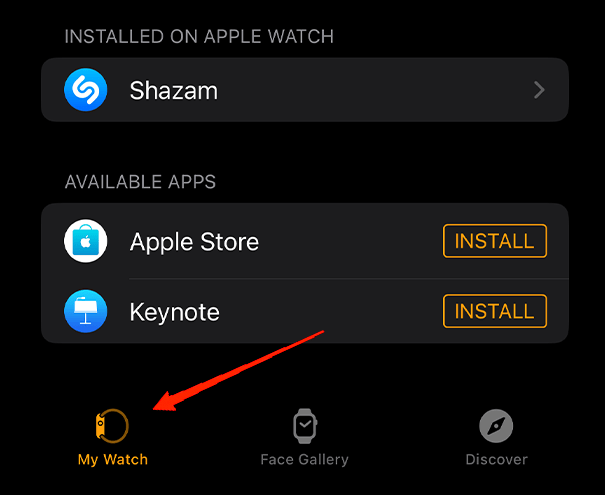
- マイウォッチに移動します。
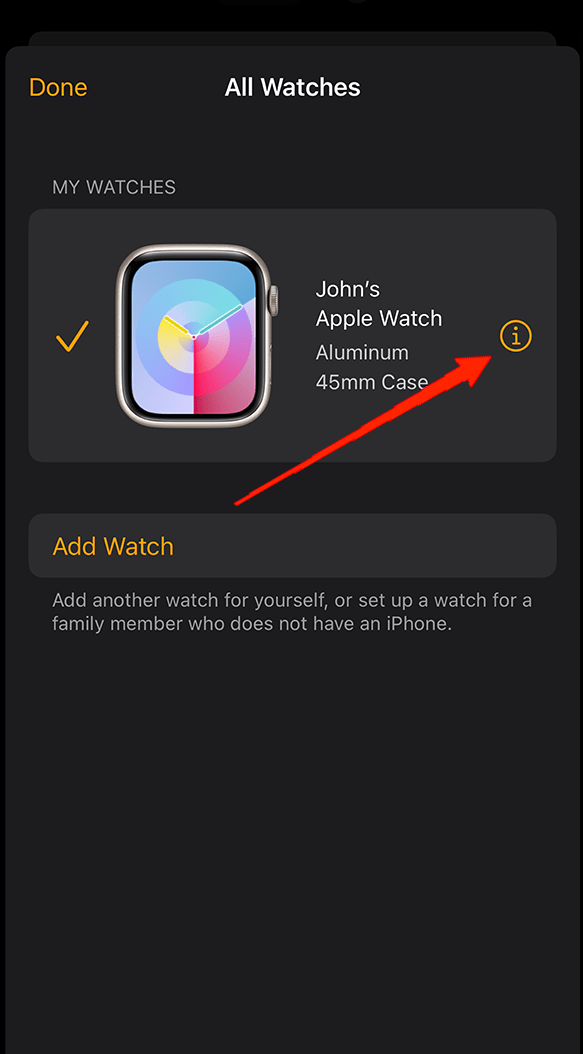
- 次に、Apple Watchの名前の横にある情報アイコンをタップします。
- 次に、画面の下部で「Apple Watchのペアリングを解除」を選択します。
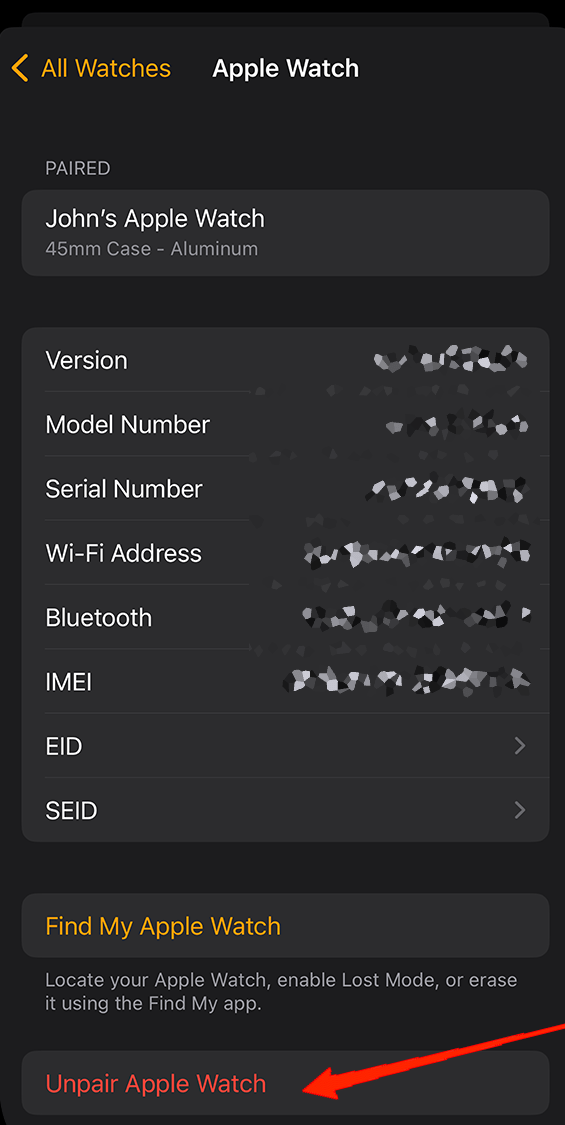
- 確認のために再度ペアリング解除をタップします。
両方のデバイスのペアリングが解除されたら、iPhoneとApple Watchを再起動し、再度ペアリングします。最後に、これで問題が解決するかどうかを確認してください。
3. センサーの損傷を確認する
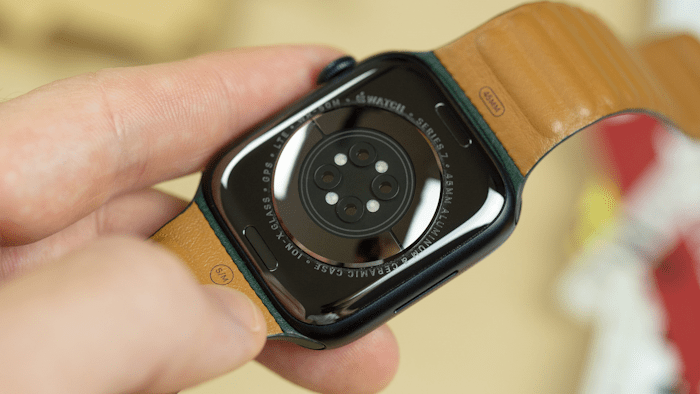
Apple Watchは、アクションを追跡できない損傷したセンサーがある場合、睡眠の乱れ通知を受信しなくなることがあります。センサーの損傷を確認する最良の方法の1つは、他のセンサーが正常に動作しているかを監視することです。また、腐食やひび割れなど、時計に物理的な損傷がないかを確認してください。センサーが正常に機能するのを妨げるものがないかを確認するために、優しく拭いてみてください。
4. Healthアプリの設定をリセットする
Healthアプリ内の単なる設定ミスが、その機能に異常な動作を引き起こす可能性があります。同様に、通知が無効になる原因にもなり得ます。したがって、前の方法が機能しない場合は、Healthアプリをリセットしてみてください。これにより、すべての機能がデフォルトに戻ります。Healthアプリをリセットする手順は以下の通りです。
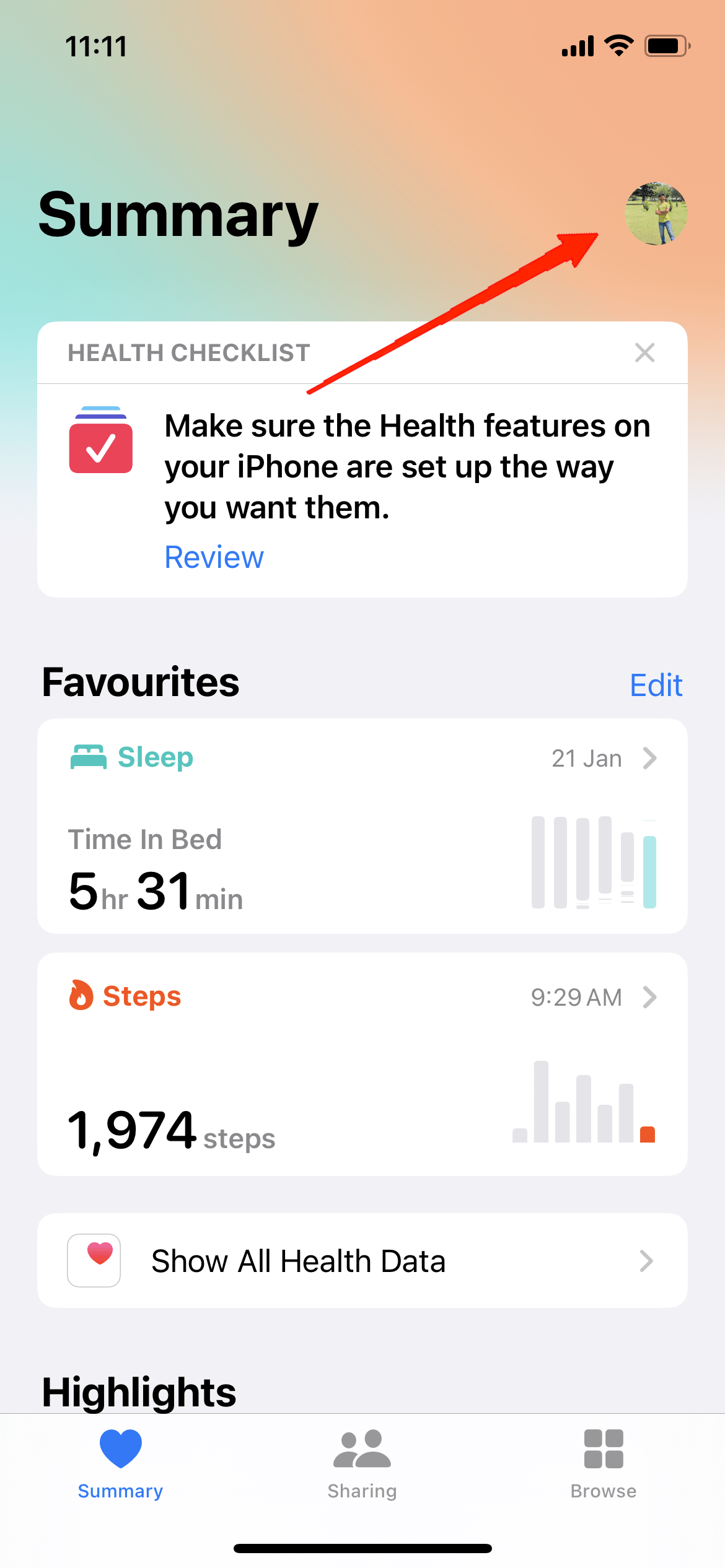
iOSデバイスでHealthアプリを起動します。
右上隅のプロフィールをタップします。
- 下にスクロールしてプライバシーに移動します。
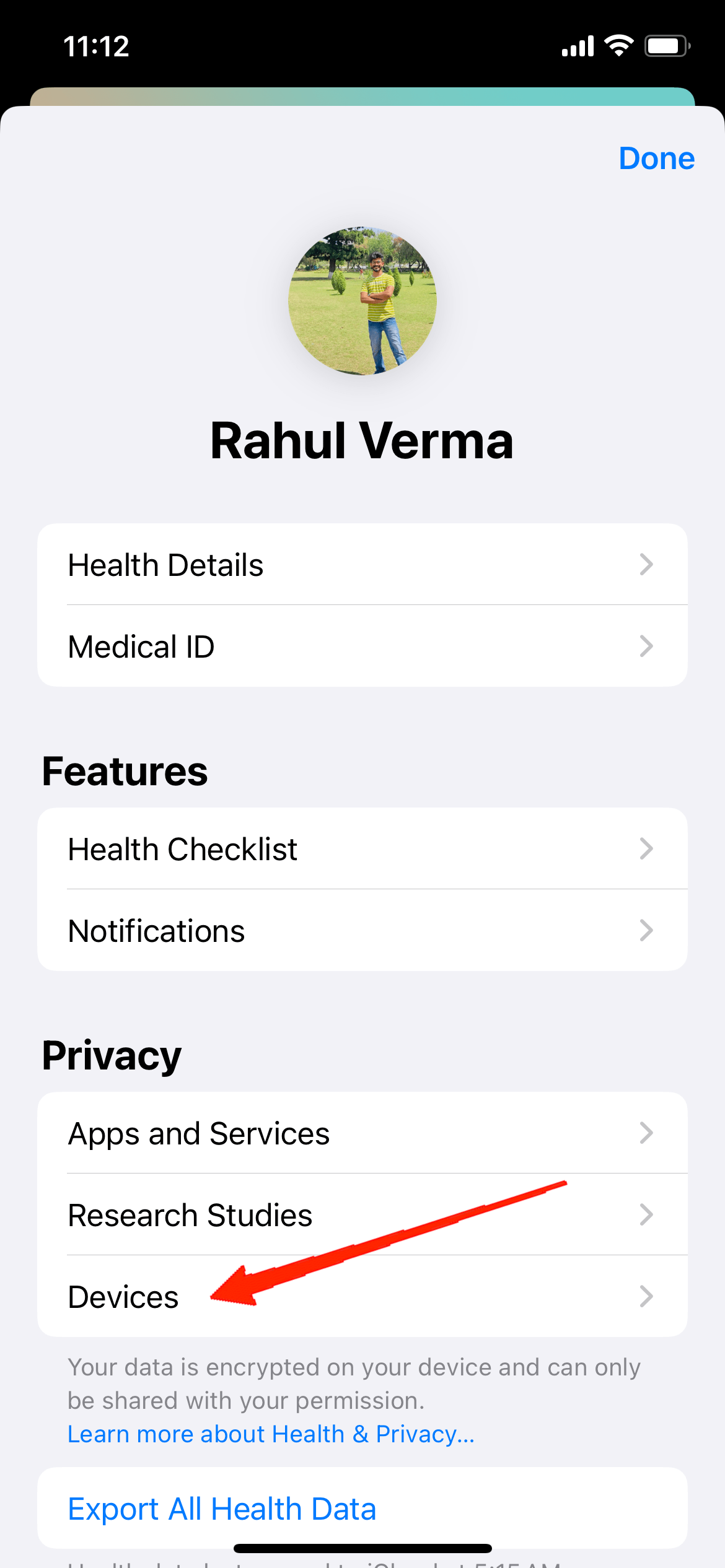
- 次に、デバイスタブをタップします。
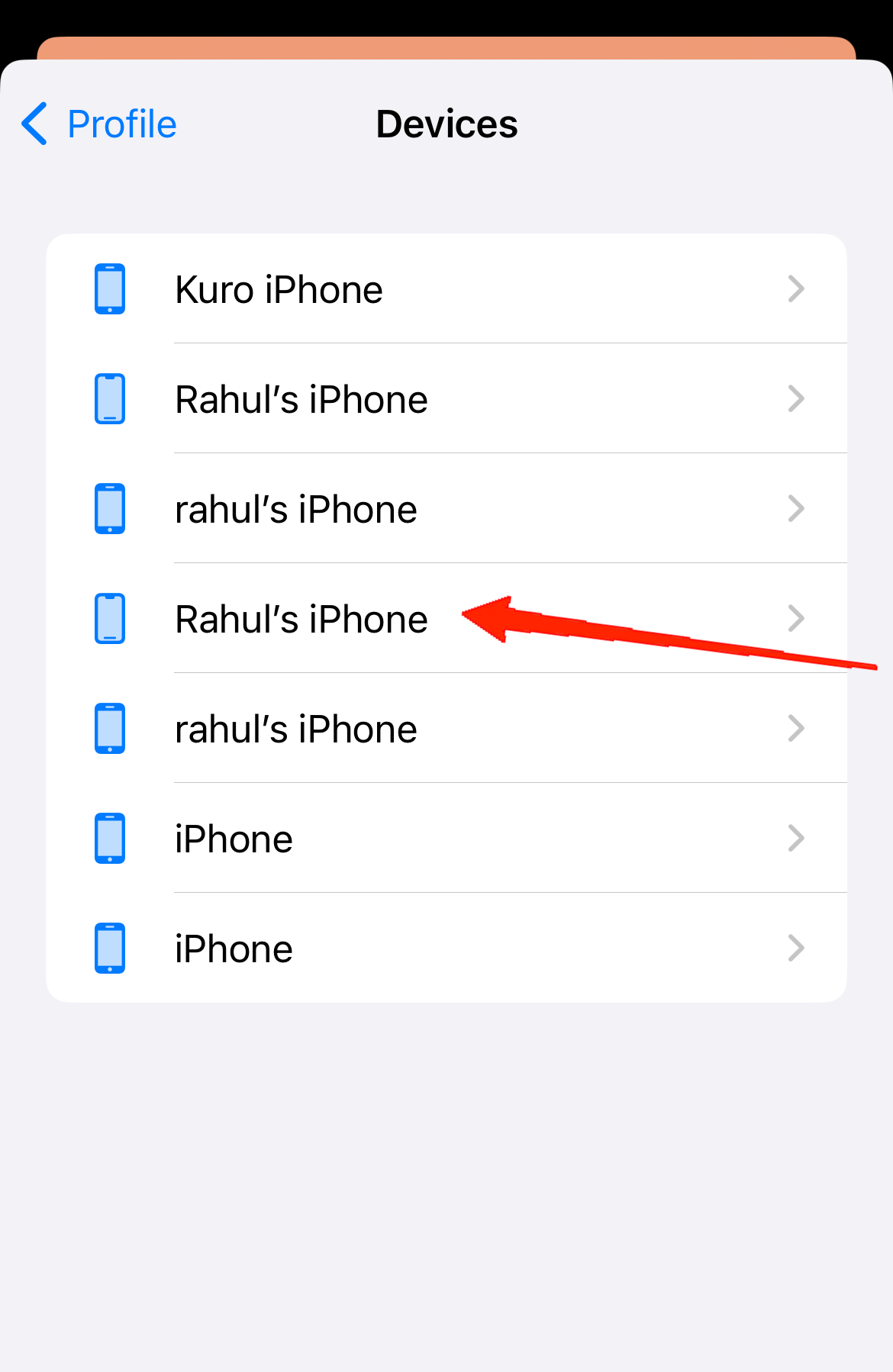
- 最後に、iPhoneの名前をクリックし、「(あなたのiPhone)からデータを削除」を選択します。
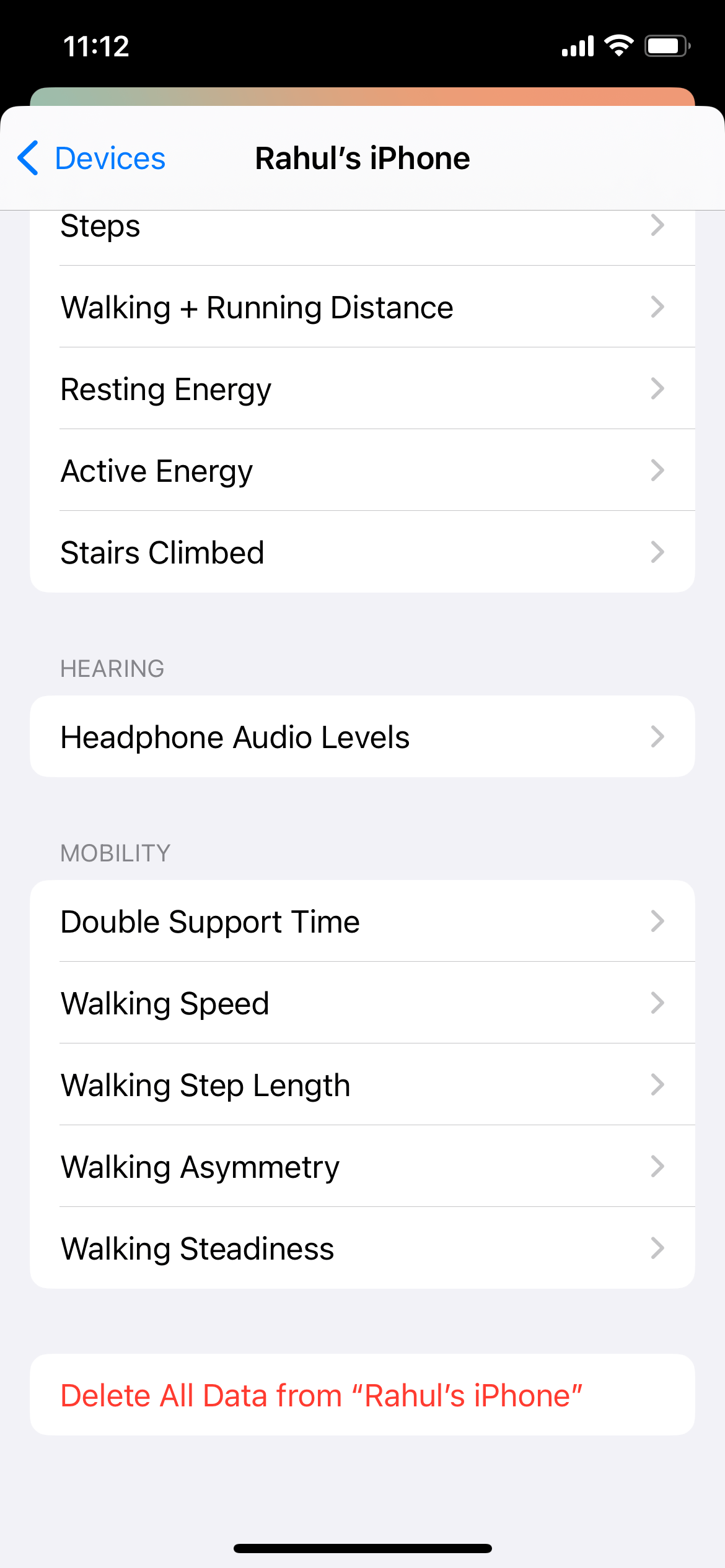
これにより、現在の設定が消去され、デフォルトに戻ります。アプリで睡眠時無呼吸を有効にすることを忘れないでください。これで問題が解決するはずです。
5. 両方のデバイスを工場出荷時設定にリセットする
Healthアプリの設定ミスと同様に、iPhoneの設定におけるあらゆる種類の設定ミスも、Apple Watchで通知を受信するのを妨げる可能性があります。したがって、問題がまだ解決しない場合は、iPhoneを工場出荷時設定にリセットしてみてください。
工場出荷時設定は、すべての機能をデフォルト設定に戻すだけでなく、Apple Watchで通知を受信するのを妨げる可能性のある問題も修正します。iPhoneを工場出荷時設定にリセットする方法は以下の通りです。
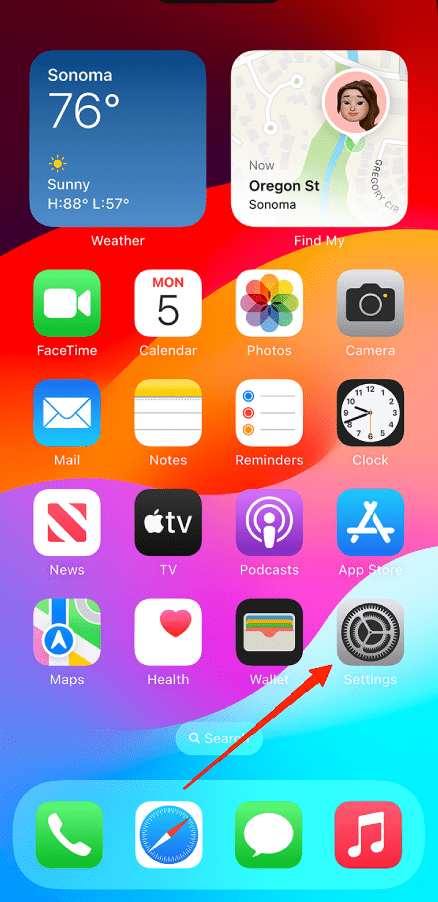
- iPhoneの設定を開きます。
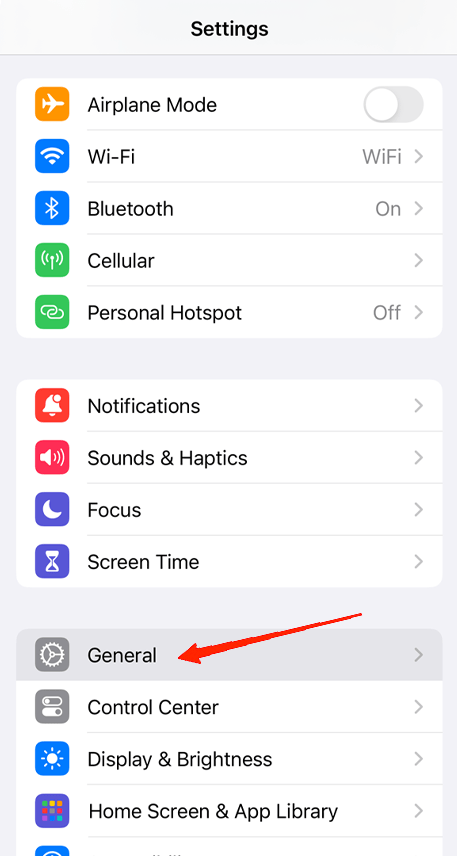
- 一般に移動します。
- iPhoneをリセットを見つけてタップします。
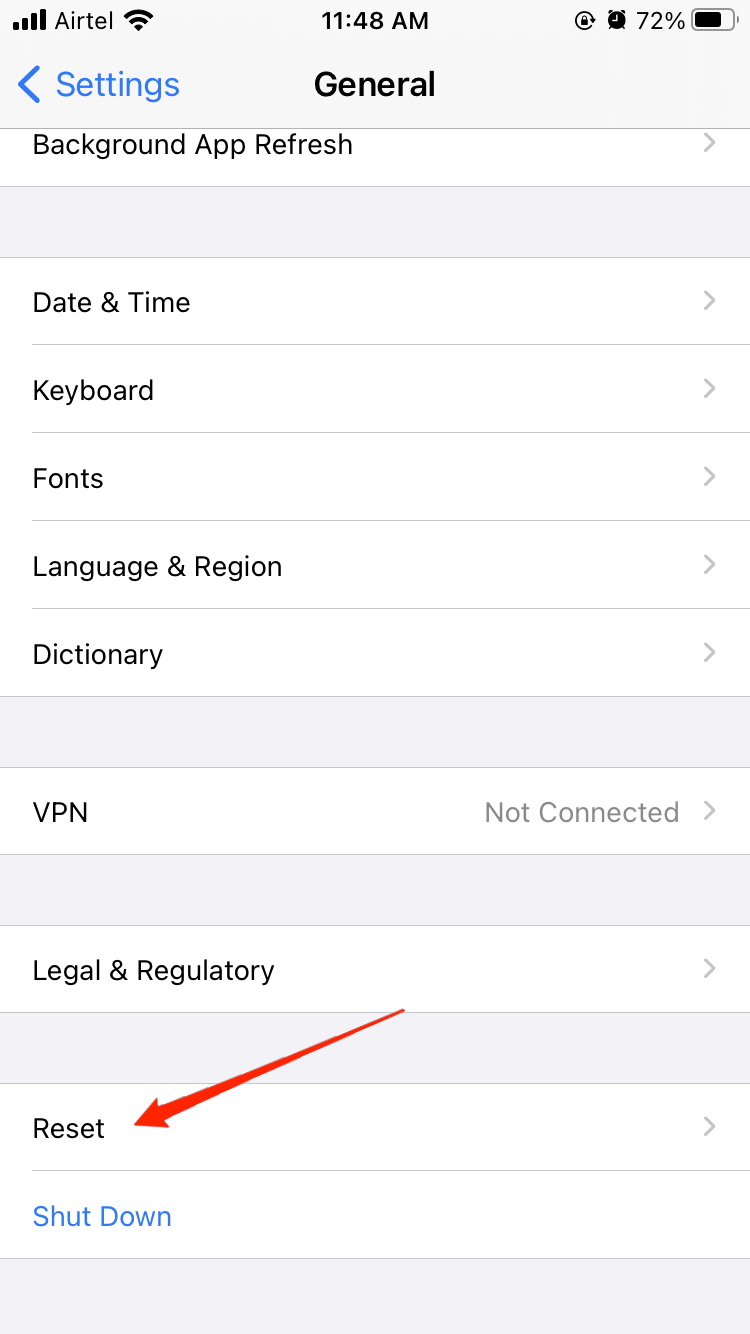
- 次に、「すべてのコンテンツと設定を消去」をタップします。
![Apple Watchでの睡眠時無呼吸通知が機能しない [修正済み] 1](https://cdn.digitbin.com/wp-content/uploads/Next-tap-on-Erase-all-Content-and-Settings.png)
これにより、すべてのデバイス設定が消去され、デフォルトに戻り、バグや設定ミスが取り除かれます。次の手順では、Apple Watchを工場出荷時設定にリセットする方法を説明します。
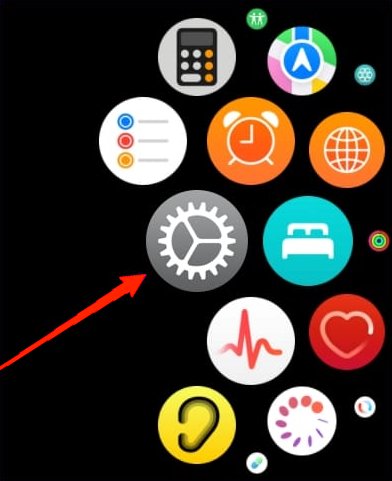
- Apple Watchで設定を起動します。
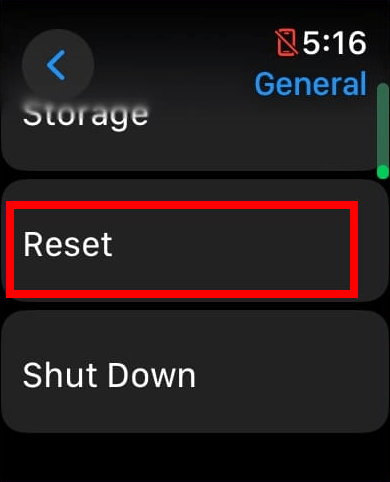
- 一般に移動し、リセットをタップします。
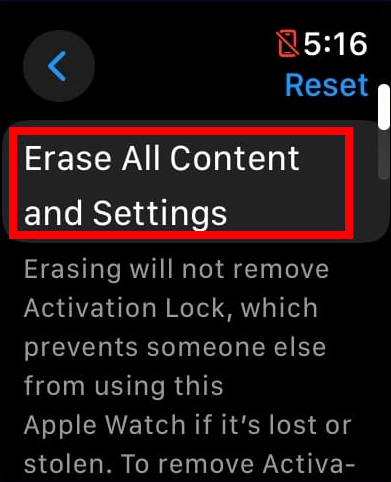
- 最後に、すべてのコンテンツと設定を消去を選択します。
両方のデバイスを正常にリセットした後、再起動し、再度ペアリングします。最後に、Healthアプリで睡眠時無呼吸を有効にし、これが問題を解決するかどうかを確認してください。
結論
睡眠時無呼吸機能を使用すると、Apple Watchを装着したまま眠ることができ、睡眠中の呼吸の問題を追跡します。ここでの通知は、時計自体で統計を追跡するのに重要な役割を果たします。しかし、通知を受信できないということは、記録へのアクセスを失うことを意味します。
しかし、幸いなことに、今何がこの問題を引き起こしているかを知っています。したがって、最初のいくつかの修正が期待に応えない場合は、忍耐強くすべての方法を試して、問題の真の修正を見つけてください。
Apple Watchでの睡眠時無呼吸通知が機能しない [修正済み]についての考えがあれば、下のコメントボックスに自由に書き込んでください。また、動画チュートリアルのために私たちのDigitBin YouTubeチャンネルを購読してください。よろしく!
新しい投稿を受信箱で受け取る
スパムはありません。いつでも購読を解除できます。