ブラウザのヒント · 1 min read · Feb 13, 2026
Windows 11での遅いGoogle Chrome:Chromeを速くするためのヒント🚀
簡単な要約
タブを閉じ、重いタスクを終了し、Google DNSに切り替え、ハードウェアアクセラレーションとプリロードを有効にし、拡張機能を削除し、広告ブロッカーを使用し、主要なフラグを有効にし(chrome://flags)、Chromeをリセットします。変更後に再起動します。
中程度の性能のPCでも、Windows 11のChromeブラウザが遅くなっていることに気付きました。ブラウザ自体だけでなく、一般的なブラウジングも明らかに遅くなりました。
Google Chromeは自動的に更新されますが、一部のユーザーは更新を見逃すことがあります。そのため、古いビルドでは互換性の問題に直面することがあります。ブラウザキャッシュの蓄積も遅いパフォーマンスの理由の一つです。
遅いGoogle Chromeは、ブラウザと互換性のない拡張機能やページの読み込みを妨げる拡張機能が原因である可能性もあります。
それでも、Windows 11で遅いGoogle Chromeを修正するために、試すことができる簡単な修正をいくつか用意しました。トラブルシューティングの部分に進みましょう — これらの手順は簡単に従うことができます。
Google Chromeを超高速化する2025⚡:ラグを修正し、今すぐChromeをスピードアップするためのベストヒント!
1. 使用していないブラウザタブを閉じる
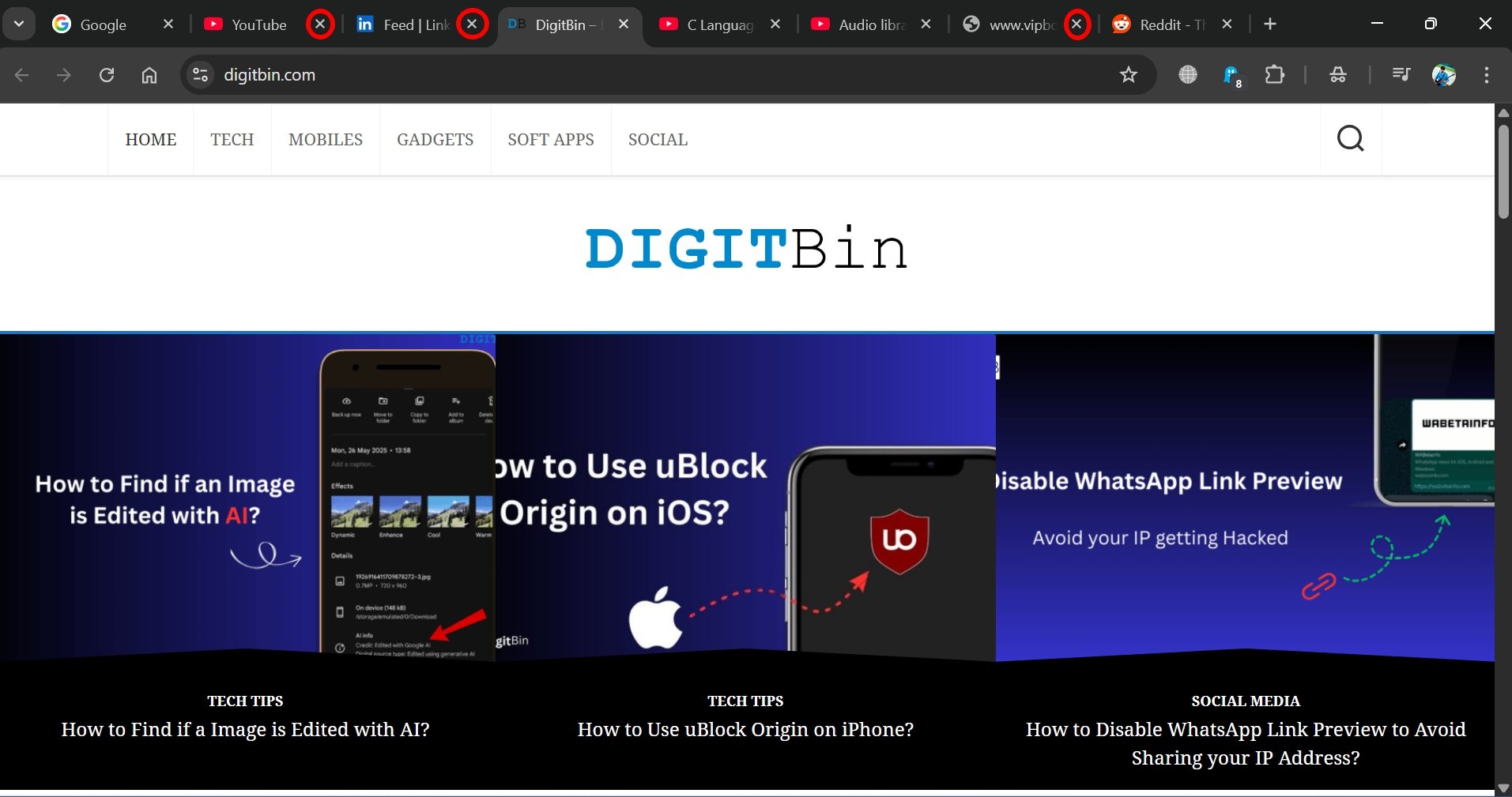
ブラウザで複数のタブを開いているが、そのうちのいくつかしか使用していない場合、CPUとメモリに負荷がかかります。これにより、ブラウザの動作が非常に遅くなり、場合によってはクラッシュやフリーズが発生します。
したがって、使用しているタブだけを開いて、残りは閉じてください。これによりメモリが解放され、ブラウザの速度が向上します。また、複数のブラウザウィンドウを開いていて現在使用していない場合は、それらも閉じてください。
2. 高CPU使用率のChromeプロセスを終了する
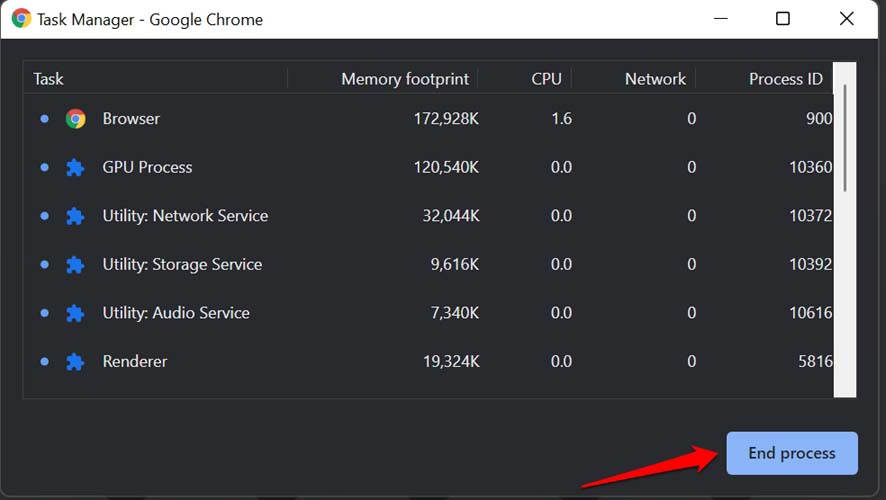
Chromeブラウザで複数のタブを開いて使用すると、CPUの消費が増加します。Google Chromeでどのプロセスがより多くの電力を消費しているかを知るには、Chromeブラウザのネイティブタスクマネージャーを開きます。
- ブラウザが開いている状態で、Shift + Escキーを押してChromeタスクマネージャーを呼び出します。あるいは、メニューボタンをクリックし、その他のツール → タスクマネージャーを選択します。
- Chromeブラウザでアクティブに実行されているプロセスのリストが表示されます。
- メモリ使用量とCPU使用率を確認します。
- 高いCPU使用率を示すプロセスを閉じます。
- プロセスをハイライトし、プロセスを終了をクリックします。
3. DNS設定を変更する
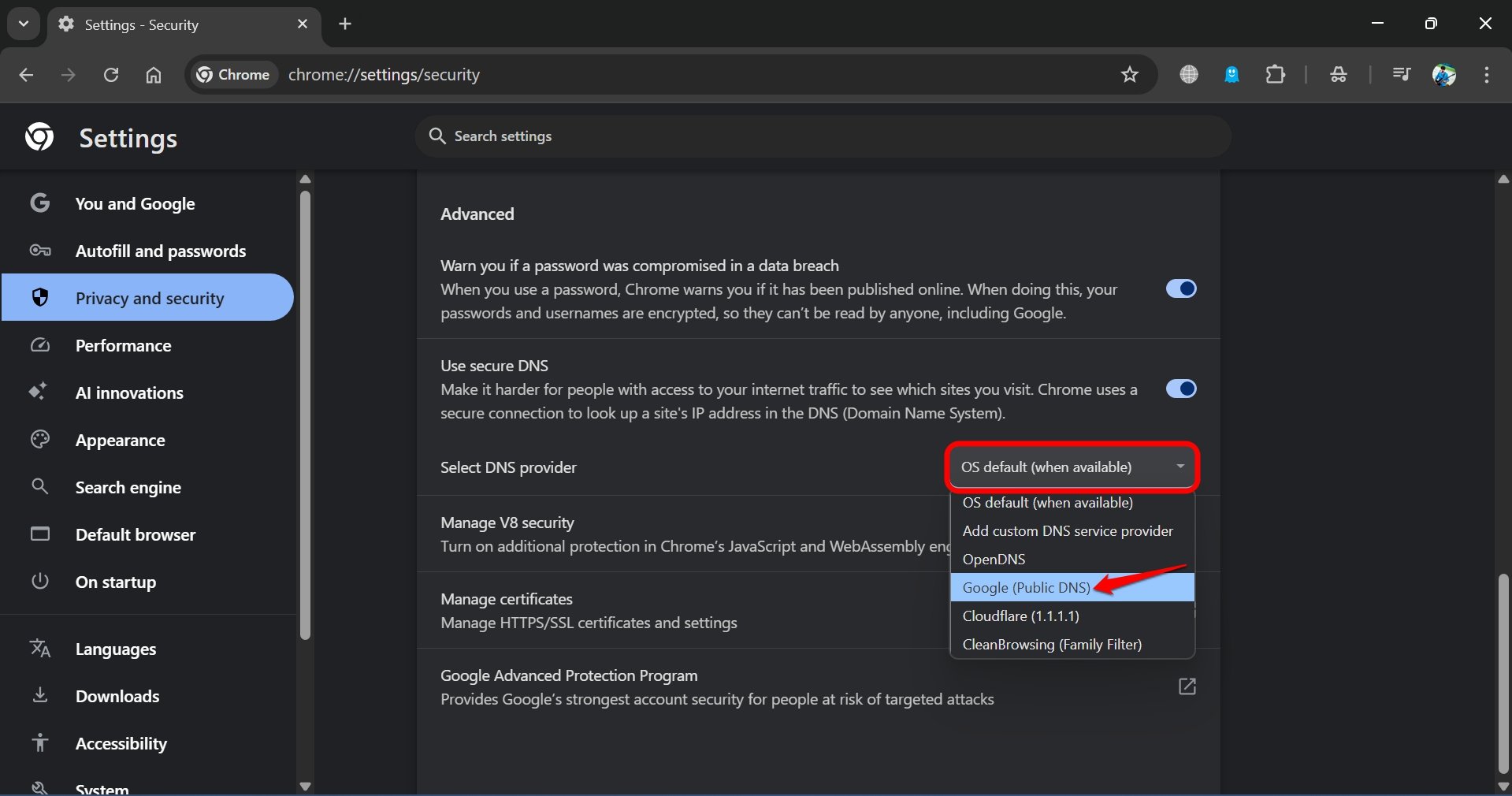
ChromeブラウザのデフォルトDNSが遅い場合、ウェブページの読み込みが遅くなることがあります。これを修正するには、ChromeのDNS設定をGoogle DNSまたはOpenDNSに変更します。
Chromeブラウザを起動し、URLバーにchrome://settingsと入力してブラウザ設定にアクセスします。
左のサイドバーでプライバシーとセキュリティをクリックします。
下にスクロールし、セキュリティタブをクリックします。
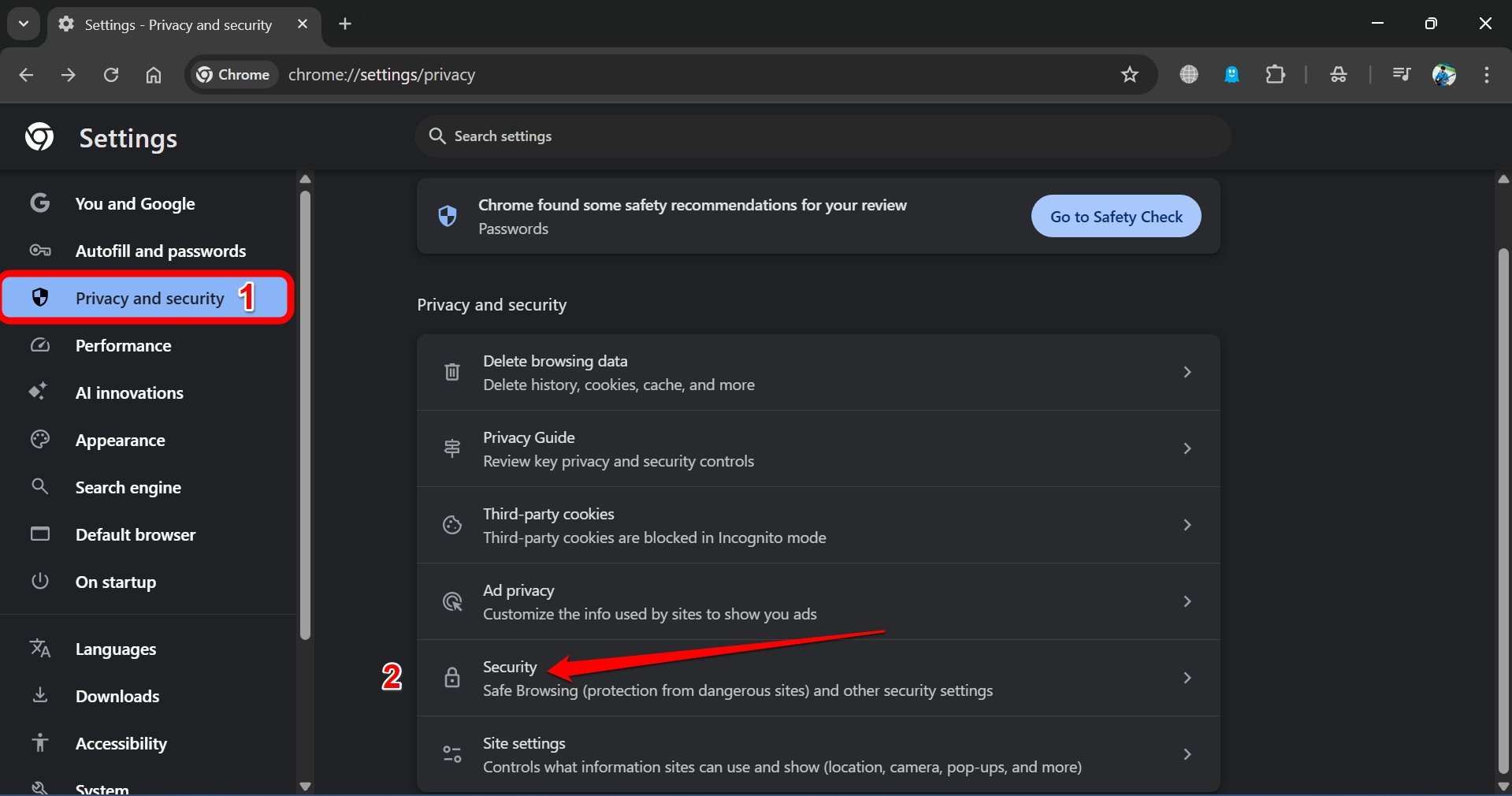
DNSプロバイダーを選択に移動します。
ドロップダウンメニューからGoogle Public DNSまたはOpenDNSを選択します。
4. Chromeでグラフィックアクセラレーションをオンにする
ウェブページに高解像度でリッチなグラフィックスがある場合、ページ全体を読み込むのに時間がかかることがあります。この時、PCのプロセッサがこのウェブページの読み込みを管理しています。
しかし、Chromeのグラフィックアクセラレーションを有効にすると、処理の責任がPCのGPUに移ります。
ブラウザがリッチなグラフィックス集約型のウェブページを読み込むのが遅くなり、CPUがそれをより早く処理できない場合、GPUが動作を開始し、Chromeでページをより早く読み込むのを助けます。
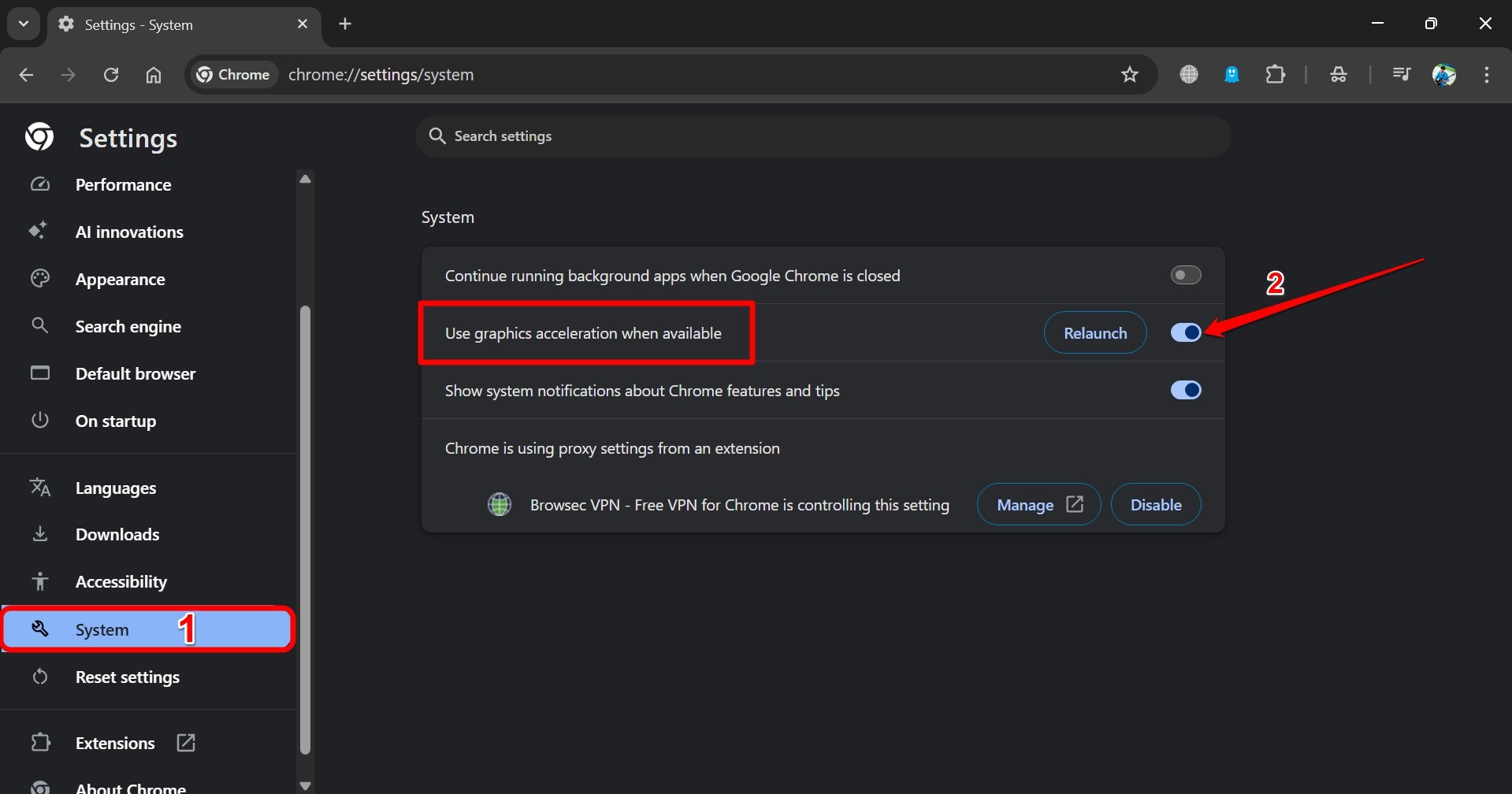
Chromeでグラフィックアクセラレーションを有効にするには、
- Chromeを起動し、URLにChrome://settingsと入力してブラウザ設定にアクセスします。
- 左のサイドバーでシステムをクリックします。
- 右側で、利用可能な場合はグラフィックアクセラレーションを使用に移動します。その隣のトグルを押して機能を有効にします。
5. Chromeでページのプリロードをオンにする
ページのプリロードは、Chromeがあなたのブラウジング履歴、カーソルの動作を観察し、訪れる可能性のあるウェブページを予測する高度な機能です。
この機能が有効になっていると、Chromeはページ上のリンクをプリロードし、クリックするとページが即座に読み込まれます。これにより、時間を節約し、ブラウザの速度も向上します。
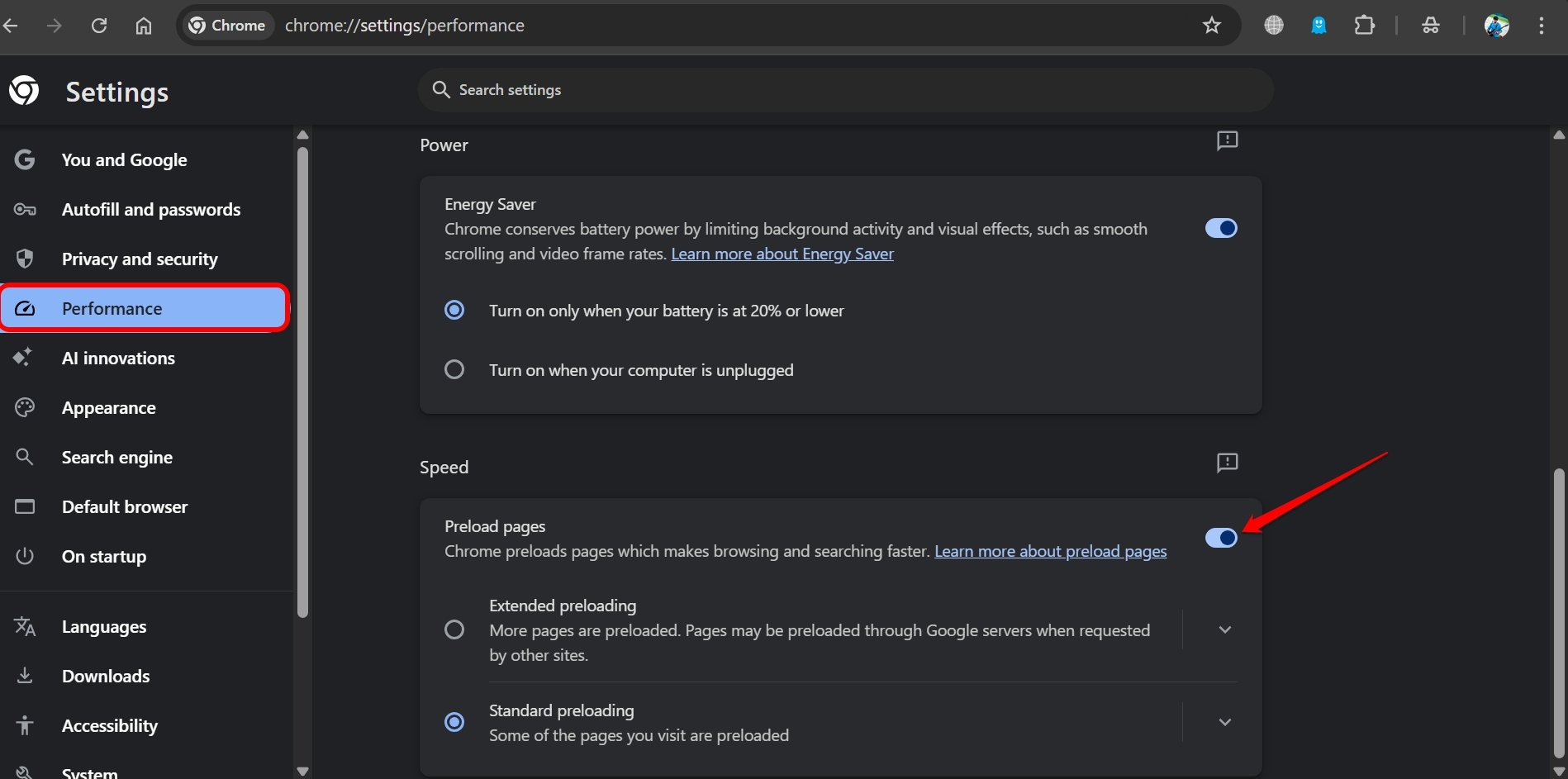
Chromeでページのプリロードを有効にするには、
- URLバーにChrome://settingsと入力してChrome設定を開きます。
- 左のサイドバーでパフォーマンスをクリックします。
- ページのプリロードまでスクロールし、トグルを有効にします。
- さらに、標準プリロードと拡張プリロードのいずれかを選択できます。
6. Chromeで並列ダウンロードを有効にする
Chromeでファイルのダウンロードプロセスを速めるために、並列ダウンロードフラグを有効にします。これにより、ファイルの一部をダウンロードするのではなく、ファイル全体を一度にダウンロードします。
これにより、ダウンロードが速くなります。また、フラグは同じファイルに対して複数のダウンロードストリームを作成します。
Chromeで並列ダウンロードを有効にする手順は以下の通りです。
- Chromeを起動し、URLバーにchrome://flagsと入力して実験的機能ページにアクセスします。
- 検索バーに並列ダウンロードと入力します。
- フラグが表示されたら、その隣のドロップダウンメニューをクリックし、有効を選択します。
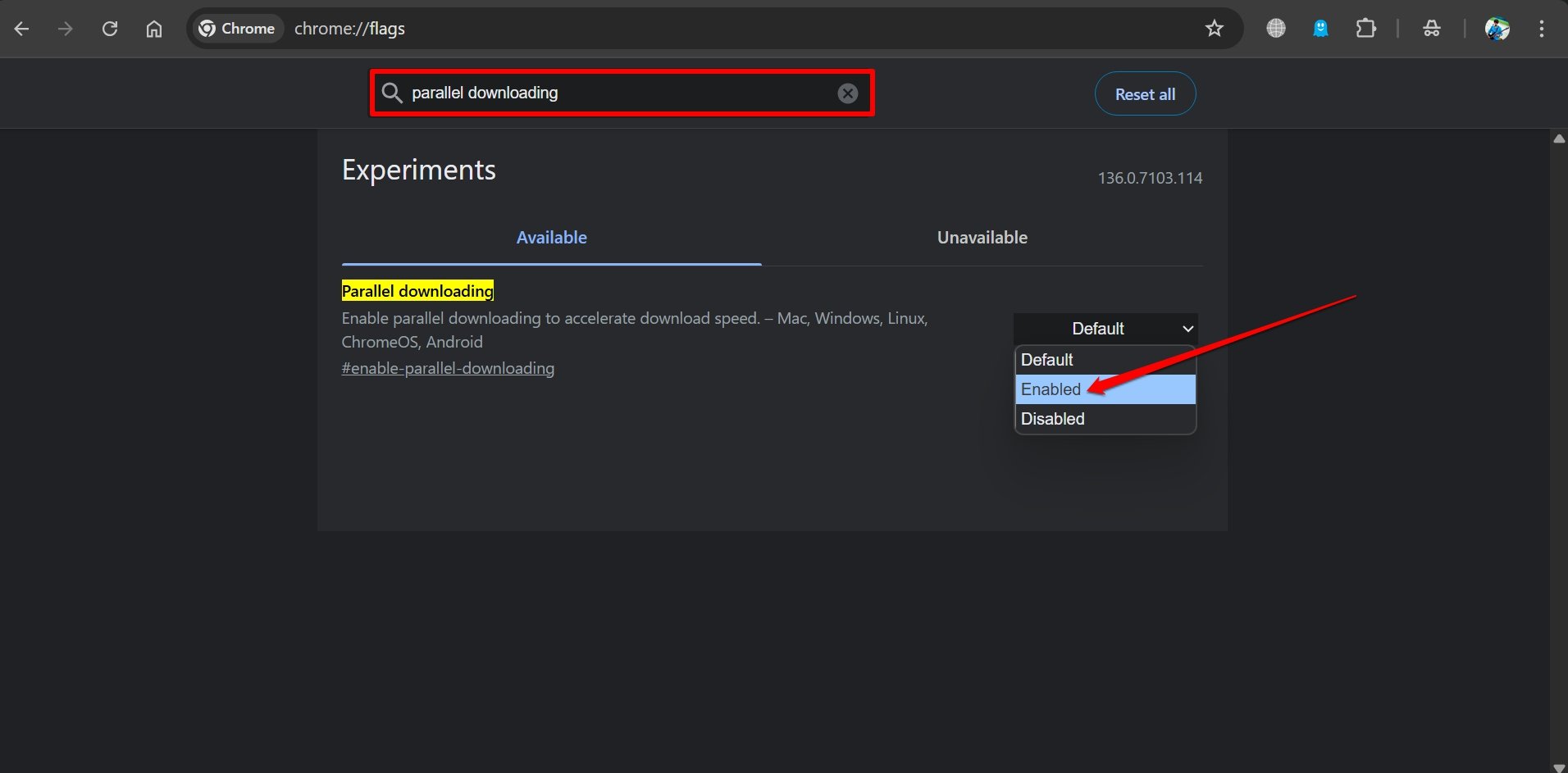
- Chromeブラウザを再起動します。
7. Chrome拡張機能を削除する
使用していないChrome拡張機能や、ページの読み込みを遅くするスクリプトを実行する拡張機能があるかもしれません。これらの拡張機能は、ページ上でアクションを実行し、読み込みを遅らせます。また、いくつかの拡張機能はChromeブラウザ内でアイドル状態になり、メモリを消費しています。したがって、これらの拡張機能をブラウザから削除できます。
- アドレスバーにChrome://Extensionsと入力して、Chromeにインストールされているすべての拡張機能を表示します。
- 各拡張機能の横に削除オプションがあります。
- 使用していない拡張機能については削除をクリックします。
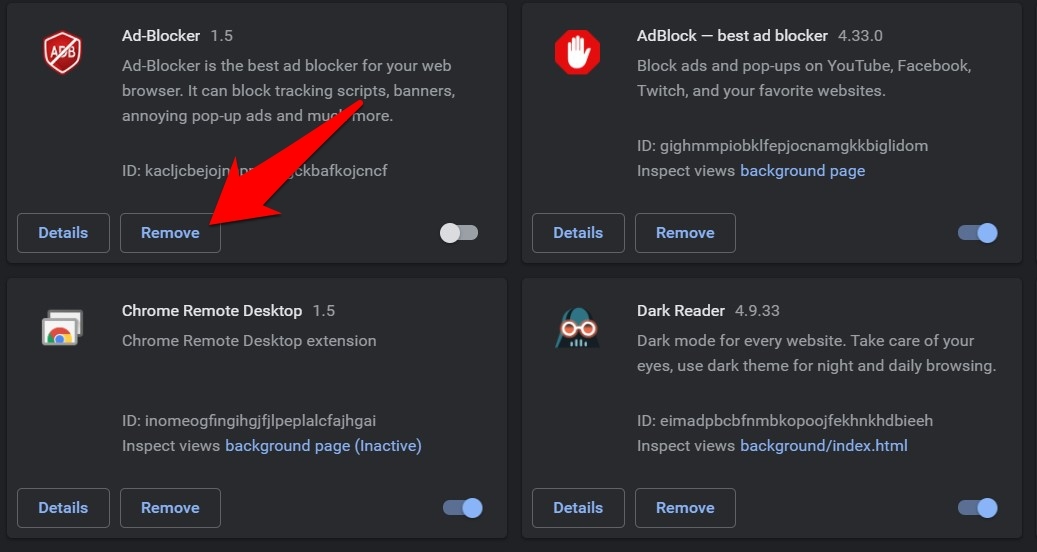
未使用および古い拡張機能を削除することで、ブラウザのディスク使用量が大幅に減少し、Chromeブラウザがスムーズに動作するようになります。
8. GPUラスタライゼーションフラグを有効にする
Chromeでページの読み込みを速めるために、GPUラスタライゼーションをオンにします。これにより、ページがCPUではなくGPUによってレンダリングされ、より速い実行が可能になります。
これにより、Chromeでページがより早く読み込まれ、ブラウザのパフォーマンスが向上します。
このフラグを有効にするには、
- Chromeを開き、URLバーにchrome://flagsと入力して実験的機能ページにアクセスします。
- 検索バーにGPUラスタライゼーションと入力します。
- 検索結果に表示されたら、ドロップダウンメニューから有効を選択します。
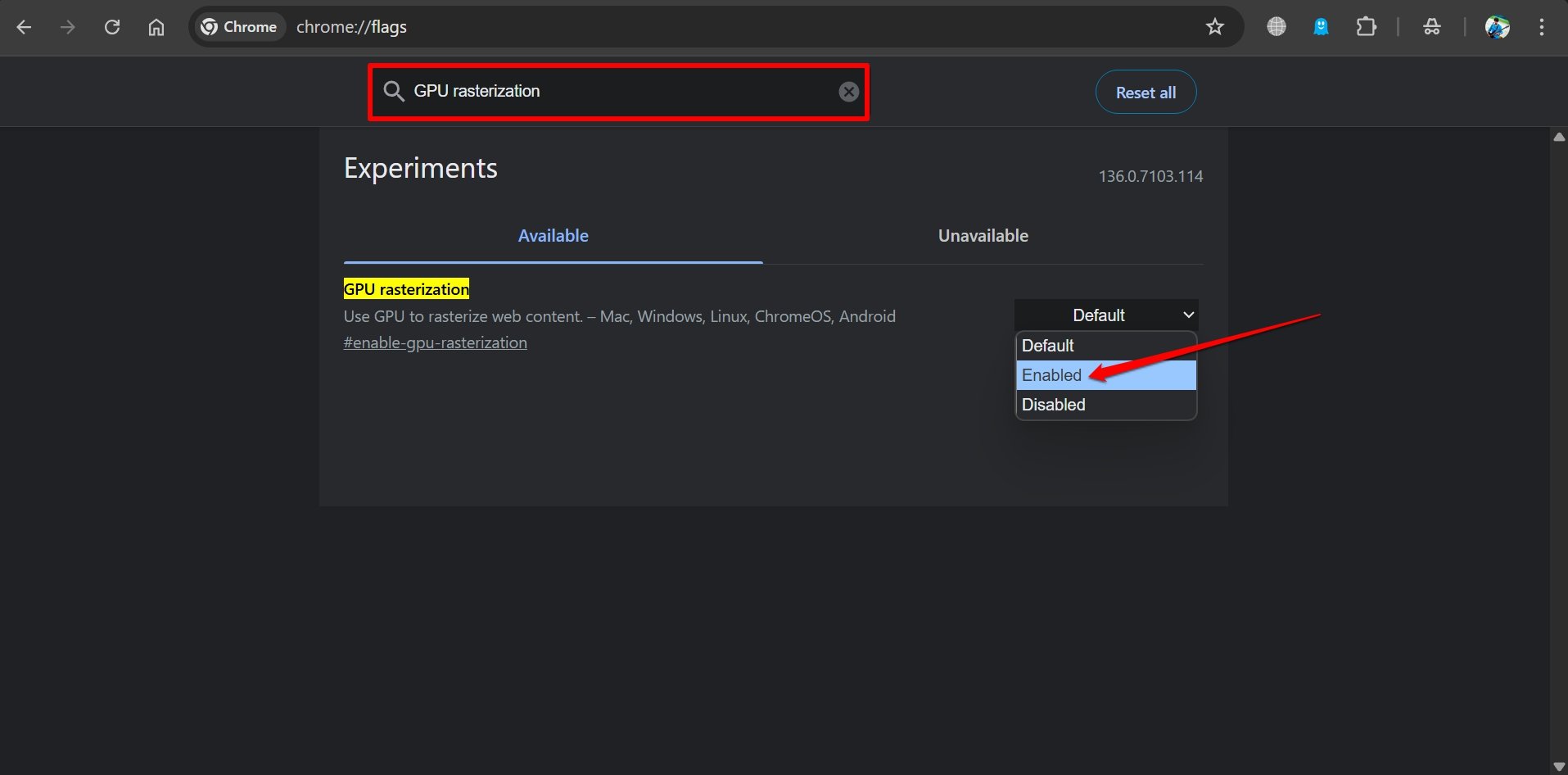
- PCでChromeを再起動します。
9. 実験的QUICプロトコルを使用する
不安定なネットワークにいる場合、ウェブページの読み込みが非常に遅くなることがあります。Chromeブラウザからウェブページへのアクセスを速くするために、Chromeフラグを通じて実験的QUICプロトコルを有効にします。
- Chromeブラウザを開きます。
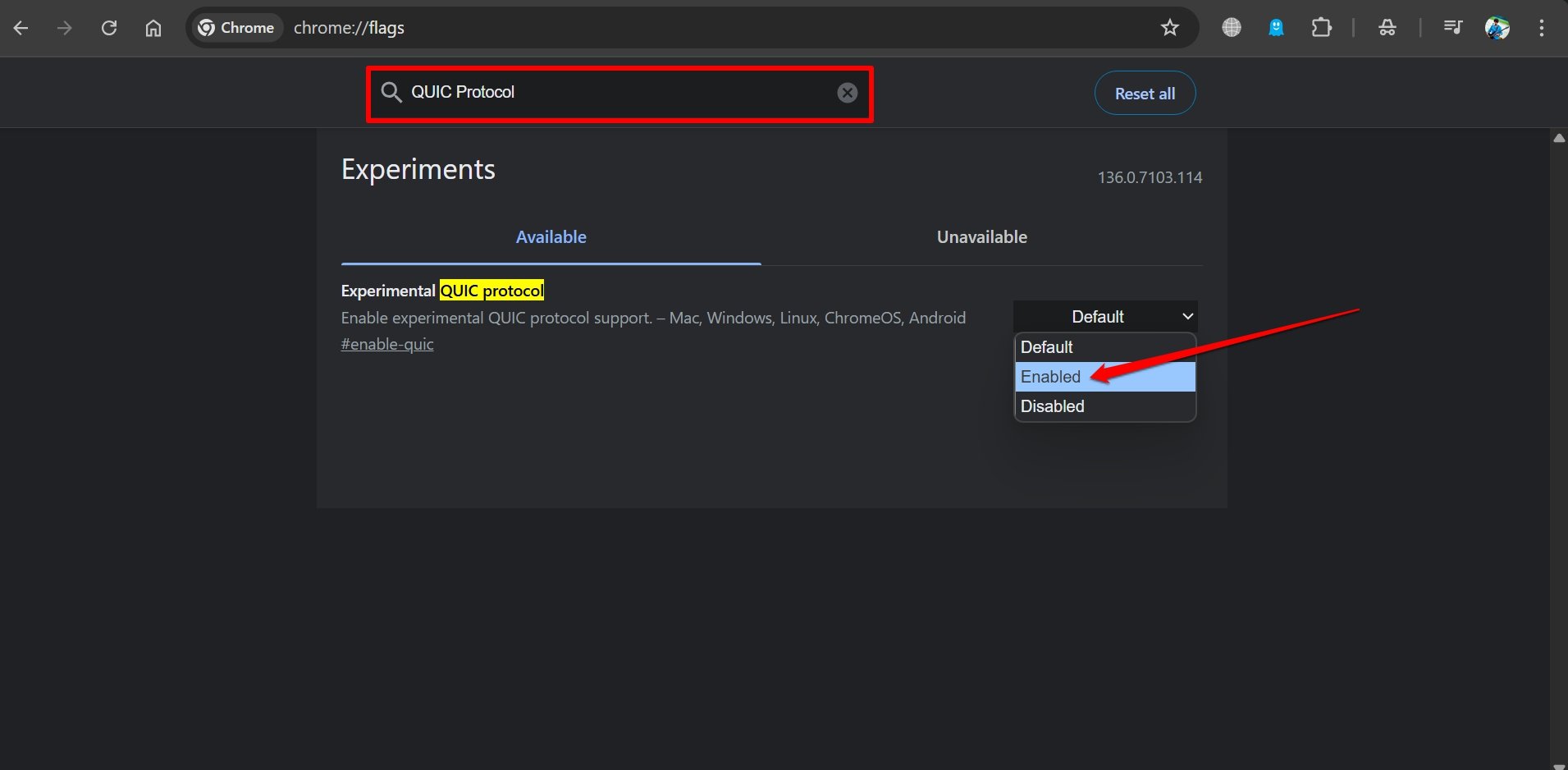
- URLバーにchrome://flagsと入力して実験的機能ページにアクセスします。
- 検索バーに実験的QUICプロトコルと入力します。
- 検索結果に表示されたら、ドロップダウンメニューから有効を選択して機能をオンにします。
10. Chromeでゼロコピーラスタライザーのフラグを有効にする
次に、「ゼロコピーラスタライザー」という実験的フラグを有効にする必要があります。タスクが実行されるとき、通常はCPUによって管理され、その後タスクがGPUにレンダリングのために渡されます。
「ゼロコピーラスタライザー」が有効になっていると、タスクはGPUに直接割り当てられ、より速い実行が可能になります。これにより、ChromeはCPUに依存せずにページをより早く読み込むことができます。
Chromeでゼロコピーラスタライザーのフラグを有効にする手順は以下の通りです。
- Chromeを開き、URLバーにchrome://flagsと入力して実験的機能ページにアクセスします。
- 検索バーにゼロコピーラスタライザーと入力します。
- 検索結果に表示されたら、ドロップダウンメニューから有効を選択します。
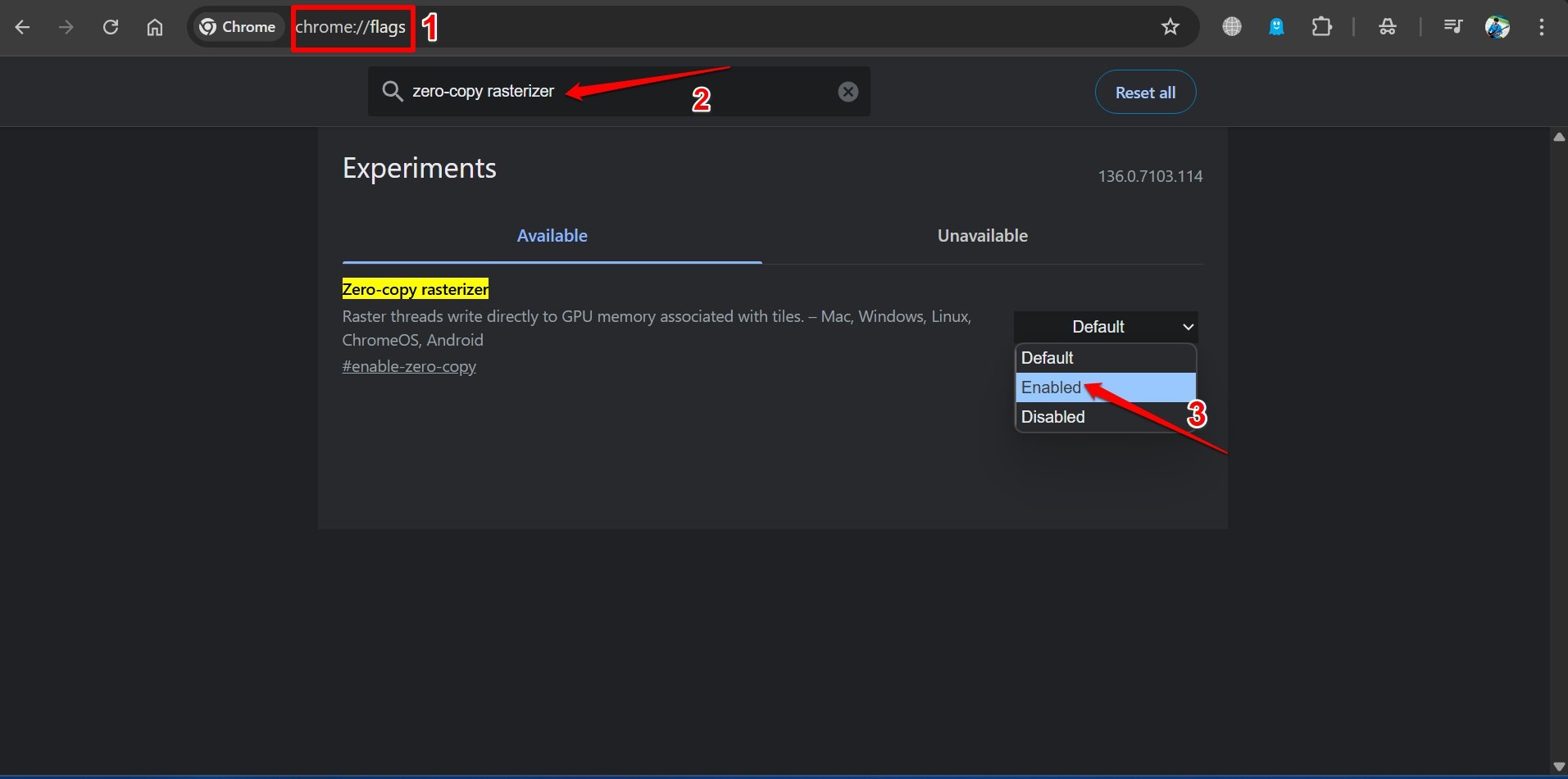
- Chromeを再起動します。
11. 広告ブロッカー拡張機能を使用する
拡張機能は素晴らしいブラウザの強化ツールです。広告ブロッキング拡張機能は、スクリプトや広告コードの負担なしにウェブをブラウジングしたい場合に最適なツールです。広告ブロッカーなしでは、Chromeは完全なサイトを読み込むのに約10〜15秒かかりますが、広告ブロッカーを使用すると読み込み時間が数秒に短縮されます。
スクリプト、トラッカー、その他の広告コードもかなりのメモリとCPUを消費し、ブラウザ内で複数のマイクロエンジンをトリガーします。
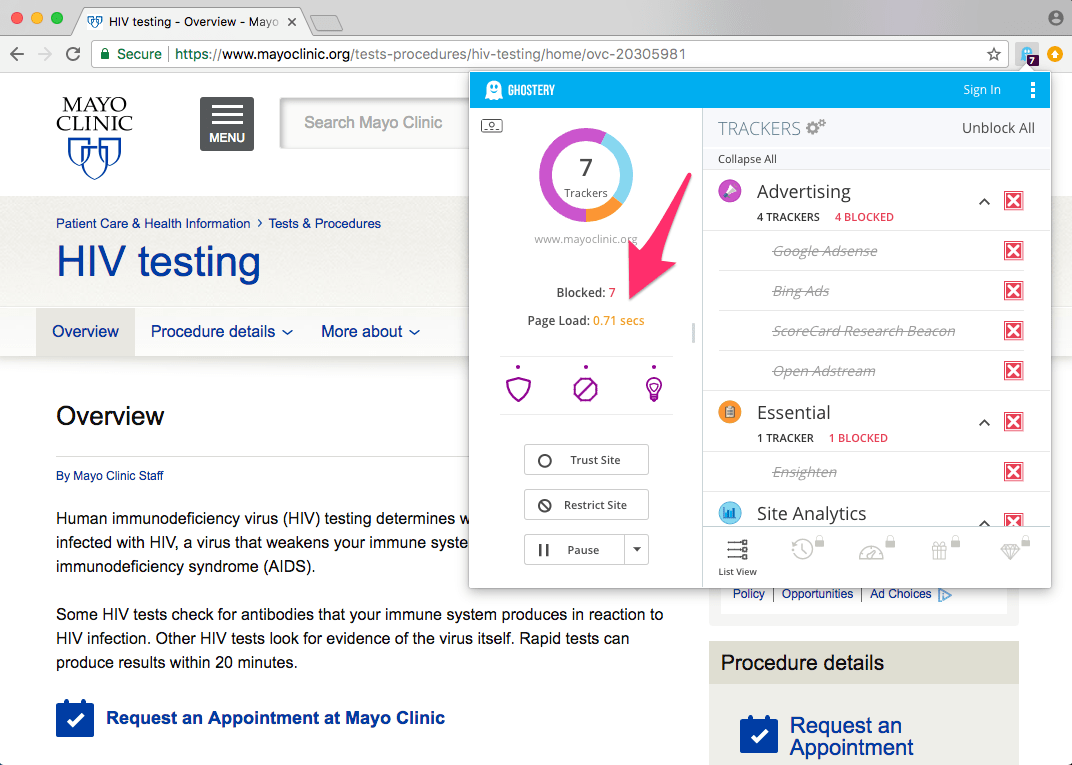
ChromeブラウザにAdBlockerを追加するには、Chromeウェブストアを訪れるだけで、いくつかの広告ブロック拡張機能を見つけることができます。
12. Chromeをリセットする
Chromeブラウザをリセットできます。これにより、ブラウザ設定が復元され、ブラウザのすべての技術的問題が修正され、Chromiumブラウザの遅い読み込みの問題が解決されます。
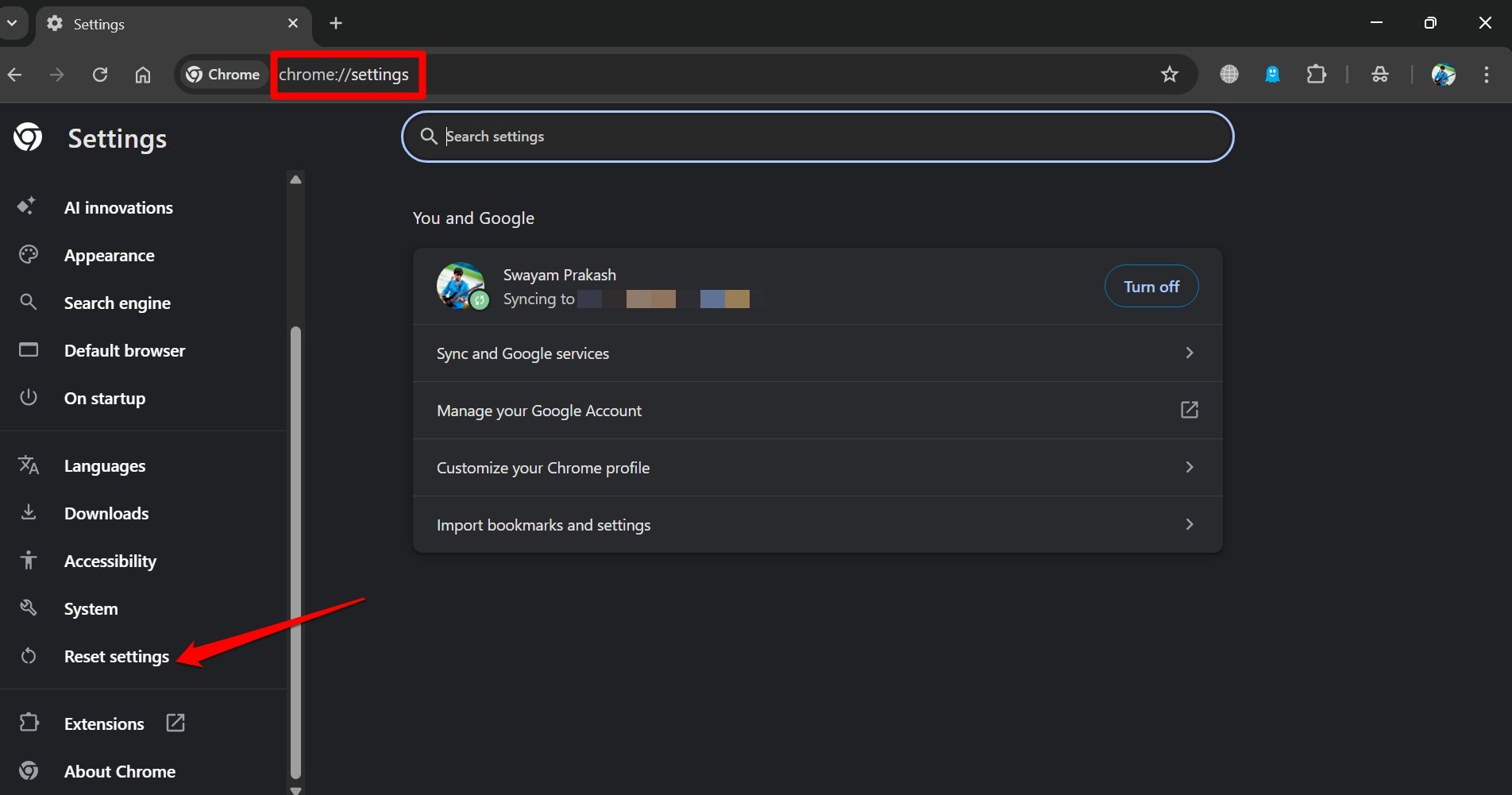
- Chromeを開き、URLボックスにChrome://settingsと入力します。
- 左のサイドバーで設定をリセットをクリックします。
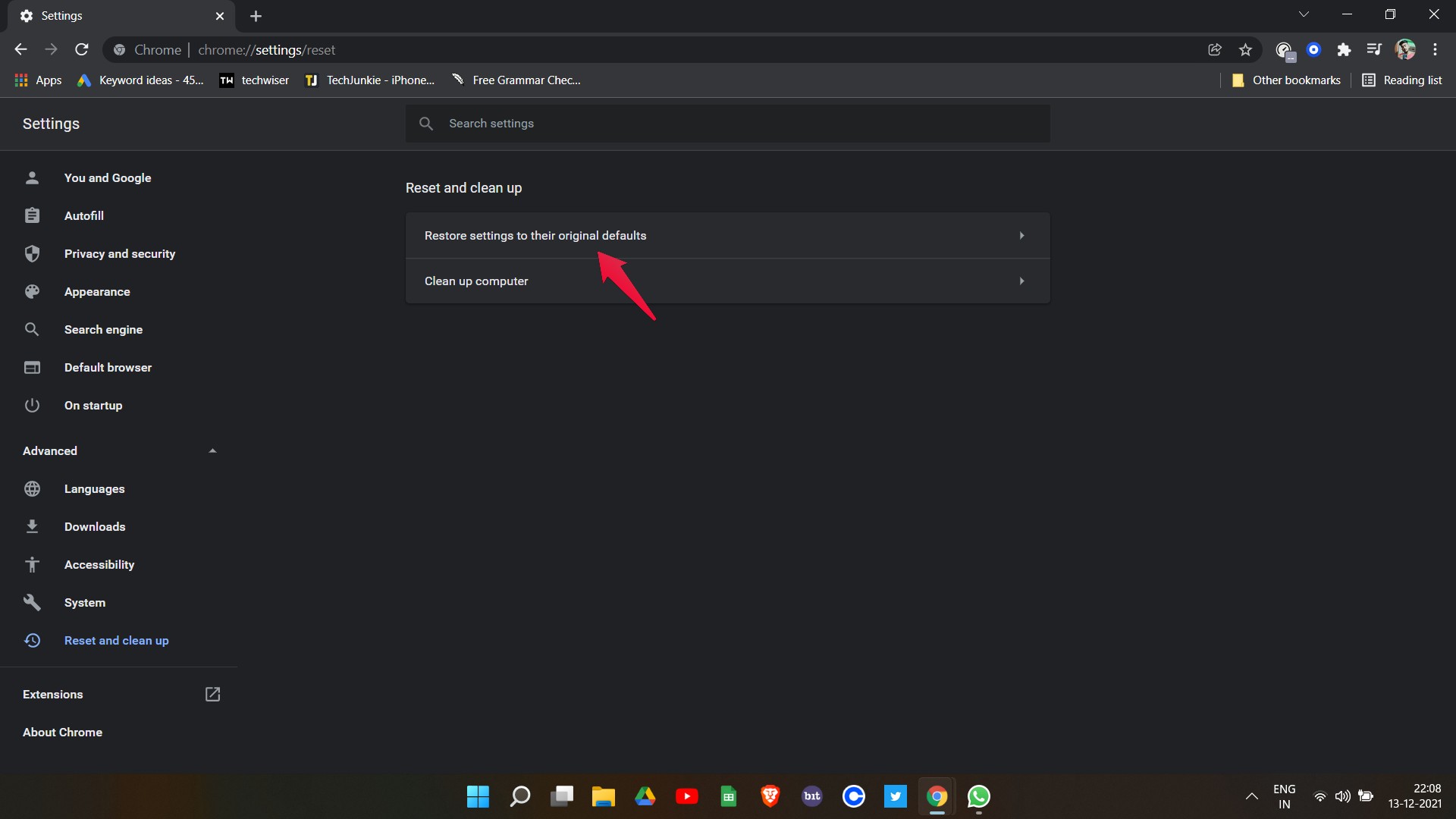
- 次に、設定を元のデフォルトに戻すをクリックします。
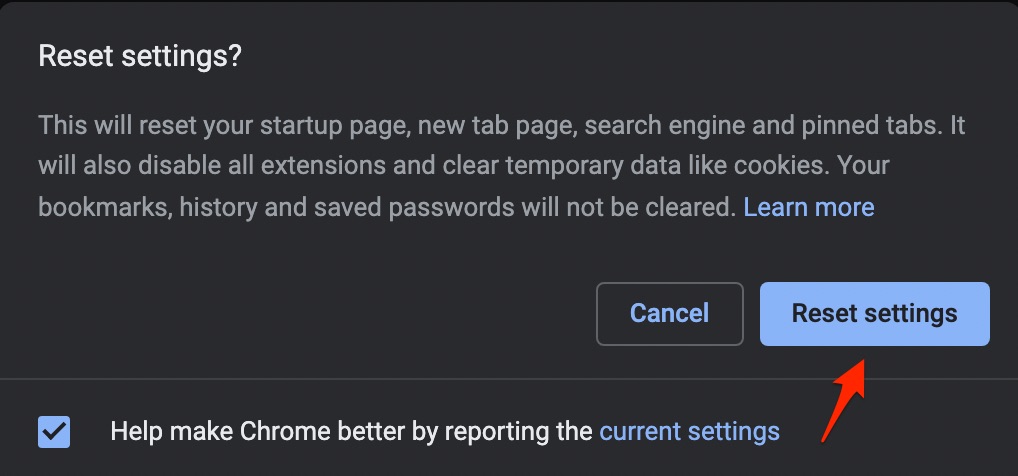
- 確認ダイアログボックスで設定をリセットボタンを押します。
- Chromeブラウザを再起動すると、ブラウザがより速く読み込まれるのがわかります。
結論
Windows 11でのGoogle Chromeの遅いパフォーマンスを修正するための効果的なトラブルシューティング方法を発見してください。タブの管理、高CPUプロセスの終了、DNS設定の調整、ハードウェアアクセラレーションの有効化などを通じて、ブラウジング速度を向上させる方法を学びましょう。
Windows 11での遅いGoogle Chrome:Chromeを速くするためのヒント🚀についてのご意見があれば、下のコメントボックスにお気軽にお寄せください。また、動画チュートリアルのために私たちのDigitBin YouTubeチャンネルを購読してください。よろしく!
新しい投稿を受信箱で受け取る
スパムはありません。いつでも購読を解除できます。