ブラウザの最適化 · 1 min read · Oct 21, 2025
遅いChrome?PCでブラウザを高速化するためのヒント
GoogleのChromeは、世界中で50%以上の市場シェアを持つ最も人気のあるウェブブラウザです。Chromeが魅力的なのは、その使いやすさ、ページの読み込みの速さ、そして非常に生産的なChrome拡張機能ストアです。ChromeはオープンソースのChromiumプロジェクトのソースコード上で動作し、独自のBlinkレンダリングウェブエンジンを使用しています。ほとんどの現代のウェブブラウザは、ブラウザ上でChromiumコードを使用しています。
しかし、WindowsまたはMac PCのChromeブラウザで遅延やフリーズの体験に直面した場合はどうでしょうか。それは非常に煩わしく、Chromeブラウザの動作が遅くなる理由はいくつかあります。以下に、ブラウザを遅くする主な理由をいくつか挙げます。
- キャッシュとデータファイルの蓄積
- Chrome拡張機能
- ウェブページの広告
- スクリプトのブロック
PCでChromeブラウザの速度を向上させる方法
1. 不要な拡張機能とウェブアプリを無効にする
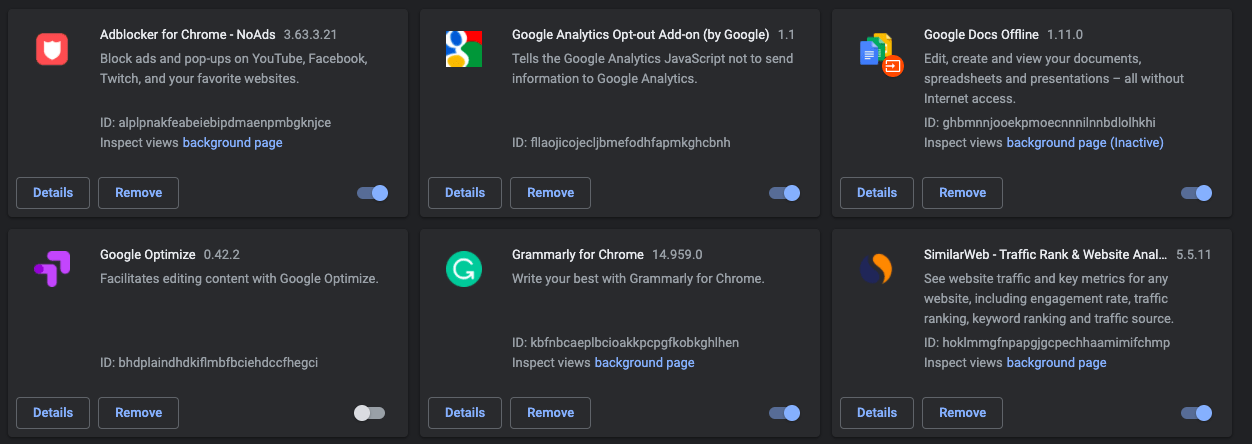
Chrome拡張機能は、ウェブブラウザの生産性を向上させるための素晴らしいツールです。しかし、不要な拡張機能をインストールすると、単に読み込み時間が増加します。ウェブページが読み込まれるたびに、拡張機能はページをスキャンして、実行すべきアクションがあるかどうかを確認し、遅延を引き起こします。
さらに、多くの拡張機能をインストールすると、ウェブページ上のスクリプトをブロックする可能性があり、ページが壊れる原因となるため、非常に必要でない限り、Chromeから拡張機能やウェブアプリを削除することが重要です。
ブラウザにインストールされているすべての拡張機能を確認するには、URLオムニボックスにchrome://extensions/と入力し、不要な拡張機能を削除します。
2. キャッシュの収集を停止する
Chromeは、訪問するすべてのサイトで少量のデータをキャッシュの形で収集し、次回そのサイトを訪問する際に迅速に読み込むための記録を保持します。この小さなキャッシュは収集を続け、大量のメモリを占有し、ブラウザを大幅に遅くします。
一般的な目的でブラウザを使用する場合は、キャッシュを無効にすることがブラウザを高速化する最良の選択肢です。
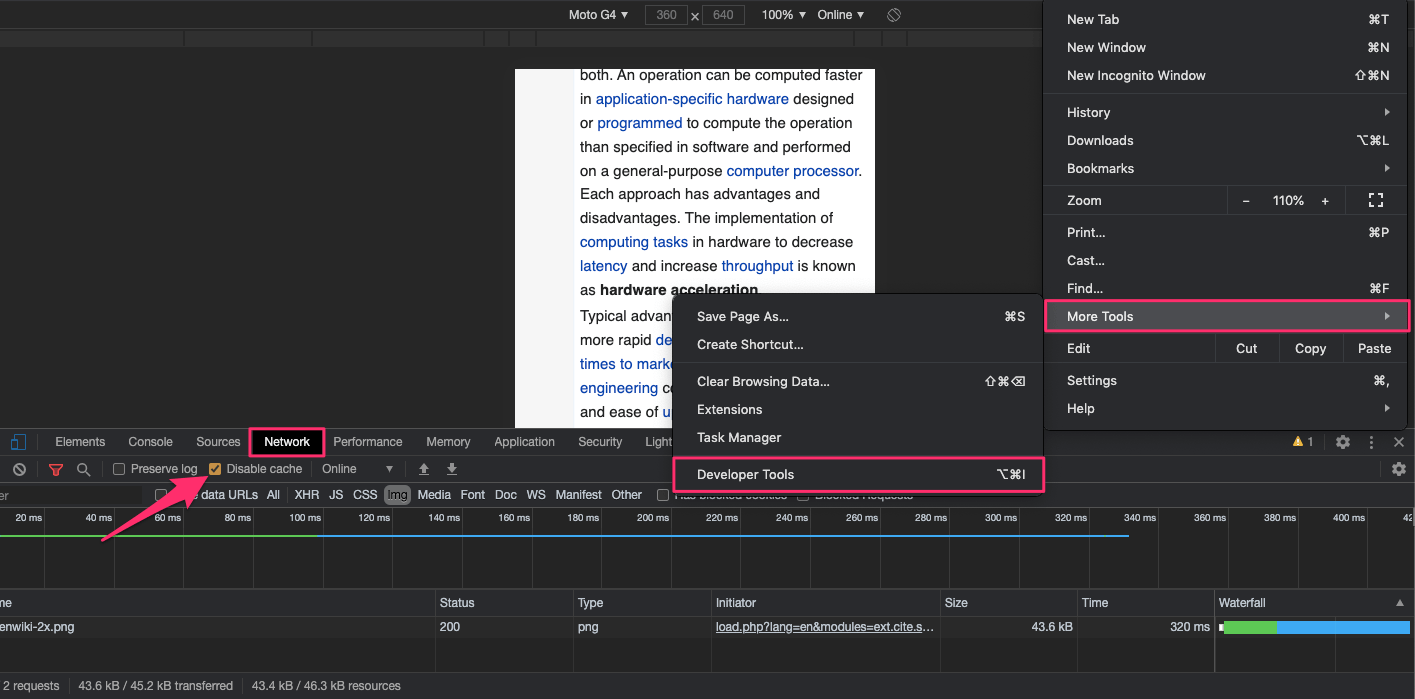
開発者モードで簡単にキャッシュの収集を完全に停止できます。メニューオプションのその他のツールをクリックして開発者モードを開きます。ここでネットワークタブをクリックし、キャッシュを無効にするにチェックを入れます。
3. 不要なタブをすべて閉じる
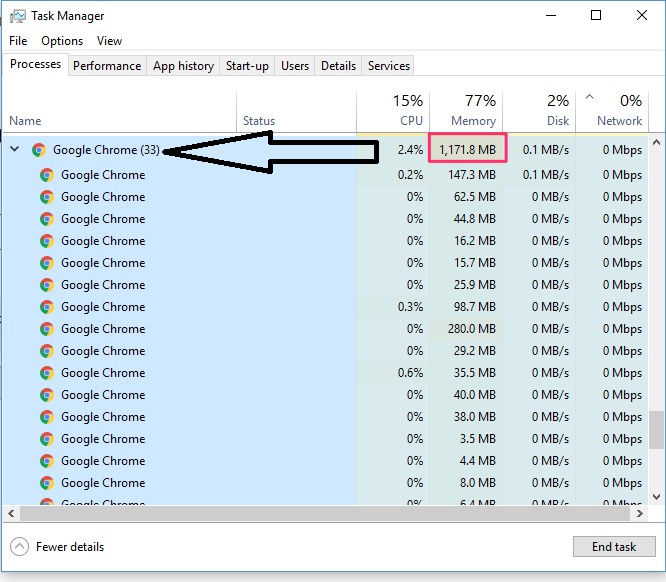
あなたは気づいていないかもしれませんが、Chromeブラウザで開くすべてのタブは、使用していなくても独立したプロセスです。したがって、使用していないタブを閉じることが非常に重要です。開かれた各タブはメモリとCPUを消費し始め、最終的にはブラウザとコンピュータを遅くします。
4. 広告ブロッカー拡張機能を使用する
拡張機能は素晴らしいブラウザの強化ツールです。広告ブロッキング拡張機能は、スクリプトや広告コードの負担なしにウェブをブラウジングしたい場合に最適なツールです。広告ブロッカーなしで完全なサイトを読み込むのにChromeは約10-15秒かかりますが、広告ブロッカーを使用すると読み込み時間を数秒に短縮できます。スクリプト、トラッカー、その他の広告コードも、ブラウザ内で複数のマイクロエンジンをトリガーするため、かなりのメモリとCPUを消費します。
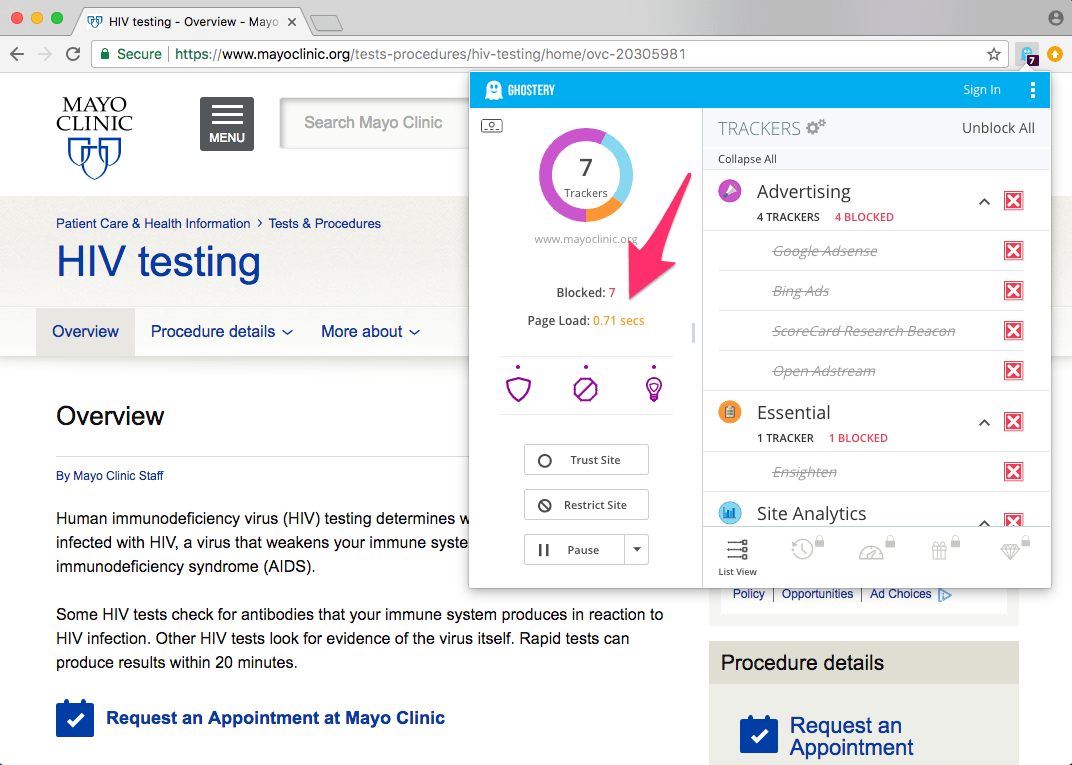
Chromeブラウザに広告ブロッカーを追加するには、Chromeウェブストアを訪れて多くの広告ブロック拡張機能を見つけることができます。
5. Chromeフラグを使用する
QUICプロトコルという実験的なChromeフラグがあります。速度の大幅な改善を体験することはないかもしれませんが、目に見える影響があります。このプロトコルは、TCPとUDPプロトコルの両方の混合です。これら二つが組み合わさると、はるかに速いブラウジング体験を提供するだけでなく、より安全な体験も提供します。
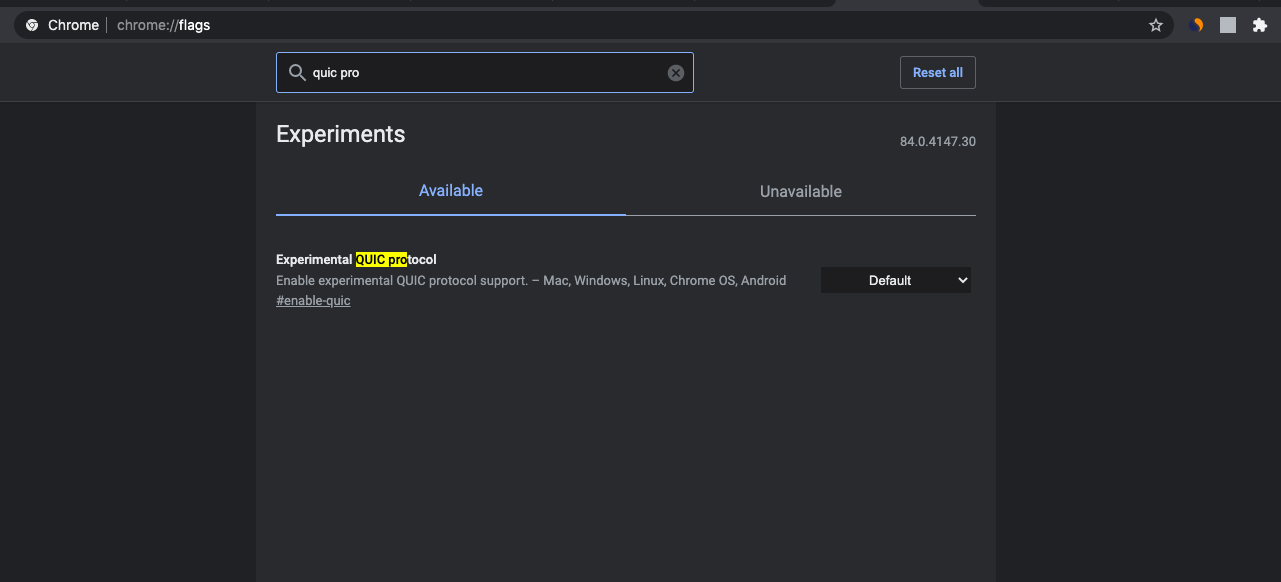
クライアントとサーバー間の単一のトリップを作成することが可能になります。これにより、データパケットの転送にかかる時間が大幅に短縮され、データ交換速度が向上し、全体的なインターネット接続速度が向上します。これは実験的なフラグであり、問題が発生した場合はフラグを無効にしてください。
Chromeフラグを使用するには、オムニボックスURLにchrome://flagsと入力し、フラグを検索します。
ストリーミングメディアのキャッシュをディスクにオフにする。
メディア再生中のディスクアクティビティを減少させる別の便利なフラグで、電力の節約につながる可能性があります。ストリーミングメディアのキャッシュは、速度向上にあまり寄与しないため、ストリーミングメディアのキャッシュをオフにする方が良いです。
#turn-off-streaming-media-caching
6. キャッシュとデータをクリアする
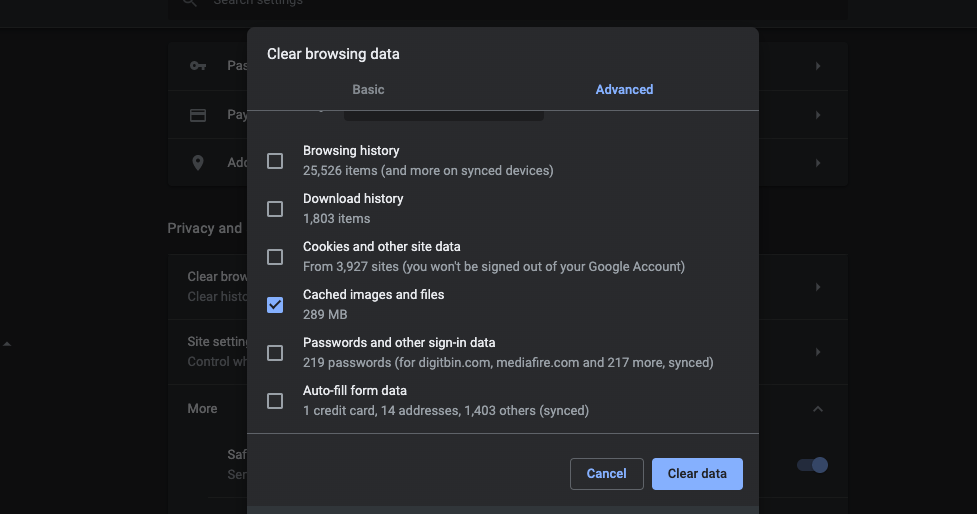
何千ものウェブサイトを開くと、サイトが読み込まれるたびにブラウザはそのサイトの小さなデータをキャッシュの形で保持し、次回開くときのサイトの読み込みを速くします。良いことのように聞こえますが、このキャッシュは数百MB、さらにはGBにまで蓄積し、コンピュータのスペースを消費します。最近では、ブラウザを遅くする原因となっています。
Chromeブラウザの設定からキャッシュを削除できます。
7. ハードウェアアクセラレーションを確認する
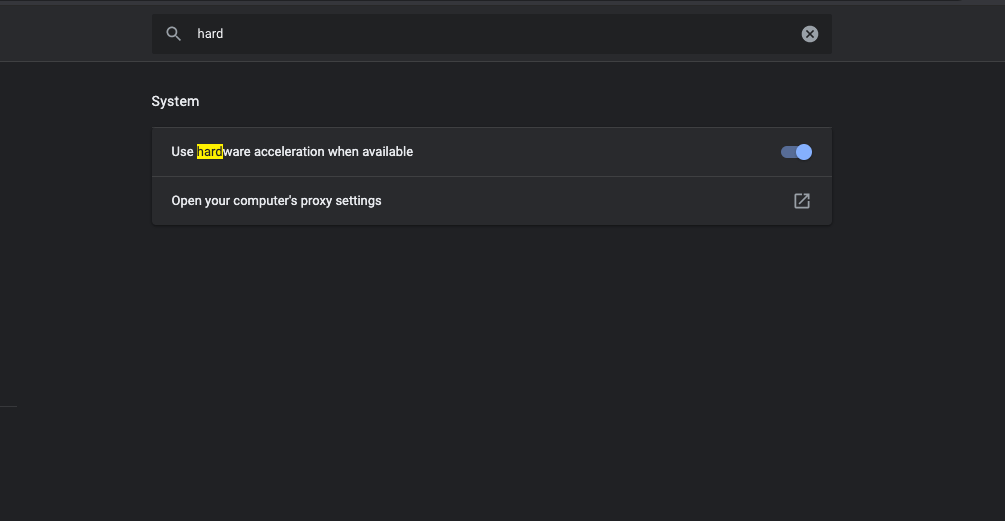
Chromeは通常、操作を処理するためにCPUとGPUに依存しています。しかし、これによりCPU使用率が高くなり、Chromeが遅くなる可能性があります。Chromeには、CPUやGPUに負担をかけずに、ビデオストリーム、グラフの読み込みなどの操作を行うためにPCの他のコンポーネントを使用するハードウェアアクセラレーションを有効にするオプションがあります。
Chromeブラウザの設定でハードウェアアクセラレーションを有効にできます。
8. 不要なタスクを停止する
使用していないが多くのデバイスリソースを消費しているタスクを確認し、単純に強制終了します。
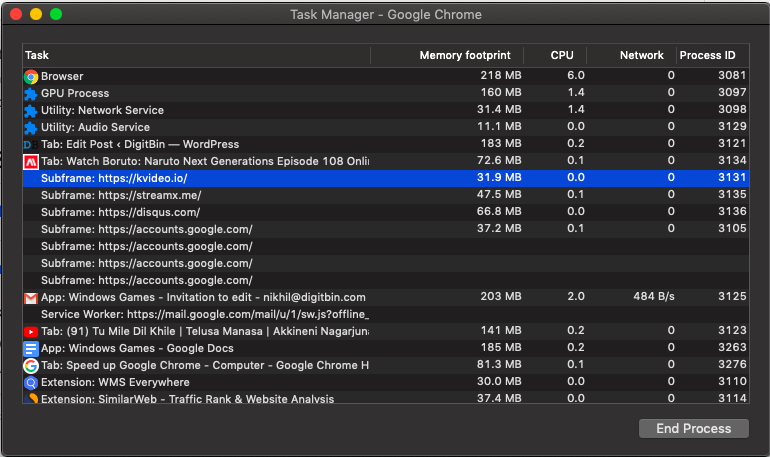
- コンピュータでChromeを開きます。
- 右上のその他をクリックします。
- その他のツール → タスクマネージャーを選択します。
- “メモリ”をクリックしてタスクをメモリ使用量でソートします。(ヒント:バックグラウンドページとラベル付けされた項目を探してください。)
- 閉じたいタスクを選択します。
- プロセスを終了をクリックします。
結論: WindowsおよびMacで遅いChromeブラウザを高速化するための最高のパフォーマンスブースターのヒントで、Chromeを超高速にします。
遅いChrome?PCでブラウザを高速化するためのヒントについてのご意見があれば、下のコメントボックスにお気軽にお寄せください。また、動画チュートリアルのために私たちのDigitBin YouTubeチャンネルを購読してください。よろしく!
新しい投稿を受信箱で受け取る
スパムはありません。いつでも購読を解除できます。