Snapchat · 1 min read · Nov 15, 2025
Snapchatの思い出がiPhoneに表示されない:修正方法は?

Snapchatでは、スナップやストーリーは一定の表示時間が経過すると自動的に削除されることになっています。Snapchatユーザーは、後で見るためや再投稿するためにスナップやストーリーを保存したいと思うかもしれません。そのための機能がSnapchat Memoriesです。この機能は便利ですが、ユーザーが保存したコンテンツが読み込まれないことがよくあります。このガイドでは、iPhoneでSnapchatの思い出が読み込まれない場合の修正方法を見ていきます。
インターネット接続が不良だと、Snapchatアプリが思い出に保存されたコンテンツを読み込まないことがあります。また、ソーシャルメディアアプリのサーバーが技術的な問題を修正するためにダウンしている可能性もあります。この場合、アプリのほとんどのサービスが利用できなくなります。デバイスのいくつかの属性の権限を拒否すると、アプリの機能が正常に動作しないこともあります。
時には、古いバージョンのSnapchatを使用していて、バグがあることもあります。バグはアプリの機能に不具合を引き起こすことがあります。とにかく、Snapchatの思い出がiPhoneで機能しない一般的な理由がわかったので、問題を修正するためのトラブルシューティングのヒントを見ていきましょう。
iPhoneでSnapchatの思い出が動作しない場合の最良の修正方法
iPhoneでSnapchatの思い出機能を再び動作させるために、以下のトラブルシューティング方法を試してください。
1. Snapchatを更新する
まず、Snapchatアプリを最新のビルドに更新します。これにより、iPhoneにインストールされている現在の古いビルドのアプリに存在するバグが取り除かれます。
- App Storeを開きます。
- 右上隅にある接続されたApple IDのプロフィールアバターをタップします。
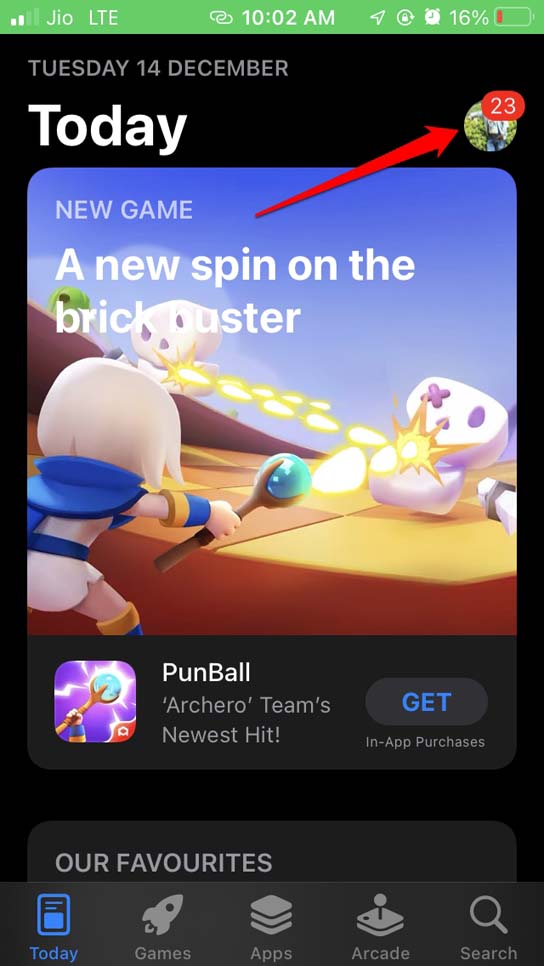
- 更新待ちのアプリのリストを確認します。
- このリストにSnapchatがあるか確認します。
- Snapchatがリストにある場合は、更新オプションをタップします。
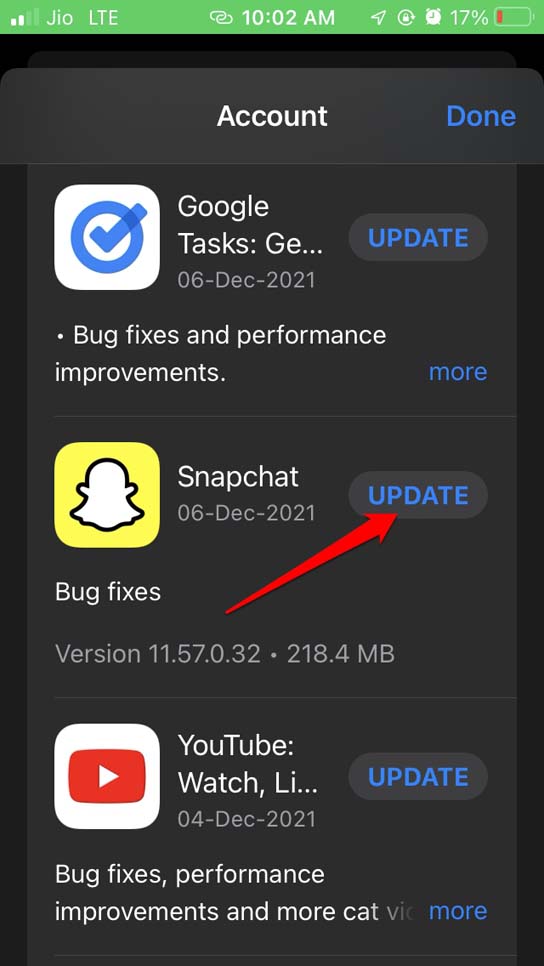
Snapchatを更新した後、アプリにアクセスしてSnapchatの思い出が見えるか確認してください。
2. デバイスを再起動する
iPhoneを再起動することで、アプリで発生している小さな問題が修正されることがあります。iPhoneを再起動するには、以下の簡単な手順に従ってください。
- iPhoneを持ち、サイドボタンを長押しします。
- 次の画面にスライドして電源オフのオプションが表示されたら、スライダーをドラッグしてデバイスをオフにします。
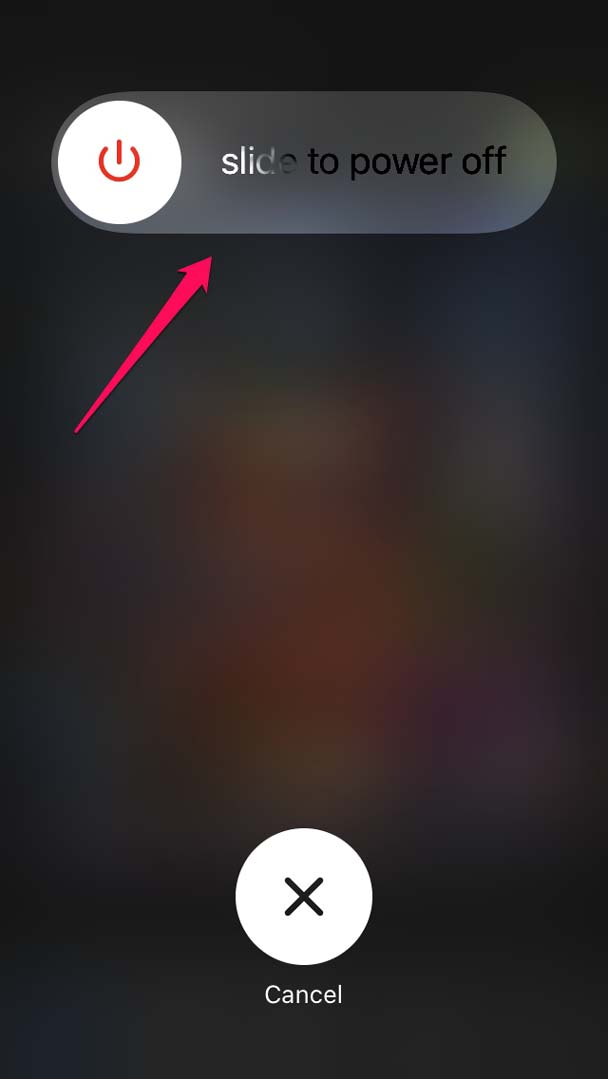
- 次に、再度電源ボタンを押してiPhoneをオンにします。
- Snapchatを起動し、思い出が確認できるかどうかをチェックします。
3. Snapchatのサーバーがダウンしているか確認する
DownDetectorのウェブサイトにアクセスして、Snapchatのサーバーがダウンしているか確認する必要があります。通常、サーバーがダウンしている場合は、大規模なバグを修正するために行われます。このウェブサイトには、世界中のSnapchatの障害に関する報告があります。
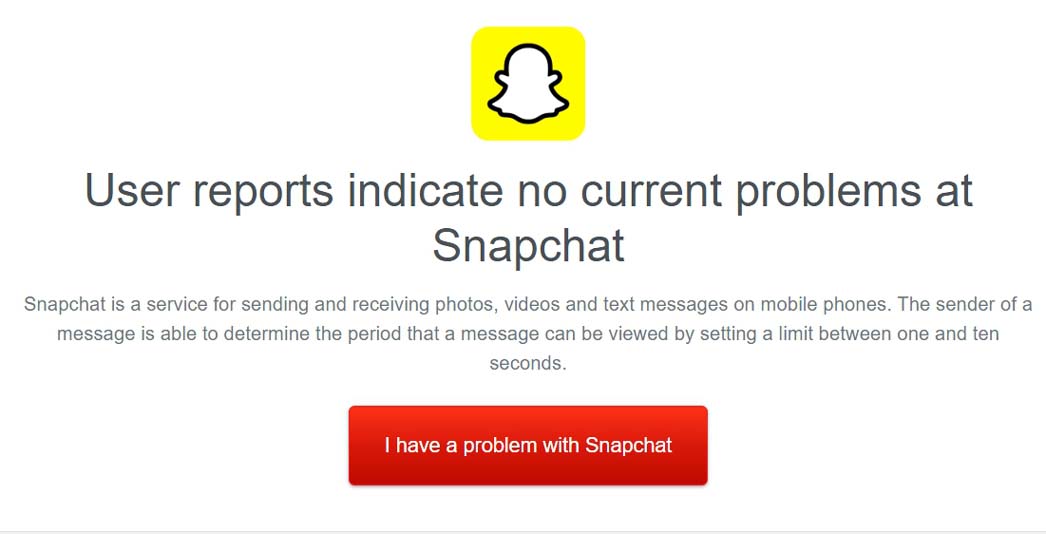
また、人々はDownDetectorで自分の障害体験を報告しています。もしSnapchatのサーバーがダウンしている場合は、Snapchatが公式に問題を修正するまで待つ必要があります。
4. Snapchatのキャッシュをクリアする
Snapchatには、ジャンクデータのキャッシュをクリアするための組み込みオプションがあります。キャッシュをクリアすることで、プロフィール上のスナップやストーリーが欠落する問題が修正されるはずです。
- iPhoneでSnapchatを開きます。
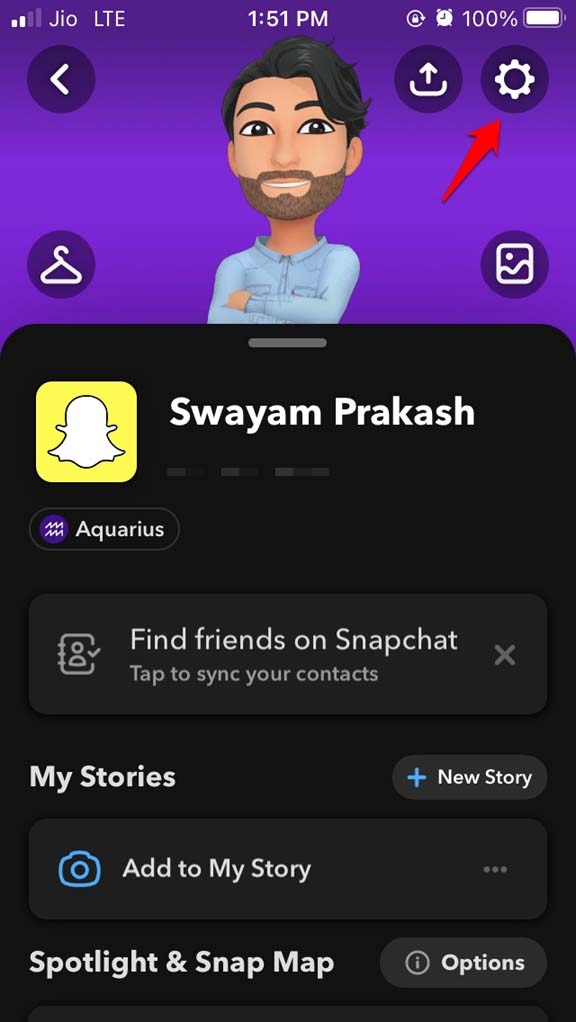
- 左側のアバターをタップします。
- 次に、ギアアイコンをタップして設定に入ります。
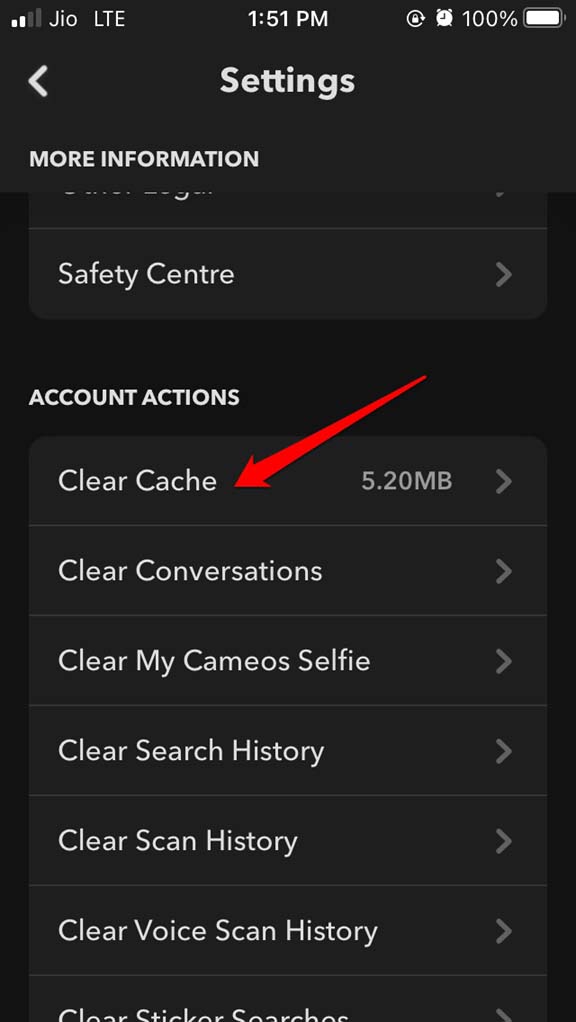
- キャッシュをクリアのオプションまでスクロールし、タップします。
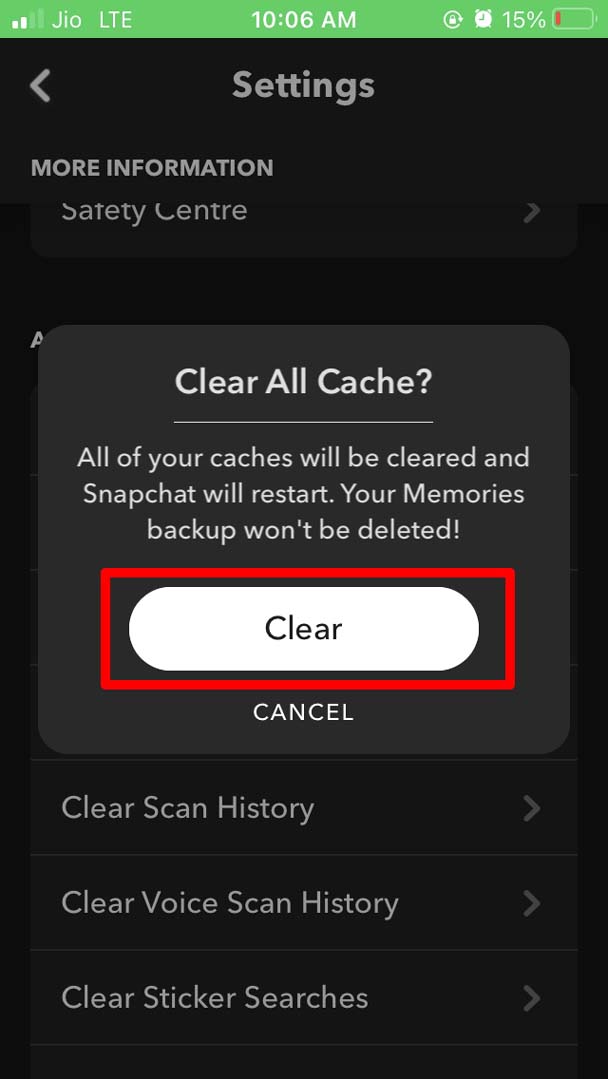
- クリアをタップして確認します。
5. Snapchatを強制終了する
App SwitcherからSnapchatアプリを閉じて再起動することを試みることができます。これにより、Snapchatの思い出が欠落する問題が修正されることがあります。
- ホームボタンをダブルタップ(Touch IDベースのiPhoneの場合)してiOS App Switcherを表示します。
- Face IDを使用しているiPhoneの場合は、デバイスの下端から上にスワイプし、画面の中央で一時停止してから指を離します。これにより、App Switcherが表示されます。
- Snapchatに移動し、アプリカードを押して上にスワイプして閉じます。
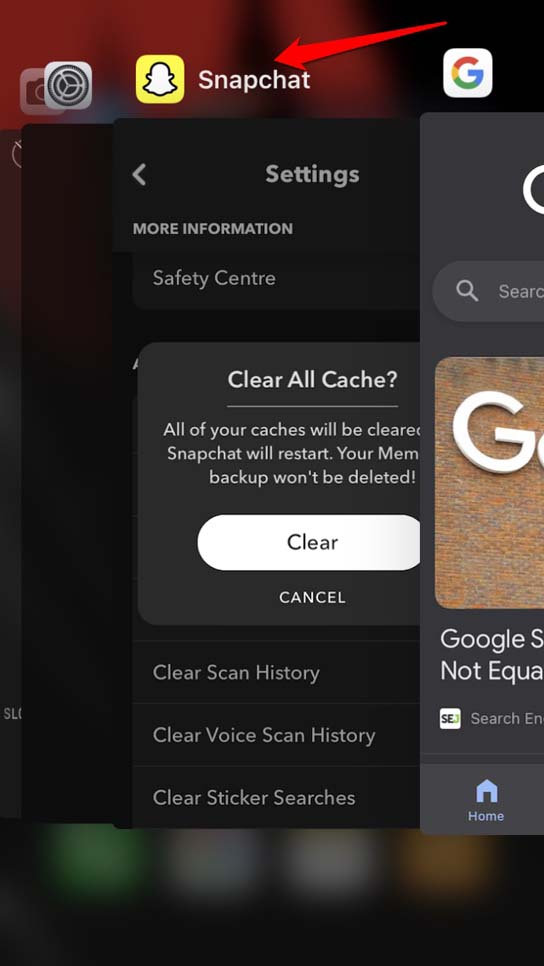
- その後、Snapchatアプリアイコンをタップして開きます。これで、保存したスナップやストーリーにアクセスできるはずです。
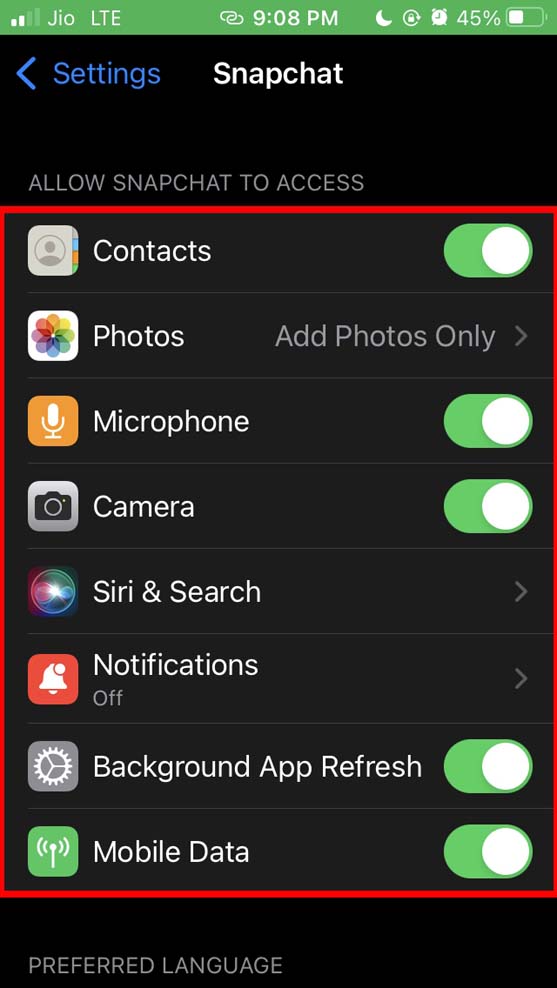
6. iPhoneでSnapchatのすべての権限を有効にする
Snapchatアプリに必要なすべての権限がiPhoneで有効になっていることを確認してください。それを確認するには、
- iPhoneの設定アプリにアクセスします。
- Snapchatに移動してタップします。
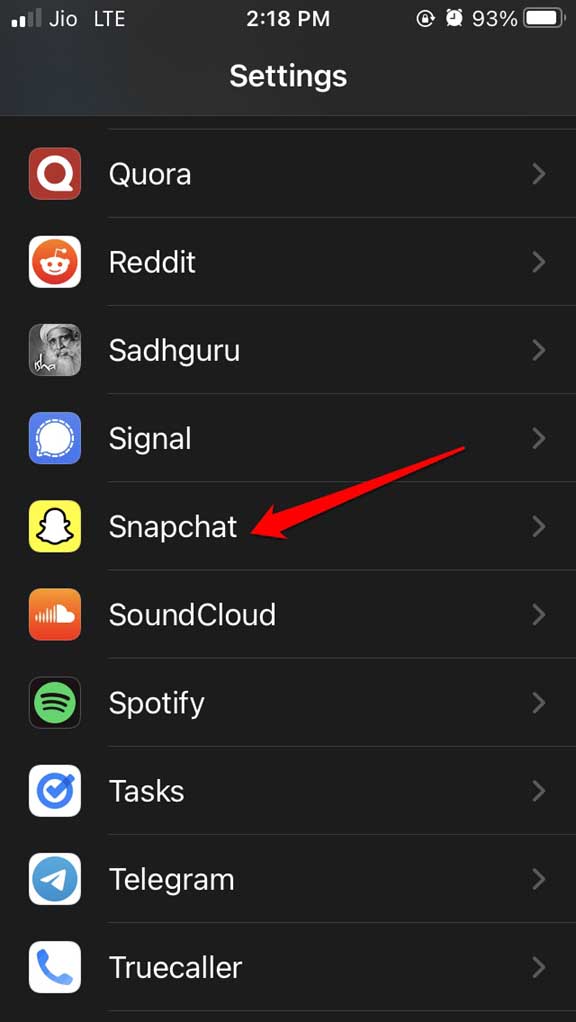
- アクセシビリティの下に記載されているすべての項目が有効になっていることを確認し、Snapchatがスムーズに動作するために必要な権限を取得できるようにします。これにより、Snapchatの思い出の問題が修正されるはずです。
7. Snapchatからサインアウトして再サインインする
また、Snapchatアカウントからサインアウトし、すぐに再サインインすることを試みることができます。
- Snapchatを開き、左側のアバターをタップします。
- 次に、設定アイコン(ギアアイコン)をタップします。
- ログアウトまで下に移動し、タップします。
- ログアウトを確認します。
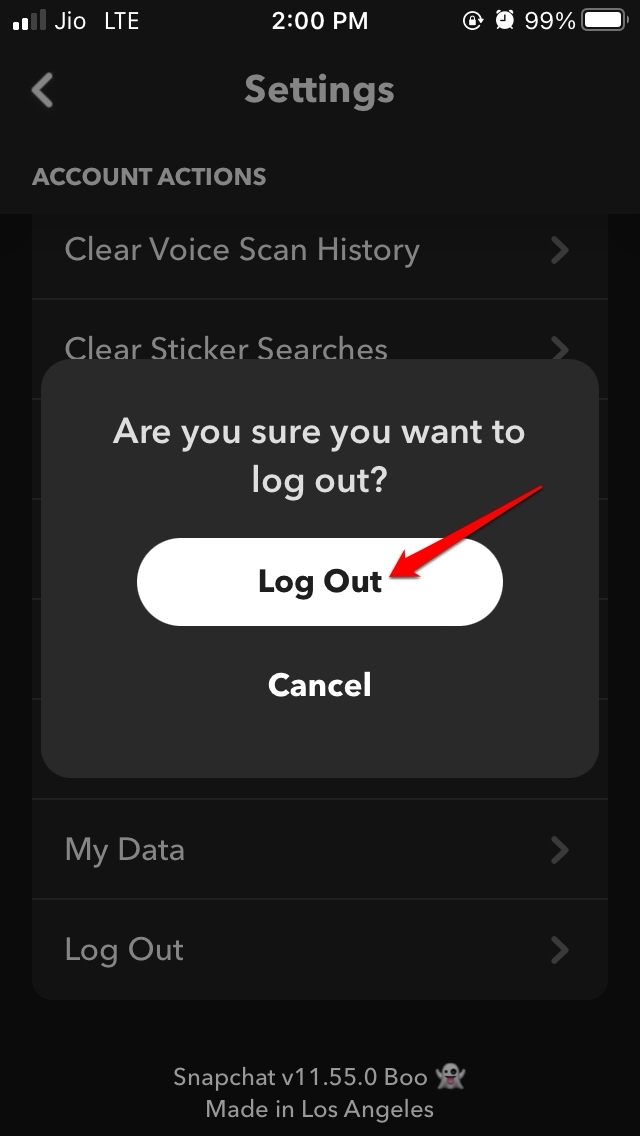
- その後、パスワードを入力して再度アカウントにログインします。

8. Snapchatをアンインストールして再インストールする
最後に、上記のヒントがどれも機能しない場合は、iPhoneからSnapchatをアンインストールして再インストールすることを試みることができます。アプリをデバイスから削除しても、プロフィール情報や他のデータは安全で、改ざんされることはありません。
- Snapchatアイコンを長押ししてアプリを削除を選択します。
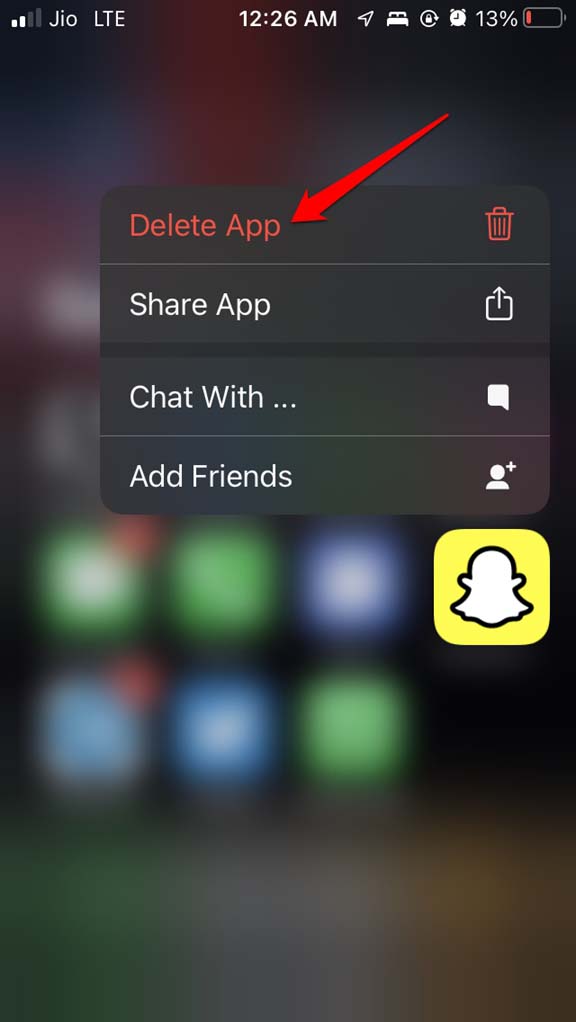
- ポップアップが表示されたら、削除をタップして削除を確認します。
- 次に、App Storeに移動します。
- Snapchatを検索し、インストールボタンをタップしてアプリをiPhoneに戻します。
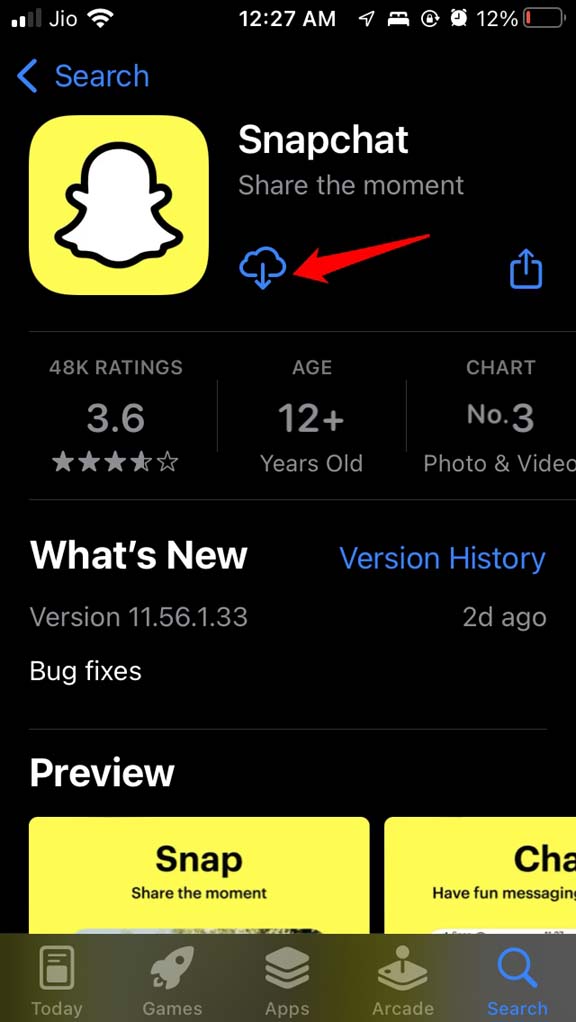
- 以前に保存した思い出の内容が表示されるかどうかを確認します。
Snapchatの思い出機能がiPhoneで動作しない場合は、これらのトラブルシューティングのヒントをすべて試してください。それで問題が解決するはずです。
Snapchatの思い出がiPhoneに表示されない:修正方法は?についてのご意見があれば、下のコメントボックスにお気軽にお寄せください。また、動画チュートリアルのために私たちのDigitBin YouTubeチャンネルを購読してください。よろしく!
新しい投稿を受信箱で受け取る
スパムはありません。いつでも購読を解除できます。