Snapchat · 1 min read · Nov 08, 2025
iPhoneでSnapchatがスナップを送信しない: 修正方法は?

SnapchatがiPhoneでスナップを送信しないのですか?それなら、その問題を解決する時です。Snapchatがスナップを送信しない理由をいくつか挙げました。また、この問題を解決するためのヒントもいくつか用意しました。
スナップは、Snapchatで友達に送信できる写真や動画です。受信すると、自動的に削除されます。スナップをプロフィールのストーリーとして保存すると、24時間後に削除されます。これがSnapchatストーリーの時間制限です。
Snapchatは、若い成人やティーンエイジャーの間で非常に人気があります。ソーシャルメディアの進化に伴い、彼らの多くは友達を作ったり、ビジネスのネットワークを構築するためにそれを使用しています。したがって、友達やフォロワーとのコミュニケーションのためにスナップを送信できる必要があります。使用の中断は、熱心なソーシャルメディア愛好者にとって望ましくありません。
iPhoneでSnapchatがスナップを送信しない理由
- アプリケーションがバグを抱えているか、更新が必要な古いバージョンで動作している可能性があります。
- アプリのキャッシュがジャンクデータでいっぱいになっている可能性があります。
- Snapchatのサーバーがメンテナンスのためにダウンしている可能性があります。
- Snapchatのカメラの権限が有効になっていない可能性があります。
- アプリに対してモバイルデータが拒否されている可能性があり、そのためスナップとして送信するための写真や動画をキャプチャできません。
- あなたのSnapchatの友達があなたを友達解除した可能性があります。そのため、iPhoneからスナップを送信できません。
ここに、問題を本質的に修正するトラブルシューティング方法があります。これにより、再びiPhoneでスナップを送信できるようになります。
1. iPhoneを再起動する
Snapchatの問題を引き起こしているのは、軽微な一時的なバグかもしれません。これを修正するには、iPhoneを再起動します。
- iPhoneのサイドボタンを押します。
- スライドして電源オフのオプションが表示されたら、タップしてスライドします。
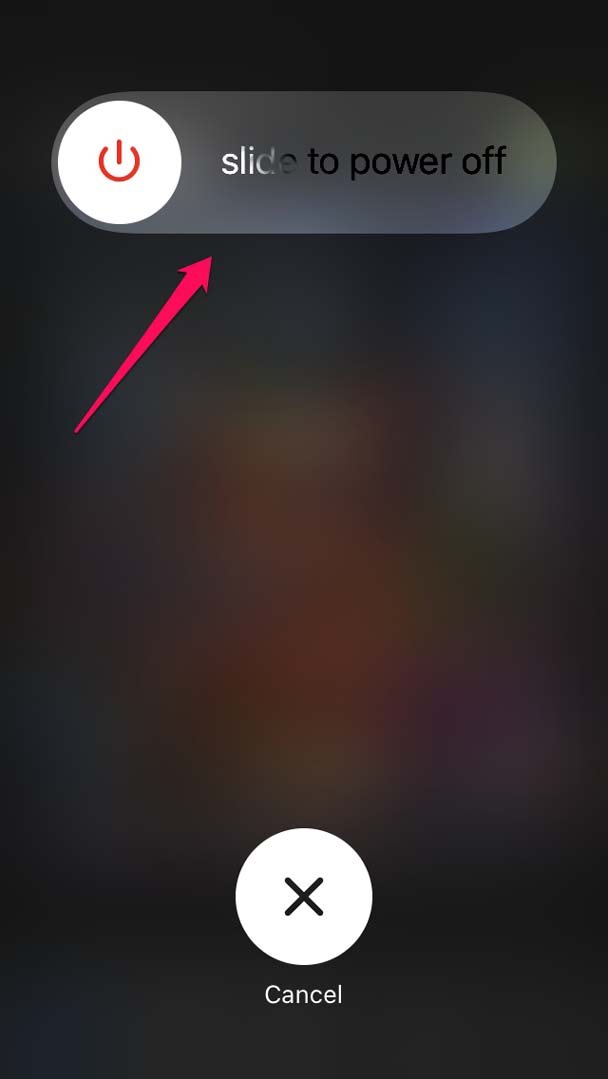
- その後、再度iPhoneを再起動するためにサイドボタンを押します。
- さて、Snapchatにアクセスしてスナップを送信してみてください。
もしそれがランダムな不具合であった場合、修正され、スナップを簡単に送信できるようになるはずです。
2. Snapchatアプリを更新する
iPhoneで使用しているSnapchatのバージョンをタイムリーに更新してください。そうしないと、古いビルドは、iPhoneが実行している最新のシステムビルドをサポートしない可能性があります。
また、既存のビルドにバグがある可能性もありますが、必ずしも古いビルドである必要はありません。したがって、Snapchatの開発者がApp Storeにアップロードしたホットフィックスがあるかどうかを確認し、ダウンロードしてインストールできます。
- App Storeを開きます。
- 右上隅のApple IDプロフィールをタップします。
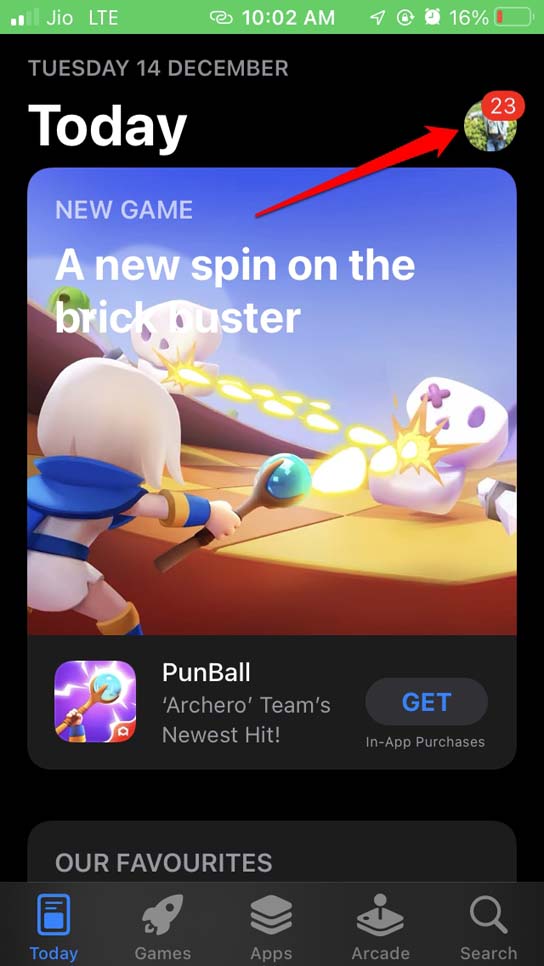
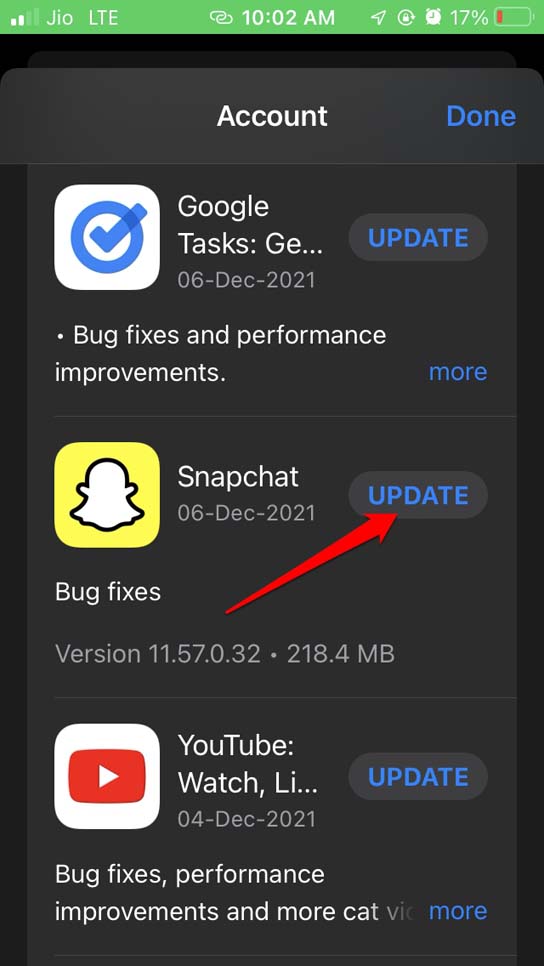
- 次に、更新をインストール待ちのアプリのリストを確認します。
- Snapchatがリストにある場合は、その隣の更新ボタンをタップします。
3. Snapchatサーバーが公式にダウンしているか確認する
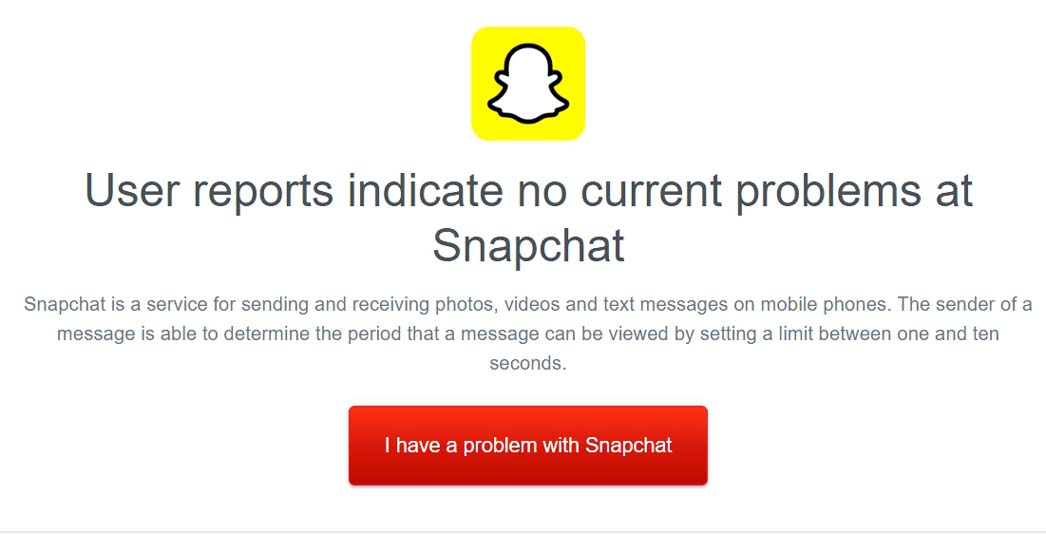
Downdetectorウェブサイト(PCウェブブラウザからアクセス)を使用して、Snapchatのサーバーがメンテナンスのためにダウンしているかどうかを確認できます。すべてのアプリケーションは、バグを修正したりアプリケーションを最適化したりするために定期的なメンテナンスを行います。
一部のユーザーはそれに気づかない場合がありますが、他のユーザーはアプリのクラッシュやアプリの特定の機能を使用できないことに直面します。
DowndetectorでSnapchatがダウンしている場合は、問題が公式に解決されるまで待つか、メンテナンス期間が終了するまで待ってください。
この記事執筆時点では、DowndetectorでSnapchatに技術的な問題は報告されておらず、ダウンしていません。ただし、個別に問題が発生している場合は、Downdetectorプラットフォームで報告できます。
4. Snapchatアプリのキャッシュをクリアする
iPhone用のSnapchatには、キャッシュをクリアするためのアプリ内機能があります。これにより、Snapchatを長期間使用した後にアプリのキャッシュが保存する一時データを削除できます。あまりにも多くの一時データはジャンクとして機能し、アプリの動作に干渉する可能性があります。
Snapchatのキャッシュをクリアするには、
- iPhoneでSnapchatを起動します。
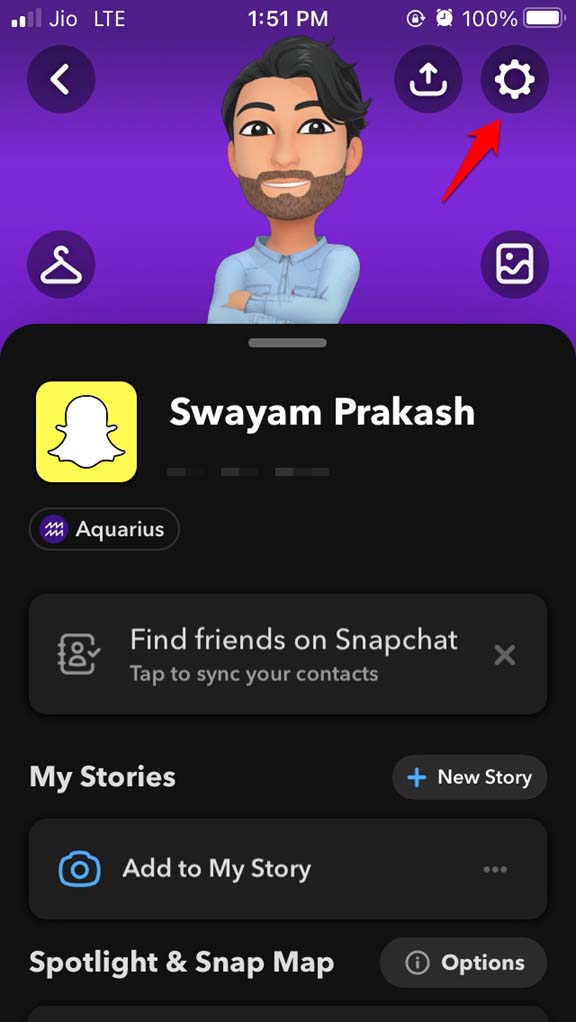
- 次に、歯車アイコンをタップして設定に移動します。
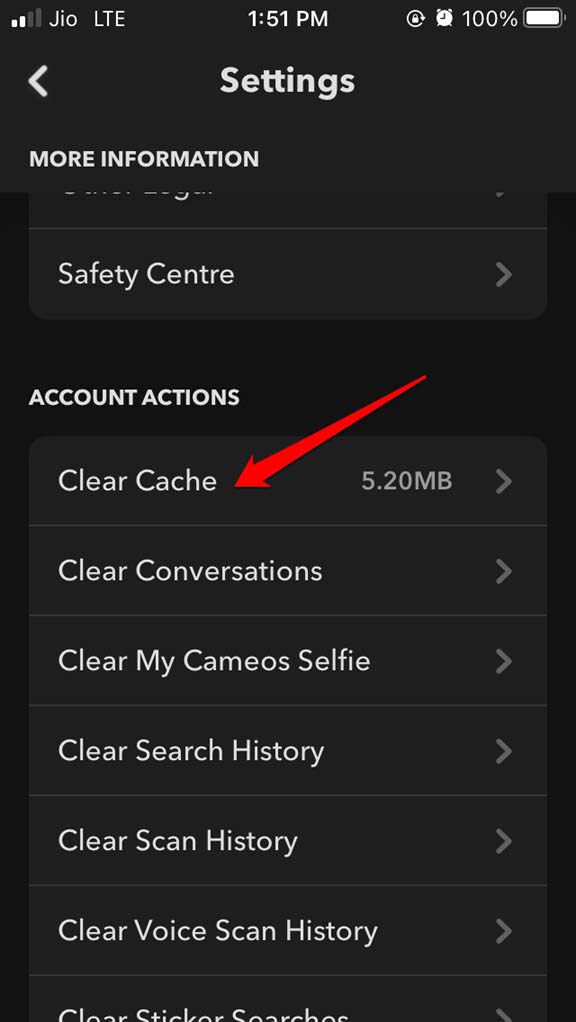
- アカウントアクションに移動し、キャッシュをクリアをタップします。
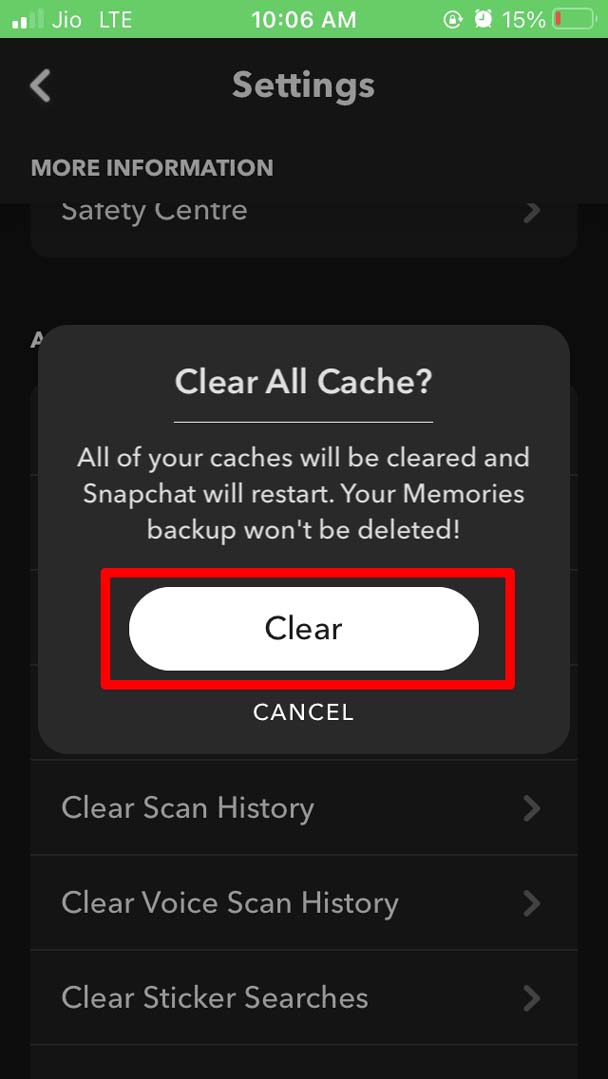
- アクションを確認するためにクリアをタップします。
キャッシュをクリアした後、Snapchatを再起動し、問題なくスナップを送信できるはずです。
5. Snapchatにカメラアプリの権限を付与する
Snapchatがカメラアプリまたはアイコンにアクセスできることを確認してください。そうでなければ、Snapchatを開くと、iOS設定でカメラを有効にするように指示するメッセージが表示されます。
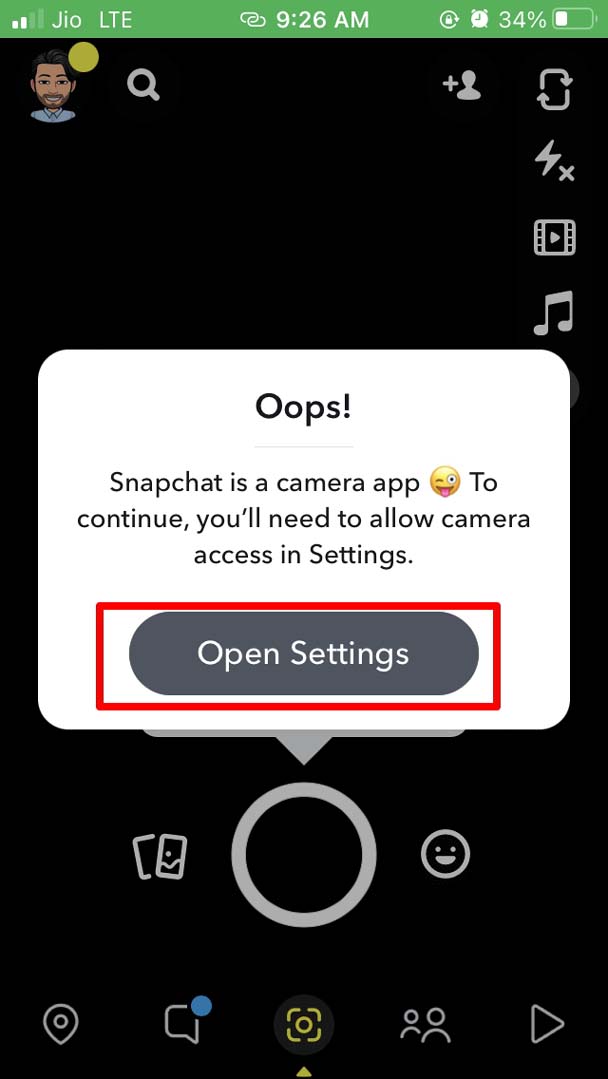
- 設定アプリを開きます。
- 次に、Snapchatに移動します。
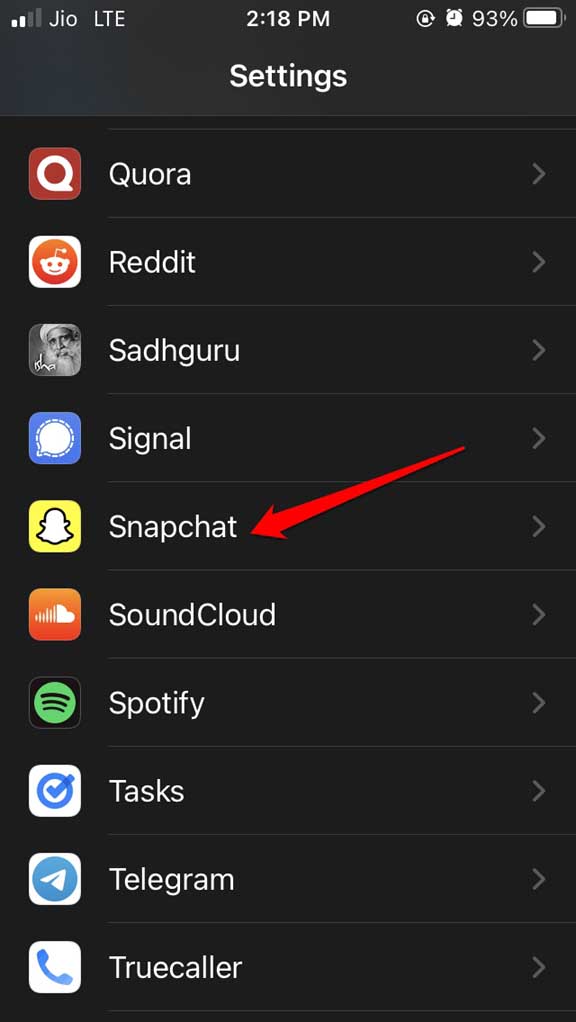
- その下で、Snapchatに対してカメラアプリが有効になっているか確認します。そうでない場合は、スイッチをタップして有効にします。
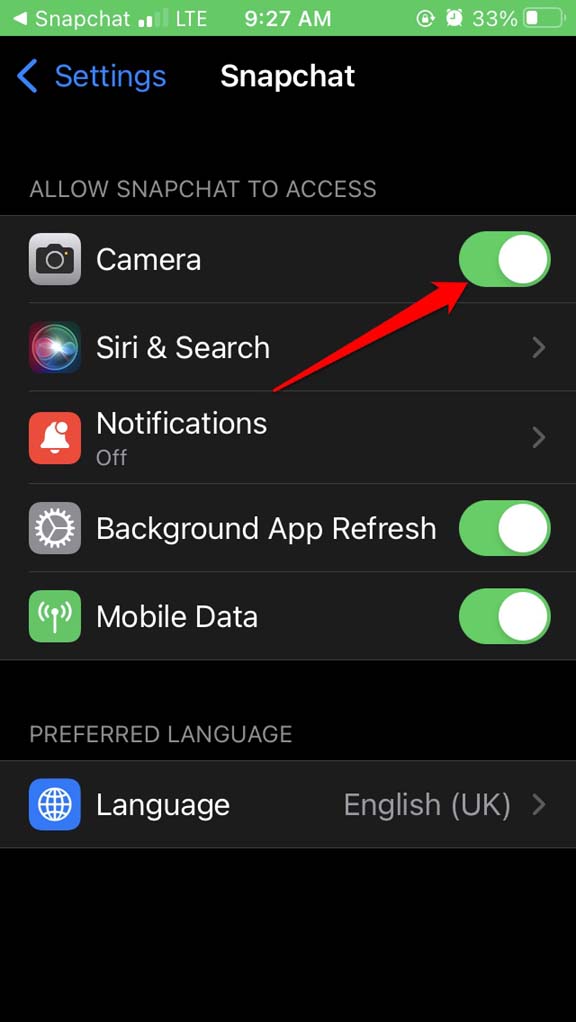
今、Snapchatを再起動して、スナップを送信できるか確認してください。
6. Snapchatにモバイルデータを使用する権限を付与する
ほとんどのユーザーは、アプリを含むシームレスなインターネット使用のためにWiFiを利用します。WiFiにアクセスできない場合は、Snapchatのためにモバイルデータを有効にする必要があります。そうしないと、Snapchatを使用したり、スナップを送信したりできません。
iPhoneの設定アプリに移動します。
次に、Snapchatに移動してタップします。
次に、設定の下でアプリケーションのためにモバイルデータの隣のスイッチをタップして有効にします。
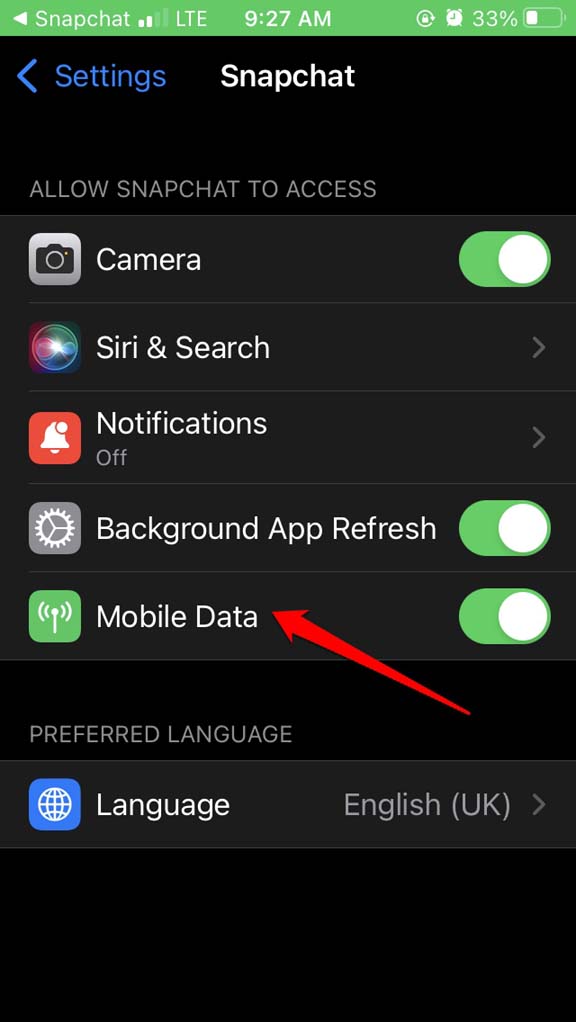
Snapchatにアクセスしてスナップを送信してみてください。
これらは、iPhoneでSnapchatがスナップを送信しない問題を解決するのに役立つさまざまな修正です。
iPhoneでSnapchatがスナップを送信しない: 修正方法は?について何か考えがあれば、下のコメントボックスに自由に書き込んでください。また、動画チュートリアルのために私たちのDigitBin YouTubeチャンネルを購読してください。乾杯!
新しい投稿を受信箱で受け取る
スパムはありません。いつでも購読を解除できます。