アプリダウンロード · 1 min read · Feb 07, 2026
Snapchat Wicked iPA on iOS 17: iPhone用ダウンロード
![[Snapchat Wicked iPA iOS 17] iPhone用ダウンロード](https://cdn.digitbin.com/wp-content/uploads/Snapchat-Wicked-iPA-iOS-17-Download-for-iPhone-740x429.png)
スナップチャットを非常に活発に利用している方なら、このアプリケーションに非常に慣れていることでしょう。結局のところ、美しい瞬間を大切にしたり、実際の思い出を保持するのが好きな人々にとって、最高の場所です。しかし、スナップチャットに慣れてくると、プラットフォームが非常に限られた機能しか提供していないことに気づくでしょう。それも厳しいガイドラインのもとで。しかし、Snapchat Wicked iPAのおかげで、今ではアプリ内でさらに多くのことを探求できるようになりました。
Snapchat Wickedは基本的にサードパーティアプリケーション、またはモッドアプリと呼ばれるもので、私たちにまったく新しいスナップチャット環境を紹介します。基本的な機能だけでなく、このアプリはスナップチャットをより深く理解するための新しい機能をたくさん提供します。そして、すべての中で最も素晴らしいのは、iOSユーザーもこのアプリを使用してすべての機能にアクセスできることです。このアプリの*.iPAバージョンをiPhoneに入手する方法を知りたいですか?心配しないでください、私たちはあなたの混乱を解消するためにここにいます。
この記事では、Snapchat Wickedアプリが実際に何であるかを詳しく見ていきます。このアプリケーションは安全に使用できるのか、どのような機能があるのか、どこからダウンロードできるのか、そしてどのようにインストールできるのか?ですので、真のスナップチャッターであり、このアプリケーションについて十分に知りたいのであれば、一緒に進んでいきましょう。
iPhone用Snapchat Wickedのダウンロード
モッドアプリケーションであるSnapchat Wickedは、元のスナップチャットアプリケーションよりも多くの機能を提供しています。スナップチャットで従わなければならなかった厳しいガイドラインを覚えていますか?さて、ついにそれらすべてに「いいえ」と言い、より独立した環境に慣れることができるようになりました。より良い機能、アクセス、探求するための多くのことがあります。ここまで来たので、今度はアプリケーションの主要な側面から詳細に見ていきましょう。
Snapchat Wicked iPA iOS 17の機能
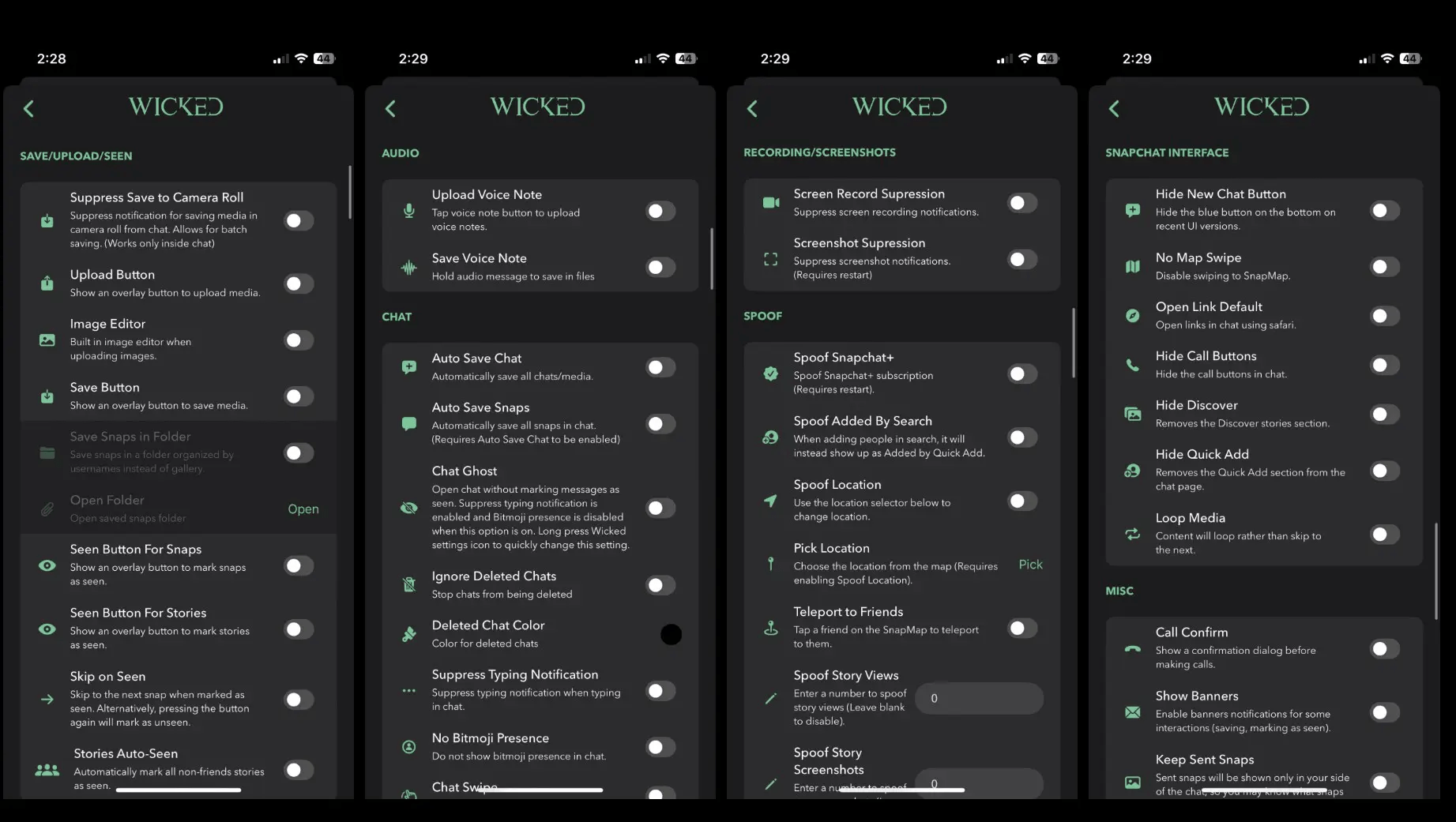
元のスナップチャットアプリで得られる基本機能に加えて、Snapchat Wickedは追加機能のバンドルを提供します。保存/アップロード、オーディオ、チャット、スクリーンショットなど、すべてのセクターで何か特別なものがあります。以下は、Snapchat Wickedが提供する機能の適切な内訳です。
Snapchat Wicked: インターフェース機能
- アイコンの変更 – アプリ内のアイコンを切り替えることができます。
- リンクをデフォルトで開く – リンクを直接Safariブラウザで開きます。
- 新しいチャットを非表示 – 青色の新しいチャットボタンを削除できます。
- 通話を非表示 – チャット内の通話ボタンを隠します。
- マップスワイプなし – SnapMapへのスワイプを無効にします。
- 発見を非表示 – Discover Storiesセクションを完全に隠します。
- クイック追加を非表示 – チャットページのクイック追加セクションを隠します。
- メディアをループ – コンテンツのループを作成し、次のものにスキップする代わりにループします。
- ボタンサイズ – アプリのすべてのボタンのサイズを調整できます。
- ボタンを無効にする – すべてのカスタマイズされたボタンを隠し、通常のスナップチャットアプリのように見せます。
- ボタンのロック – ボタンの位置をロックし、移動を防ぎます。
- ボタンレイアウトのリセット – ボタンの位置をデフォルトに設定します。
Snapchat Wicked: 録音またはスナップショット機能
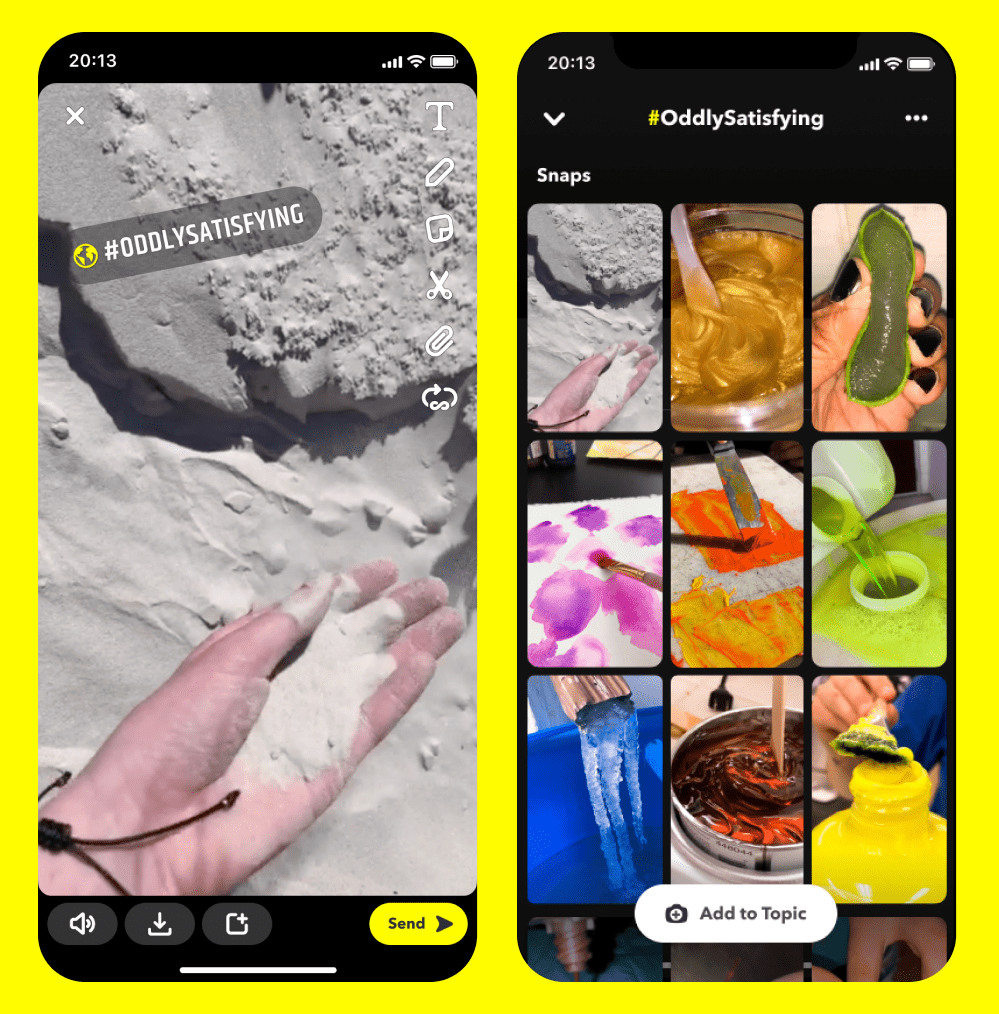
- スクリーンショット – スクリーンショットを撮り、他の人に通知を送信します。
- スクリーンショット確認 – スクリーンショット通知を送信する前に確認を求めます。
- スクリーンレコード抑制 – スクリーン録画の通知を隠します。
- スクリーンショット抑制 – スクリーンショットの通知を隠します。
Snapchat Wicked: オーディオ機能
- ボイスメッセージのアップロード – 自分のボイスノートをアップロードできます。
- ボイスメッセージの保存 – ボイスメッセージを保存するのに役立ちます。
Snapchat Wicked: 保存、アップロード、既読機能
- 保存 – メディアを保存します。
- スナップ既読 – スナップを既読としてマークします。
- フォルダにスナップを保存 – すべてのスナップをユーザー名に基づいて整理されたフォルダ構造に保存します。
- 既読ストーリー – 1クリックでストーリーを既読としてマークします。
- ストーリー自動既読 – 非友人の連絡先のストーリーを自動的に既読としてマークします。
- アップロード – メディアをアップロードできます。
- 既読でスキップ – この機能は、次のスナップに簡単にスキップするか、現在のものを未読としてマークします。
- カメラロールへの保存を抑制 – 他の人に通知せずにチャット内のスナップを保存するのに役立ちます。
- 画像編集者 – アップロードプロセス中に画像を編集できます。
Snapchat Wicked: チャット機能
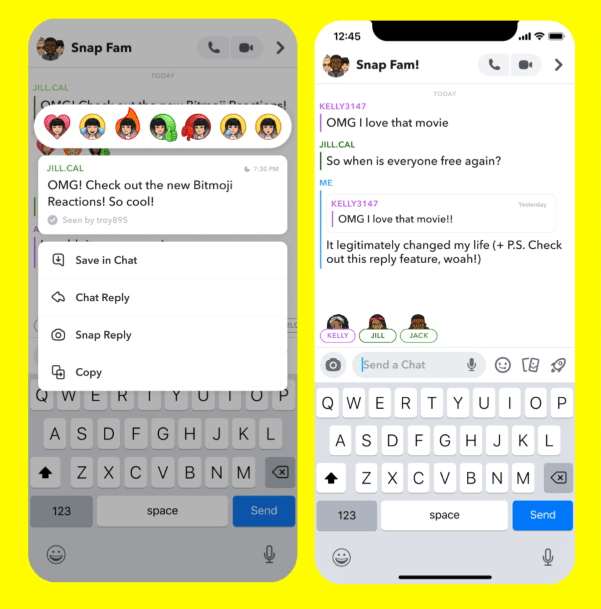
- チャットスワイプ – この機能は、チャットのどこでもスワイプしてチャットを開くのに役立ちます。
- スナップ自動保存 – チャット内のスナップを自動的に保存します。
- チャット自動保存 – チャットを自動的に保存します。
- ビットモジなし – チャット内のビットモジを無効にします。
- 削除されたチャットを無視 – 名前の通り、この機能はチャットが削除されるのを防ぎます。
- 削除されたチャットの色 – 削除されたチャットの色を設定できます。
- ゴーストチャット – メッセージを既読としてマークせずにチャットを開くことができます。
- タイプ中通知の抑制 – この機能を有効にすると、チャット中にタイプしているときに受信者が「タイプ中」ステータスを見るのを防ぎます。
Snapchat Wicked: その他の機能
- 通話確認 – 通話をかける前に確認を求めます。
- 送信したスナップを保持 – 受信者ではなく、自分のチャットにのみ送信されたすべてのスナップを表示します。これは、迅速な参照に便利です。
- バナーを表示 – この機能を有効にすると、さまざまなアクションに対してバナータイプの通知が表示されます。
Snapchat Wicked: スプーフ機能
- 位置をスプーフ – 任意の場所に位置を変更できます。
- ストーリーのビューをスプーフ – ストーリーのビュー数を偽装できます。
- 位置を選択 – マップ上の任意の位置を選択できます。
- ストーリーのスクリーンショットをスプーフ – スクリーンショットの数を偽装できます。
- クイック追加による追加をスプーフ – 人を追加し、ステータスを「クイック追加による追加」と表示できます。
- 友達をテレポート – 友達に自分の位置をテレポートできます。
Snapchat Wicked: 実験機能
- フレンドモジを非表示 – チャット内のフレンドモジを隠します。
- ビットモジなし – ビットモジのレンダリングを無効にします。
- スクリーンショットのスパム – この機能は、任意のチャットで100のスクリーンショットをスパムできます。
- 広告を無効にする – この機能は、すべてのスナップチャット広告をブロックします。
- ベストフレンドをランダム化 – ベストフレンドリストをランダムな順序に変更します。
- バッジをスプーフ – アプリケーションのバッジ番号を偽装できます。
Snapchat Wicked iPAを使用する利点
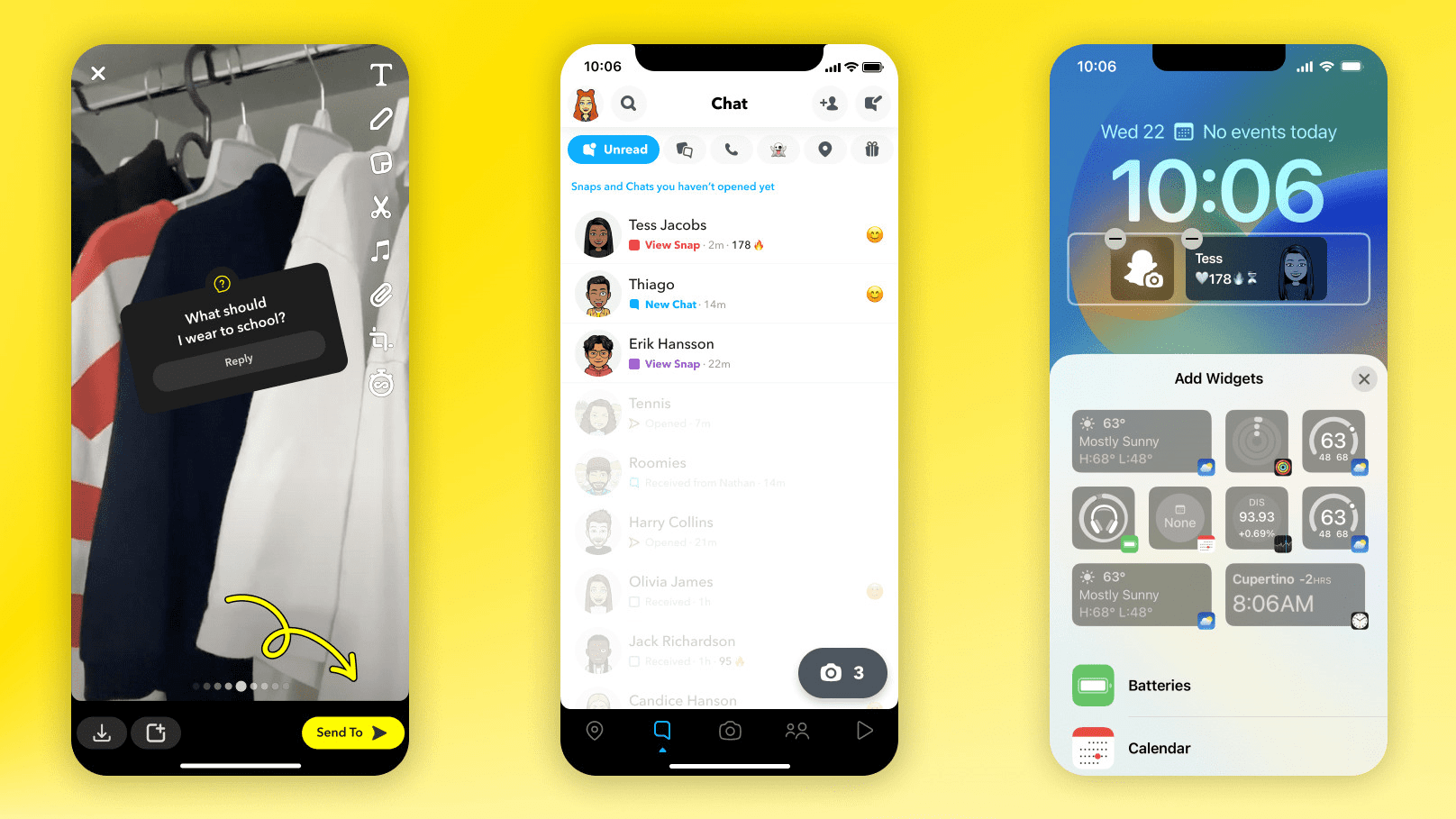
Snapchat Wickedが提供するさまざまな機能に慣れた今、アプリケーションを使用する利点について考えたことはありますか?すでに自問自答しているなら、それを見つけてみましょう。
ご覧のとおり、Snapchat Wicked iPAは提供する機能が非常に多いです。そして、ユーザーは常にアプリケーションに対してより高い要求と要件を持っています。スナップチャットは非常に厳格なルールを持っており、それは非常に制限的に見えるかもしれません。幸いなことに、Snapchat Wickedはこれらの制限を超えて、アプリをより柔軟に使用できるようにします。
たとえば、友達とふざけて会話をより楽しくすることができます。アプリを自分の要件に合わせてカスタマイズすることもできます。そして最も重要なのは、スナップチャットが他の人にチャット内のすべてのアクティビティを知らせる方法が嫌いな場合、今ではそれを無効にすることもできます。
したがって、全体的な観点から見ると、このモッドアプリケーションを使用する利点は大きいです。ユーザーがこのアプリケーションをどのように使用したいかに依存します。適切に使用すれば、彼らの体験を最大限に向上させることができます。
Snapchat Wicked iPA iOS 17をダウンロードするのは安全ですか?
Appleの完全なエコシステムは、ユーザーのプライバシーを最大限に保護することに専念しています。それが、Appleが不正なソースからのインストールを許可しない唯一の理由です。しかし、今ではほぼ可能になっているので、主な質問は、Snapchat Wicked iPA iOS 17をダウンロードするのが安全かどうかです。
さて、すべてのサードパーティアプリがマルウェアを持っているわけではないことはご存知でしょう。同様に、モッドのSnapchat Wickedも、多くのユーザーによってすでにインストールされている信頼できるアプリです。外部ソースからダウンロードすることになりますが、現時点ではこのアプリケーションを使用するのはかなり安全です。以下のリンクからiPAファイルをダウンロードすることを確認してください。
Snapchat Wicked iPA iOS 17をダウンロードする方法
モッドアプリケーションについて話しているので、App StoreではSnapchat Wickedを見つけることはできません。では、他にどこからダウンロードするのでしょうか?この旅をより簡単にするために、以下に安全にアプリケーションをダウンロードできるリンクを提供しました。
ただし、すでにアプリをダウンロードしている場合は、信頼できるソースからダウンロードすることを確認してください。今日では、多くのウェブサイトがアプリの名前でマルウェアを提供しています。そうでなければ、以下のリンクからダウンロードすることをお勧めします。
ダウンロード: Snapchat Wicked iPA iOS 17
Snapchat Wicked iPA iOS 17をインストールする方法
すでにiPAファイルをダウンロードしたと仮定して、デバイスにアプリケーションをインストールする方法を見ていきましょう。サードパーティアプリをインストールすることは、iOSユーザーにとって日常的なことではありません。したがって、通常のアプリのインストールよりも何かが必要になるでしょう。
幸いなことに、Snapchat Wicked iPA iOS 17をインストールする方法は2つあります。Sideloadlyを使用してインストールするか、Altstoreを使用してインストールすることができます。以下は、両方の方法でアプリをインストールするためのステップバイステップガイドです。
Sideloadlyを使用してSnapchat Wickedをインストールする
Snapchat Wickedを含む任意のIPAアプリを、iOS 17スマートフォンでSideloadlyを使用して簡単にインストールできます。まず、コンピュータにSideloadlyをダウンロードします。USBでiPhoneをコンピュータに接続し、コンピュータでSideloadlyアプリを起動します。これが完了したら、Apple IDでログインし、以下の手順に従ってください。
Sideloadly for Windows -32 bit, | Sideloadly for Windows -64 bit, | Sideloadly for Mac
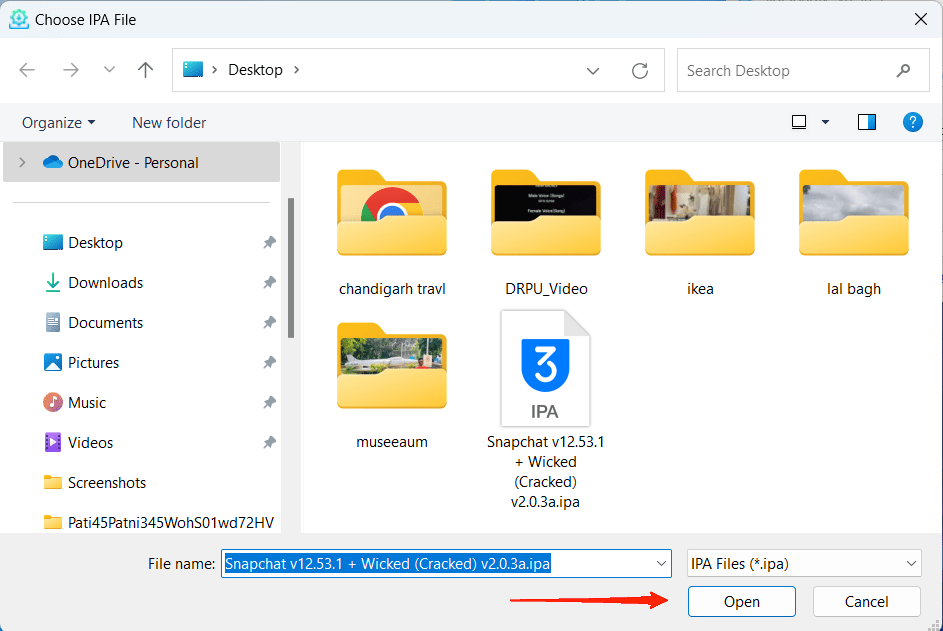
- iPhoneと同じApple IDとパスワードでSideloadlyにログインします。次に、IPAをブラウズするをクリックし、ダウンロードしたiPAファイルを選択します。代わりに、アプリケーションをSideloadlyにドラッグアンドドロップすることもできます。
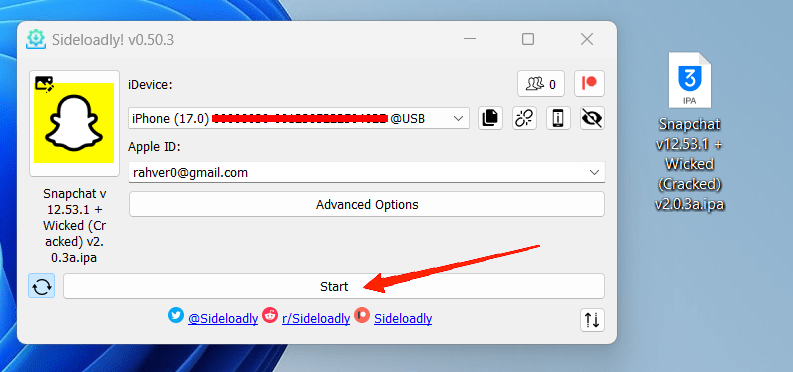
- ファイルが選択されたら、スタートボタンをクリックします。この時、Sideloadlyは提供されたApple IDの資格情報でiPAファイルに署名を開始し、同時にデバイスにアプリケーションをインストールします。
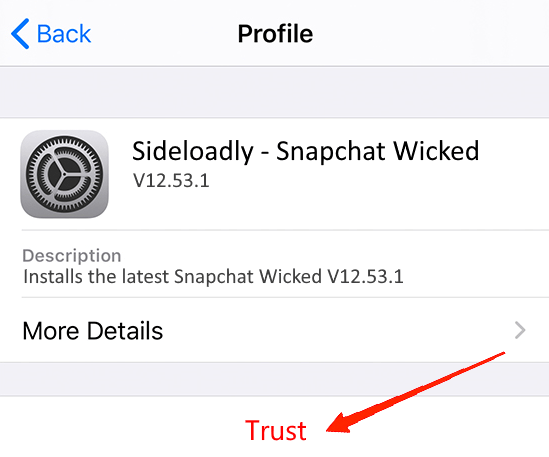
- インストールが進行中のため、しばらく待つ必要があります。インストールの途中で、電話のロックを解除し、開発者を信頼するように求められます。
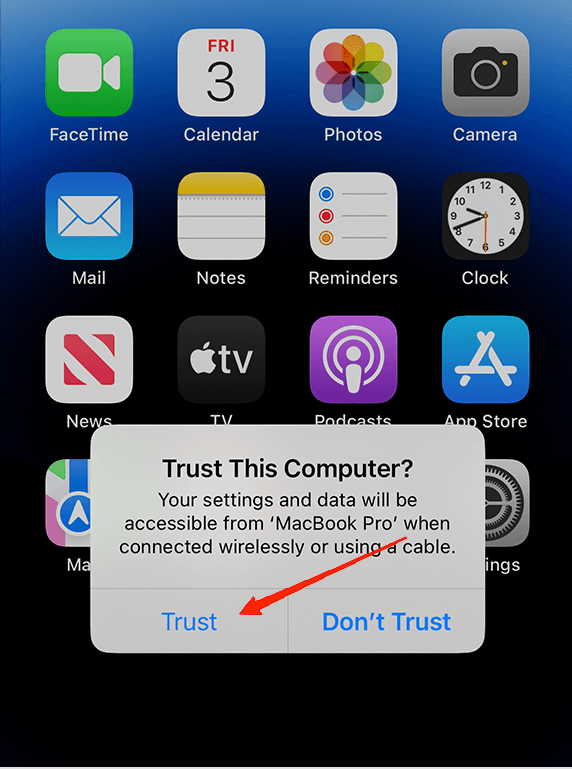
- その時、単に電話のロックを解除し、設定に移動し、一般をタップします。
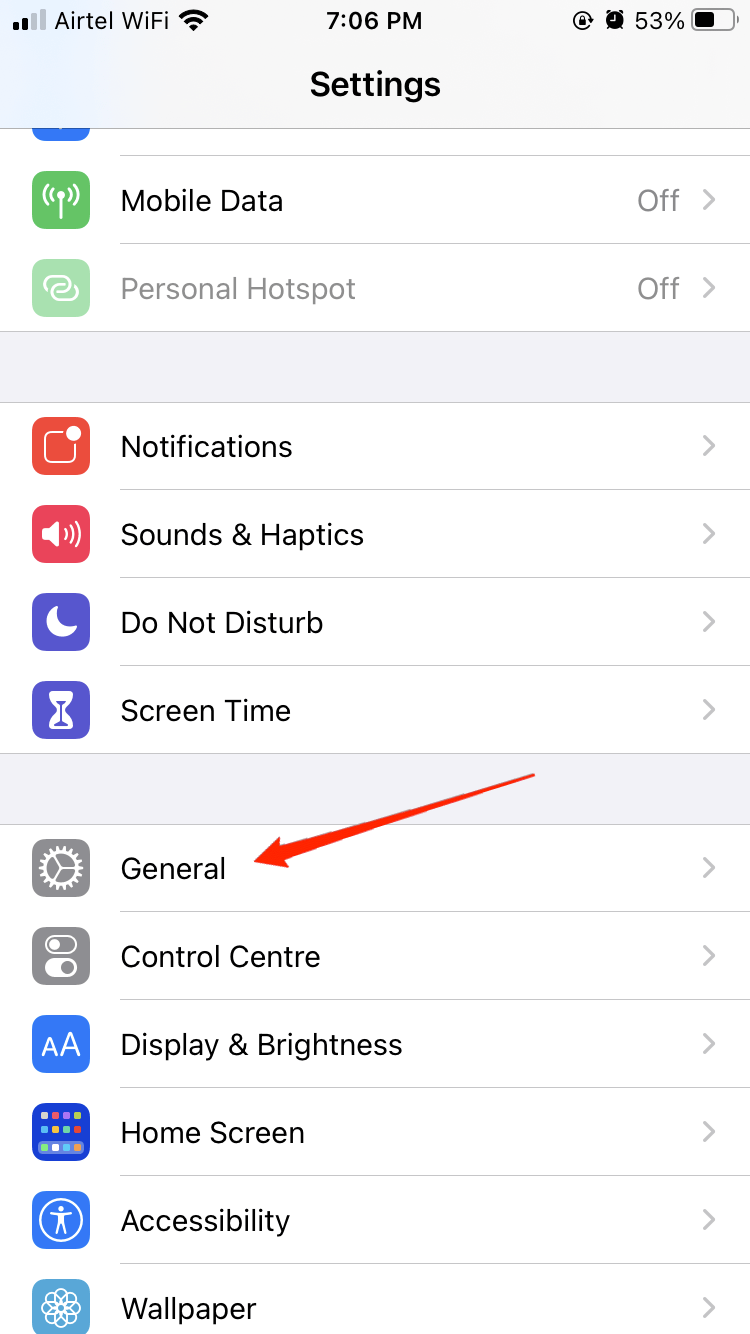
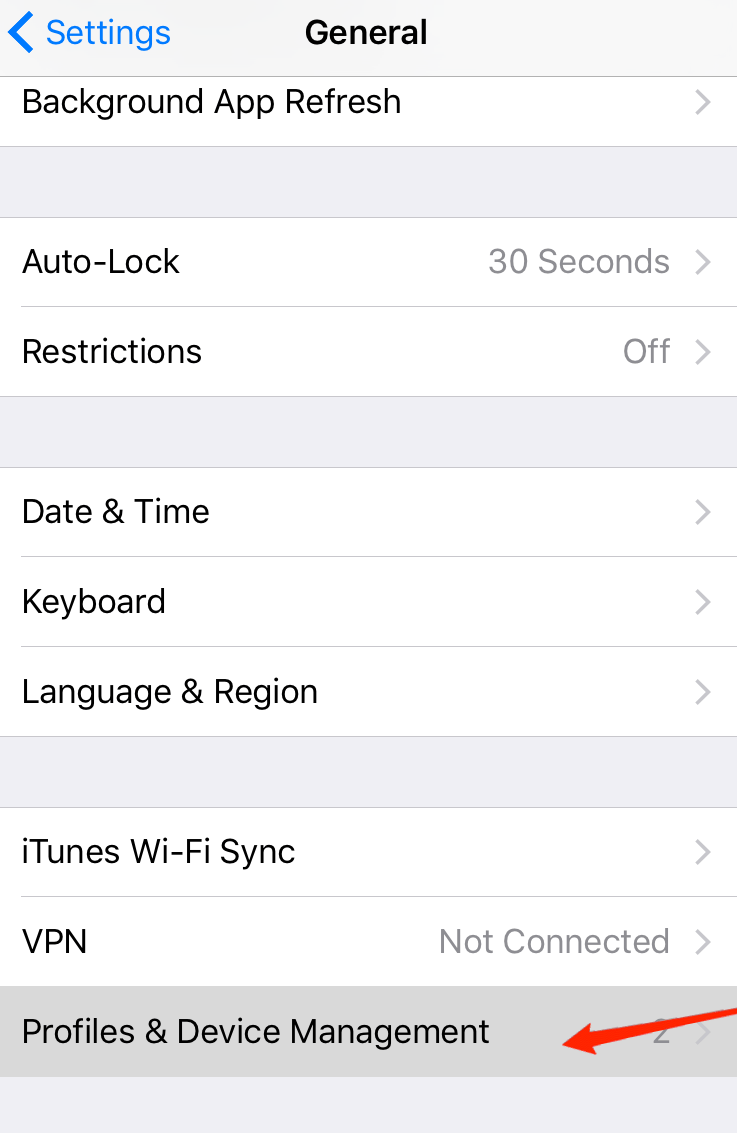
- デバイス管理またはプロファイルとデバイス管理を選択します。
- 開発者証明書を見つけて、信頼オプションをタップします。
これらすべてが完了したら、インストールが完了するまで待つ必要があります。完了すると、Sideloadlyはインストールが完了したというメッセージを表示します。これで、他のアプリケーションのようにiOSデバイスでアプリケーションを使用できます。
AltStoreを使用してSnapchat Wickedをインストールする
この場合、Sideloadlyの代わりにAltStoreアプリケーションを使用します。幸いなことに、手順はほぼ同じです。最近の記事「脱獄なしでiPhoneにサードパーティアプリをインストールする方法」で、Altstoreを使用して任意のiPAアプリをiPhoneにインストールする手順をカバーしました。
注: SideloadlyまたはAltStoreを使用してiPAファイルをインストールしても違いはありません。これらのアプリケーションは同じように機能し、同様の手順を含んでいます。したがって、どちらか一方を選択すれば、簡単にデバイスにアプリをインストールできます。
最後の言葉
したがって、結論として、Snapchat Wicked iPAの明確なイメージを持っていることを願っています。このアプリケーションは何であるか、どのようにダウンロードするか、iOS 17デバイスにインストールする方法について、詳細に説明しました。これらのトピックを適切な手順で詳しく説明しましたので、Snapchat WickedをiOSデバイスで使用してみてどうだったか教えてください。また、途中でつまずいた場合は、下のコメント欄にコメントしてください。喜んでお手伝いします。
Snapchat Wicked iPA on iOS 17: iPhone用ダウンロードについてのご意見があれば、下のコメントボックスにお気軽にお寄せください。また、動画チュートリアルのために私たちのDigitBin YouTubeチャンネルを購読してください。乾杯!
新しい投稿を受信箱で受け取る
スパムはありません。いつでも購読を解除できます。