エラー解決 · 1 min read · Feb 03, 2026
「Google.com Mailではクッキーを有効にする必要があります」エラーの解決策
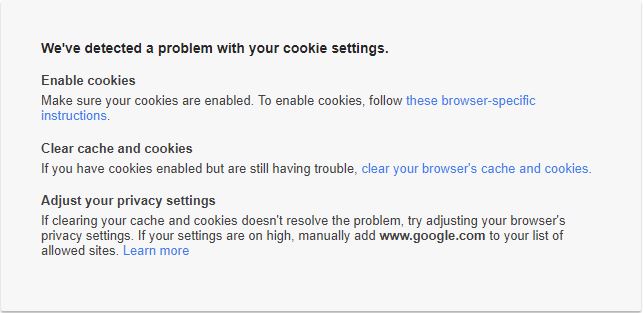
今日、Gmailの受信トレイにアクセスしていると、「クッキーを有効にする必要があります」という通知エラーに行き詰まりました。エラーのスクリーンショットを撮り、テキストもコピーしました。
最初は、私のGmailアカウントがハッキングされたのかと思いました。この通知エラーは非常に古いフォントスタイルとデザインのように見えました。オンラインで確認したところ、この通知はGoogleメールからのものであることがわかりました。以下が、URL https://mail.google.com/mail/u/0/?view=nocookies から受け取ったエラーメッセージです:
ブラウザ要件:クッキー Google.com Mailではクッキーを有効にする必要があります。クッキーはブラウザで無効になっているようです。Gmailを操作するには、クッキーを有効にする必要があります。Gmailを使用するには、ブラウザの設定またはオプションを変更してクッキーを有効にしてください。サードパーティのクッキー管理ツールを使用している場合は、Gmailからのクッキーを許可するように設定する必要があります。クッキーを有効にした後、再度お試しください。
私は一般的に、最も優れたブラウザの1つと見なされているChromeブラウザを使用することを好みます。Chromeのクッキー設定を確認したところ、デフォルトで有効になっていました。以下が手順です。
Chromeのクッキー設定を変更する方法:
- Chromeブラウザを開きます。
- アドレスバーにchrome://settings/content/cookiesと入力してエンターを押します。
- 「サイトがクッキーのデータを保存および読み取ることを許可する」というオプションを有効または無効にします。
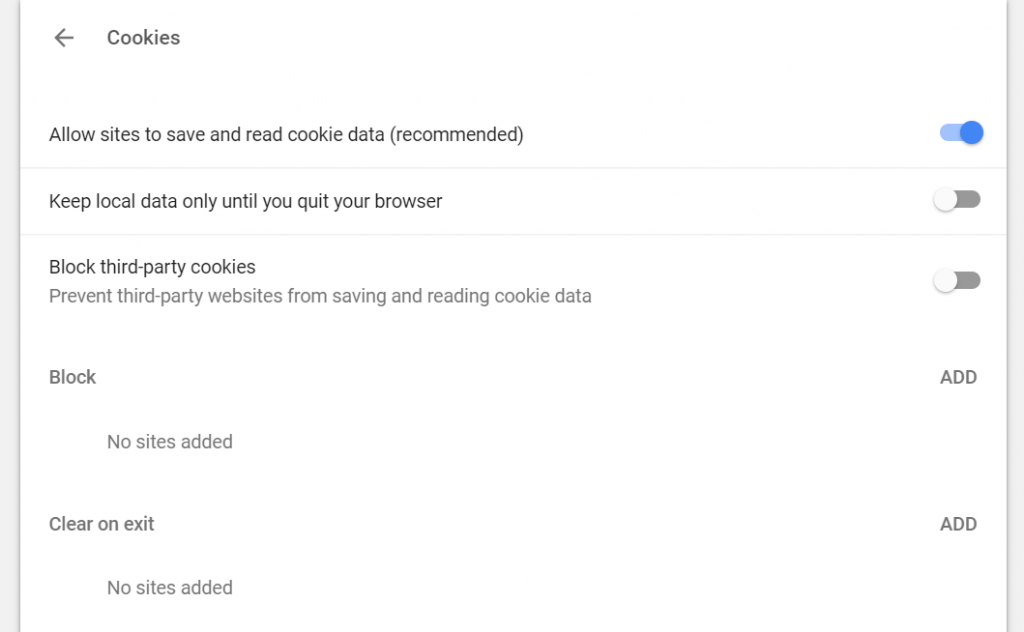
Chromeのクッキー設定
その後、リストからmail.google.comのクッキーを検索し、ブラウザから削除してブラウザを再起動しました。
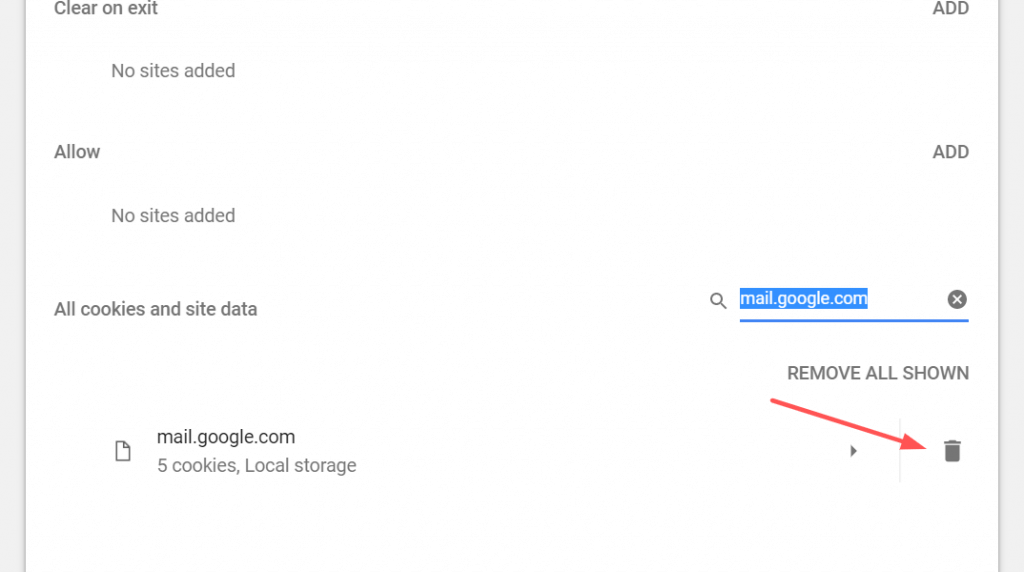
mail.google.comのクッキーを削除
ブラウザからクッキーを削除した後、gmail.comにアクセスすると、Googleアカウントでのログインを求められました(クッキー情報が削除されたため)。資格情報を入力し、Gmailに正常にログインできました。エラーの原因は、ブラウザからのクッキー情報の保存または読み取りに問題があったと思います。しかし、古いクッキーを削除した後、通知なしで正常にログインできました。
この投稿が役に立ったことを願っています。支援やサポートが必要な場合は、下にコメントしてください。
「「Google.com Mailではクッキーを有効にする必要があります」エラーの解決策」についての考えがあれば、下のコメントボックスに自由に書き込んでください。また、動画チュートリアルのために私たちのDigitBin YouTubeチャンネルを購読してください。よろしく!
新しい投稿を受信箱で受け取る
スパムはありません。いつでも購読を解除できます。