Javaエラー · 1 min read · Dec 25, 2025
[解決済み] Java仮想マシンを作成できませんでしたエラー
あなたは役立つアプリやお気に入りのゲームをダウンロードしたかもしれませんが、突然「Java仮想マシンを作成できませんでした」というエラーが表示され、それにアクセスできなくなったことでしょう。
PCをリフレッシュしたりデバイスを再起動しても効果がない場合、主にJava仮想マシンに関する問題が原因です。
はい、その通りです。Javaは、デバイスで実行するためにJava仮想マシンまたはJVMを必要とするアプリやゲームの開発に広く使用されています。したがって、これを解決したい場合は、私たちがすべてカバーしています!
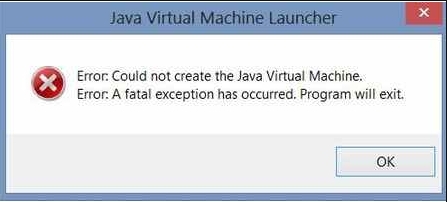
Java仮想マシンを作成できませんでしたエラーを修正する方法
JVMエラーを解決するためのいくつかの方法があり、効果的で動作するものを挙げました。以下にそのリストを示します!
方法1: すべてのJVMインスタンスを終了して再試行
「Java仮想マシンを作成できませんでした」エラーは、理由が不明な一時的な不具合であることがよくあります。したがって、すべてのJVMプロセスを終了することで問題を効果的に解決できます。
以下の手順に従ってください:
Windowsが最新のOSバージョンに更新されていることを確認してください
Winキーを押し、タスクマネージャーを検索し、最初の検索結果をクリックします
プロセスタブに移動し、Java仮想マシンを見つけて右クリックし、タスクの終了ボタンを押します
関連するすべてのプロセスも終了する必要があります。
方法2: Javaアプリケーションのための利用可能なメモリを拡張
PCには、Javaアプリを実行するために利用可能な固定のメモリ量があります。アプリやソフトウェアが割り当てられたデフォルトのヒープメモリを超えると、「Java仮想マシンを作成できませんでした」エラーが発生します。
Javaアプリを使用して少ないアプリを消費することで自分を制限するのではなく、利用可能なメモリを増やすことができます。
以下の手順に従ってください:
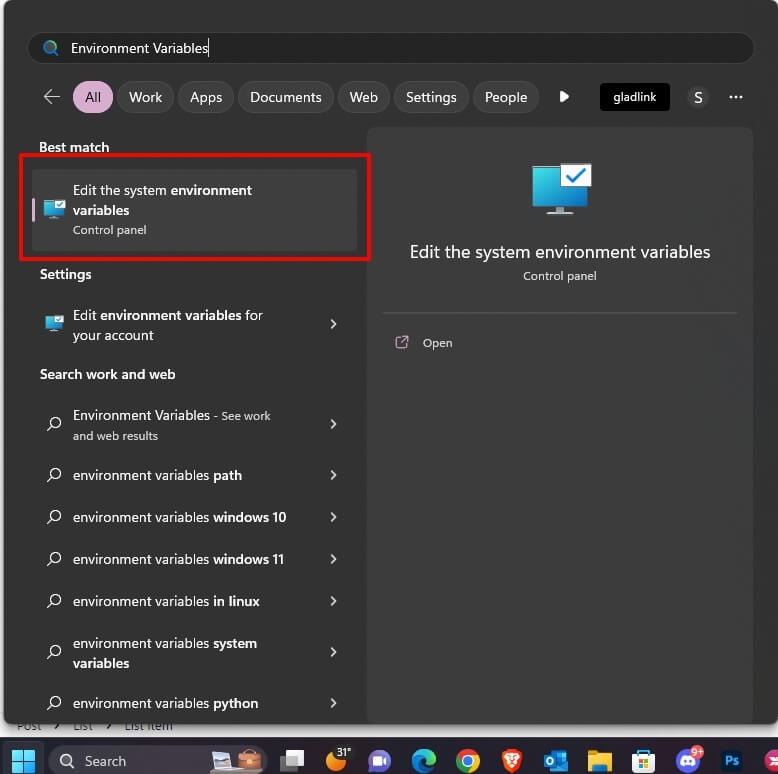
- Winキーを押し、環境変数を検索し、検索結果からシステム環境変数の編集を選択します。
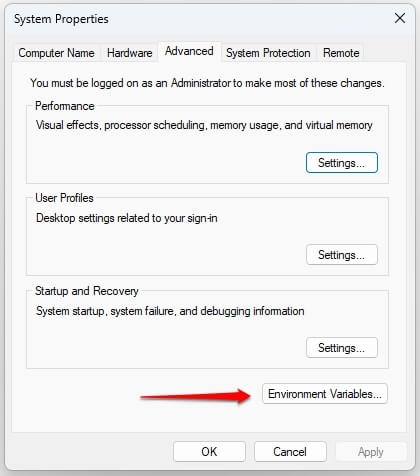
- 表示されるシステムプロパティのポップアップから環境変数ボタンを押します。
- システム変数オプションで新規を選択し、その名前を_JAVA_OPTIONS、値を-Xmx512Mとして入力します。
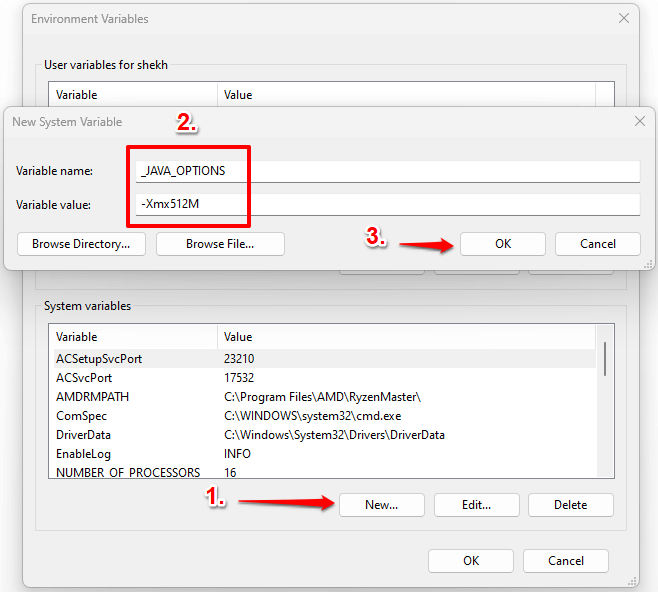
- OKをクリックし、変更を保存するために再度OKボタンを押します。
このようにしてJavaアプリケーションを開くと、エラーが表示されます。メモリをさらに増やしたい場合は、プロセスを繰り返し、値を-Xmx1024Mに変更できます。
方法3: Java.exeを管理者として実行
「Java仮想マシンを作成できませんでした」エラーが発生する別の理由は、Javaに管理者権限がないことです。したがって、問題を解決するためにそれを付与する必要があります。
以下の手順に従ってJava.exeを管理者として実行します:
- Winキーを押し、Javaを検索し、右ペインからファイルの場所を開くを選択します。
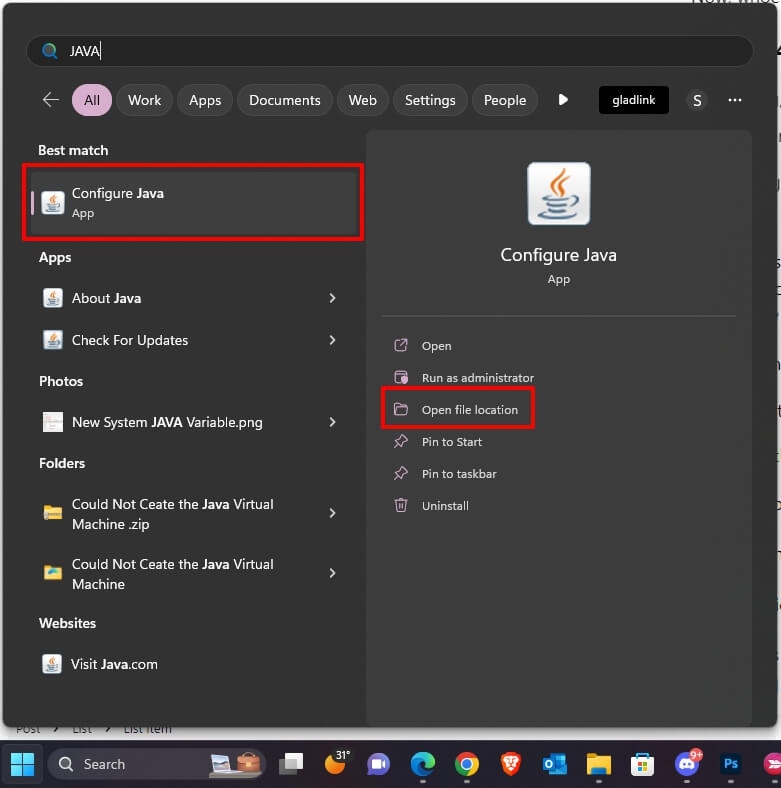
- その中で、Java.exeを右クリックし、ドロップダウンメニューからプロパティを選択します。
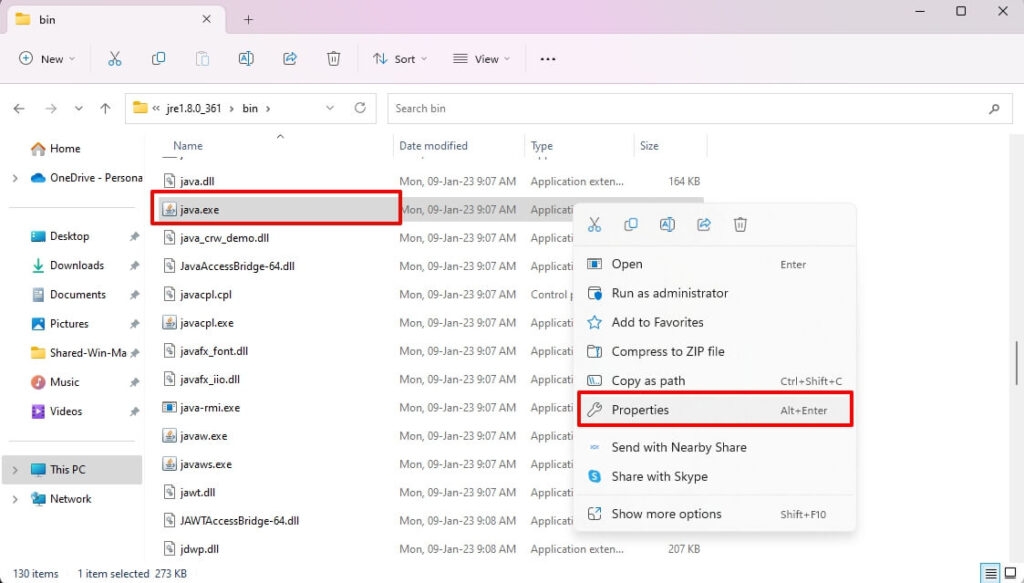
- 互換性タブを展開し、管理者として実行のチェックボックスをクリックして有効にします。
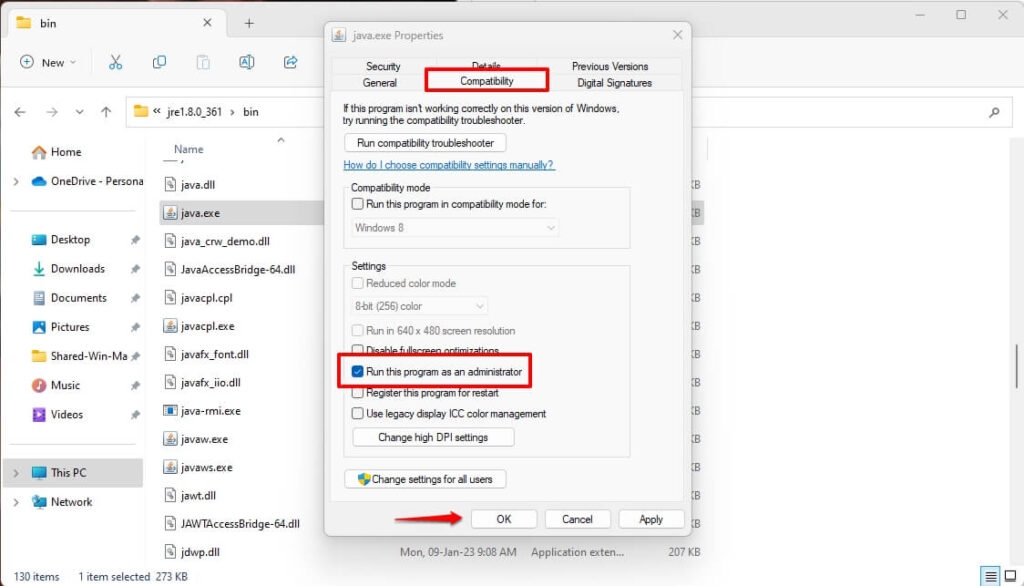
- 変更を保存するためにOKボタンを押します。
Javaを使用する誰でも管理者権限で実行され、問題が解決されます。
方法4: Java IDEのための正しいJAVAバージョンをインストール
プログラミングにJavaを使用し、EclipseのようなJava IDEでJVMエラーが発生する場合は、コンピュータにインストールされているJavaのバージョンを確認する必要があります。ここではEclipseを確認しています。
a] Java IDEのJRE/JDKの実行バージョンを確認
Eclipseのメインメニューに移動し、ヘルプを選択し、Eclipseについてをクリックします。
インストールの詳細を選択し、構成をクリックします。
Eclipse IDEインストールの詳細ポップアップが表示され、-vmで始まるフィールドを見つけます。
-vmの下に、Java IDEのJDK/JREバージョンが表示されます(例:jdk1.8.0_05はJDK 8など)。
b] Windows OSにインストールされているJRE/JDKバージョンを確認
- Winキーを押し、cmdを検索し、右ペインから管理者として実行を選択します。
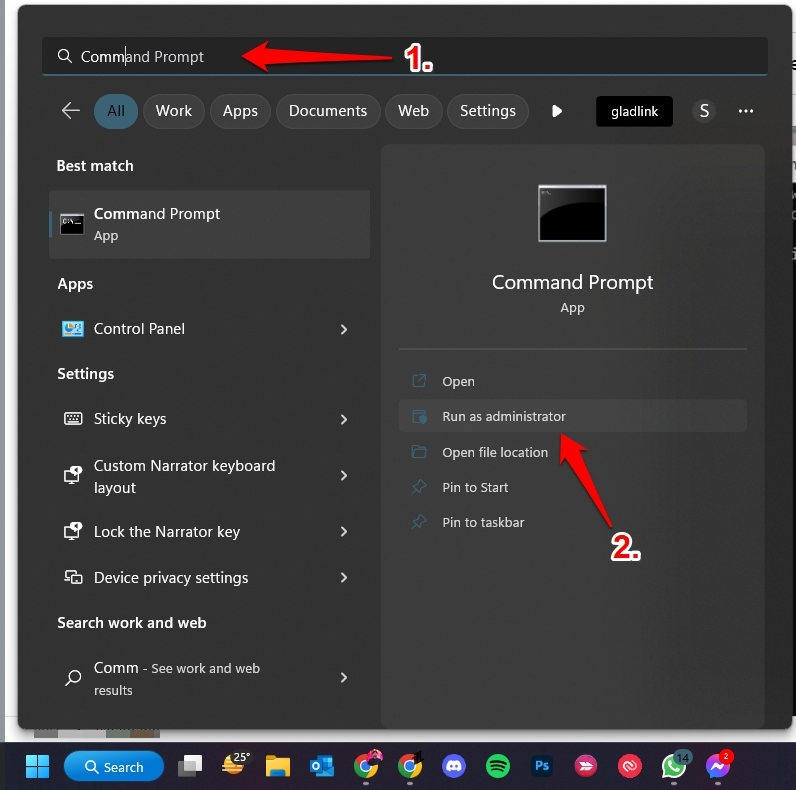
- cmdにテキストを入力し、コマンドを実行するためにEnterキーを押します
java –version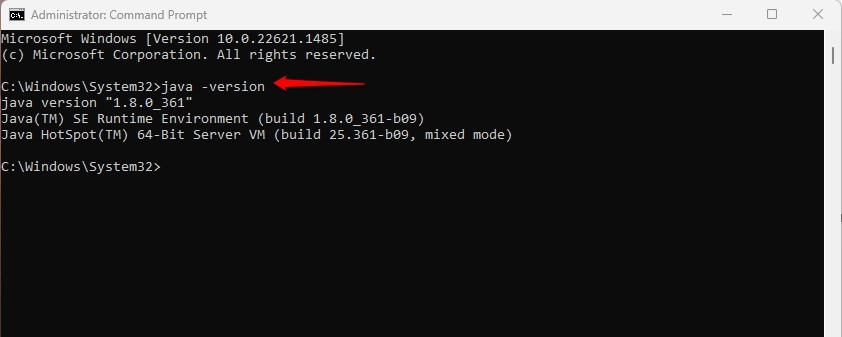
PCに異なるJDKとJREのバージョンがある場合は、次のコマンドを入力してJDKバージョンを確認します
javac -versionさらに、Java IDEがWindows OSのJavaバージョンと互換性がない場合は、エラーを修正するために適切なものをインストールする必要があります。
方法5: Javaを再インストール
上記のいずれの方法でも問題が解決しない場合、Javaが破損しているか、コンポーネントが不足しているために「Java仮想マシンを作成できませんでした」エラーが発生しています。したがって、その場合はJavaを再インストールすることが最終的な解決策です。
以下の手順に従ってください:
PCブラウザでここに示されたウェブサイトを開き、Javaアンインストールアプリケーションをダウンロードします。
起動し、セットアップしてコンピュータ上のすべてのJavaバージョンをアンインストールします。
ファイルエクスプローラーに移動し、検索オプションから
C:\Program Files\またはC:\Program Files (x86)\を見つけます。
見つけた場合は、フォルダを完全に削除し、PCを再起動します。
- 次に、ここに示されたウェブサイトから最新のJavaバージョンをダウンロードしてインストールします。
これを行った後、「Java仮想マシンを作成できませんでした」エラーを修正できます。
なぜJavaは仮想マシンを作成できないのか?
問題の最も一般的な理由は、Java仮想マシンに十分なメモリがないことです。したがって、問題を解決するために利用可能なスペースを拡張する必要があります。
JDKがあればJVMは必要ですか?
はい、JDKとJREの両方にJVMが必要です。
最後の言葉 – Java仮想マシンを作成できませんでした
「Java仮想マシンを作成できませんでした」エラーのトラブルシューティング方法を探しているときに、答えを見つけたことでしょう!
タスクマネージャーからすべてのJVMインスタンスを終了して再試行してください。それがうまくいかない場合は、Javaアプリケーションのための利用可能なメモリを拡張してください。また、管理者権限が原因である場合は、Java.exeを管理者として実行することが役立ちます。
プログラマーであり、そのような場合に問題が発生した場合は、Java IDEのJRE/JDKバージョンを確認する必要があります。上記のいずれも役立たない場合は、Javaを再インストールしてください。
さらなる読み物:
Windows 10/11のための5つのベストGarageBand代替
Windows 10および11で「操作が失敗しました0x0000011b」エラーを修正する方法
Windows 11のためのトップ10のベストウィジェットでPCを次のレベルに引き上げる
新しい投稿を受信箱で受け取る
スパムはありません。いつでも購読を解除できます。