トラブルシューティング · 1 min read · Feb 16, 2026
[解決済み] DNSプローブが終了しました インターネットエラー

リラックスしてお気に入りのウェブサイトを楽しみに待っているときに、ネットワークの問題があなたを妨げるのは非常に不快です。インターネット接続がないことに加えて、いくつかの関連する問題が発生します。
その一つが「DNSプローブが終了しました インターネットなし」で、これにより訪れたいウェブサイトを閲覧できません。ブラウザを何度もリフレッシュしようとしても、効果はありません。
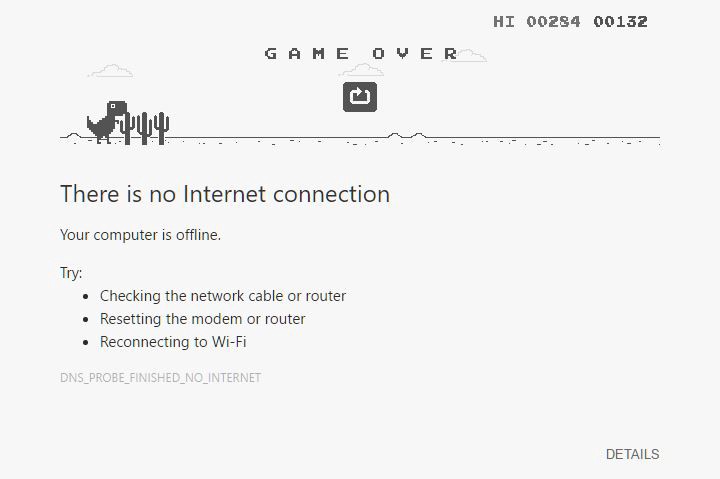
別のブラウザを使用して問題を解消することができます。しかし、それでも解決できない場合は、トラブルシューティングの方法をカバーしています。
Windowsで「DNSプローブが終了しました インターネットなし」を修正する方法
エラーメッセージの原因は直接的または間接的にいくつかありますが、すべてDNS設定に関連しています。問題があっても、解決するためのいくつかの方法があり、すべてを挙げています!
1. ルーターを再起動
DNSプローブエラーを確認する最初のステップは、問題がDNSにあるかどうかです。しばしば、モデムやルーターが「DNSプローブが終了しました インターネットなし」エラーを引き起こすことがあります。
したがって、複数のデバイスで確認する必要があります。他のデバイスでルーターやモデムを使用して、問題が持続するかどうかを確認してください。もしそうであれば、ルーターまたはモデムを再起動して解決します。
しかし、それが効果がない場合は、電源コードをメインから5〜7分間外してください。その後、再度電源コードを接続すれば修正されます。
さらに、問題がルーターにない場合は、以下の方法があなたを導いてくれます。
—
2. IPアドレスをリフレッシュ
すべてのデバイス(モバイルやコンピュータを含む)は、識別のためにIPアドレスを使用していることを知っているかもしれません。しかし、これらのIPアドレスはリースの期間が限られています。
したがって、DHCPが期限切れになるとリースが切れ、DNSプローブが終了しインターネットなしという問題が発生します。通常は気づかないかもしれませんが、DHCPは自動的にそれらを更新しますが、常にではありません。したがって、更新されていない場合は、IPアドレスをリフレッシュする必要があります。
以下は、IPアドレスをリフレッシュする方法のリストです:
- Winキーを押し、コマンドプロンプトを検索し、コマンドプロンプトのコンテキストメニューの近くにある「管理者として実行」をクリックします。
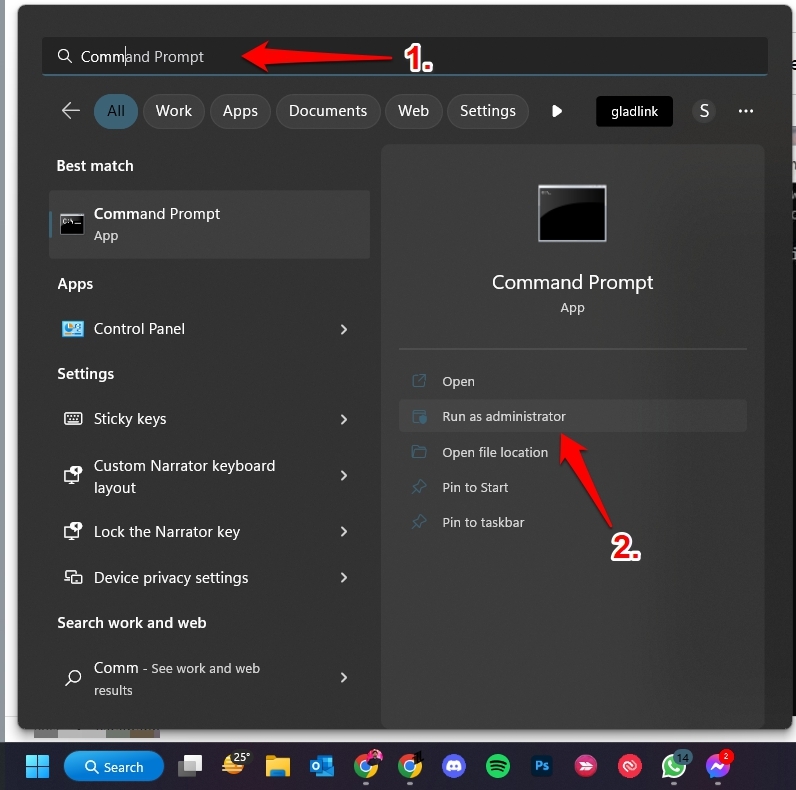
- 以下のコマンドを入力し、それぞれの後にEnterキーを押します。
ipconfig /release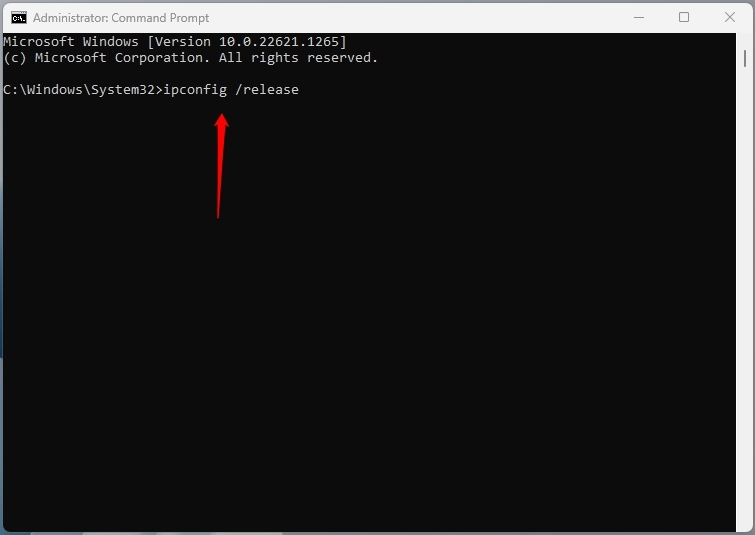
ipconfig /renew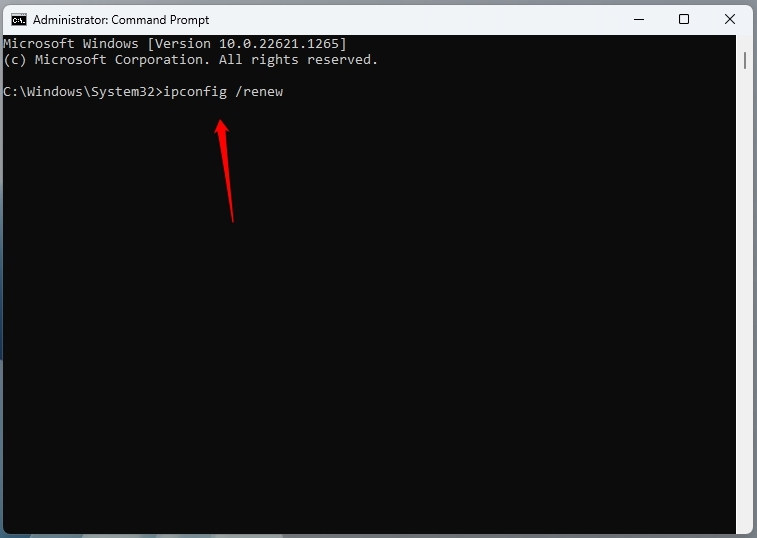
この方法を成功裏に実行した後、コマンドプロンプトを終了します。変更はすぐには反映されないため、その後PCを再起動する必要があります。次に、期限切れのIPアドレスが原因であれば、問題は解決されます。
—
3. DNSキャッシュを削除
ブラウザやデバイスがキャッシュメモリを蓄積するように、DNSも同様にそれを保存します。ドメインネームシステムは、頻繁に訪れるアドレスやURLを追跡します。インターネットを閲覧する際にそれらを記録します。
しかし、キャッシュメモリが多すぎると、インターネットを閲覧する際にパフォーマンスの問題が発生します。そのため、「DNSプローブが終了しました インターネットなし」という問題に直面します。
さらに、ブラウジング速度が遅くなり、他のウェブサイトを訪れる際に干渉する可能性があります。
したがって、DNSキャッシュを削除することが最終的な救済策です。以下はその方法です:
Winキーを押し、コードを検索し、最初の検索結果をクリックします。
コマンドプロンプトが開き、以下のコマンドを入力します:
ipconfig /flushdns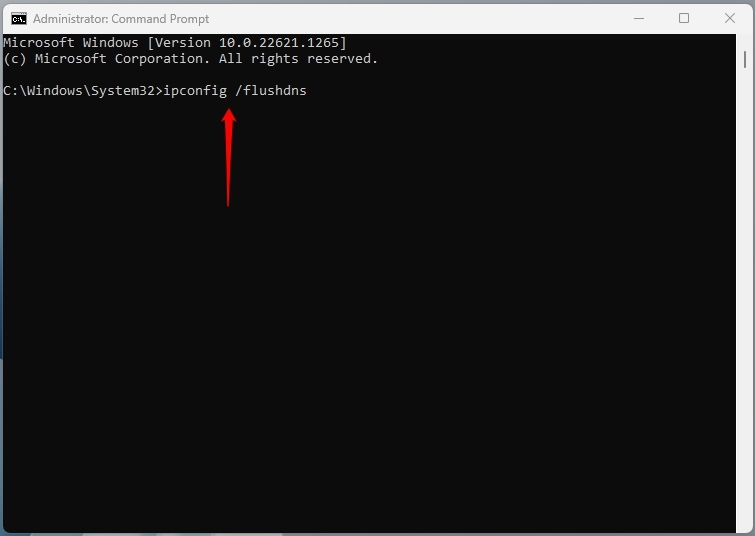
Enterキーを押して実行します。
その後、PCを再起動すると、DNSキャッシュが解放されます。
—
4. プロキシサーバーを無効にする
セキュリティ上の理由から、地理的制限を回避したり、IPアドレスを隠すためにプロキシサーバーを使用することがあります。しかし、ユーザーはしばしば不正な目的で使用します。
したがって、プロキシサーバーを使用すると「DNSプローブが終了しました インターネットなし」というエラーメッセージが表示されます。サイトやブラウザが制限をかけるため、それを回避するにはプロキシサーバーを無効にする必要があります。
以下はその方法です:
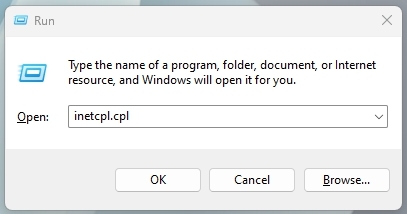
Win+Rキーを押して実行ダイアログボックスを起動します。
テキストフィールドに
inetcpl.cplと入力し、OKボタンを押します。
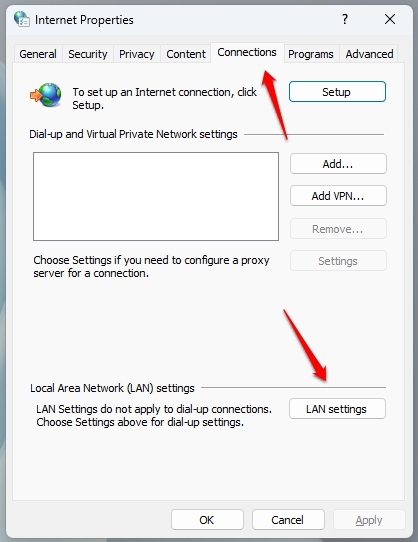
開いたインターネットプロパティのポップアップで接続に移動します。
LAN設定をタップします。
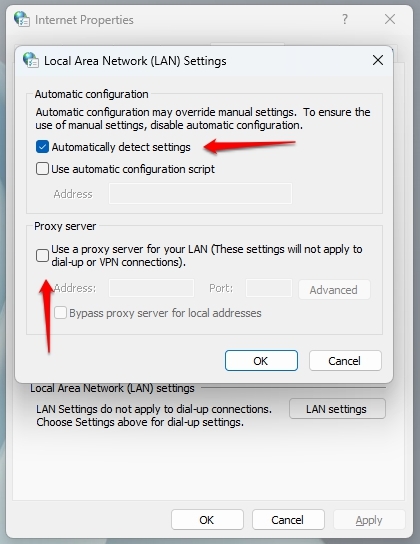
プロキシサーバー設定が開き、LAN用のプロキシサーバーを使用するチェックボックスをクリックして無効にします。
自動的に設定を検出を有効にし、設定を保存するためにOKボタンを押します。
ただし、プロキシサーバーを使用していない場合は、次の方法が役立ちます。
—
5. ファイアウォールとアンチウイルスを無効にする
ファイアウォールやアンチウイルスを使用すると、「DNSプローブが終了しました インターネットなし」という問題が発生します。DNS設定がそのようなセキュリティ構成を使用すると、ウェブサイトへのアクセスを妨げます。したがって、ファイアウォールやアンチウイルスを使用している場合は、それらを無効にして問題を確認し、問題が解決されます。
さらに、サードパーティのファイアウォールやアンチウイルスを利用していない場合も問題が発生します。これは、Windowsには内蔵のファイアウォールやアンチウイルスがあるためです。そのような場合、問題を修正するためにそれらを無効にすることができます。
以下はその方法です:
Windowsファイアウォールを無効にする
スタートメニューに移動し、検索ボックスにWindowsセキュリティと入力し、最初の検索結果をクリックします。
ファイアウォールとネットワーク保護をタップし、ネットワークをクリックします。
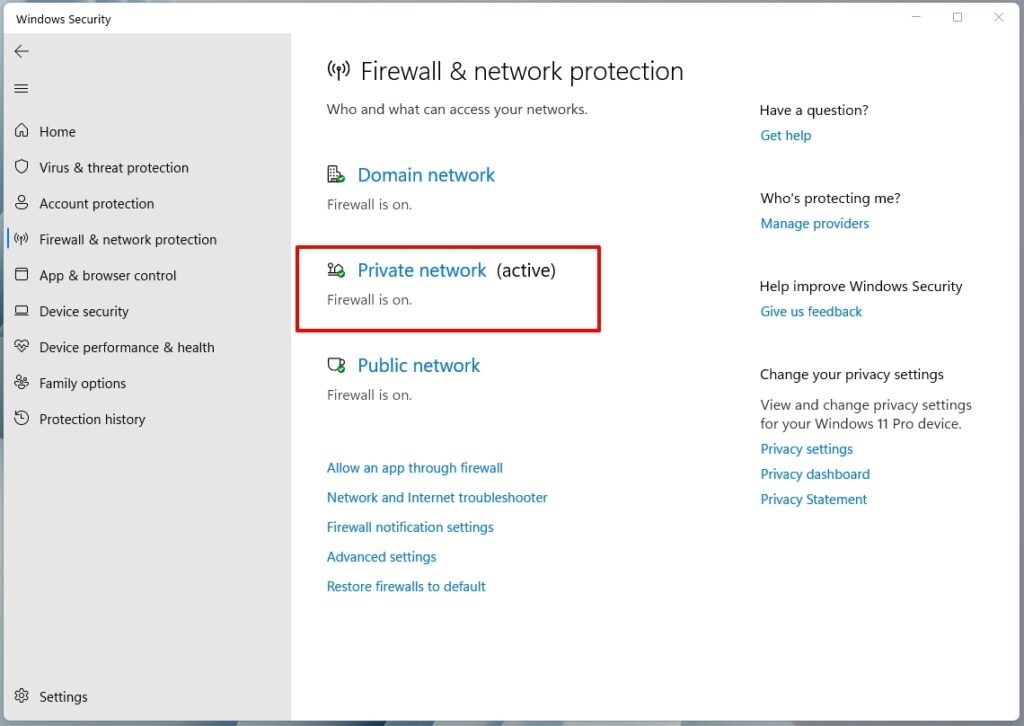
- Microsoft Defenderファイアウォールボタンをオフに切り替えます。
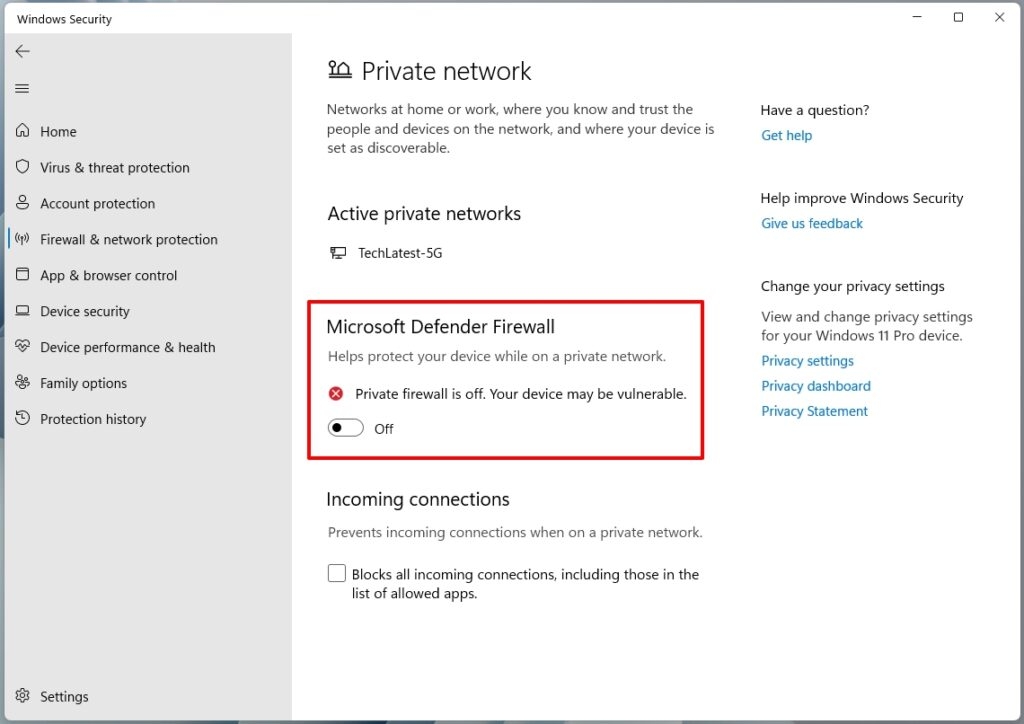
さらに、公共ネットワーク、プライベートネットワーク、ドメインネットワークなどのオプションがあります。すべてのファイアウォールをオフにすることを確認してください。
Windowsアンチウイルスを無効にする
スタートメニューを開き、設定を検索し、最初の検索結果をクリックします。
更新とセキュリティに移動し、Windowsセキュリティを選択します。
ウイルスと脅威の保護に移動し、設定の管理をクリックします。
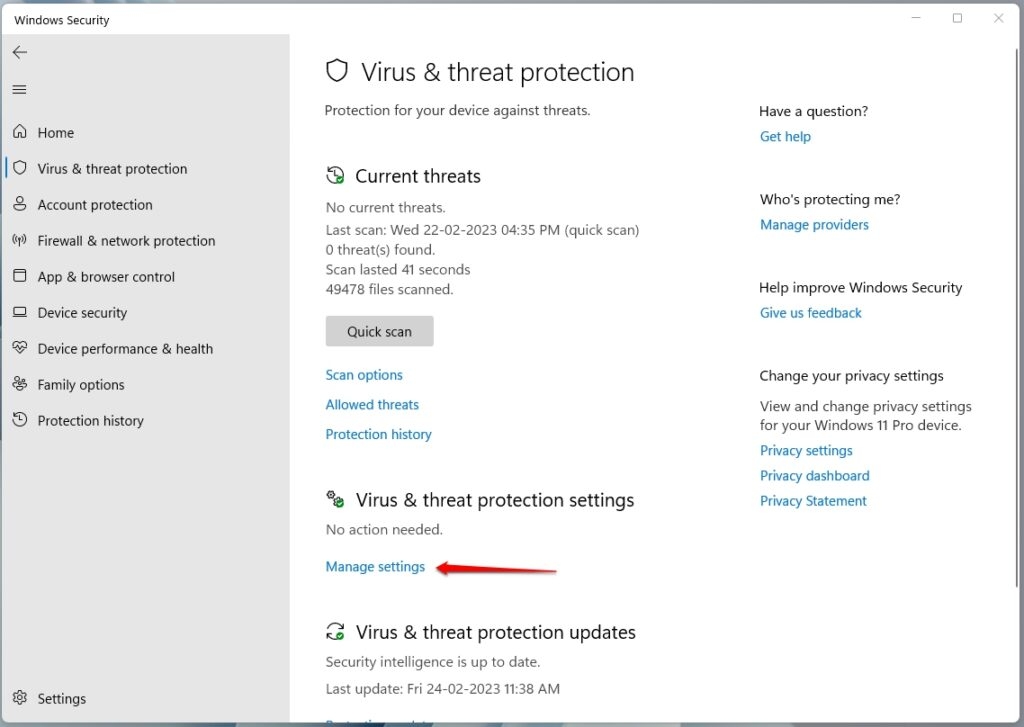
- リアルタイム保護をオフにします。
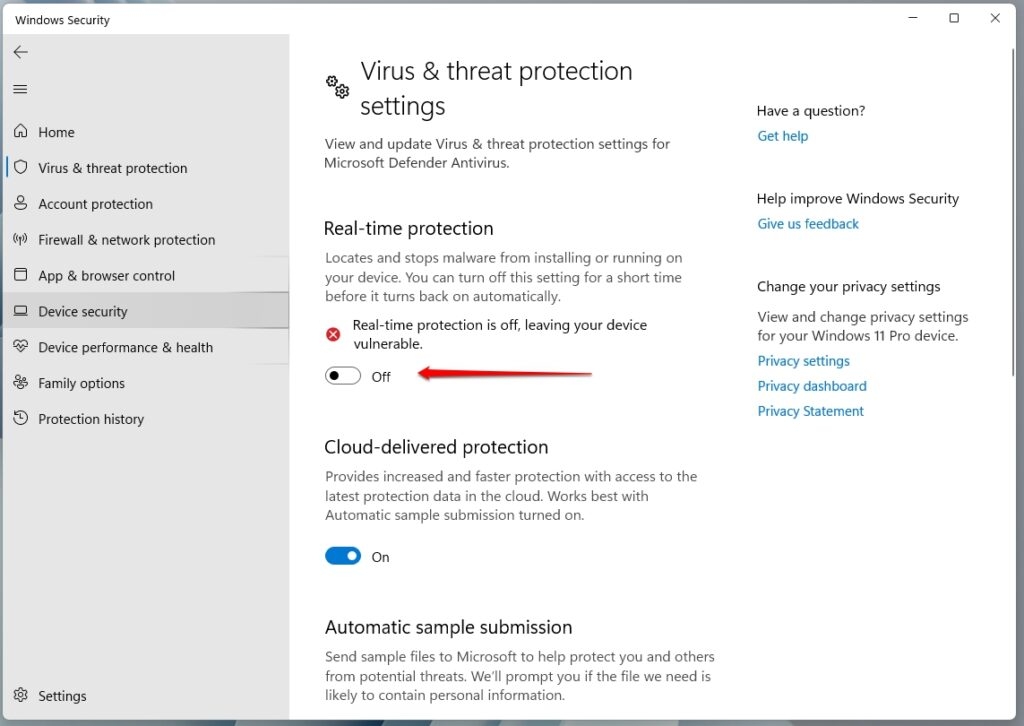
Windowsのリアルタイム保護はMicrosoftの内蔵アンチウイルスです。これを行った後、問題が原因であれば解決されます。
—
6. ネットワークドライバーを更新する
多くのユーザーは、ネットワーク設定やルーターに問題がないと報告していますが、代わりにネットワークドライバーに問題があります。これは、ネットワークドライバーを更新していない場合に発生します。
Windowsは自動的に更新しますが、しばしば手動で行う必要があります。したがって、「DNSプローブが終了しました インターネットなし」問題をトラブルシューティングするためにネットワークドライバーを更新できます。
以下はWindowsでネットワークドライバーを更新する方法です:
Windowsデバイスマネージャーに移動し(Windowsロゴを右クリック)、ネットワークアダプターに移動します。
ネットワークアダプターをダブルクリックすると、そのプロパティメニューが開きます。
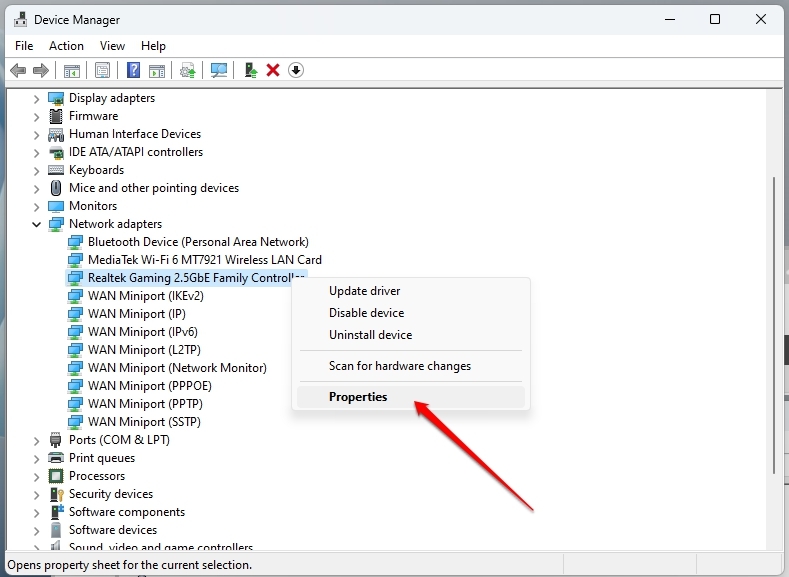
- ドライバーの更新ボタンを押します。
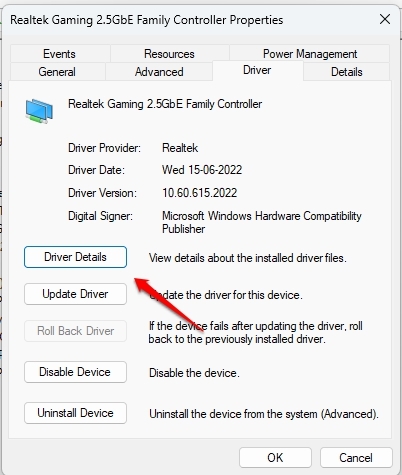
- 更新されたドライバーソフトウェアを自動的に検索をクリックします。
Windowsはネットワークドライバーの更新を完了するように促し、問題を解決します。しかし、古いドライバーが原因でなければ、次の方法が役立ちます。
—
7. ブラウジングデータをクリアする
ブラウザデータをクリアすると、パスワードだけでなく、キャッシュメモリやブラウザの他の設定も削除されます。
したがって、「DNSプローブが終了しました インターネットなし」エラーが発生する場合、設定やデータが破損している可能性があります。したがって、ブラウザの履歴をクリアすることで修正できます。
この方法はGoogle Chromeを使用していますが、他のブラウザにも同様の方法があります。
以下はブラウジングデータをクリアする方法です:
ブラウザに移動し、三点アイコンをタップします。
履歴をクリックします。
(履歴オプションが見つからない場合は、設定を確認するか、その他のツールに移動してください)
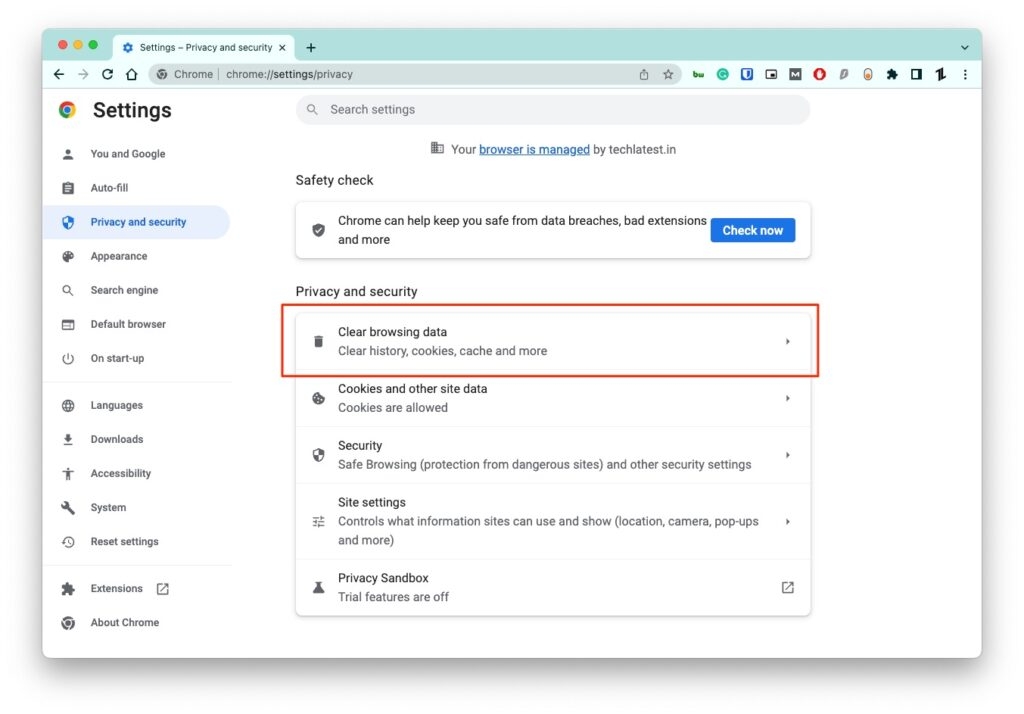
履歴セクションで、時間範囲を「すべての時間」に設定し、クッキーなどのすべてのチェックボックスが有効になっていることを確認します。
データをクリアをクリックしてブラウジング履歴をクリアします。
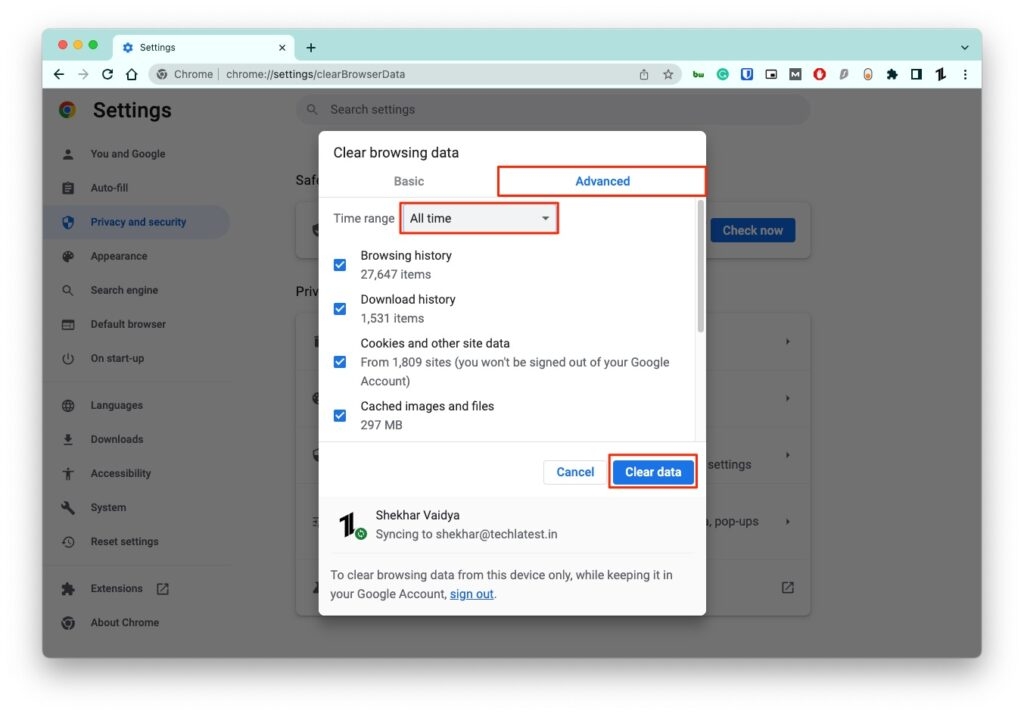
ブラウジング履歴をクリアした後、変更がすぐに反映されない場合でも、ブラウザをリフレッシュする必要があります。
—
8. Winsockをリセットする
MicrosoftにはWindowsソケットまたはWinsockと呼ばれるツールがあります。これは、PCのネットワークを診断するアプリケーションプログラムインターフェースです。
しかし、監視の他に、ツールに問題がある場合や破損している場合、「DNSプローブが終了しました インターネットなし」エラーが発生します。
Winsockを簡単にリセットして問題を解決できます。
以下はその方法です:
スタートメニューの検索ボックスにcmdと入力し、コンテキストメニューから「管理者として実行」を選択します。
コマンドプロンプトが開き、以下を入力します。
netsh winsock reset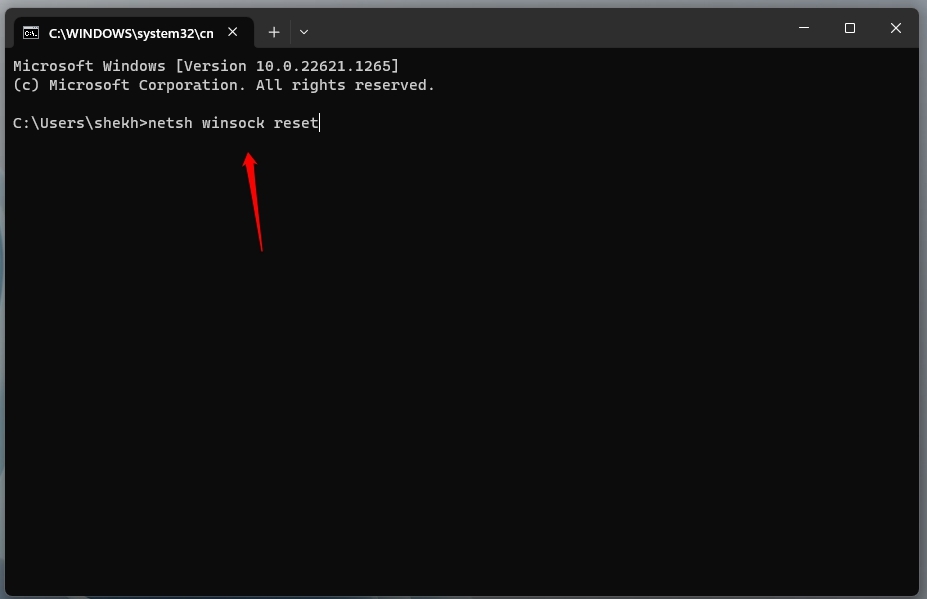
- その後、Enterキーを押してコマンドを実行します。
これによりWindowsソケットがリセットされ、問題がある場合は、次の方法がDNSアドレスに関する問題を解決します。
—
9. DNSアドレスを変更する
どの解決策も機能しない場合、根本的な原因はDNSアドレスにあります。したがって、問題を解決するためにDNSアドレスを変更できます。
以下はWindowsでDNSアドレスを変更する手順です:
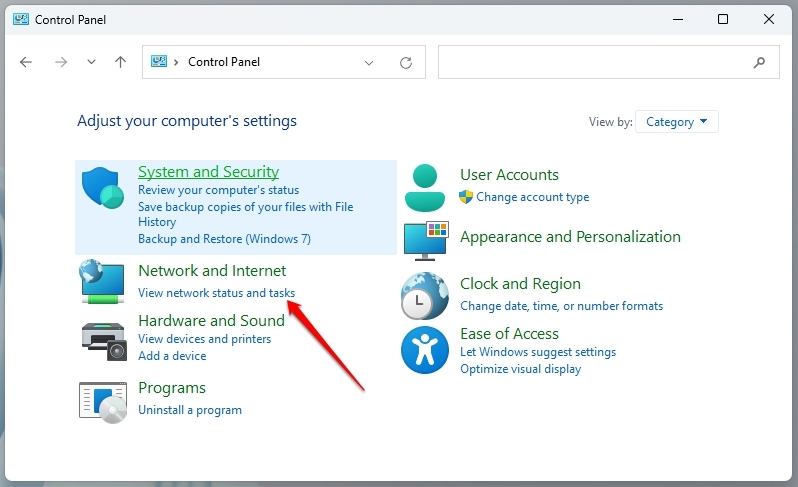
- Windowsのコントロールパネルを開き、ネットワークとインターネットをタップします(または直接「ネットワークの状態とタスクを表示」をクリックします)。
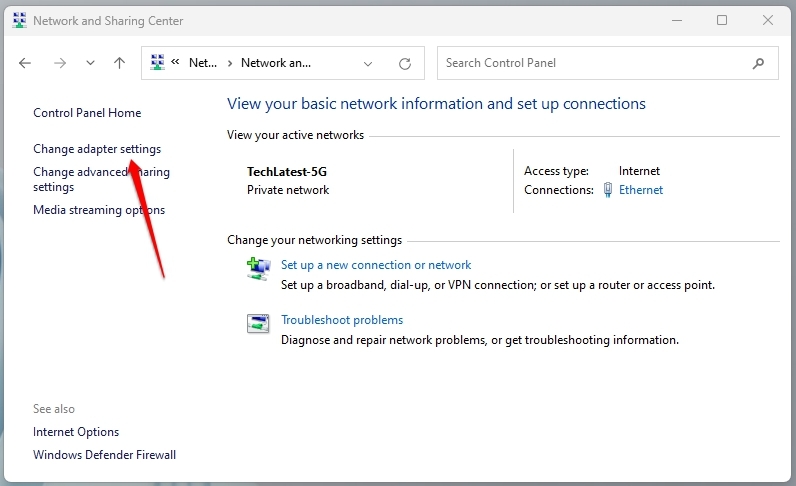
- 左ペインからアダプター設定の変更を選択します。
リストされたネットワークを右クリックし、ドロップダウンメニューからプロパティを選択します。
ポップアップが開いたら、インターネットプロトコルバージョン4(TCP/IPv4)をタップし、プロパティを選択します。
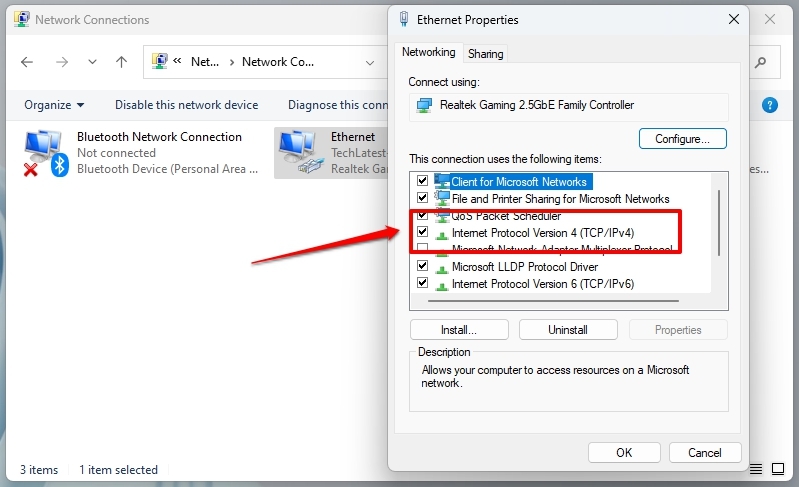
次のDNSサーバーアドレスを使用するを選択し、
優先DNSサーバーに8.8.8.8を入力します。
代替DNSサーバーに8.8.4.4を入力します。
Enterキーを押します。
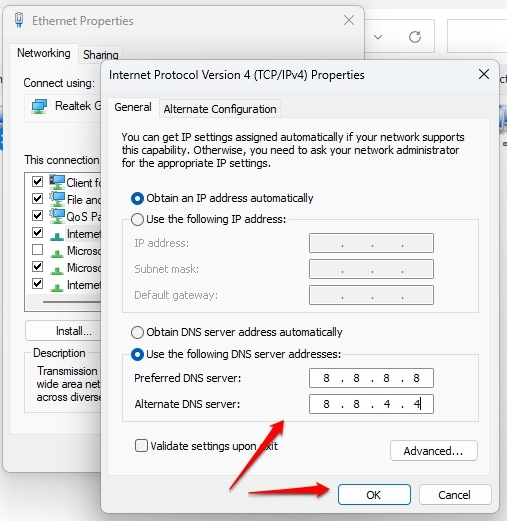
これで、何かをブラウジングして確認し、「DNSプローブが終了しました インターネットなし」問題が持続しないことを確認します。
—
よくある質問
DNSインターネットなしとはどういう意味ですか?
DNSプローブインターネットなしとは、デバイスのブラウザがインターネットに接続できず、エラーメッセージが表示されることを意味します。
DNSをリフレッシュするにはどうすればよいですか?
コマンドプロンプトまたはWindows Power Shellを開いてDNSをリフレッシュします。その後、ipconfigと/flushdnsと入力します。各コマンドを入力した後にEnterキーを押すことを忘れないでください。
DNSキャッシュをクリアしても大丈夫ですか?
はい、DNSキャッシュをクリアすることは問題ありません、または言い換えれば、それをフラッシュすることは問題ありません。
—
最後の言葉
「DNSプローブが終了しました インターネットなし」接続に悩まされていた場合、あなたは答えを得たでしょう!エラーメッセージは、DNSアドレスが検索しているネットワークを見つけられないときに発生します。
ブラウザを切り替えて、機能するかどうかを確認できます。問題が持続する場合は、ルーターを再起動したり、DNSアドレスを変更したり、DNSキャッシュをクリアしたり、ブラウジング履歴を削除して問題を修正できます。
さらに、IPアドレスをリフレッシュしたり、ネットワークドライバーを更新したりすることもトラブルシューティングに役立ちます。質問がある場合は、下のコメントでお知らせください!
さらに読む:
- Windows 10でプロキシを設定する方法
- インターネットを匿名で使用する方法
- Windowsエクスプローラーがクラッシュし続ける場合の修正方法
新しい投稿を受信箱で受け取る
スパムはありません。いつでも購読を解除できます。