DoorDashエラー · 1 min read · Feb 11, 2026
[解決済み] DoorDash: バスケットの検証エラー
DoorDashが最も人気のあるフードデリバリーアプリの1つであることを無視するのは難しいです。このような競争の激しい市場にあっても、DoorDashは独自で印象的なサービスプロバイダーとして残っています。
もしまだ試したことがないなら、アプリを使ってお気に入りの食べ物などを注文できます。しかし、熱心なユーザーであれば、最近多くのユーザーがDoorDashのバスケット検証エラーについて不満を言っていることを知っているでしょう。
さて、それが私たちがここにいる理由です。この修正ガイドでは、DoorDashのバスケット検証エラーを修正する方法を説明します。それでは、ガイドを始めましょう。
DoorDashとは?
DoorDashアプリはApple StoreとGoogle Play Storeからダウンロードできます。DoorDashを使ってお気に入りのレストランから食べ物を注文できます。食料品の他にも、ペットフードやコンビニエンスストアの商品なども自宅に配達してもらえます。
本質的に、DoorDashはオンラインで何でも注文し、自宅に配達してもらうことを可能にします。忙しい日にはDoorDashで注文を受け取ることもできるので、すぐに持ち帰ることができます。
DoorDashのバスケット検証エラーとは?
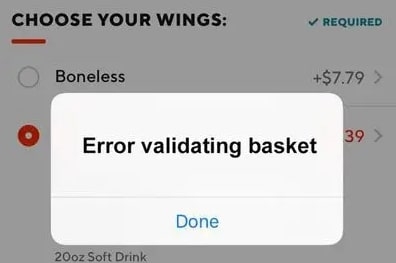
DoorDashの「バスケットの検証エラー」は、アプリがあなたの注文を正しく認識できないときに発生します。そのため、注文を確定し、支払いおよび配達の詳細を進めることができません。
DoorDashアプリを使用するには、「バスケットの検証エラー」を解決する必要があります。このエラーは、いくつかの理由で発生する可能性があります:
DoorDashのアプリを更新する必要があります。
注文をしている間にインターネット接続が失われたようです。
カートにアイテムがありません。
アプリのキャッシュメモリに問題があります。
登録に問題があるようです。
DoorDashのバスケット検証エラーを修正する方法
それでは、DoorDashのバスケット検証エラーを解決する可能性のある修正方法をいくつか紹介します。
修正1: DoorDashアプリを更新する
DoorDashの古いアプリが「バスケットの検証エラー」の一般的な原因です。DoorDashを最適に運営するために、サービスは定期的に一般的なバグを修正するアプリの更新をリリースしています。
したがって、DoorDashから最高のサービスを受けるためには、ユーザーはアプリを最新の状態に保つ必要があります。しばらく更新をダウンロードしていない場合、DoorDashの「バスケットの検証エラー」に遭遇する可能性があります。DoorDashアプリを更新する方法は次のとおりです:
iOSデバイスの場合:
Apple App Storeを開きます。
画面の上部で、プロフィールアイコンをクリックします。
保留中の更新をすべて表示するためにスクロールダウンします。
更新が必要な場合は、DoorDashを更新します。
Androidデバイスの場合:
Google Play Storeを開きます。
プロフィールを表すアイコンを選択できます。
アプリとデバイスの管理ボタンを選択します。
リストからDoorDashアプリを選択し、更新をクリックします。
修正2: DoorDashのキャッシュをクリアする
キャッシュには、一時データが保存されています。電話では、現在使用しているアプリのデータが保存されます。
しかし、時々キャッシュがいっぱいになり、アプリが正常に機能しなくなり、最終的にエラーが発生します。キャッシュメモリを削除するために従うことができる手順は次のとおりです。
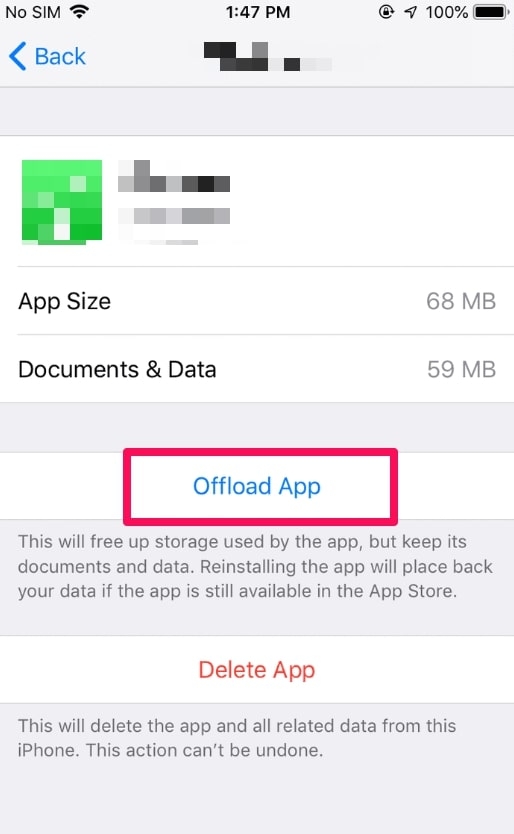
iOSデバイスの場合:
設定アプリを開きます。
一般の下で、iPhoneストレージをクリックします。
次に、ストレージを管理を選択します。
その後、DoorDashをクリックします。
ファイルをオフロードするには、アプリでオフロードをタップします。
Androidデバイスの場合:
インターネット接続が安定していることを確認します。
電話の設定メニューに移動します。
ストレージとキャッシュをクリックします。
DoorDashアプリを見つけてクリックします。
メニューからキャッシュをクリアを選択します。
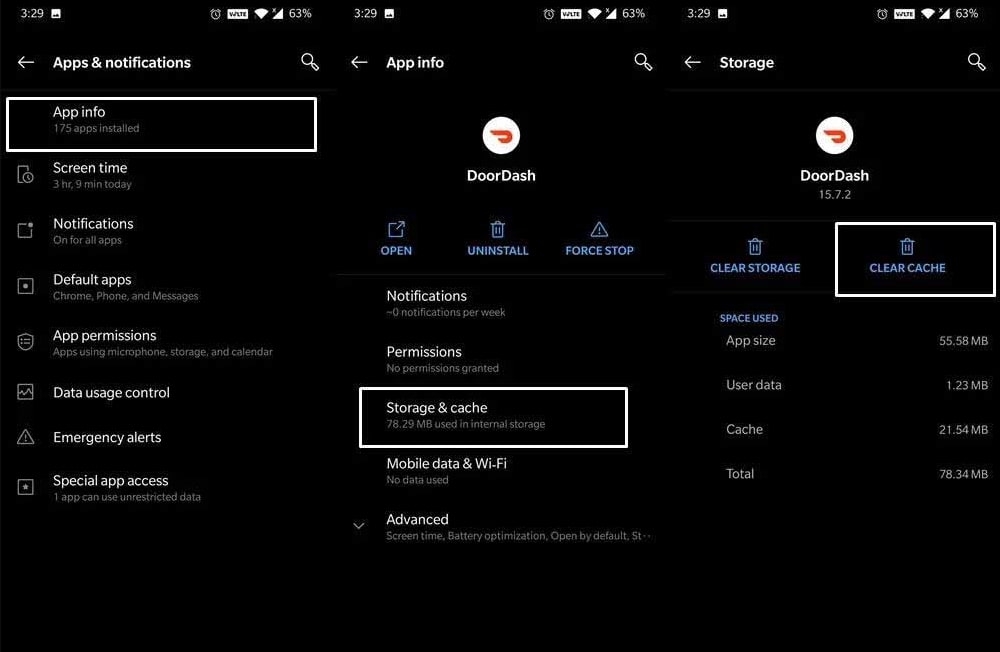
完了すると、アカウントからログアウトされます。アカウントに戻って注文をするときに、バスケットの検証エラーが表示されるかどうかを確認できます。
修正3: 安定したインターネット接続を確保する
インターネット接続の問題を修正する方法はいくつかあります。接続を確認することが含まれます。ルーターから遠く離れているか、信号強度が弱い場所にいる場合、接続が不安定になる可能性があります。
近くにWiFiネットワークがない場合は、別のネットワークに接続してみてください。「バスケットの検証DoorDash」エラーについて心配する必要はありません。
飛行機モードが有効になっているかどうかを確認するのも良いアイデアです。有効になっている場合、セルラーネットワークに接続できません。
インターネットにアクセスできなくなり、電話やテキストメッセージも受信できなくなります。iOSおよびAndroidデバイスで飛行機モードを無効にする方法は次のとおりです:
コントロールセンター/通知パネルを下にスワイプして開きます。
飛行機アイコンをクリックします。
修正4: カートを満たす
空のカートを使用して注文をすると、バスケットが検証されていないことが通知されます。注文をするには、アイテムをカートに追加する必要があります。アイテムをカートに追加するために従うべき手順は次のとおりです:
電話でDoorDashを開きます。
購入したいアイテムを検索します。
アイテムを選択し、カートに追加をクリックします。
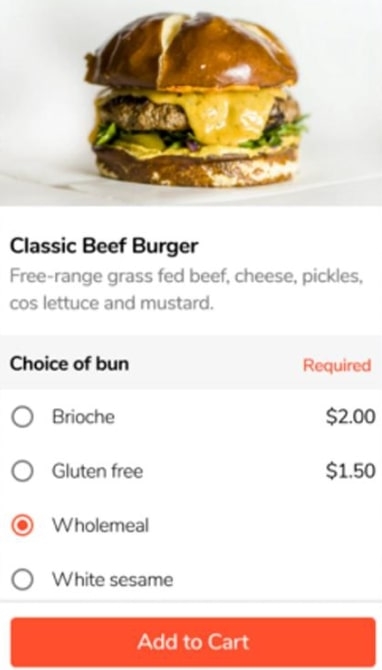
- 必要なものがすべてカートに満たされたら、注文を確認する必要があります。これにより、「DoorDashのバスケット検証エラー」問題が解決される可能性があります。
修正5: 登録の問題を解決する
登録の問題が発生することは比較的まれです。代わりに、他の手法が成功しなかった場合、これが問題の原因である可能性があります。
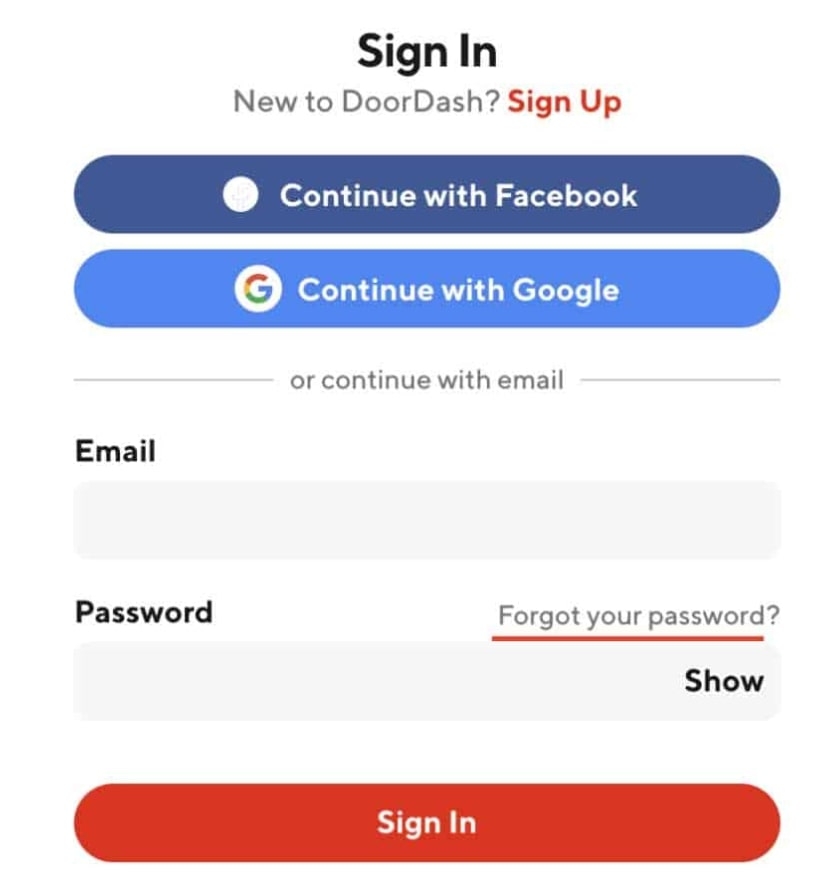
ユーザー名とパスワードが正しくない場合、登録の問題が発生する可能性があります。デバッグするために、ログアウトしてDoorDashアプリに再度ログインしてください。ログインできない場合は、新しいパスワードを作成してみてください。
修正6: トレースIDエラーを解決する
上記のすべての修正を適用してもまだエラーが発生する場合、IDをトレースできない可能性があります。
時々、担当者はあなたの身元を確認できない場合、注文を確認しません。この場合は、会社の公式ウェブサイトまたはカスタマーサービスに連絡してください。
問題が解決され次第、注文を行い、会社のサービスを楽しむことができます。
修正7: システムOSを更新する
デバイスメーカーが新しい機能を導入すると、ユーザーはそれを利用できる機会があります。残念ながら、これらの更新は常にユーザーによってインストールされるわけではありません。
その結果、新しい機能は古いシステムOSでは機能せず、「DoorDashのバスケット検証エラー」というエラーメッセージが表示されます。
設定をクリックします。
Androidデバイスでは、ソフトウェア更新を選択します。iPhoneでは、一般 > ソフトウェア更新を選択します。
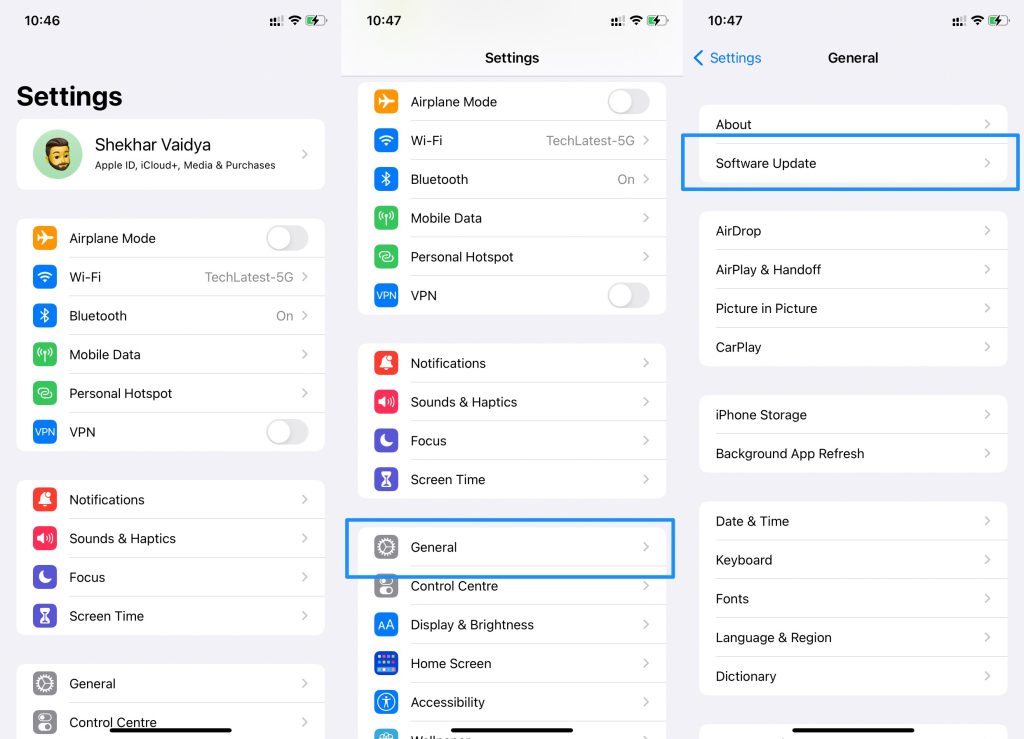
現在利用可能な更新があるかどうかを確認します。
更新が利用可能かどうかを確認します。ダウンロード後、インストールするためにデバイスが再起動します。
プロセスが完了した後、DoorDashアプリを実行して、DoorDashのバスケット検証エラーが解決されたかどうかを確認します。
修正8: カスタマーサポートに連絡する
これらの提案がすべて成功しなかった場合は、DoorDashのカスタマーサービスに連絡することを検討してください。支援が必要な場合は、(855) 431-0459に電話してDoorDashのカスタマーサービスに連絡できます。
また、オンラインカスタマーサポートポータルを通じてテキストメッセージでDoorDashのカスタマーサポートチームに連絡することもできます。DoorDashのアプリを通じてカスタマーサポートに連絡することもできます。
まとめ
これで、DoorDashのバスケット検証エラーを修正する方法がわかりました。この記事で紹介したトラブルシューティング方法が役立ったことを願っています。さらに情報が必要な場合は、下にコメントしてお知らせください。
さらなる読み物:
DoorDashアプリのクラッシュを修正する方法は?
あなたのAmazonアカウントはロックされていますか?修正方法はこちら
より良いストリーミング体験のための6つ以上のAmazon Prime Videoハック
新しい投稿を受信箱で受け取る
スパムはありません。いつでも購読を解除できます。