ネットワーク設定 · 1 min read · Dec 30, 2025
[解決済み] Ethernetに有効なIP構成がありません(Windows 10)

あなたのコンピュータや他のデバイスがインターネットに接続するには、有効なIPアドレスが必要です。時々、ユーザーは「Ethernetに有効なIP構成がありません」というエラーが表示されます。この問題を解決しないと、インターネットにアクセスできなくなります。
この記事では、Windows 10で「Ethernetに有効なIP構成がありません」というエラーを修正するための手順と方法をいくつか紹介します。
Ethernetに有効なIP構成がありませんというエラーを修正する
モデム、ルーター、PCを再起動する
何か問題がある場合、最初に行うべきことは、関係するすべてを再起動することです。
ここでは、モデム、ルーター、PCを再起動してこの問題を修正してみてください。それでも解決しない場合は、次の方法に進んでください。
ルーターとモデムのファームウェアを更新する
ファームウェアは、ルーターとモデムが正常に動作するために非常に重要です。すべてのファームウェアを最新の状態に保つ必要があります。
ルーターやモデムの設定メニューでファームウェアを更新するオプションを見つけることができます。最新バージョンを持っていることを確認してください。
ネットワークアダプターの設定を調整する
ステップ1: Windows検索バーを使用して設定を開きます。
ステップ2: ネットワークとインターネットをクリックします。
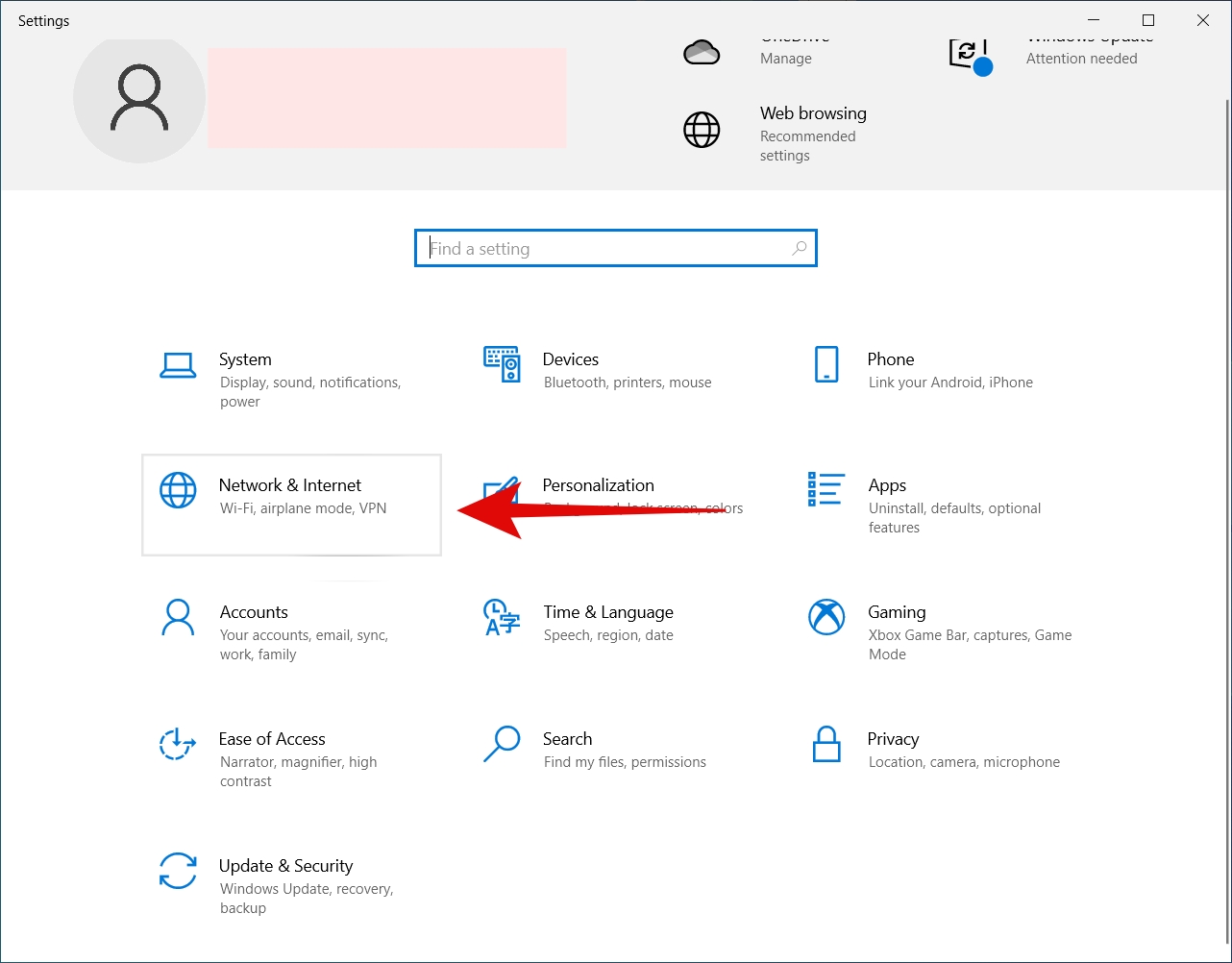
ステップ3: アダプターのオプションを変更をクリックします。
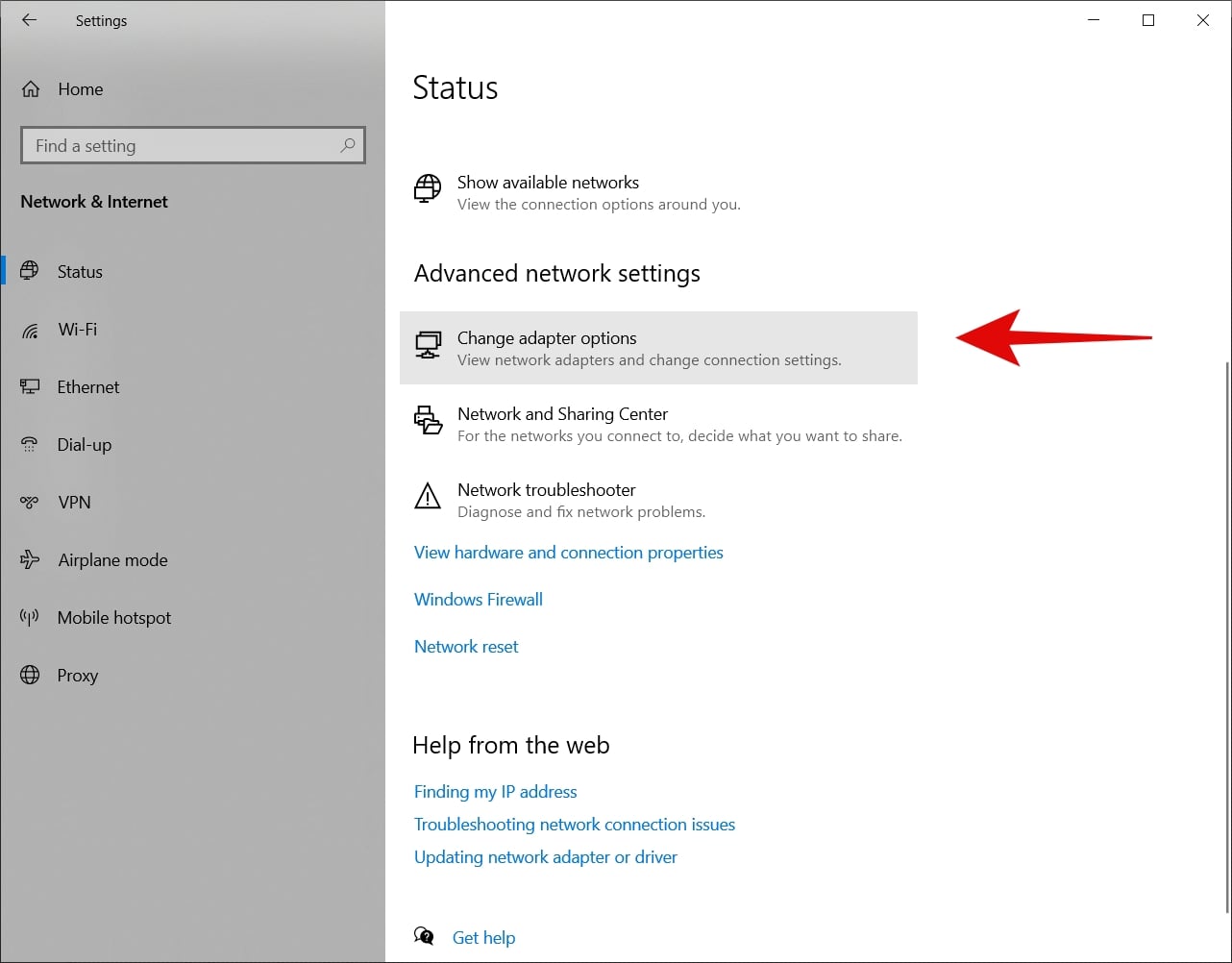
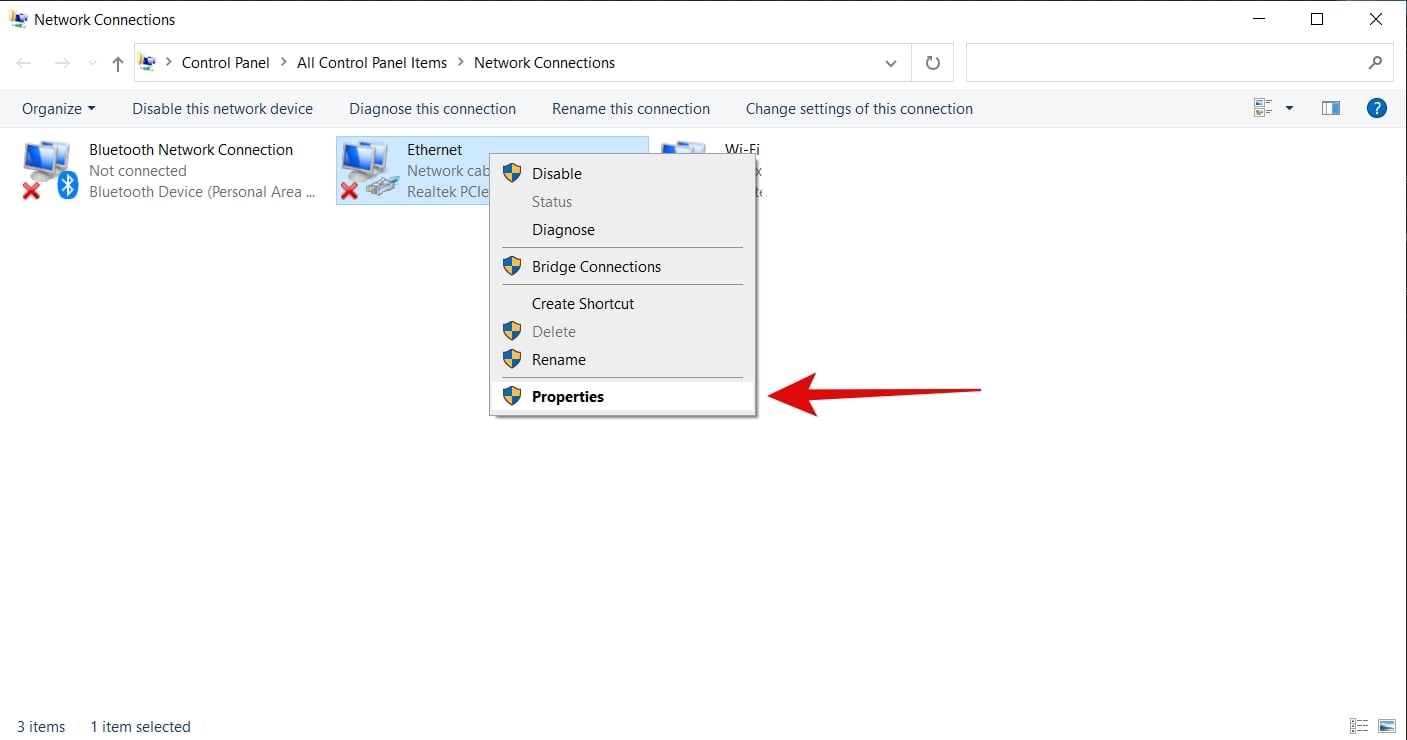
ステップ4: ここで、Ethernetを右クリックし、プロパティをクリックします。
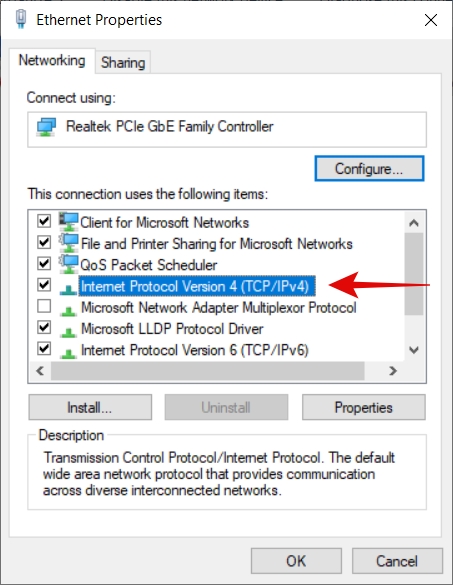
ステップ5: インターネットプロトコルバージョン4(TCP/IPv4)をダブルクリックします。
ステップ6: ここで、「IPアドレスを自動的に取得する」と「DNSサーバーアドレスを自動的に取得する」を選択します。
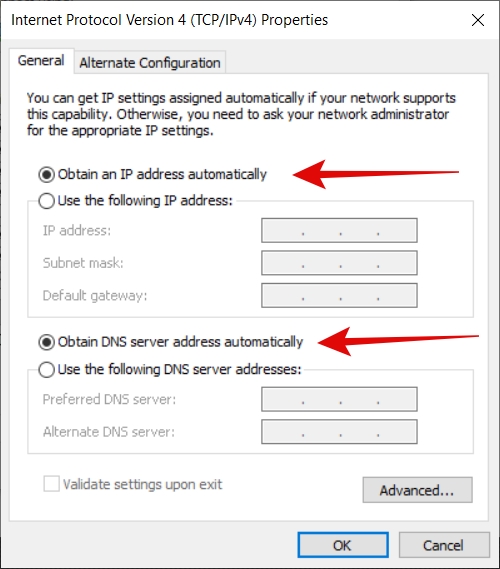
OKをクリックします。これらの設定を保存すれば、「Ethernetに有効なIP構成がありません」というエラーが修正されるはずです。**
GoogleのDNSを使用する
ステップ1: Windows検索バーを使用して設定を開きます。
ステップ2: ネットワークとインターネットをクリックします。
ステップ3: アダプターのオプションを変更をクリックします。
ステップ4: ここで、Ethernetを右クリックし、プロパティをクリックします。
ステップ5: インターネットプロトコルバージョン4(TCP/IPv4)をダブルクリックします。
ステップ6: 「次のIPアドレスを使用する」と「次のDNSサーバーアドレスを使用する」を選択します。次に、各スペースに以下の値を入力します:
- IPアドレス: 192.168.1.15
- サブネットマスク: 255.255.255.0
- デフォルトゲートウェイ: 192.168.1.1
- 優先DNSサーバー: 8.8.8.8
- 代替DNSサーバー: 8.8.4.4
変更を保存し、インターネットを使用してみてください。これらはGoogleのパブリックDNS設定です。
ネットワークアダプタードライバーを再インストールする
ステップ1: Windows検索バーに「デバイスマネージャー」と入力し、Enterを押します。
ステップ2: ネットワークアダプターを展開します。
ステップ3: ネットワークアダプターを右クリックし、デバイスのアンインストールをクリックします。
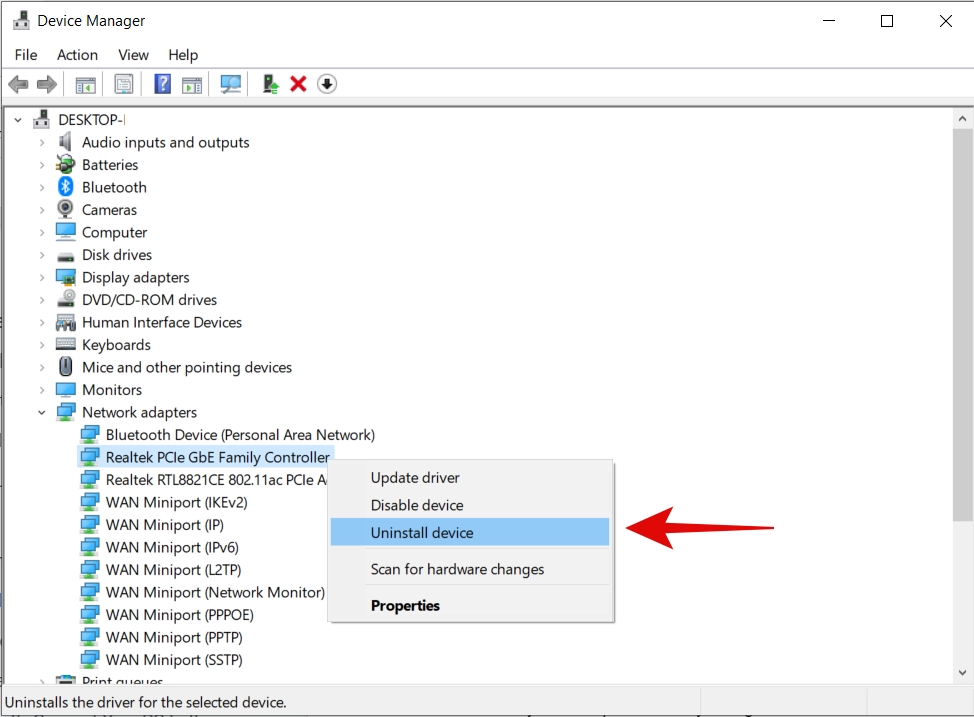
「このデバイスのドライバーソフトウェアを削除する」のオプションのチェックを外し、ドライバーをアンインストールします。
![[解決済み] Ethernetに有効なIP構成がありません(Windows 10)1](https://tech-latest.com/wp-content/uploads/2021/08/4.2.jpg)
今、コンピュータを再起動し、インターネットを使用してみてください。
ネットワークアダプターを更新する
上記の方法がうまくいかなかった場合は、ネットワークアダプターのドライバーを更新してみてください。方法は以下の通りです:
ステップ1: Windows検索バーに「デバイスマネージャー」と入力し、Enterを押します。
ステップ2: ネットワークアダプターを展開します。
ステップ3: ネットワークアダプターを右クリックし、ドライバーの更新をクリックします。
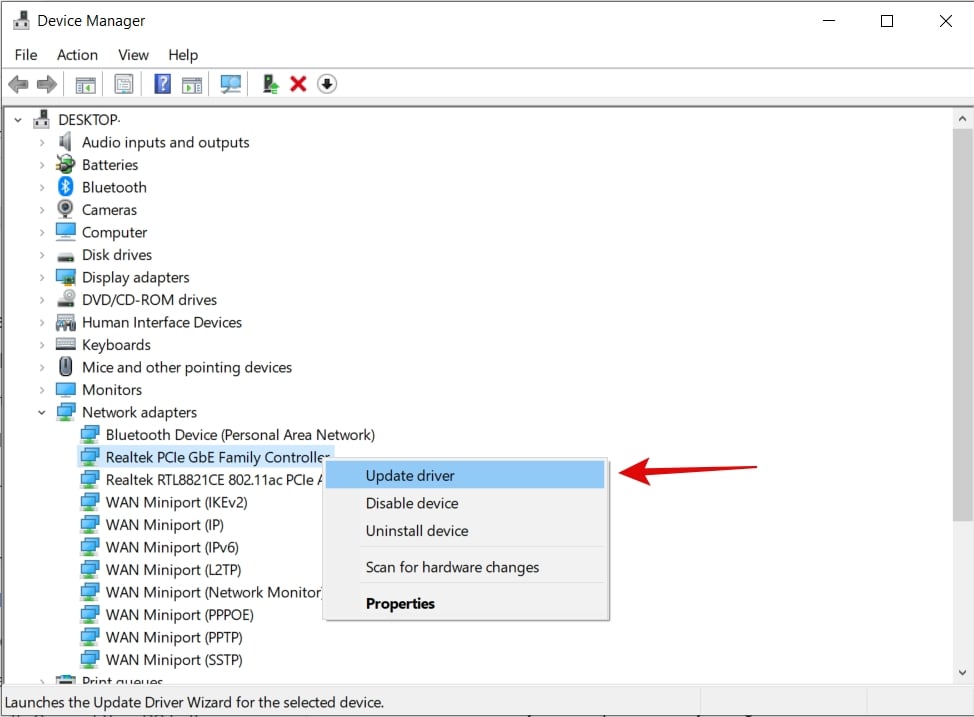
ステップ4: 次のメニューで「ドライバーを自動的に検索」をクリックします。
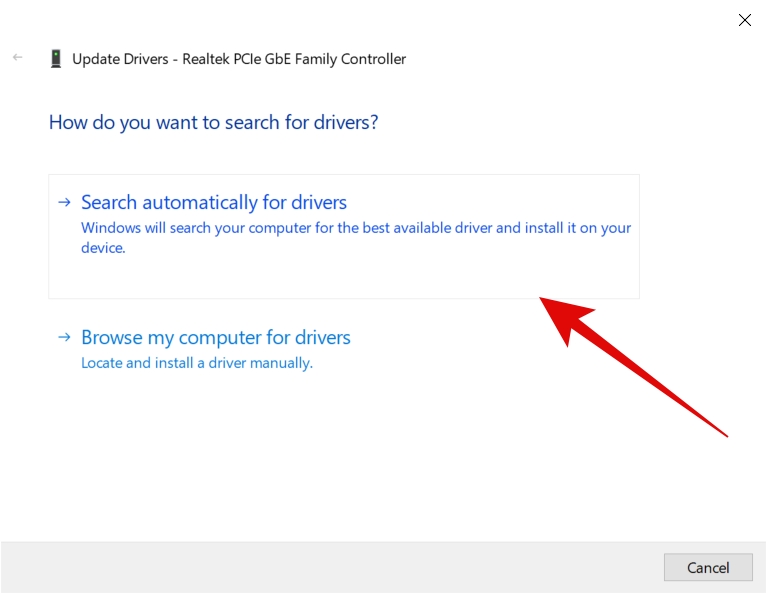
これでコンピュータがドライバーを検索し、更新してくれます。これで「Ethernetに有効なIP構成がありません」という問題が修正されるはずです。
TCP/IPv6を無効にする
ステップ1: Windows検索バーを使用して設定を開きます。
ステップ2: ネットワークとインターネットをクリックします。
ステップ3: アダプターのオプションを変更をクリックします。
ステップ4: ここで、Ethernetを右クリックし、プロパティをクリックします。
ステップ5: インターネットプロトコルバージョン6(TCP/IPv6)のボックスのチェックを外します。
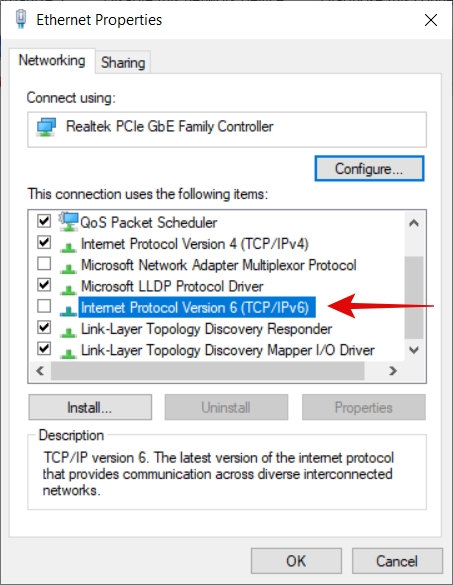
変更を保存するためにOKをクリックします。
それだけです!
TCP/IPをリセットする
TCP/IPをリセットするには、コマンドプロンプトを使用する必要があります。方法は以下の通りです:
ステップ1: Windows検索バーに「CMD」と入力し、右クリックして管理者として実行を選択します。
ステップ2: コマンドプロンプト(管理者)ウィンドウが開いたら、次のコマンドを入力してEnterを押します:
netsh Winsockこのコマンドが実行されると、コンピュータを再起動するように求められますが、無視してください。
ステップ3: 次に、次のコマンドを入力します:
reset netsh int IP reset2つ目のコマンドを正常に実行したら、コンピュータを再起動し、問題が解決されるはずです。
ネットワークキャッシュをクリアする
ステップ1: Windows検索バーに「CMD」と入力し、右クリックして管理者として実行を選択します。
ステップ2: コマンドプロンプト(管理者)ウィンドウが開いたら、次の3つのコマンドを1つずつ実行します:
ipconfig /release
ipconfig /flushdns
ipconfig /renew
今、コンピュータを再起動し、エラーが解消されたかどうかを確認してください。
PCをモデムに直接接続する
多くのネットワークでは、一般的な構成はモデム>ルーター>コンピュータです。
場合によっては、スイッチやリピーターなどを使用する人もいます。この「Ethernetに有効なIP構成がありません」という問題は、コンピュータを直接ソースに接続することで修正できます。
ウイルス対策ソフトを無効にする
多くの場合、ユーザーはこの問題がウイルス対策ソフトを無効にすることで簡単に解決できると共有しています。
主にこの問題を引き起こすのはサードパーティ製のウイルス対策ソフトです。したがって、インターネットを使用している間はそれらを無効にすることができます。
ウイルス対策ソフトによって異なるため、インターネットで調べてみてください。
BIOSを更新する
最後に、BIOSを更新することも試すことができます。ただし、BIOSの更新は複雑な作業であり、非常に注意深く行う必要があります。
誤って行うと、コンピュータが壊れてしまう可能性があるため、注意してください。
結論 - Ethernetに有効なIP構成がありません
これで、Windows 10で「Ethernetに有効なIP構成がありません」という問題を修正する方法についてすべて説明しました。すべての方法を試してみてください。この問題が解決されることを願っています。手順のいずれかで助けが必要な場合は、お気軽にお問い合わせください。
また、読む: InstagramとFacebook Messengerのバニッシュモードとは何ですか?
新しい投稿を受信箱で受け取る
スパムはありません。いつでも購読を解除できます。