macOS · 1 min read · Oct 21, 2025
[解決済み]「macOSはこのアプリがマルウェアから自由であることを確認できません」

macOSは、多くのセキュリティ指向の機能を備えた堅牢なオペレーティングシステム(OS)です。
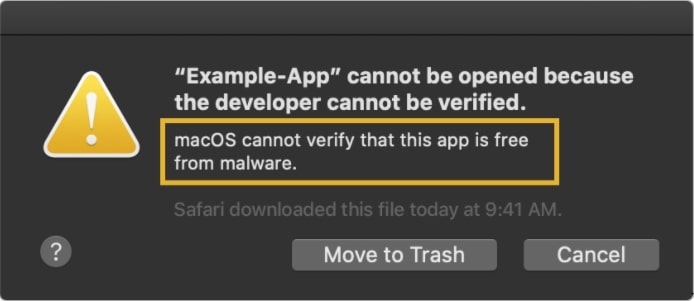
GateKeeperは、App Storeによって信頼されていないアプリをインストールしようとしたときにトリガーされ、「macOSはこのアプリがマルウェアから自由であることを確認できません」という警告を表示するセキュリティ機能の1つです。
類似の警告には、「Appleはマルウェアを確認できないため、Appleを開くことができません」や「開発者を確認できないため、アプリを開くことができません」などがあります。
これらの警告は、ユーザーがApp Storeによって信頼されていないアプリ(つまり、他のソースからダウンロードされたアプリ)をMacにインストールしようとしていることに関連しています。これらは通常、安全ではないと見なされます。
このような問題に直面している場合は、さまざまな方法を使用して修正する方法と、なぜ最初にこの問題が発生するのかを以下に示します。
また、読む: Apple Musicのサブスクリプションを簡単にキャンセルする方法は?
GateKeeperとは? そして、どのように機能するのか?
Appleは、Macにダウンロードされたすべてのアプリにコードを署名するGateKeeper機能を設計しました。これにより、GateKeeperはマルウェアがないと見なされ、安全に実行できるアプリを公証します。
App Storeによって信頼されていないアプリを実行することもできますが、いくつかの注意点があります。
まず、App Storeがマルウェアをスキャンして公証していないアプリには、プライバシーやセキュリティの問題を引き起こす可能性のあるマルウェアが含まれている可能性があります。
多くのアプリが適切に公証されているとはいえ、一部の正当なアプリは公証されていないため、システムはそれをMacデバイスで実行するのが安全ではないと見なします。
GateKeeperの開発者ID登録がないアプリや、GateKeeper機能が導入される前に到着したアプリは公証されていません。
これは、これらのアプリのいくつかが安全である可能性があるにもかかわらず、システムはそれを未知のアプリとして扱い、「macOSはこのアプリがマルウェアから自由であることを確認できません」という問題を引き起こします。
要するに、App StoreとGateKeeperが安全と認識しないアプリは、潜在的に有害です。すべてのアプリが有害であるわけではありませんが、一部のアプリには、システムを感染させてコンピュータに問題を引き起こすマルウェアコードが含まれている可能性があります。
Gatekeeperは、未知のアプリや信頼されていないアプリのインストールを一切許可しないことで、こうした事例を防ぎます。
それでも、アプリをダウンロードし、個々のアプリまたはすべてのアプリに対して問題をオーバーライドするための方法を使用して、この問題を回避することができます。
したがって、以下の方法のいずれかを選択する前に、インストールしたいアプリの正当性を確認してください。
「macOSはこのアプリがマルウェアから自由であることを確認できません」エラーを修正する手順
方法 #1: Control-Clickを使用
インストールしようとしているアプリが安全であると確信している場合、Control-Clickメソッドを使用して「macOSはこのアプリがマルウェアから自由であることを確認できません」という警告を回避またはオーバーライドする方法は次のとおりです。
- まず、MacデバイスでFinderを開きます。
- 実行したいアプリ「XYZ」をリストから見つけますが、警告が表示されます。
- 次に、該当するアプリケーションをControl-Clickして、開くかどうかを確認するダイアログボックスを表示します。
- 「開く」を選択します。
この方法では、特定のアプリがMacデバイスでホワイトリストに登録されるため、「macOSはこのアプリがマルウェアから自由であることを確認できません」という問題はもう発生しません。
方法 #2: とにかく開く
こちらは、代わりに機能する別の方法です。
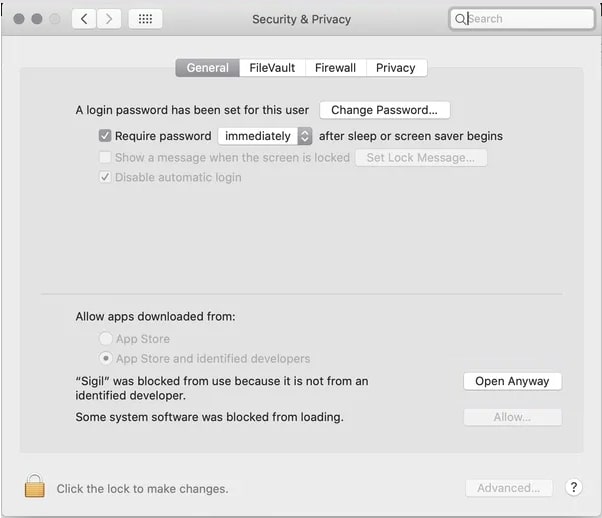
- この方法を機能させるには、Appleメニューに移動し、システム環境設定に進みます。
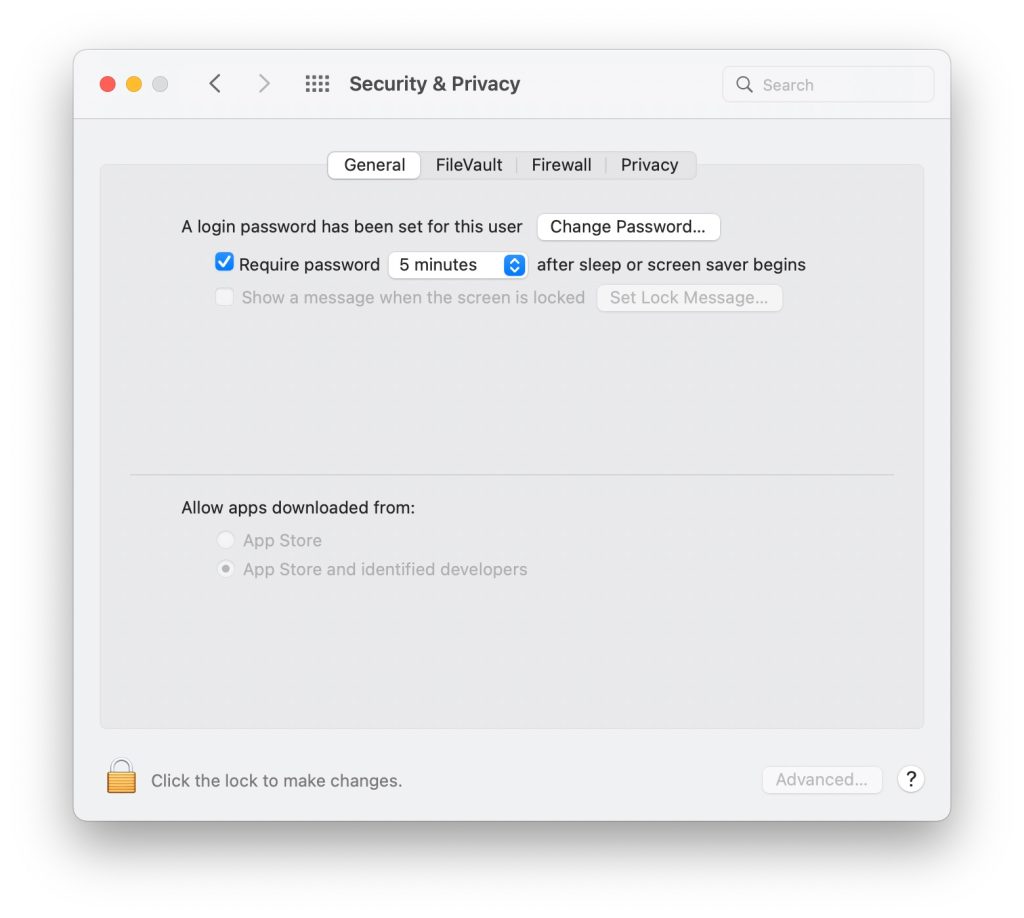
- 「セキュリティとプライバシー」に移動し、「一般」を選択します。
- 次に、「アプリのダウンロードを許可」セクションの「とにかく開く」ボタンをタップします。ダイアログボックスには、macOSによって同じ理由で認識されてブロックされた最近のアプリがリストされる可能性があります。
- システムは、こうした大きな変更を行う前にログイン資格情報の入力を求めるので、入力して「設定を変更」をクリックします。
- ブロックされたアプリをMacデバイスで実行またはインストールするように促すポップアップが表示されるので、「開く」をクリックします。
これで「macOSはこのアプリがマルウェアから自由であることを確認できません」という問題が解決されるはずです。そうでない場合は、次の方法が利用可能です。
方法 #3: Dockから開く
これは最も簡単な方法であり、macOSがマルウェアを疑って最初にブロックした多くのアプリで機能するはずです。
- デスクトップで、Dockのアプリアイコンを右クリックし(基本的にはWindowsのタスクバーのようなものです)、 「開く」をタップします。
- 確認のポップアップが画面に表示され、その後、該当するアプリを信頼していることを示す「開く」オプションが表示されます。「開く」をタップします。
- これが完了すると、GateKeeper(macOSのセキュリティ機能)は、該当するアプリとのインタラクションをユーザーに許可します。
方法 #4: 「どこからでもアプリを有効にする」
この方法では、技術的にApp Storeからインストールされたすべてのアプリと、他の開発者からのサイドローディングされたアプリをMacデバイスで簡単に実行できるようにします。以下の手順で実行できます。
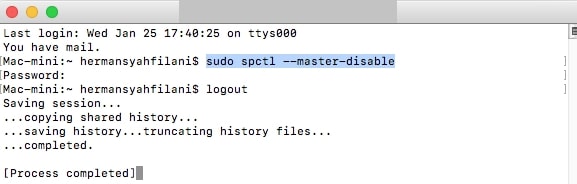
- まず、コンピュータでTerminalを開き、隠し機能を有効にするために「sudo spctl -master-disable」というコマンドを引用符なしで入力します。
- システム環境設定 >> セキュリティとプライバシーを開き、「アプリのダウンロードを許可」の下にある「どこからでも」を選択します。
「どこからでも」機能が有効になったので、App Storeからだけでなく、任意の開発者からインストールされたアプリを使用できるようになります。
この機能をオフにするには、Terminalに移動し、「sudo spctl -master-enable」というコマンドを入力します。これにより、「アプリのダウンロードを許可」の下の「どこからでも」オプションが無効になります。
結論
これで、あなたが「macOSはこのアプリがマルウェアから自由であることを確認できません」という問題を修正するために使用できる4つの方法の説明が完了しました。
また、何が問題で、何が原因であるか、その他のサポート情報をリストアップしているので、どのように機能するかを理解できます。
上記の方法を通じて、App Storeによって信頼されていないアプリをインストールできるようになります。ただし、これは危険な場合があるため、インストールしたいアプリについて少し調査し、その正当性を確認してからインストールしてください。
また、読む: macOS Big Surダウンロードエラー: 知っておくべきことすべて
新しい投稿を受信箱で受け取る
スパムはありません。いつでも購読を解除できます。